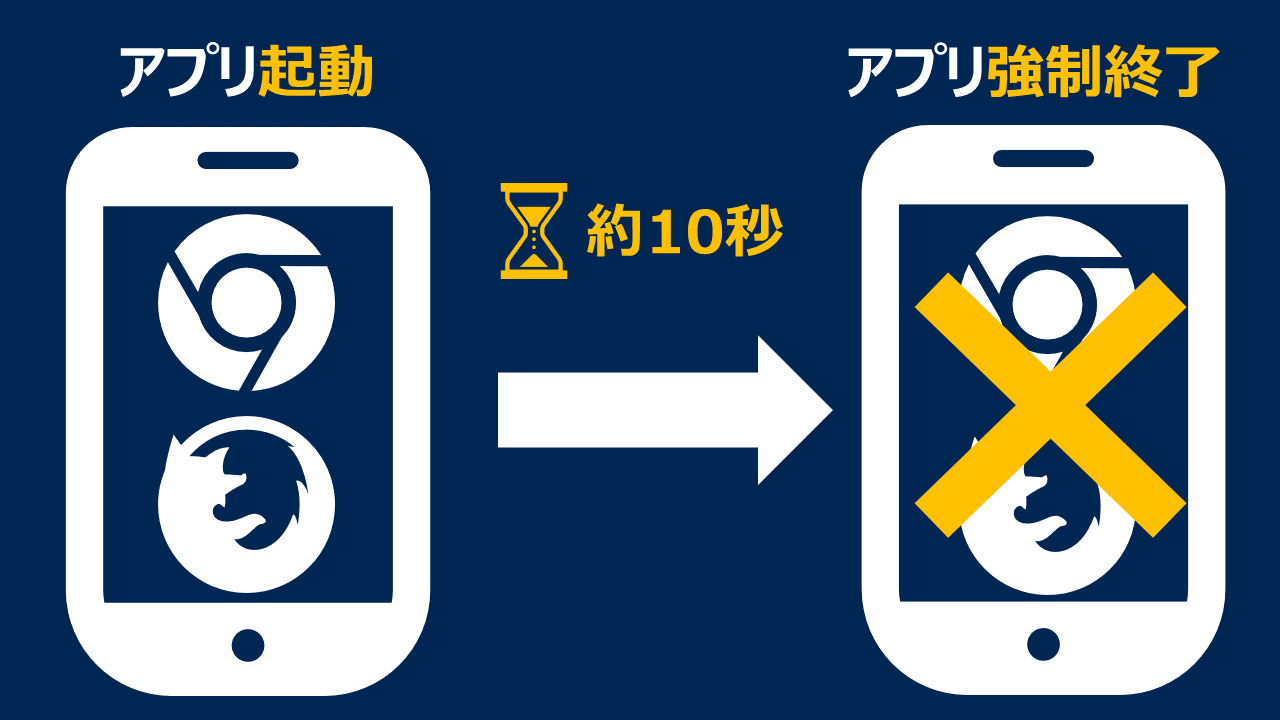

当ブログでは、以下のツールを使用し、ネット依存やスマホ依存などの対策を紹介してきました。
- MacroDroid
- カスペルスキーセキュリティ
- 鍵言葉
ただ、これらのツールの設定変更が簡単にできてしまっては意味がありません。
全てのツールにパスワードをかけ、さらに、パスワードを手の届かないところに保管しなくてはなりません。
今回の記事では、MacroDroidを使用し、設定エリアに行かないとパスワードを取得できない設定方法を紹介します。
▼イメージ▼
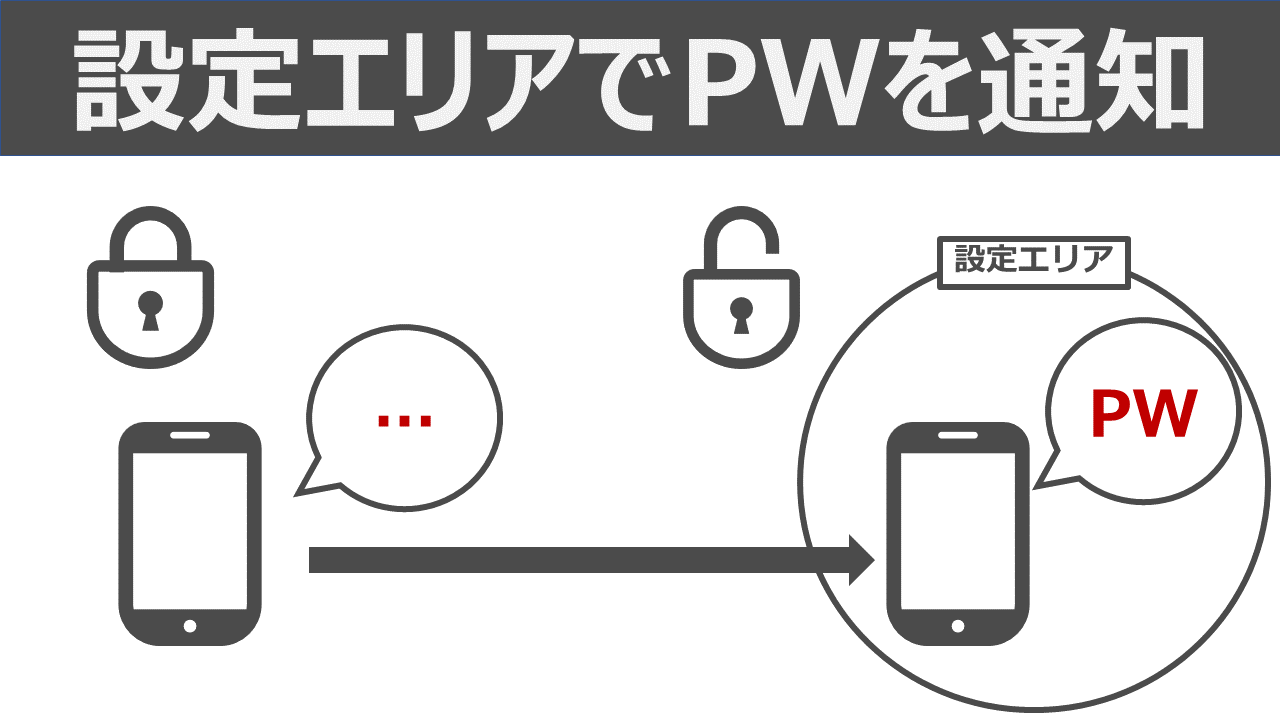
設定エリアに行かないとパスワードを入手することが出来なくなるので、衝動に駆られて設定変更をすることが不可能なり、使用制限が確実に機能することになります。
MacroDroidをまだインストールしていない方は下の画像をタップしてインストールしてください

事前準備
設定するにあたり、記憶できるパスワードでは意味がありませんので、既存のパスワードを記憶不可能な文字列に変更してください。
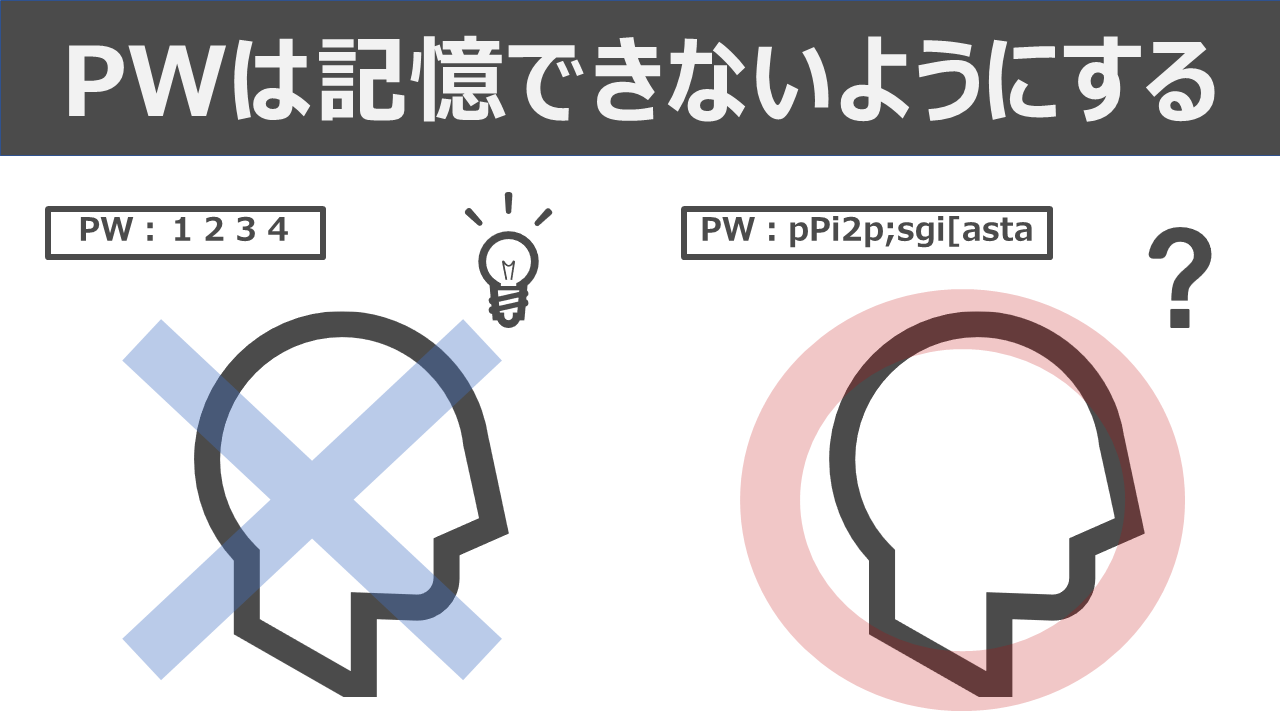
念のため文字列はメモをしておき、「誰かに預ける」もしくは「遠隔地に保存する」などの措置を講じておきましょう。
MacroDroidの設定
ここからは、設定エリアに進入時にパスワードが通知されるよう設定をしてきます。
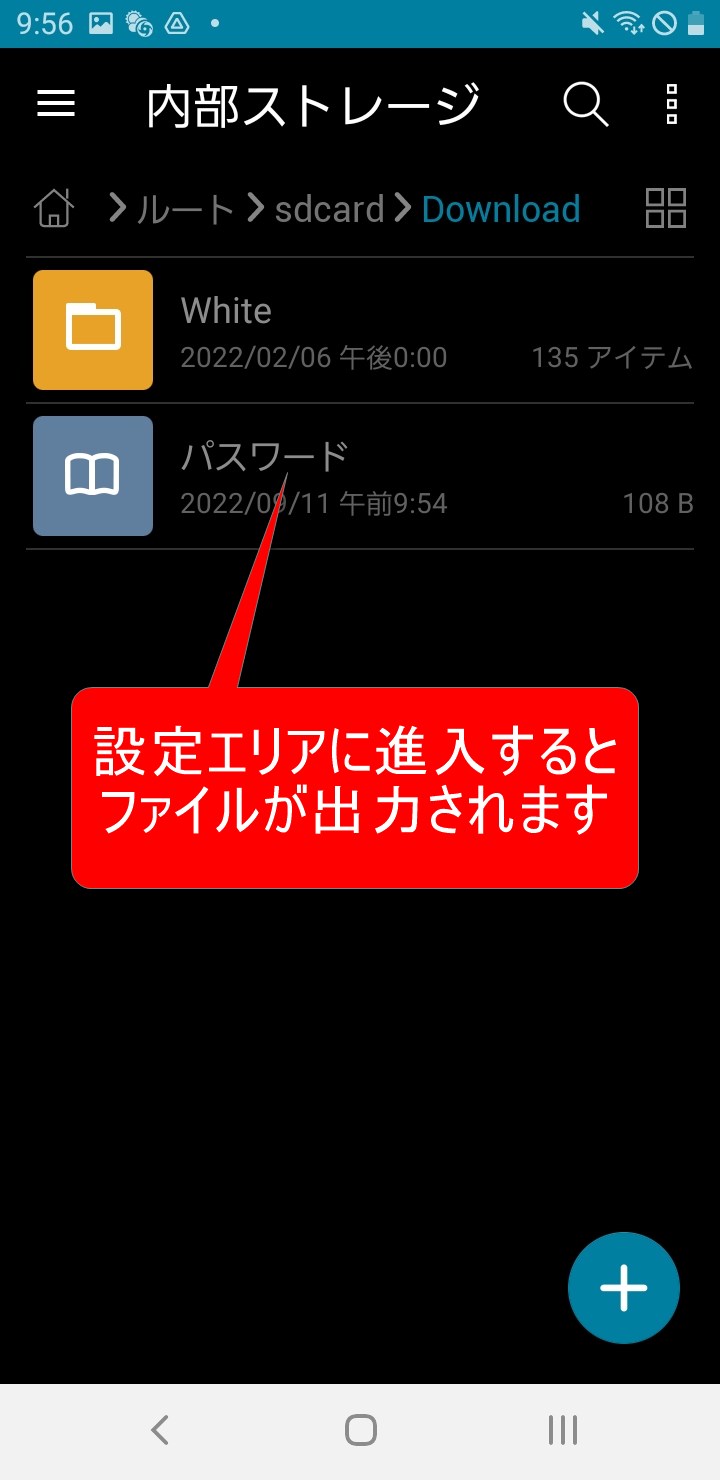
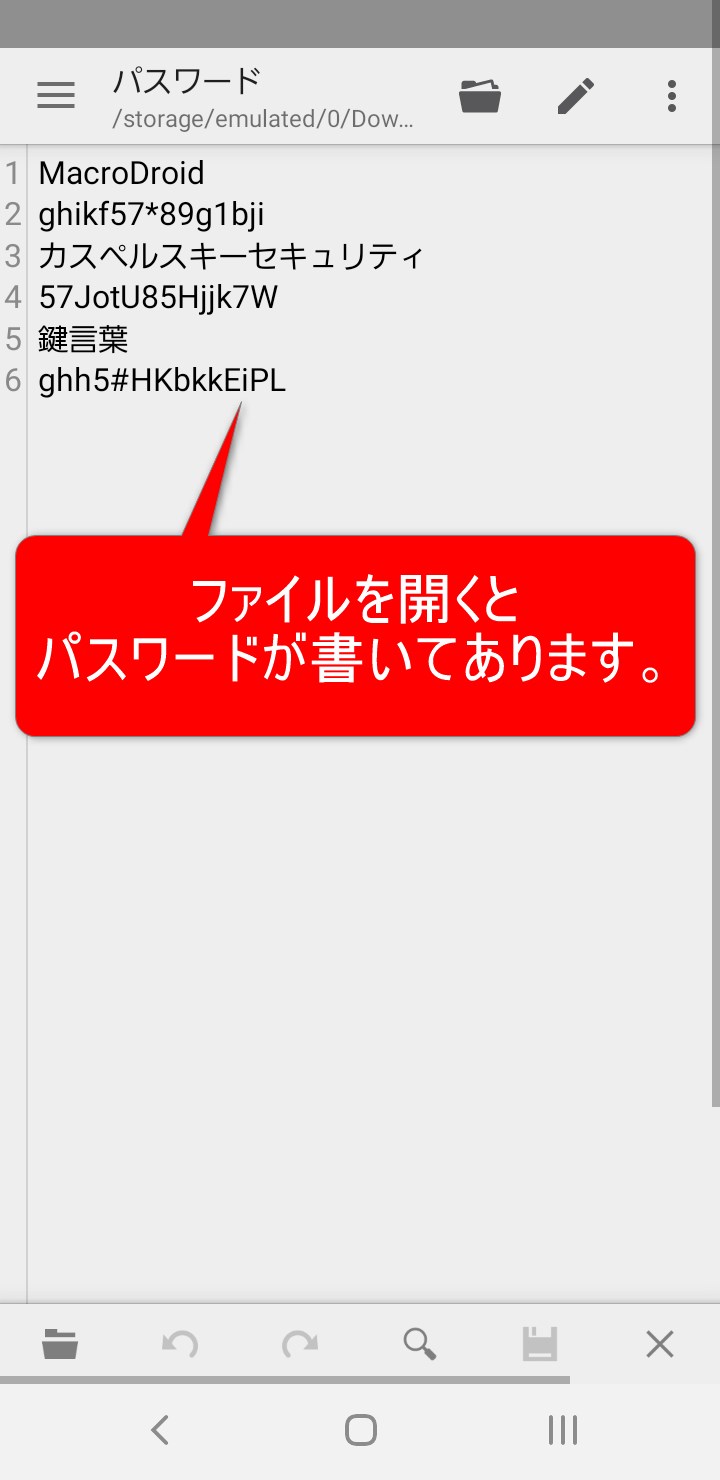
MacroDroidがパスワードをダウンロードフォルダに出力します。
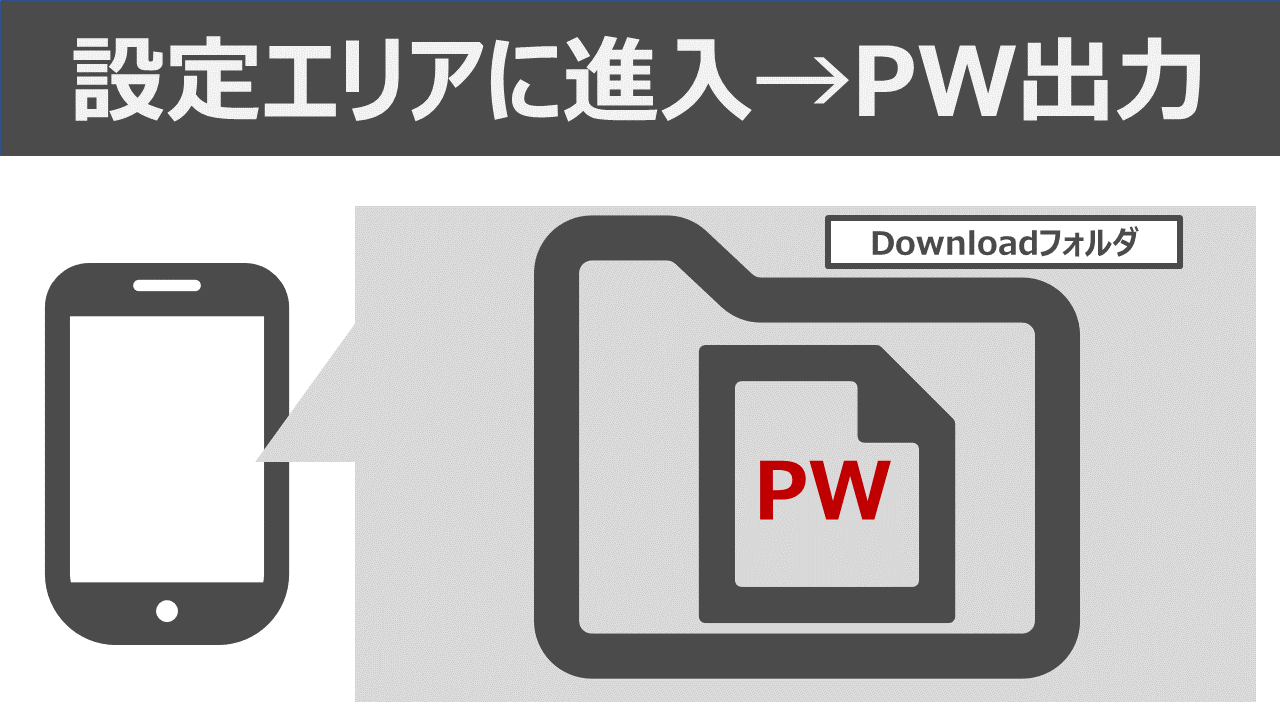
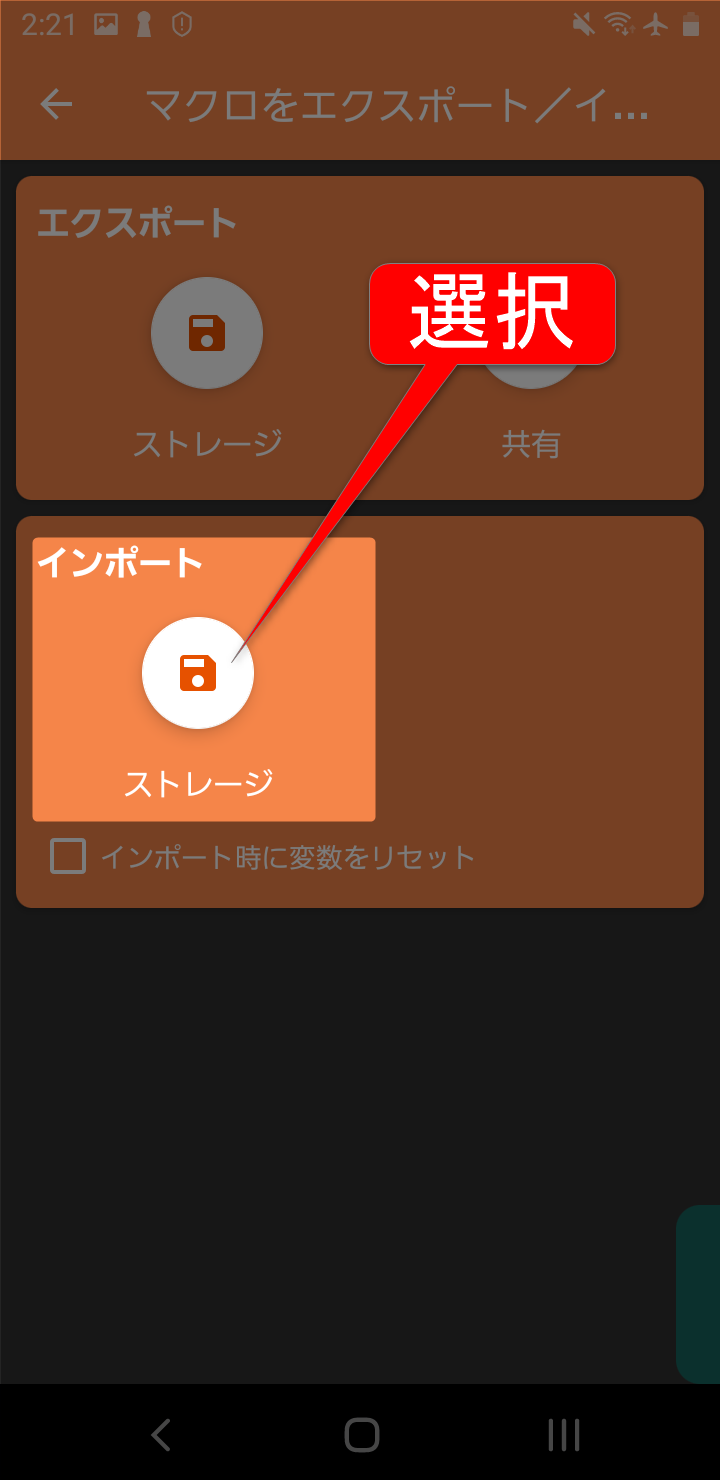
以下のリンクからマクロをダウンロードし、MacroDroidへマクロをインポートしてください。
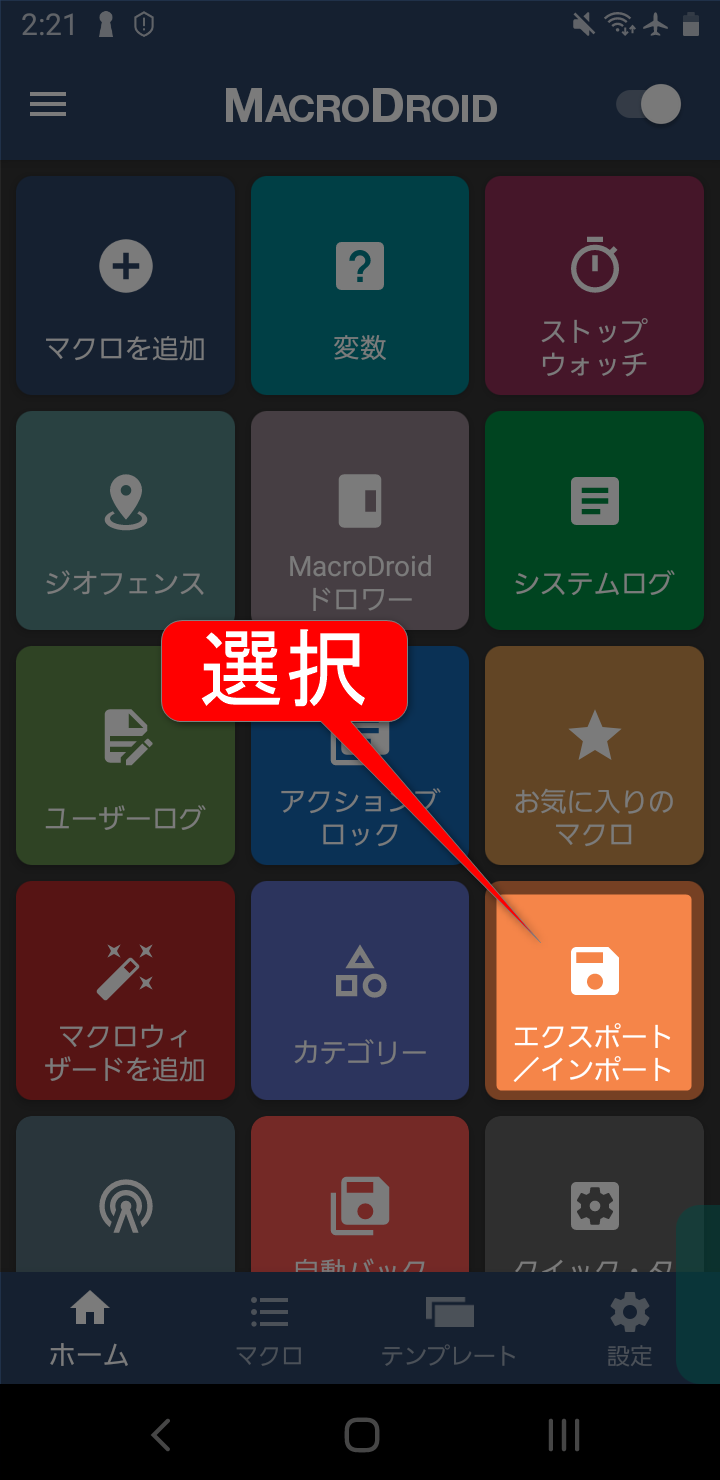
- MacroDroidのメニュー画面から「エクスポート/インポート」を選択
- インポートを選択し、ダウンロードしたマクロをインポート
インポートが完了したらマクロの設定変更を行います。
次の2つを設定をします。
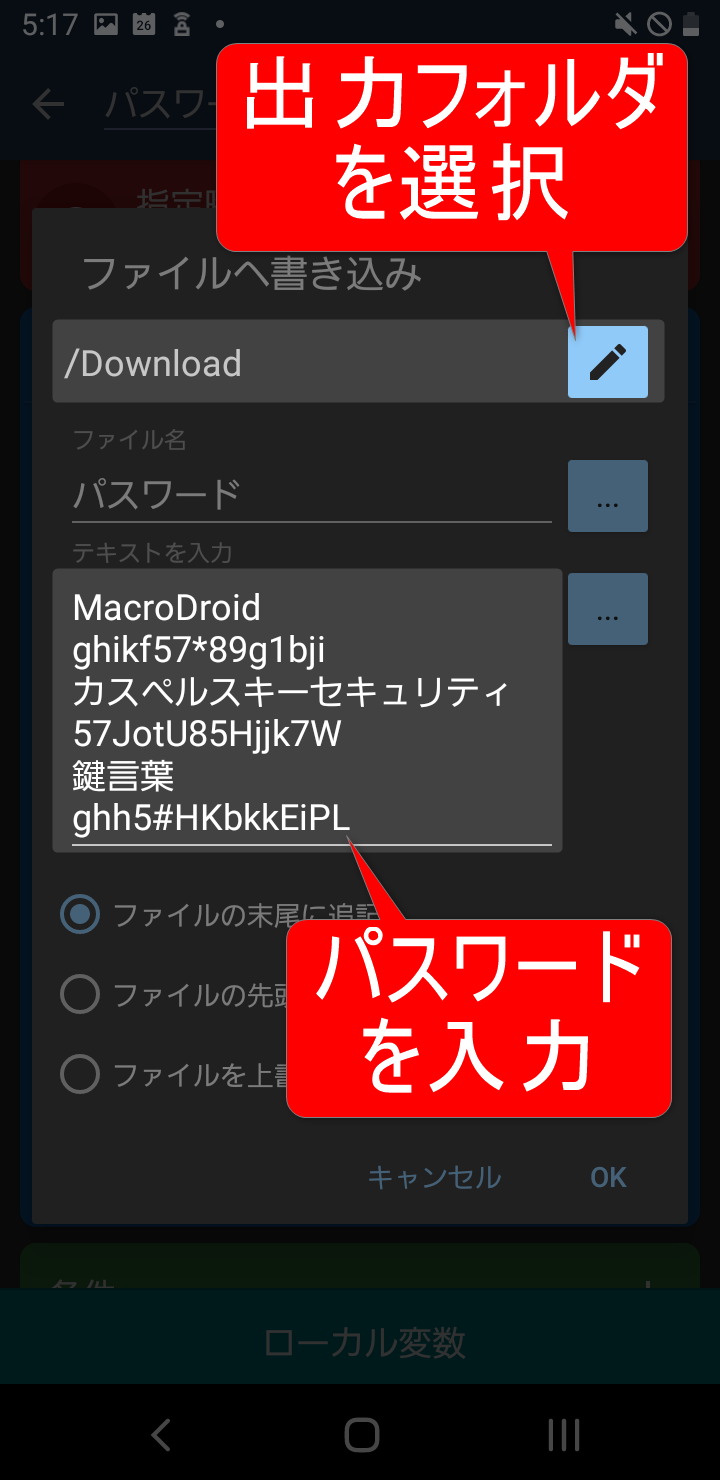
- 出力するパスワードを設定
- パスワードの出力先を設定
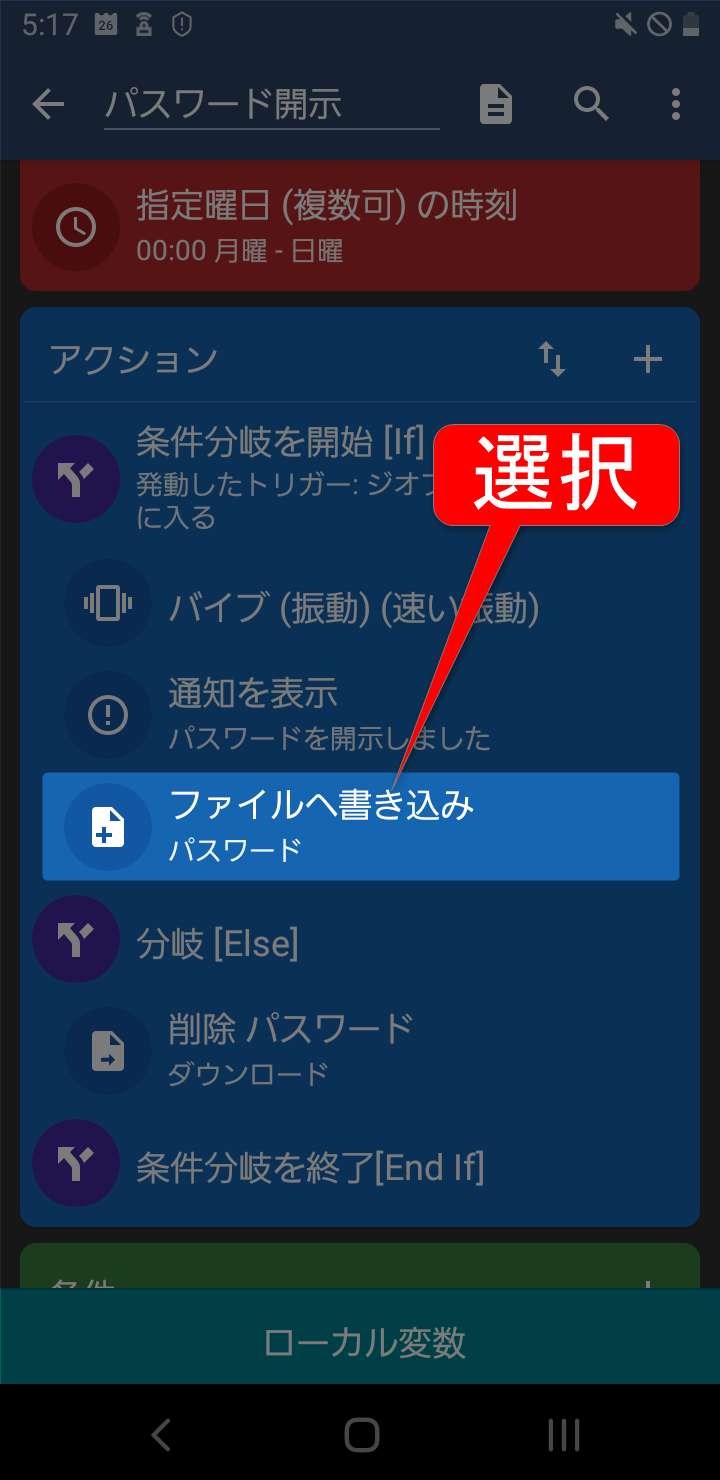
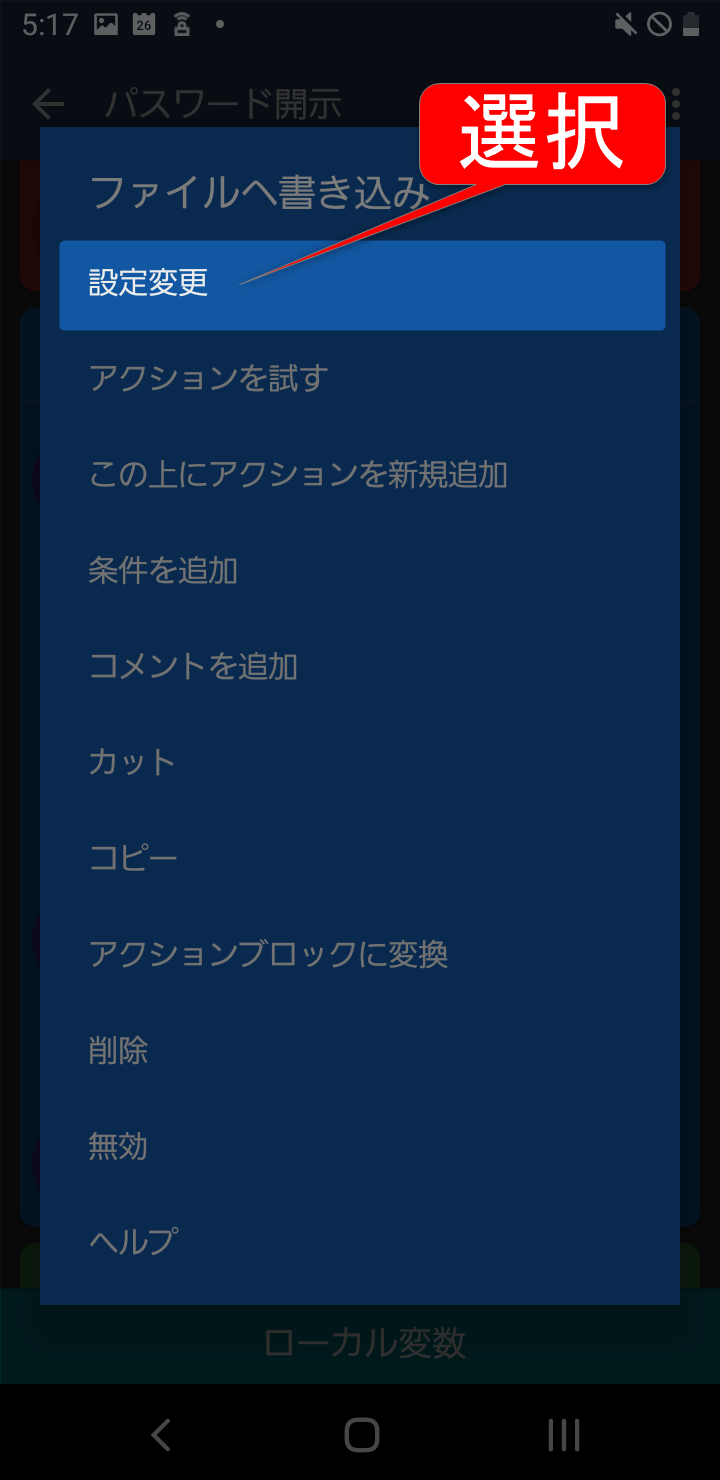
▼出力するパスワード、出力フォルダを設定
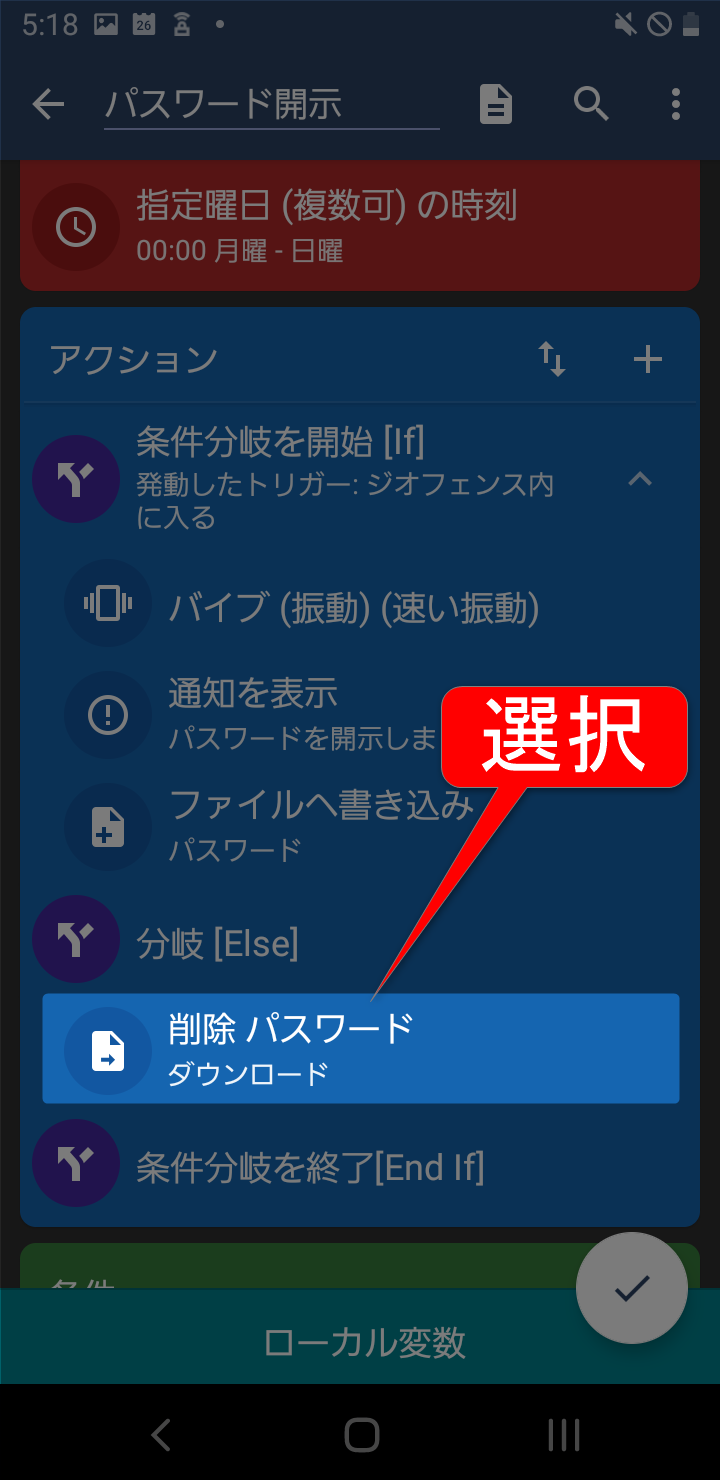
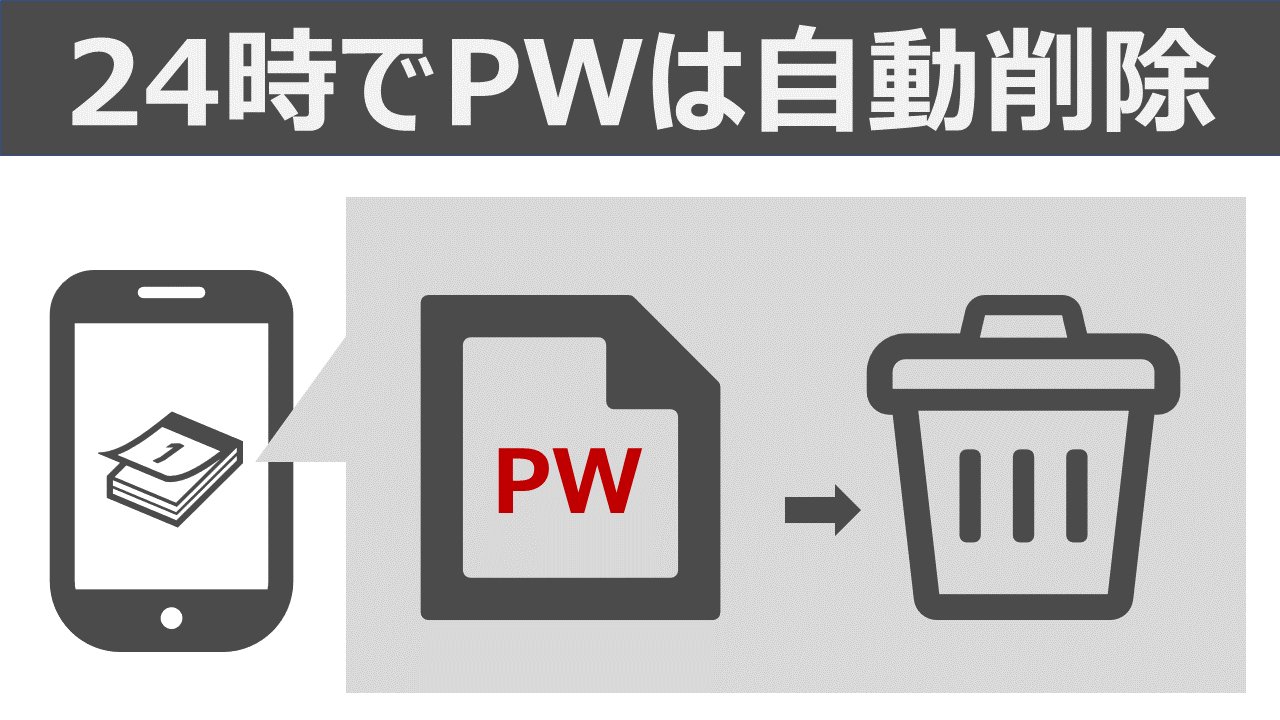
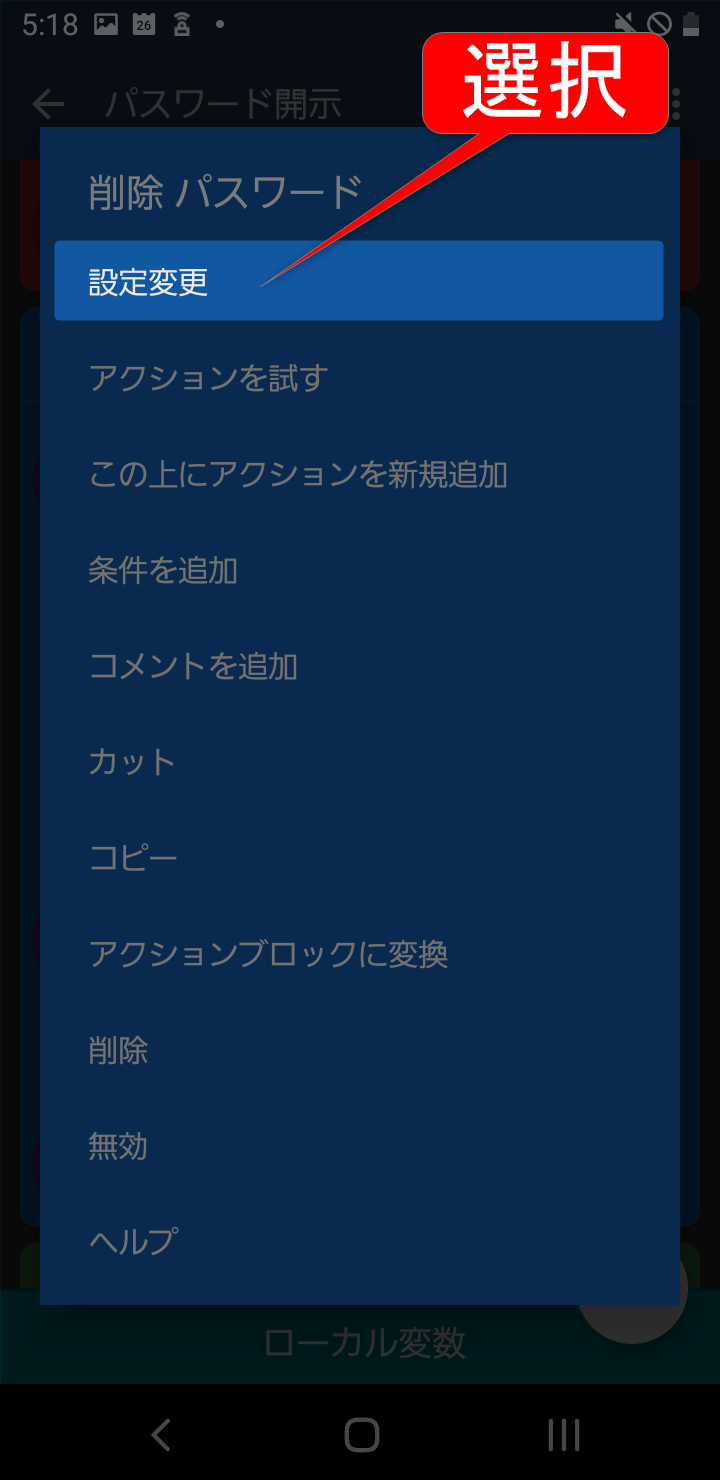
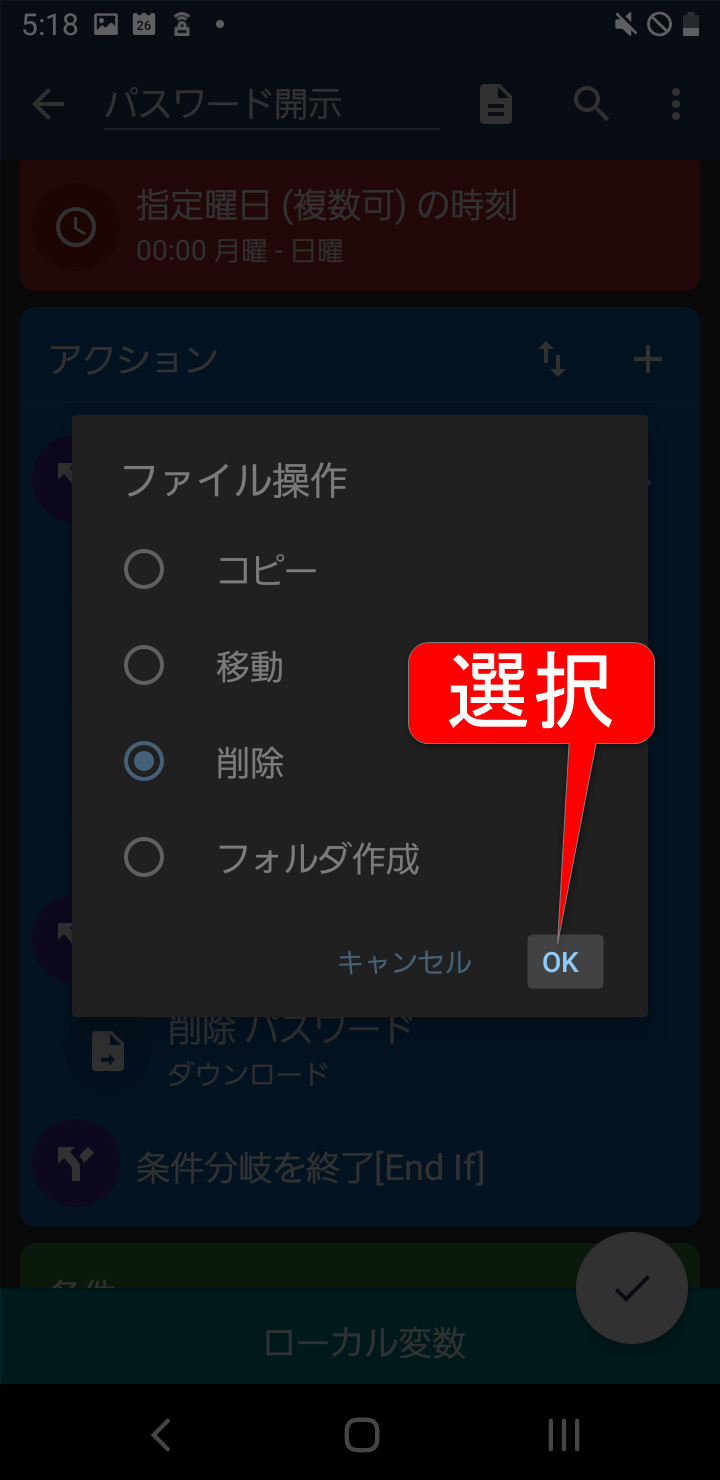
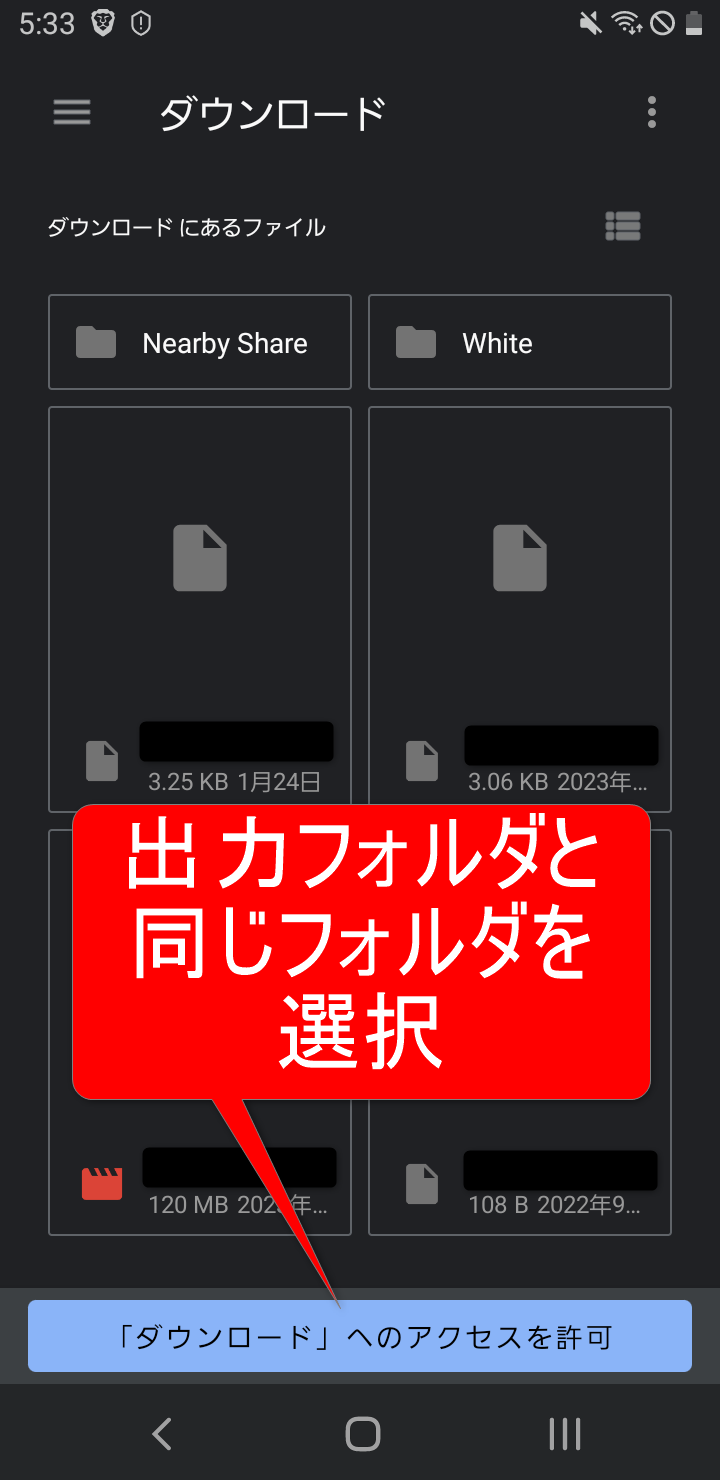
▼24時になると出力されたパスワードは自動削除されるので、削除対象のフォルダを選択します。
まとめ
「スマホ依存対策」・「ネット依存対策」の設定を保護するため、パスワードをかける。
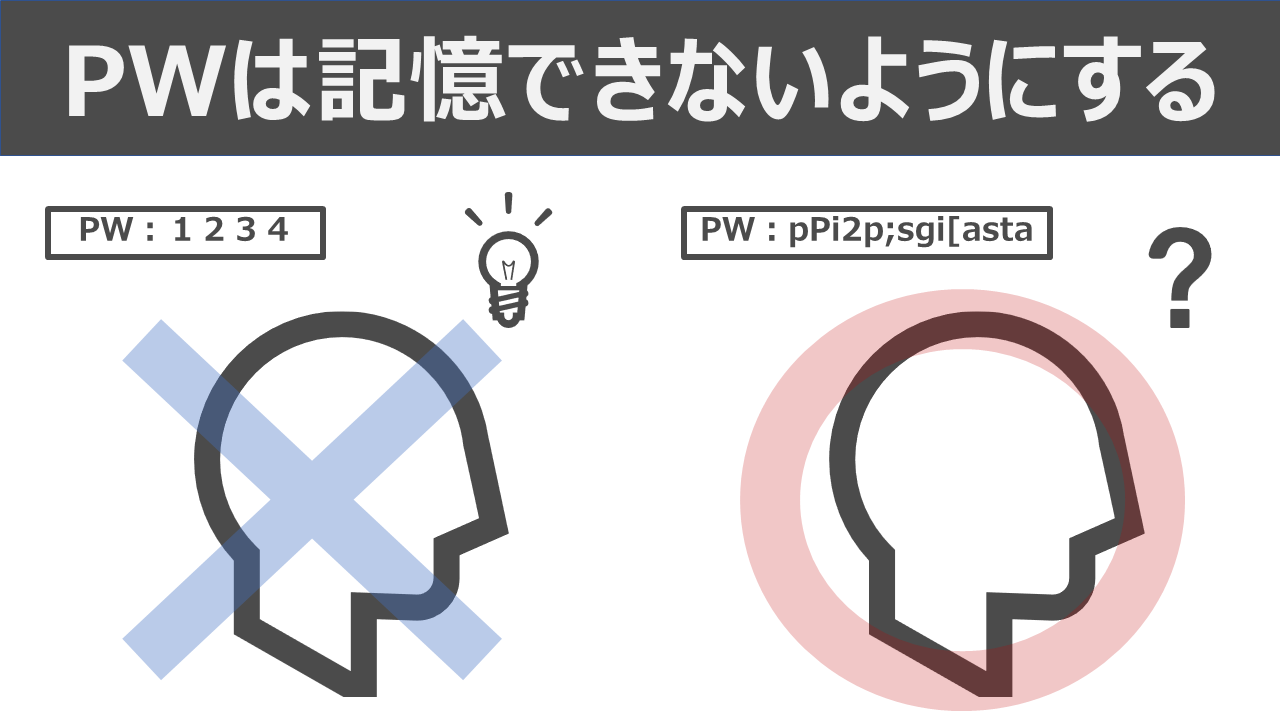
パスワードは設定エリアに入らないと入手不可にする。
出力パスワードは日付変更とともに自動削除
設定エリアに行かないとパスワードを入手することが出来なくなるので、衝動に駆られて設定変更をすることが不可能なり、使用制限が確実に機能することになります。
以上、タイマニ(@taimanix)でした。