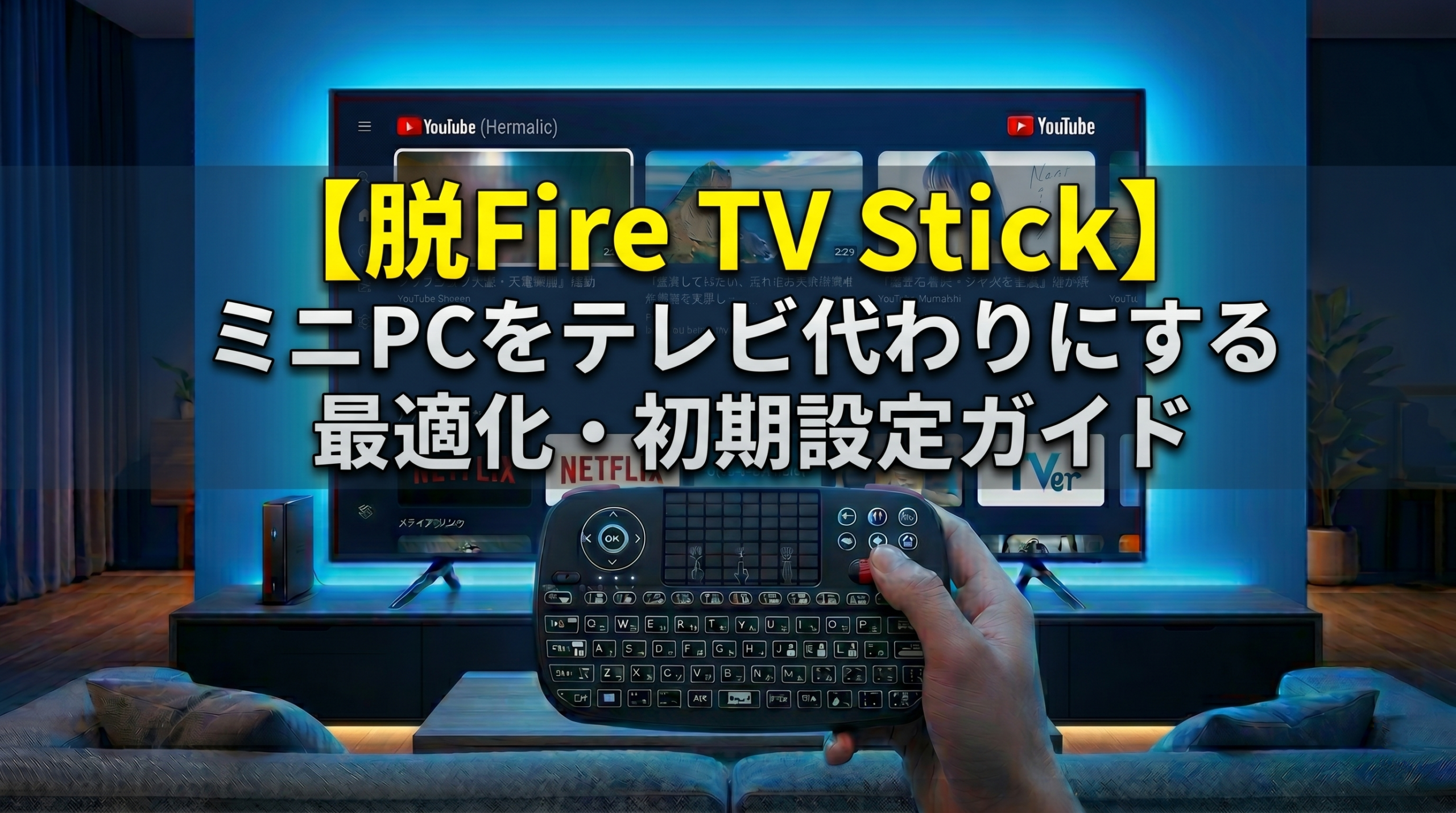
Fire TV StickからミニPCへの乗り換えが、いかにリビングの映像体験を激変させるか。
その圧倒的なメリットについては、以下の記事で解説したとおりです。

- 文字は豆粒のように小さい
- カーソル移動はもっさり
- 動画の音量差にいちいちリモコンへ手を伸ばす
ミニPCを、Fire TV Stickの限界を突破する「至高の視聴専用機」へと昇華させるには、テレビ環境に最適化された初期設定と動画特化型のチューニングが不可欠です。
本記事では、リビングのFire TV Stickを完全に卒業し、ミニPC環境を極めた筆者が、「導入初日に必ずやるべき全設定」をステップバイステップで徹底解説します。
YouTubeやTVerの不快な広告をチリひとつ残さず一掃し、自由自在な倍速再生を実現、さらには家族間のプライバシーを完璧に守る設定まで。
この記事のとおりに手を動かすだけで、あなたのミニPCは究極の「エンタメ要塞」へと昇華します。
 タイマニ
タイマニそれでは設定を始めます。
【物理デバイス編】ソファから動かないための最小装備
ミニPCをそのままリビングに持ち込んでも、待っているのは「マウス操作の煩わしさ」と「キーボード入力の苦行」です。
マウスは不要!リビングPCの操作を激変させる「エアリア製ミニキーボード」
リビングのテレビでミニPCを使う際、「机の上にマウスを置いてカチカチ操作する」のは、姿勢も制限されてあまりに非現実的です。
快適なリビングPC環境を作りたいなら、まずは迷わずエアリア(AREA)製のワイヤレス・ミニキーボード【SD-KB24GBT】を導入してください。
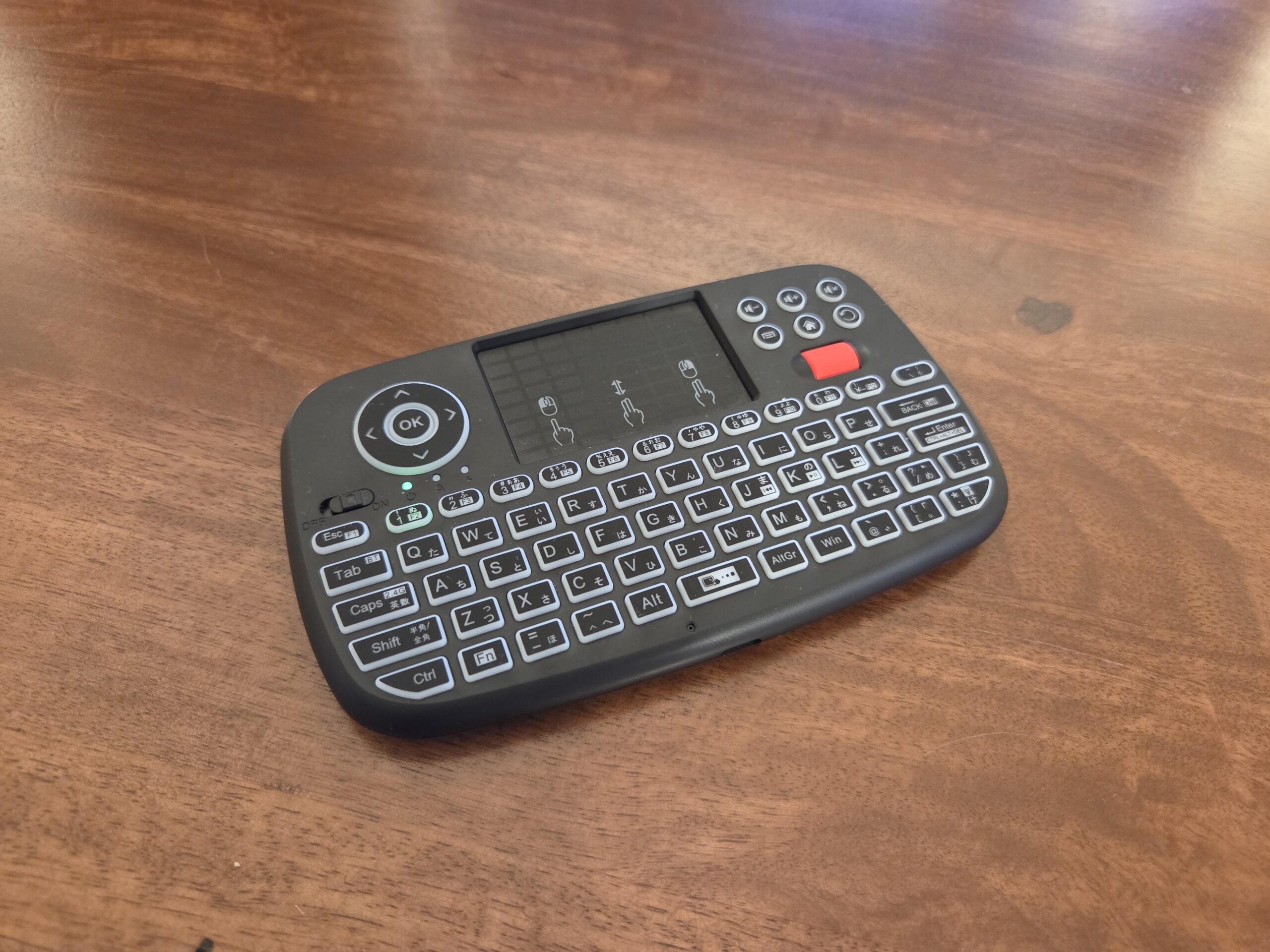
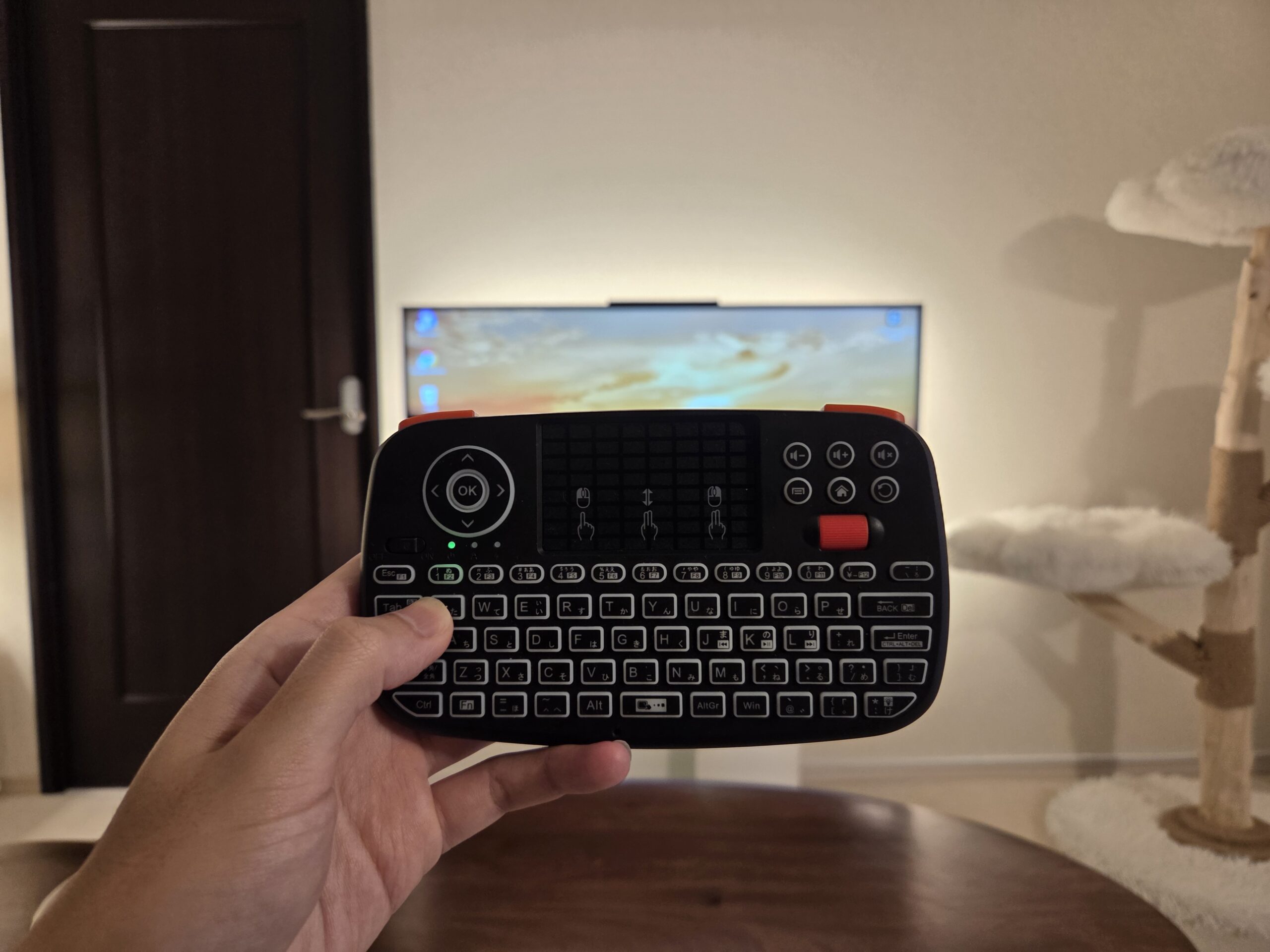


 ポチップ
ポチップ
ソファでくつろぎながら完全操作
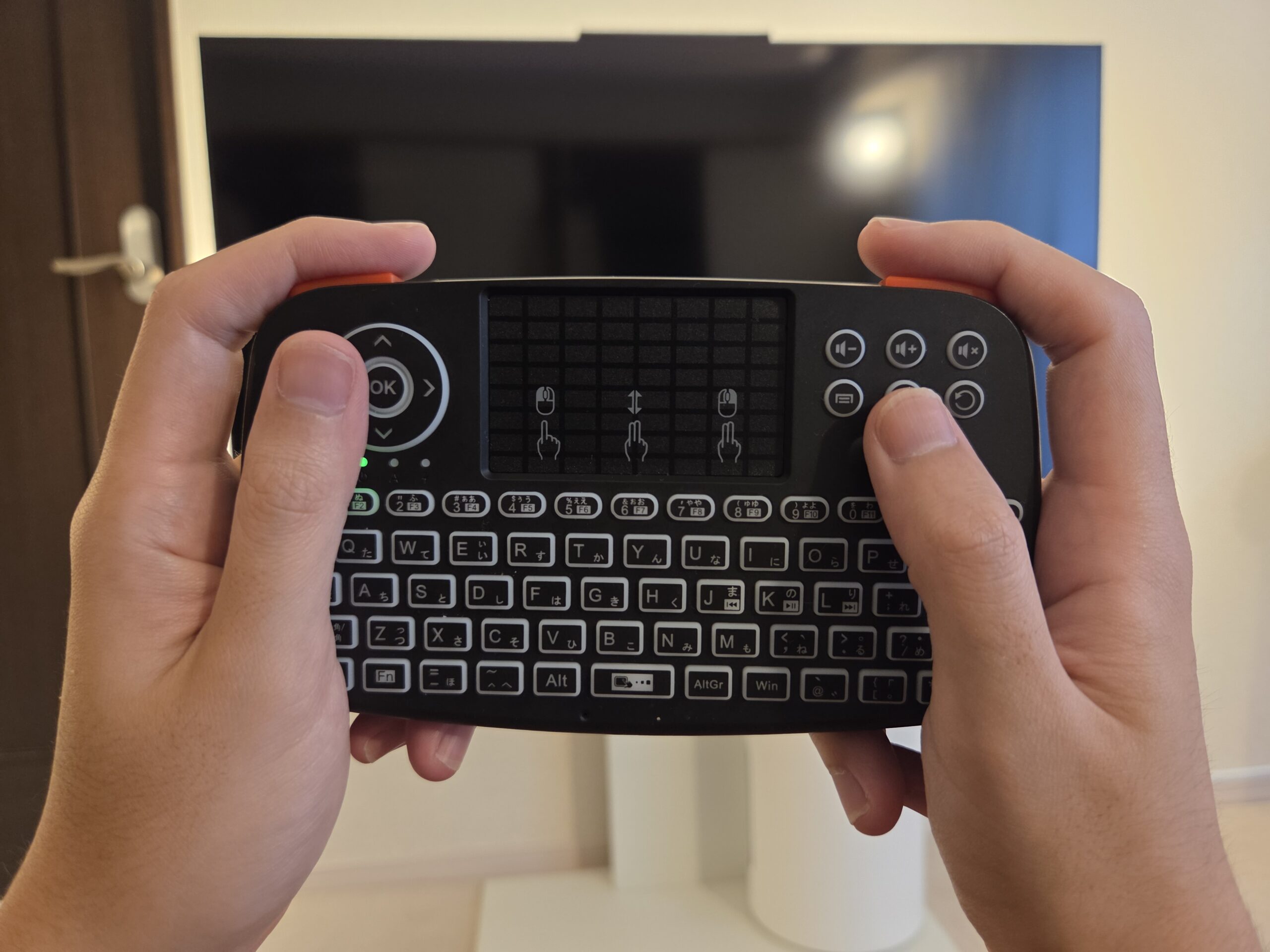
このキーボードの最大の魅力は、両手で包み込むように持ち、親指一本でトラックパッドを操作できる点にあります。
動画視聴に必須の5つの機能
数あるミニキーボードの中で、なぜあえて「エアリア製」を推奨するのか。
それは、リビングでの動画視聴やブラウジングに不可欠な以下の5つの要素を、すべて高いレベルで満たしているからです。
①直感的に操作できる「スクロールホイール」搭載
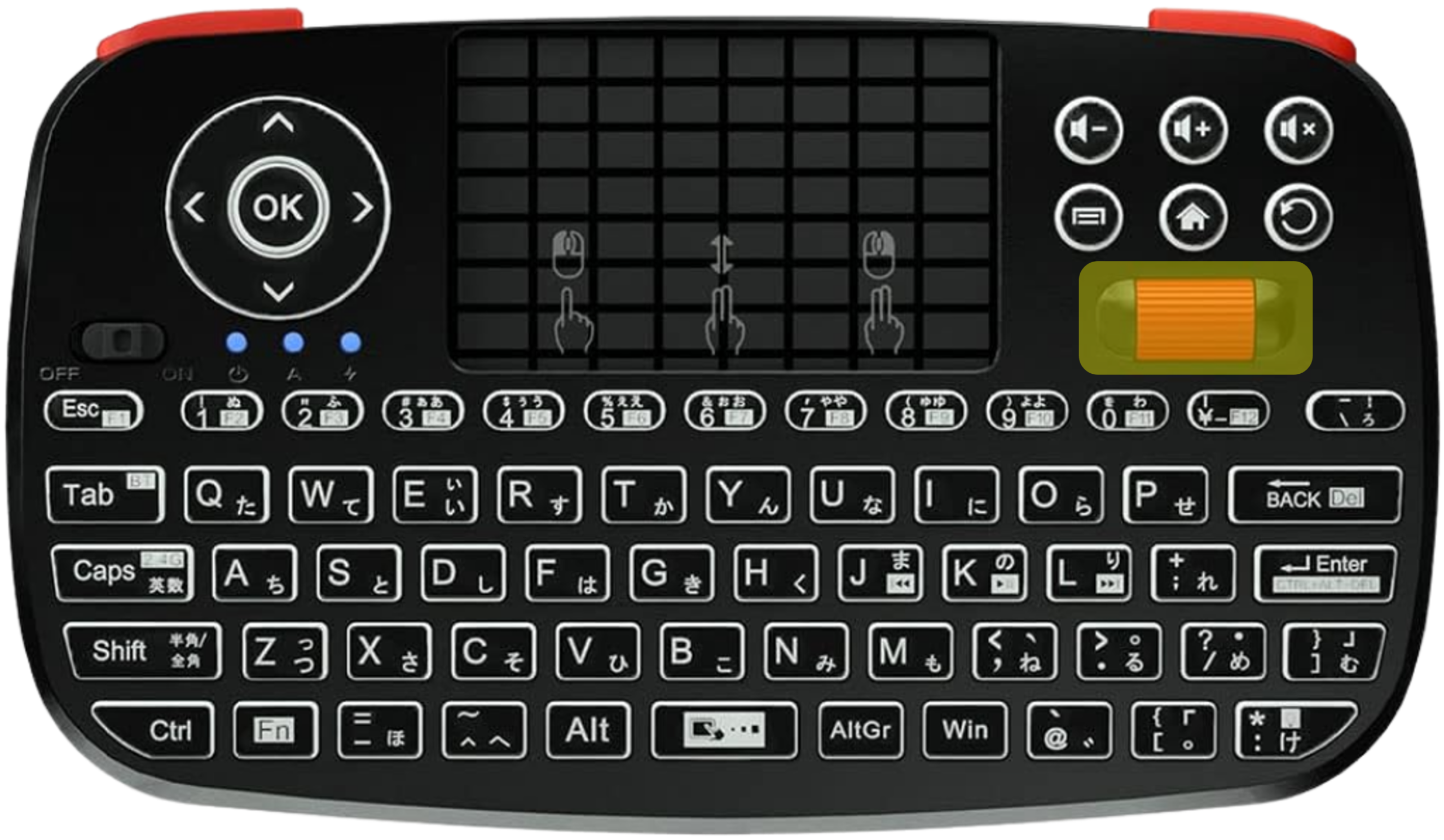
YouTubeの関連動画を探したり、コメント欄を読んだり、検索結果をスクロールしたりする際、物理的なホイールの存在は圧倒的な快適さを生み出します。
②手元を見ずに押せる「戻る」ボタン
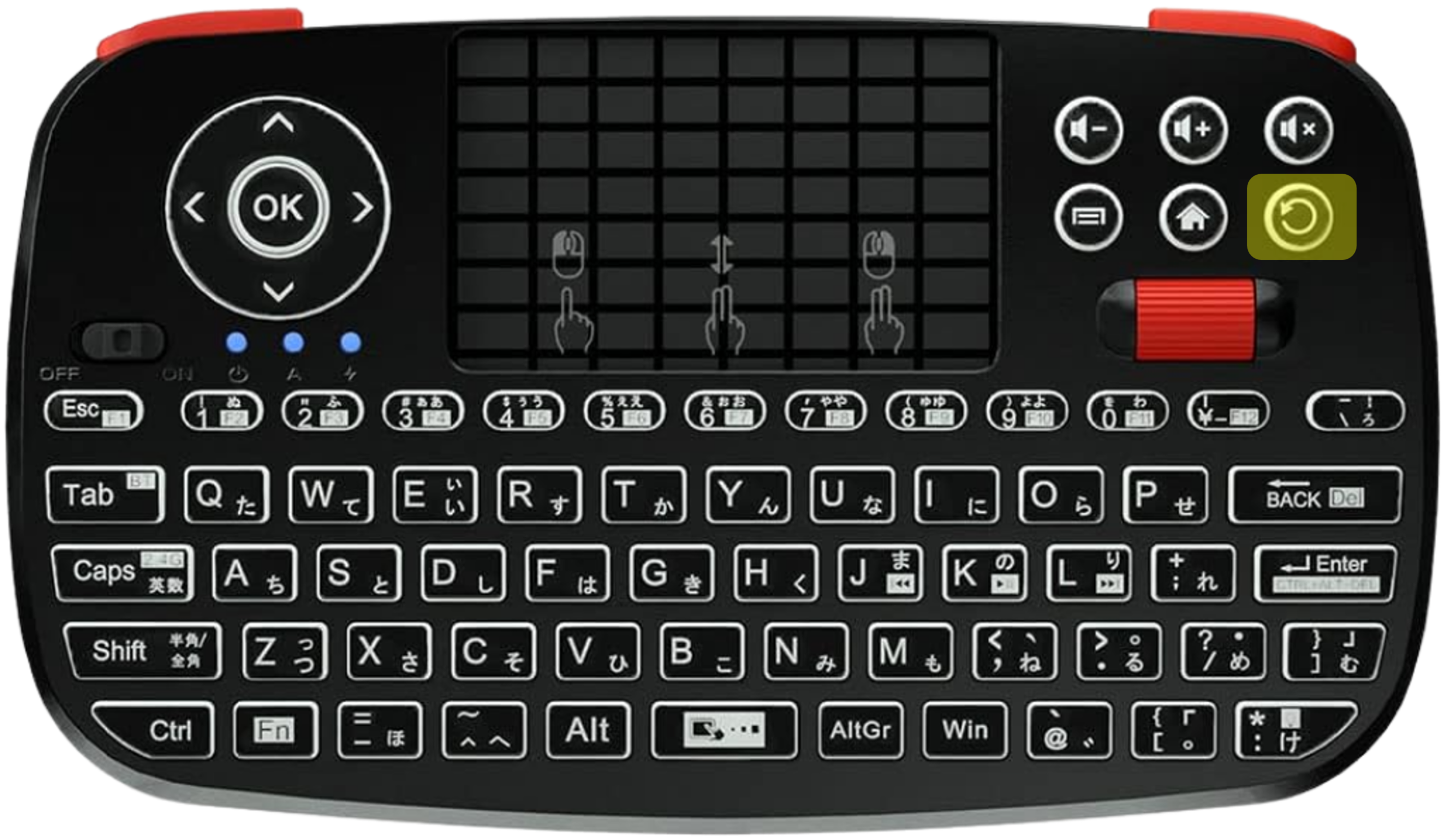
ブラウザ操作で最も使う「戻る」アクション。
わざわざカーソルを左上に持っていくことなく、手元のボタン一つで戻れる機能は極めて重要です。
③人差し指のポジションにある「サイドクリック」
クリックボタンが本体のサイド(側面)に配置されています。
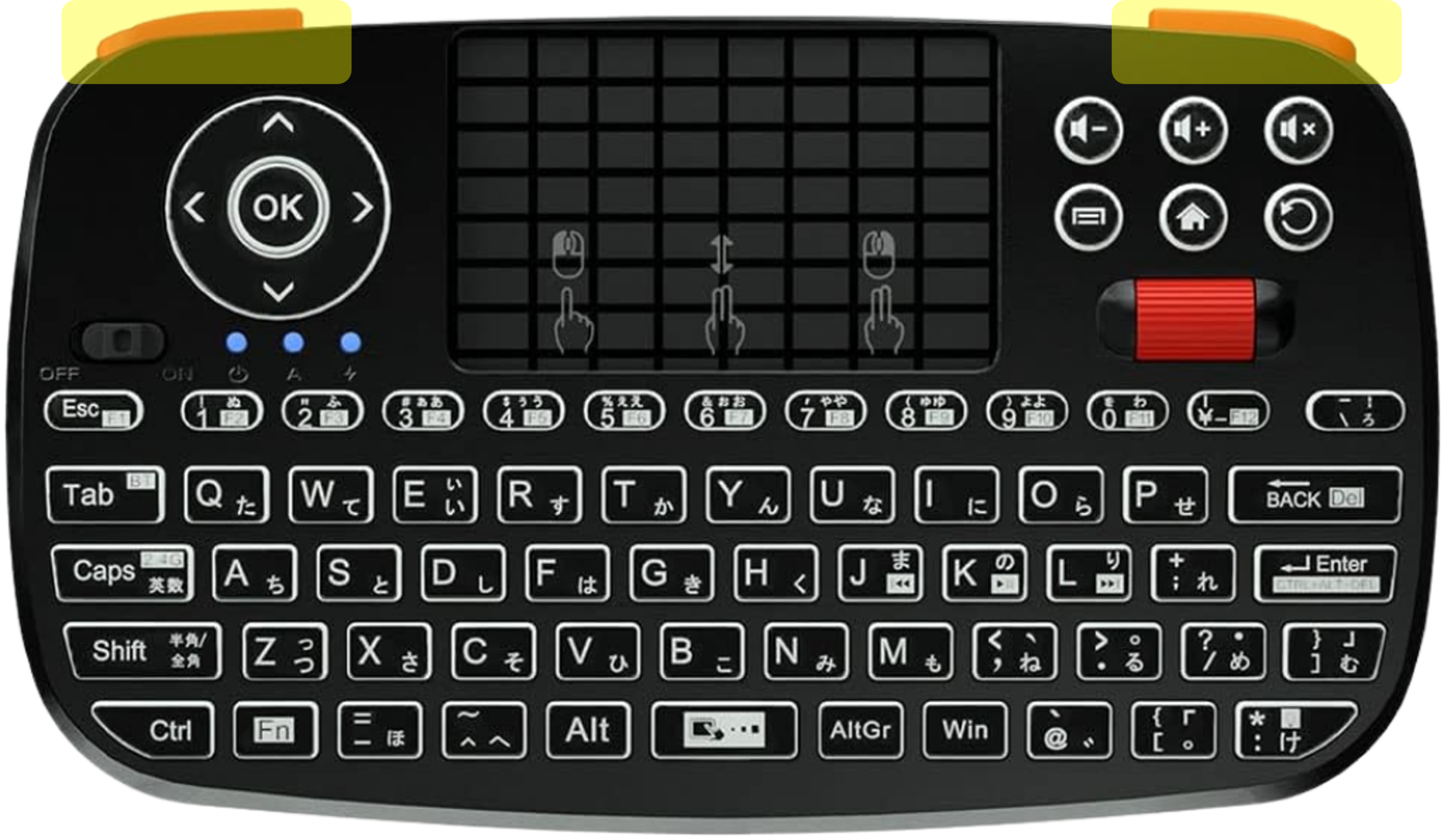
クリックのたびに指を移動させたり、ボタンを目視で探したりする手間が省けます。
④ホームシアター環境に必須の「バックライト」搭載
映画鑑賞や夜間の視聴で部屋を暗くしても、キーが見えないストレスとは無縁です。
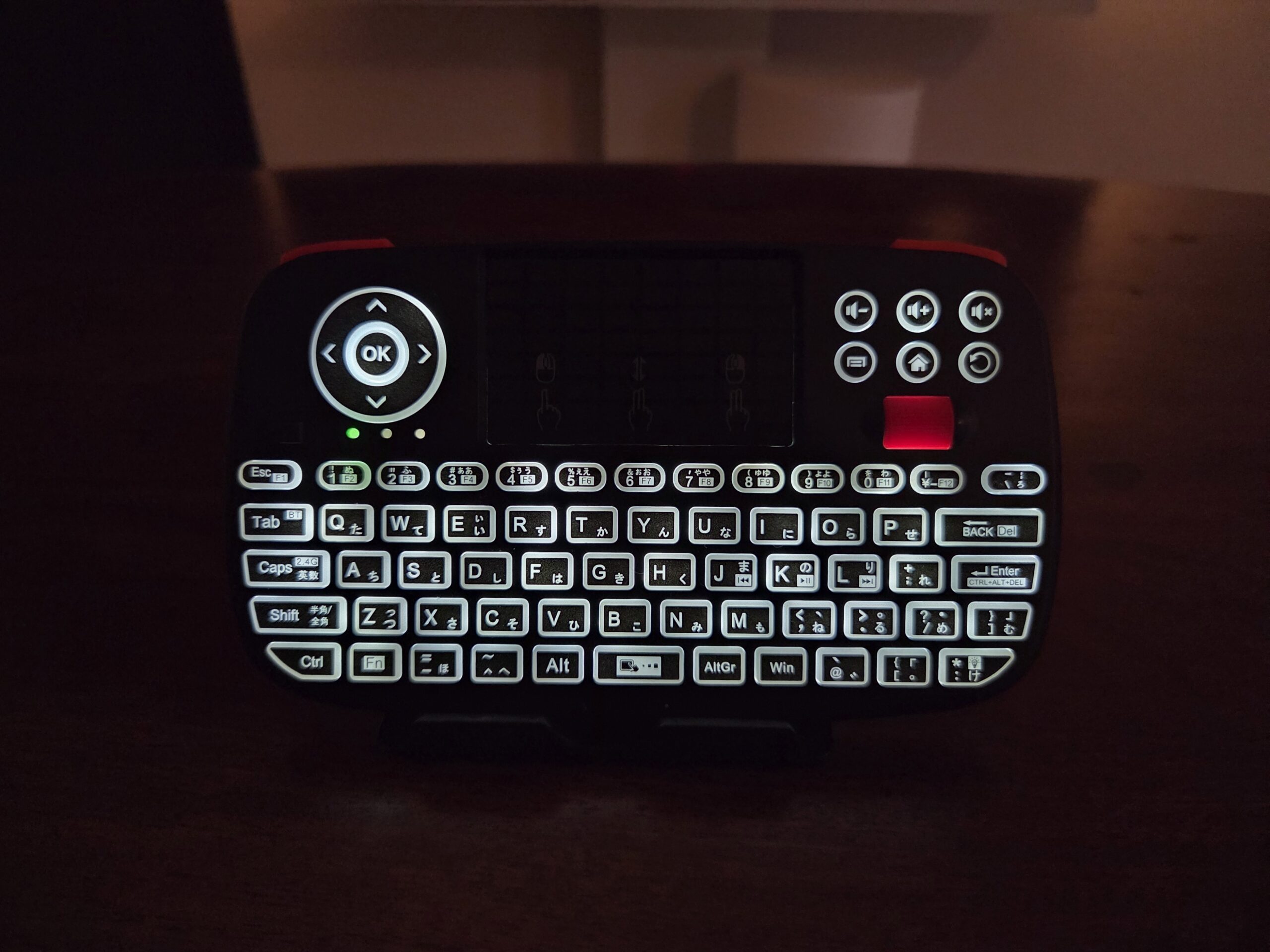
バックライトが手元を鮮やかに照らすため、真っ暗な環境でも迷うことなく『Space(一時停止)』や『F(全画面表示)』といったショートカットキーを確実に入力できます。
⑤汎用性の高い「USB Type-C」充電
時代遅れのMicro USBではありません。
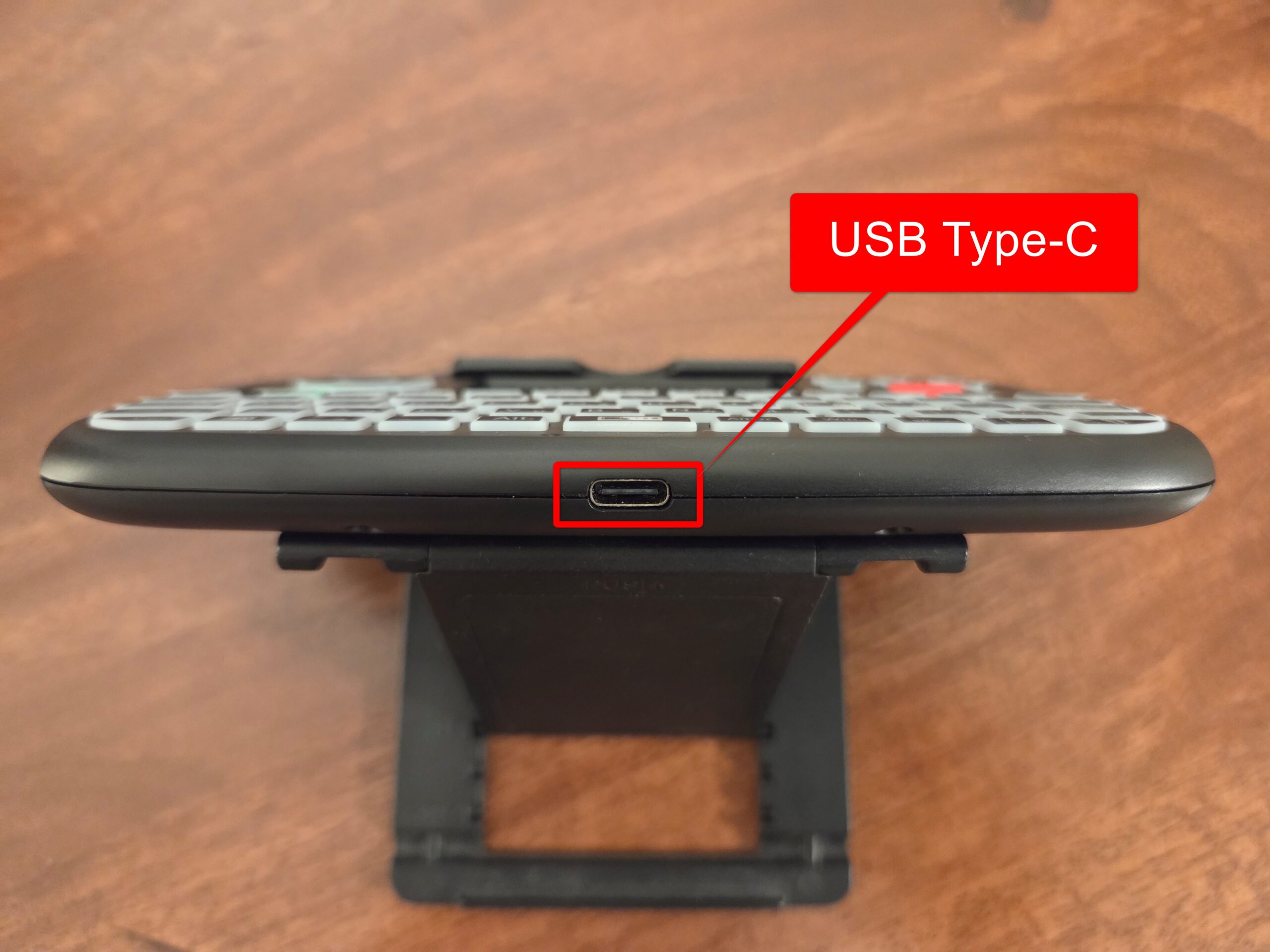
Type-Cコネクタを採用しているため、スマホや他のガジェットの充電ケーブルをそのまま使い回せます。
これら5つの条件をすべて満たし、リビングでのエンタメ体験を最高のものにしてくれるのが、エアリア(AREA)製のワイヤレス・ミニキーボード【SD-KB24GBT】なのです。
ポチップ
ワイヤレスドングルは、USB2.0に必ず差し込め!
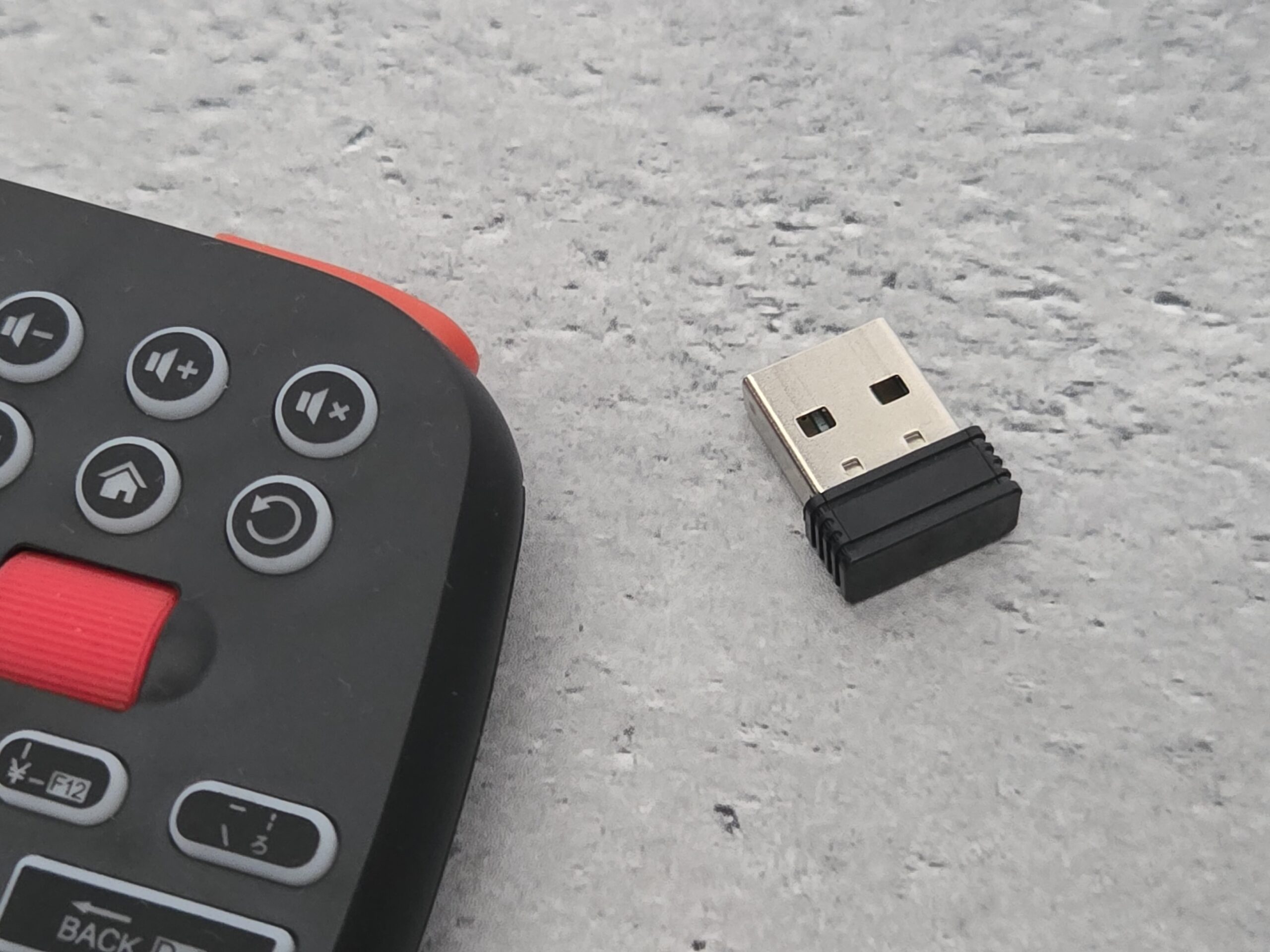
ミニキーボードのタッチパッドが「カクつく」「矢印が飛ぶ」「反応が遅れる」最大の原因は、初期不良ではなく「PC本体からの電波干渉(ノイズ)」にあります。
USB 3.0ポート(青色)に絶対差し込むな!
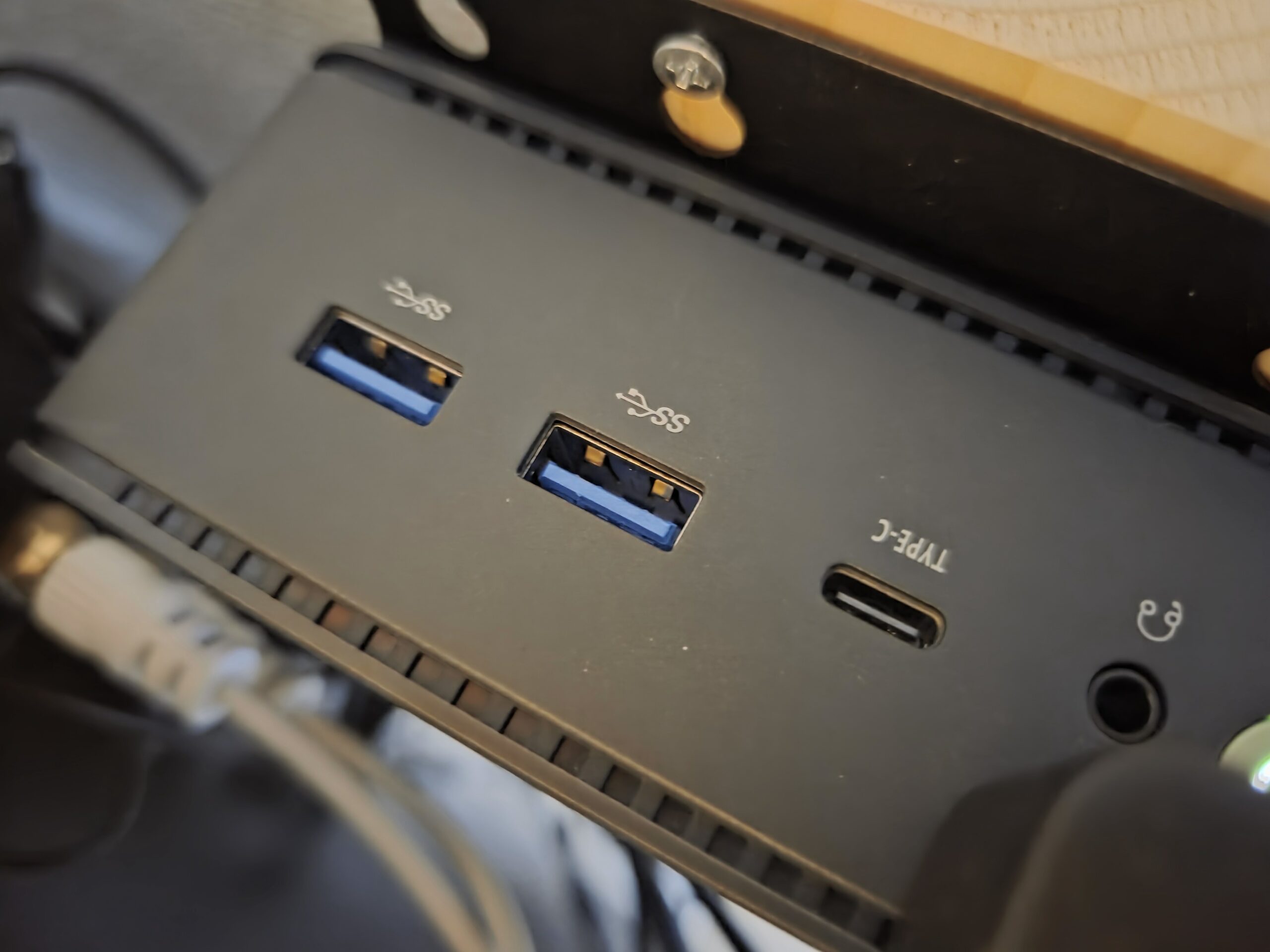
【必須対策】
ドングルは必ず、ノイズの少ないUSB 2.0ポート(黒色または白色の端子)に差し込んでください。
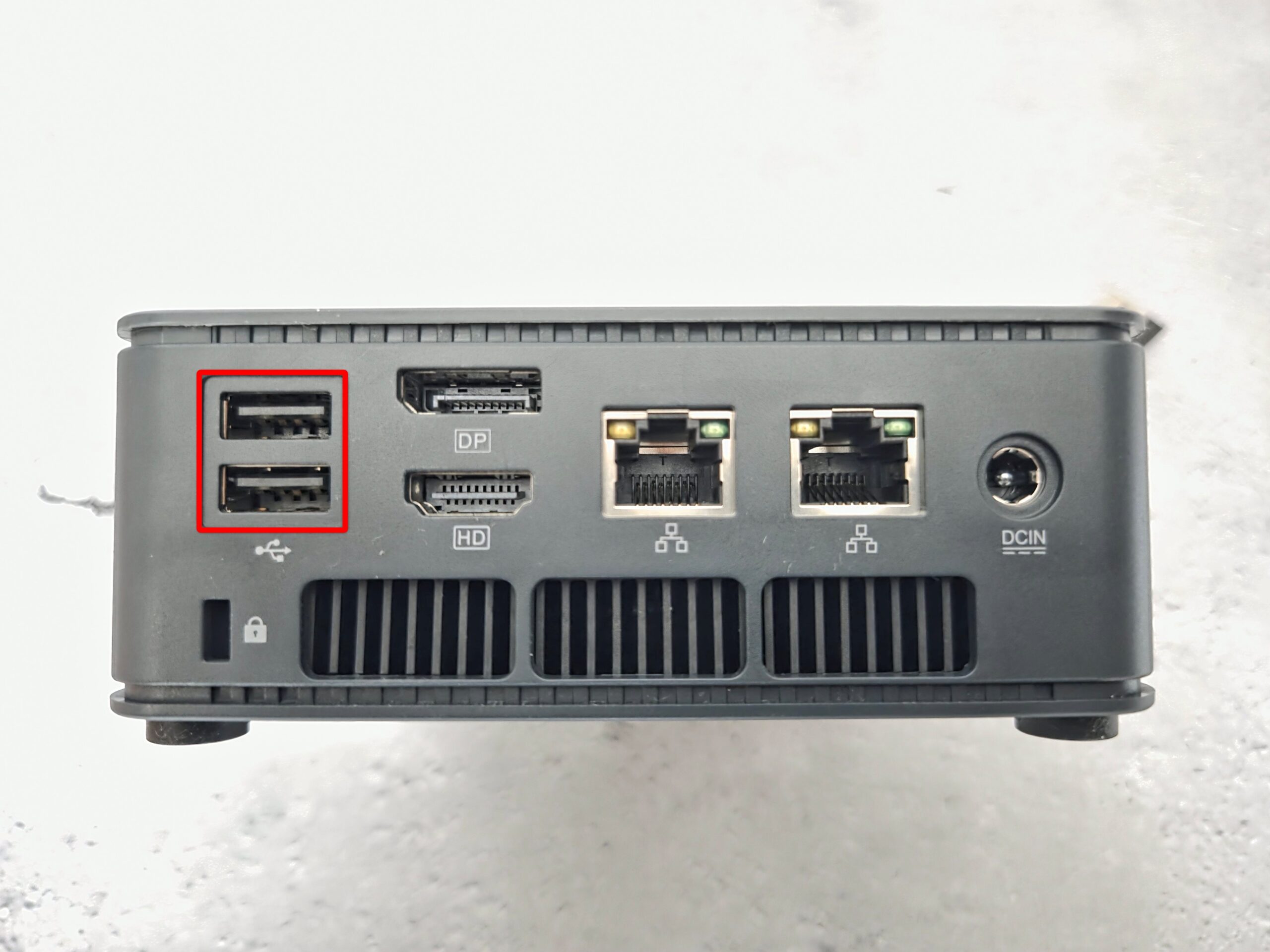
【さらに完璧にする裏技】
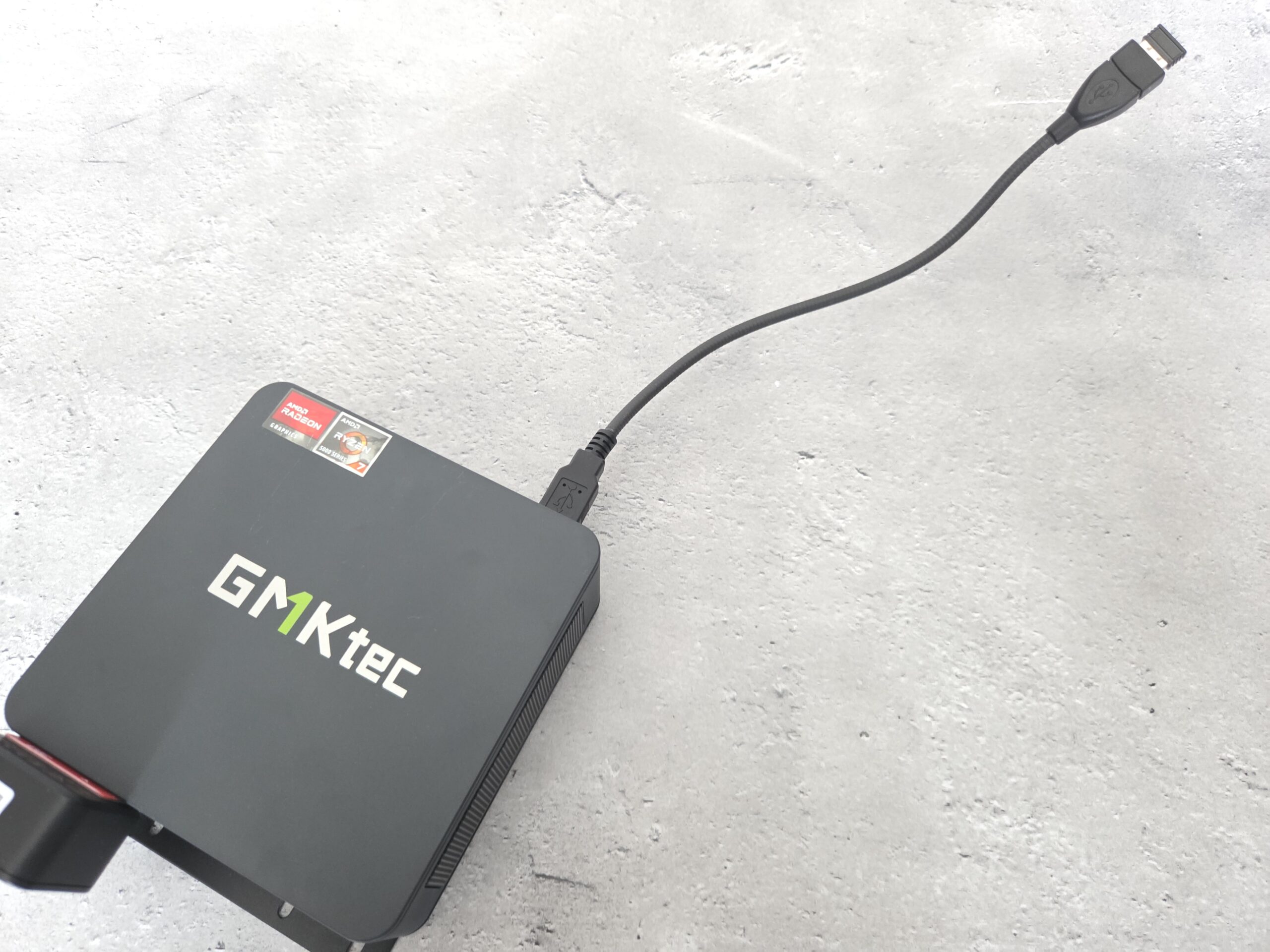
10cm〜30cm程度の「USB延長ケーブル」を使い、ドングルをPC本体から少し離して設置してみてください。
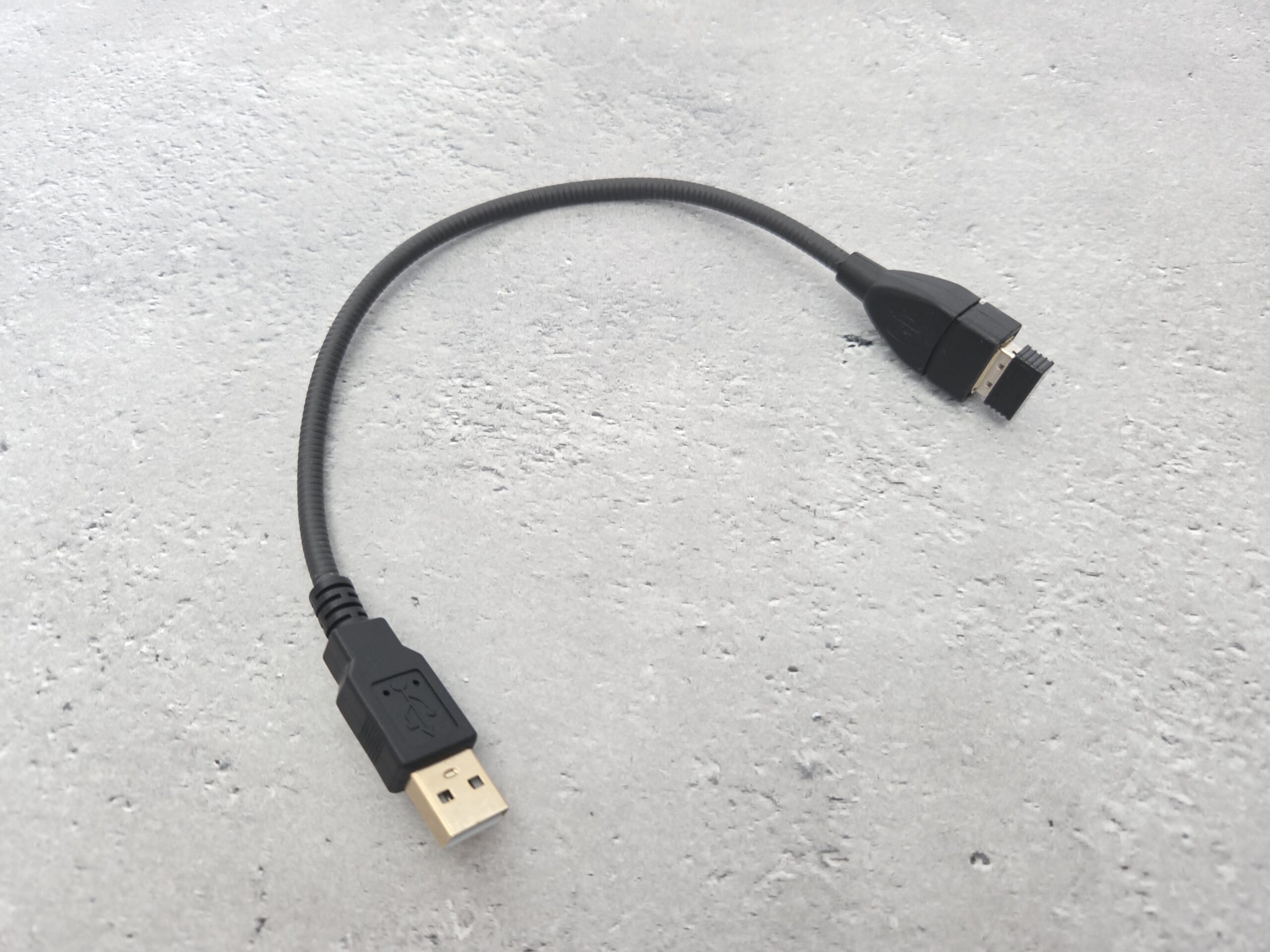
我が家では30cmの延長ケーブルを購入しドングルをミニPCに取り付けています。
 ポチップ
ポチップ
ソファから声で検索!テレビ台に隠す「音声検索用マイク」
エアリアのミニキーボードがあれば操作は完璧ですが、YouTubeの検索窓に長いキーワードを打ち込むのは、やはり少し面倒です。
そこでおすすめしたいのが、高感度ピンマイク【ZUMF-08】をテレビ台に「据え置き」する裏技です。
 ポチップ
ポチップ
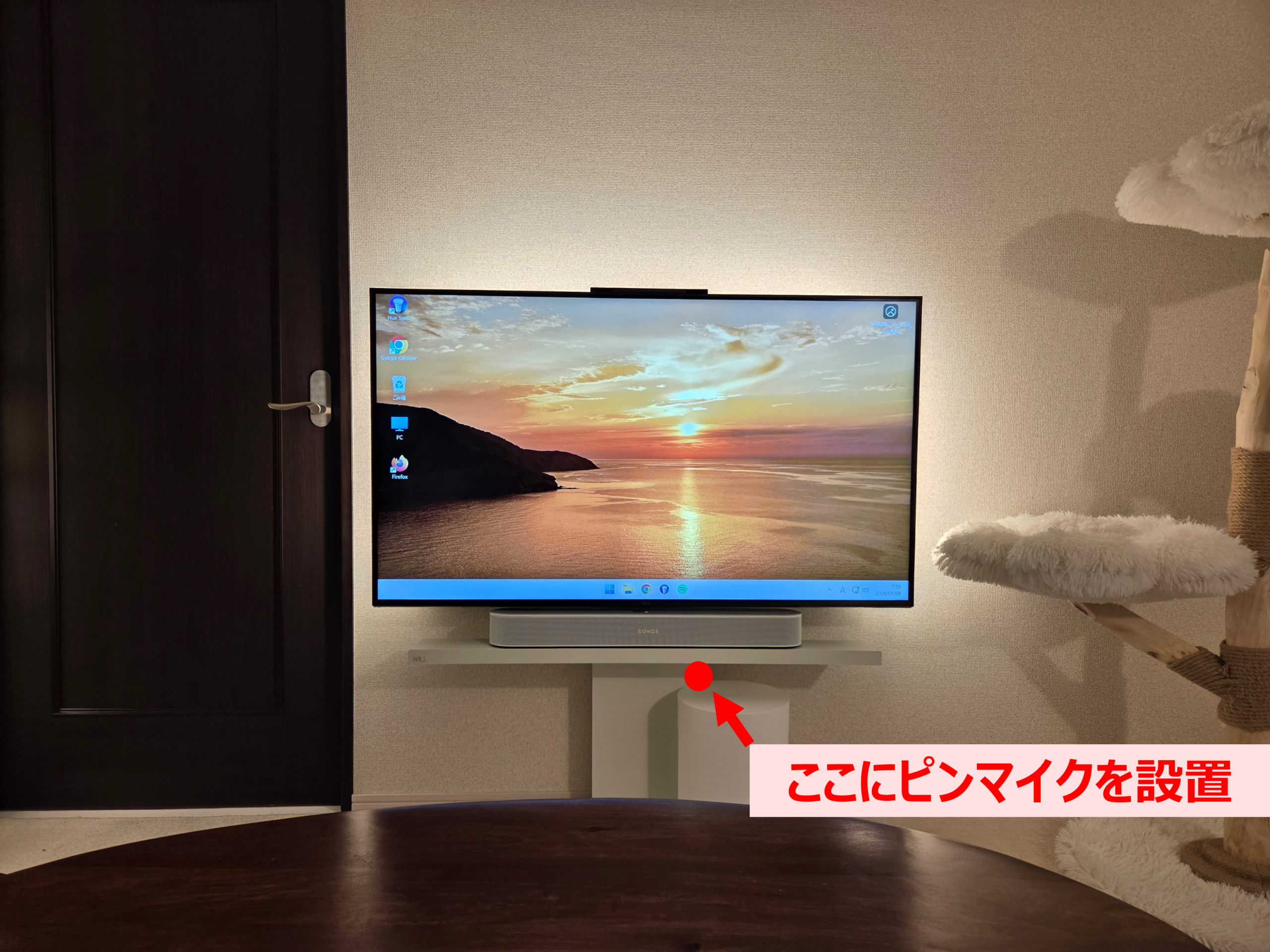
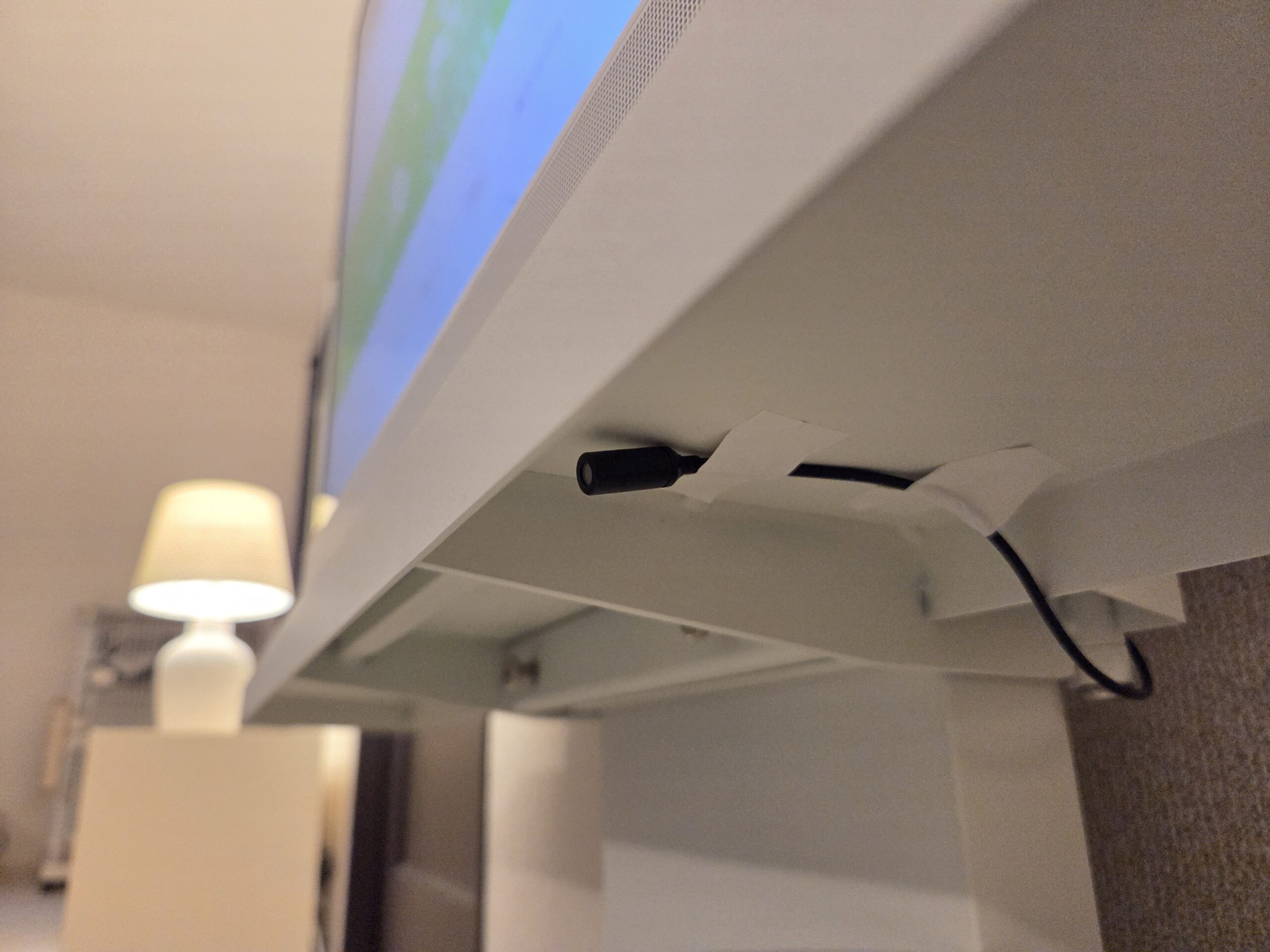
ピンマイクを「テレビ台」に隠す設置術
ピンマイクは本来、襟元につけて使うものですが、リビングでくつろぐたびにマイクを装着するなどナンセンスです。
おすすめの高感度マイク
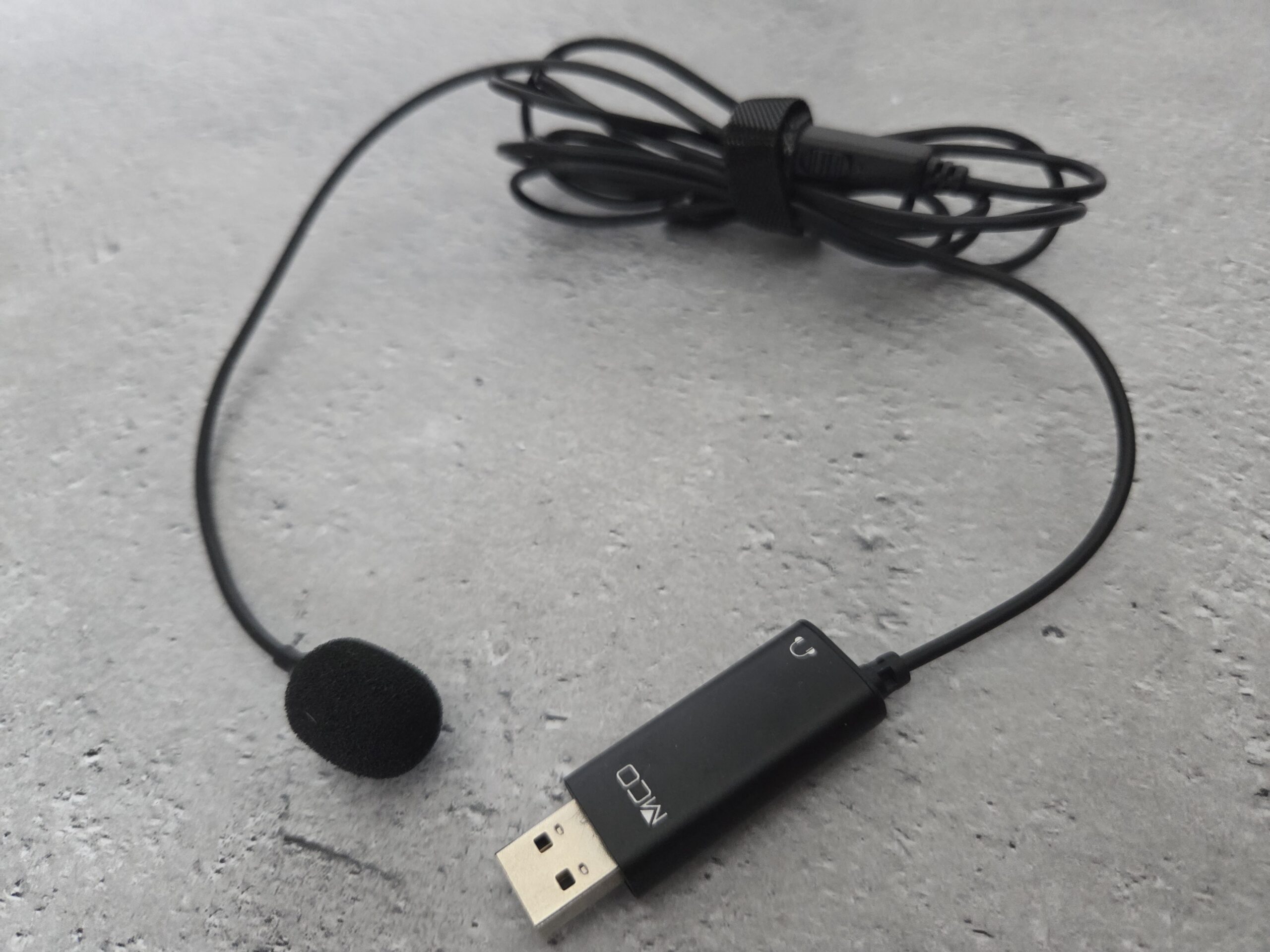
リビングPCの「据え置き用マイク」として私が強くおすすめするのは、ミヨシ(Miyoshi)製のUSBピンマイク『ZUMF-08』です。その理由は次の3つです。
①全指向性(無指向性)マイクを採用
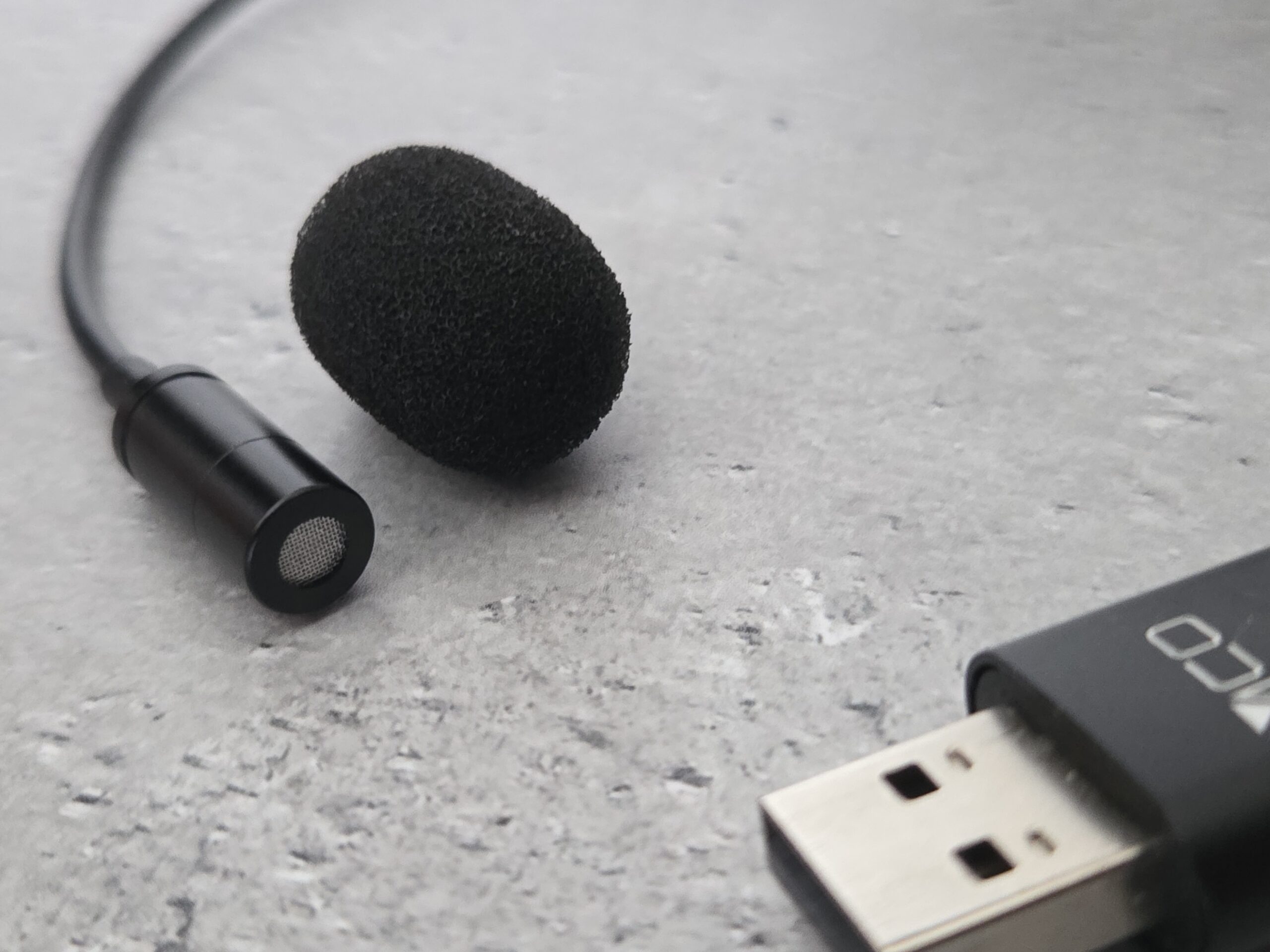
マイクの正面だけでなく360度の音を拾うため、マイクの向きを気にせず、ソファに寝転がったままでも確実に声をキャッチします。
②圧倒的に小さく、リビングの景観を邪魔しない
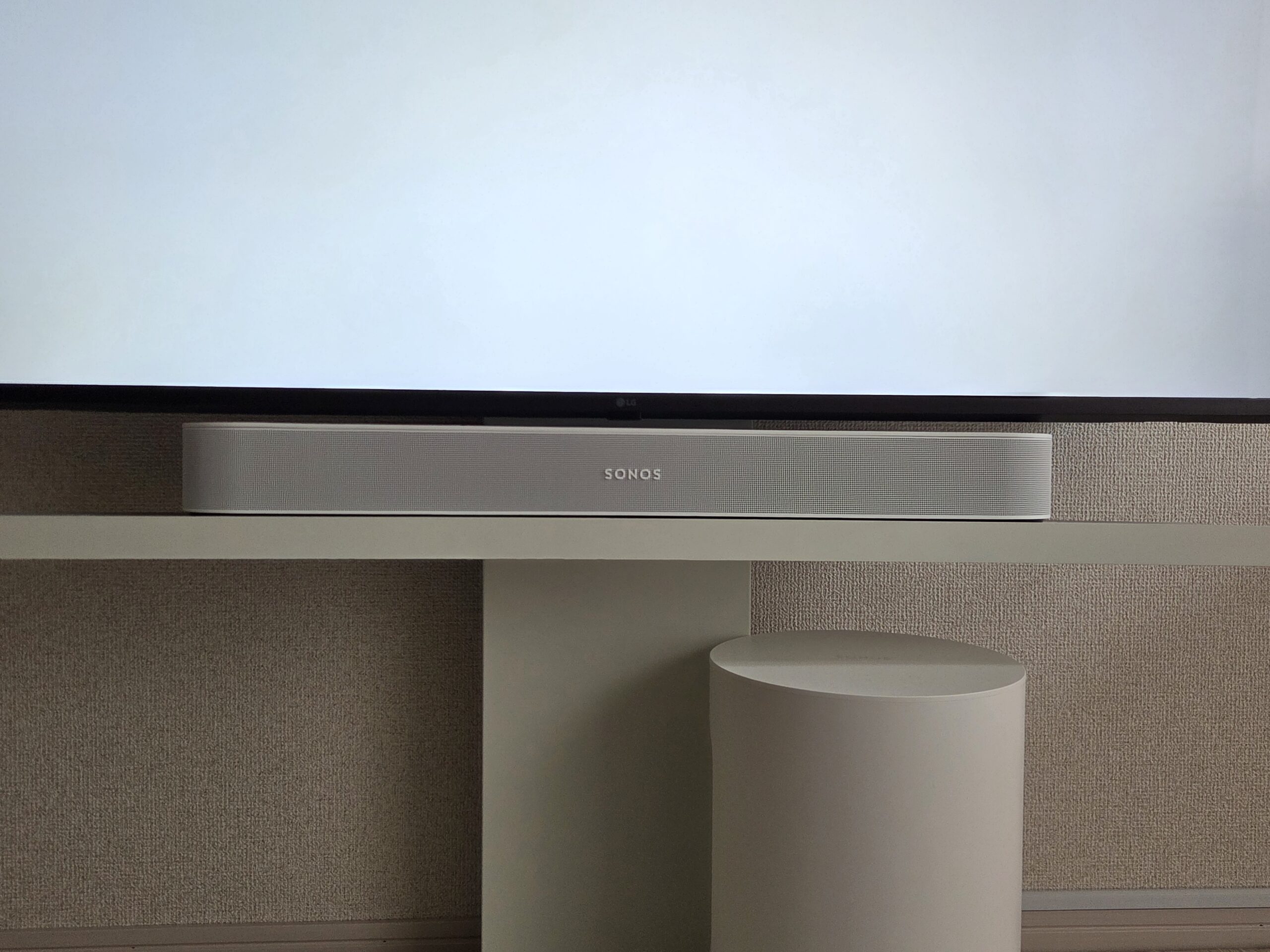
指先サイズの極小マイクなので、テレビ台の隅やサウンドバーの裏に両面テープで貼り付けても、存在感はゼロです。
③延長不要!絶妙なケーブル長(約1.9m)
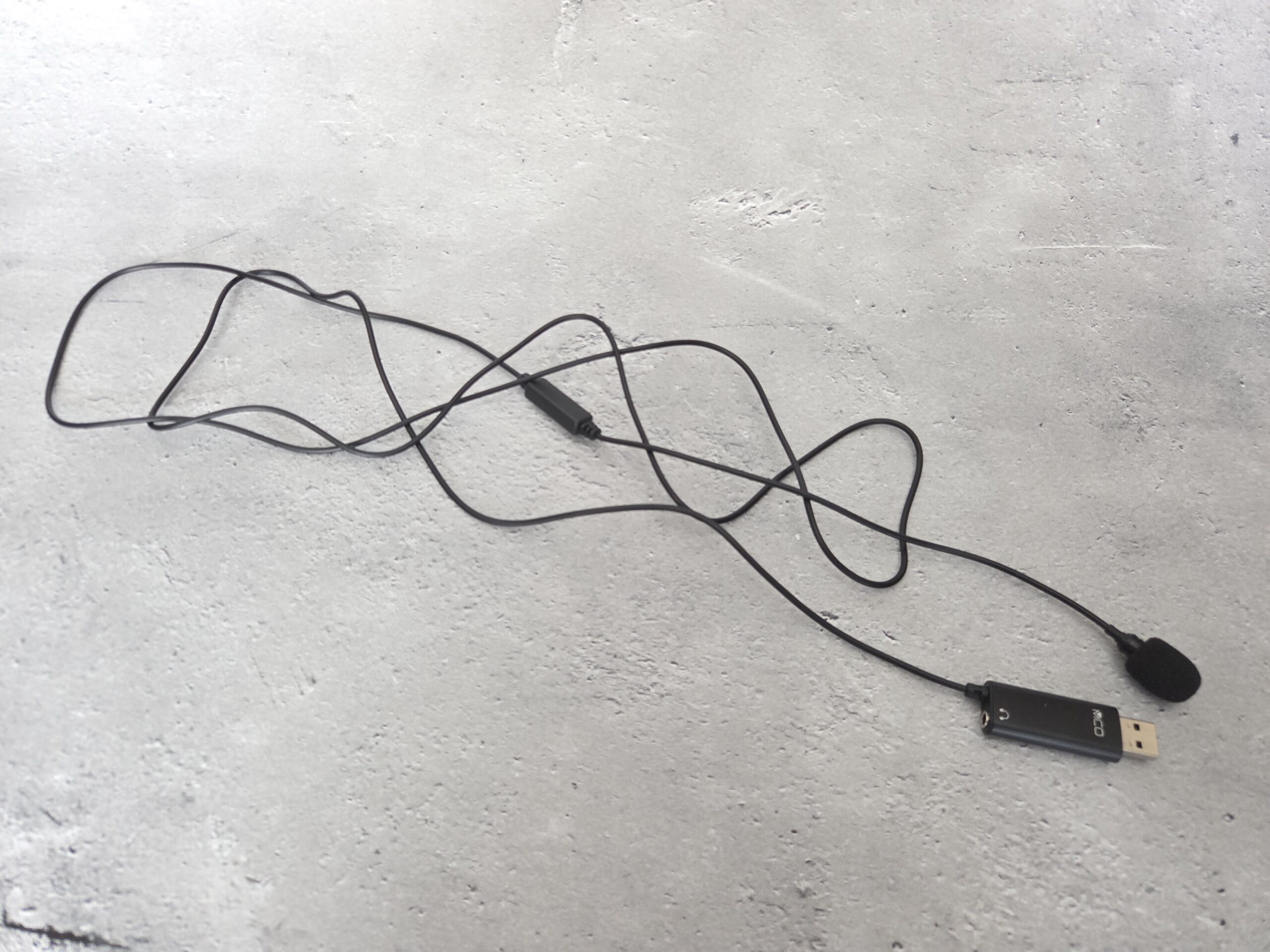
短すぎず長すぎない1.9mの有線ケーブル。ミニPCからテレビ裏を這わせて配線を綺麗に隠すのに最適な長さです。しかもUSB接続なので、PCに挿すだけで即座に認識されます。
ポチップ
必須ショートカット「
Windows +H」マイクの設置が終われば、あとは実践あるのみです。
操作は驚くほど簡単で、ソフトウェアをわざわざ立ち上げる必要すらありません。
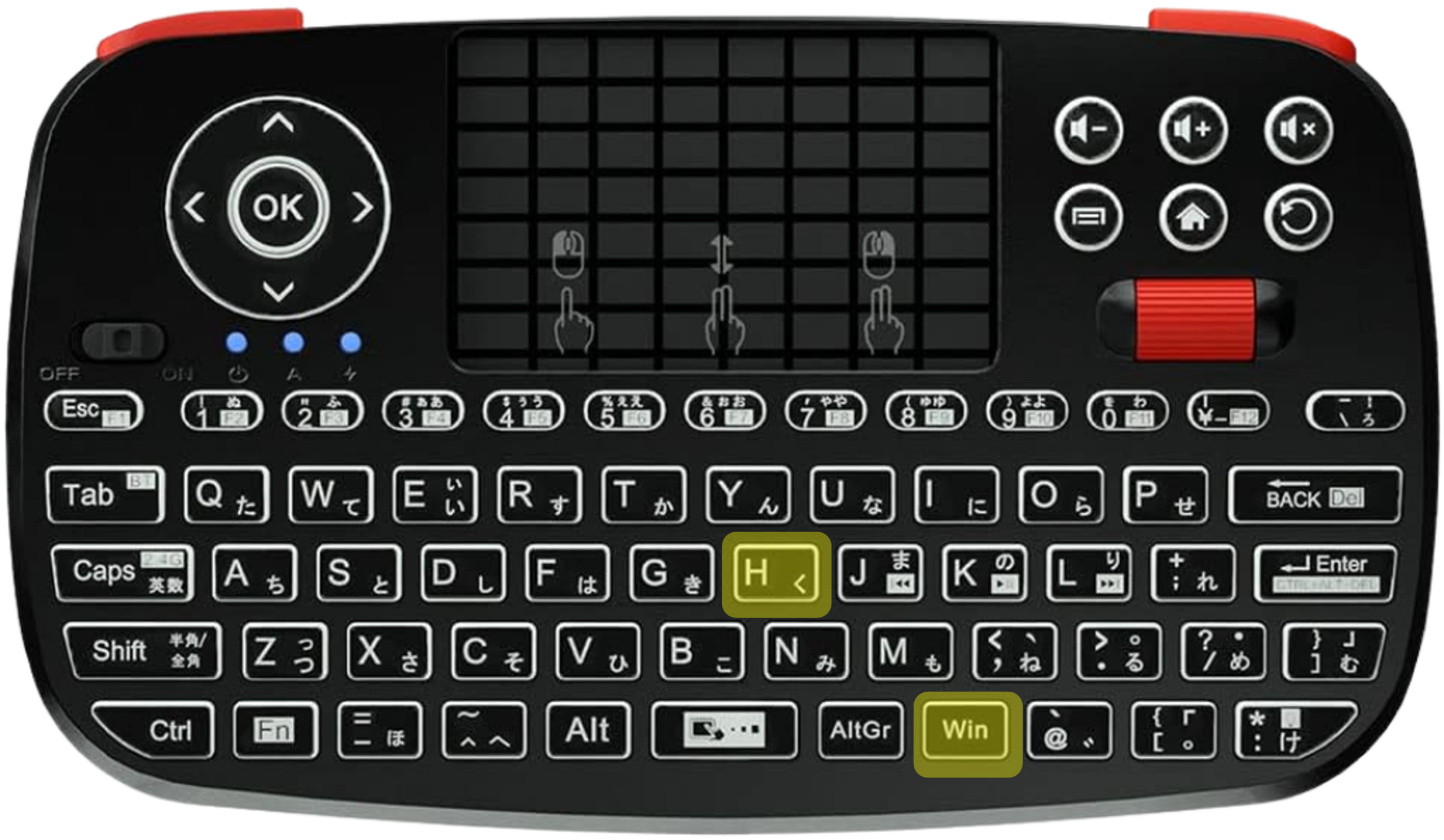
YouTubeやブラウザの検索窓を一度クリックしたら、手元のエアリア製キーボードで「Windows + H」を押して喋るだけです。
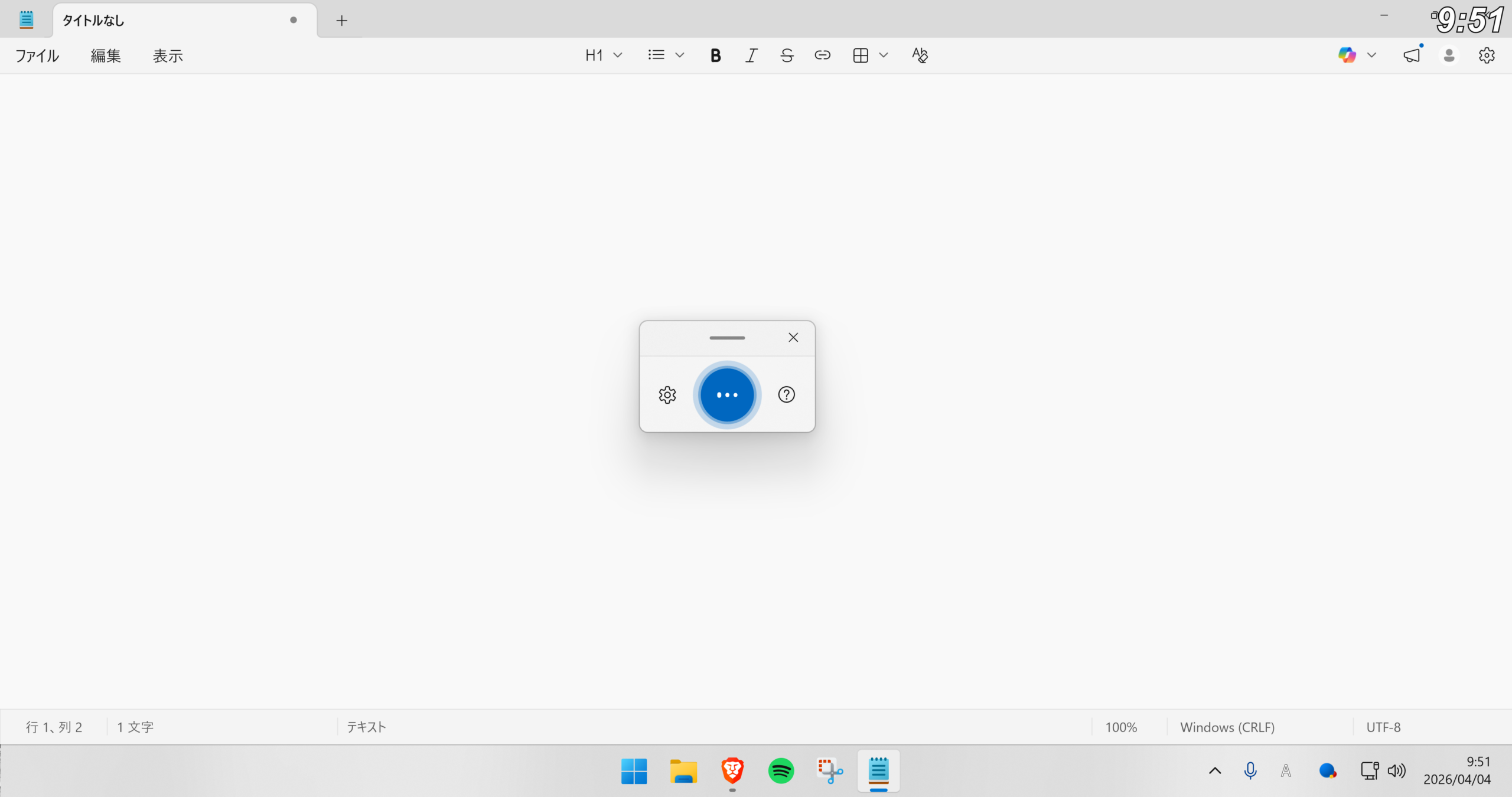
「どうせ誤変換ばかりで使い物にならないのでは?」
ご安心ください。
Windows 11標準の音声認識機能は非常に優秀です。
ソファに深く腰掛けたままの多少リラックスした「つぶやき」や「早口」であっても、マイクさえしっかり音を拾えていれば、驚くほど正確にテキスト化してくれます。
▽マイクから3メートル離れた状態で入力テストを実行しました。
ポチップ
文字極小・ポインター激遅を解消!テレビPC必須の3大設定
Windowsの標準設定は、あくまで「デスクに座って30cmの距離」で使うためのものです。
テレビの大画面をソファから自由自在に操るために、まずは次の3つの設定を最優先で行ってください。
「スケーリング」でソファからの視認性を最大化する
最近のWindowsは賢く、テレビを繋ぐだけで自動的に300%程度の拡大率に設定してくれることもあります。
【手順:拡大率の設定を変更する】
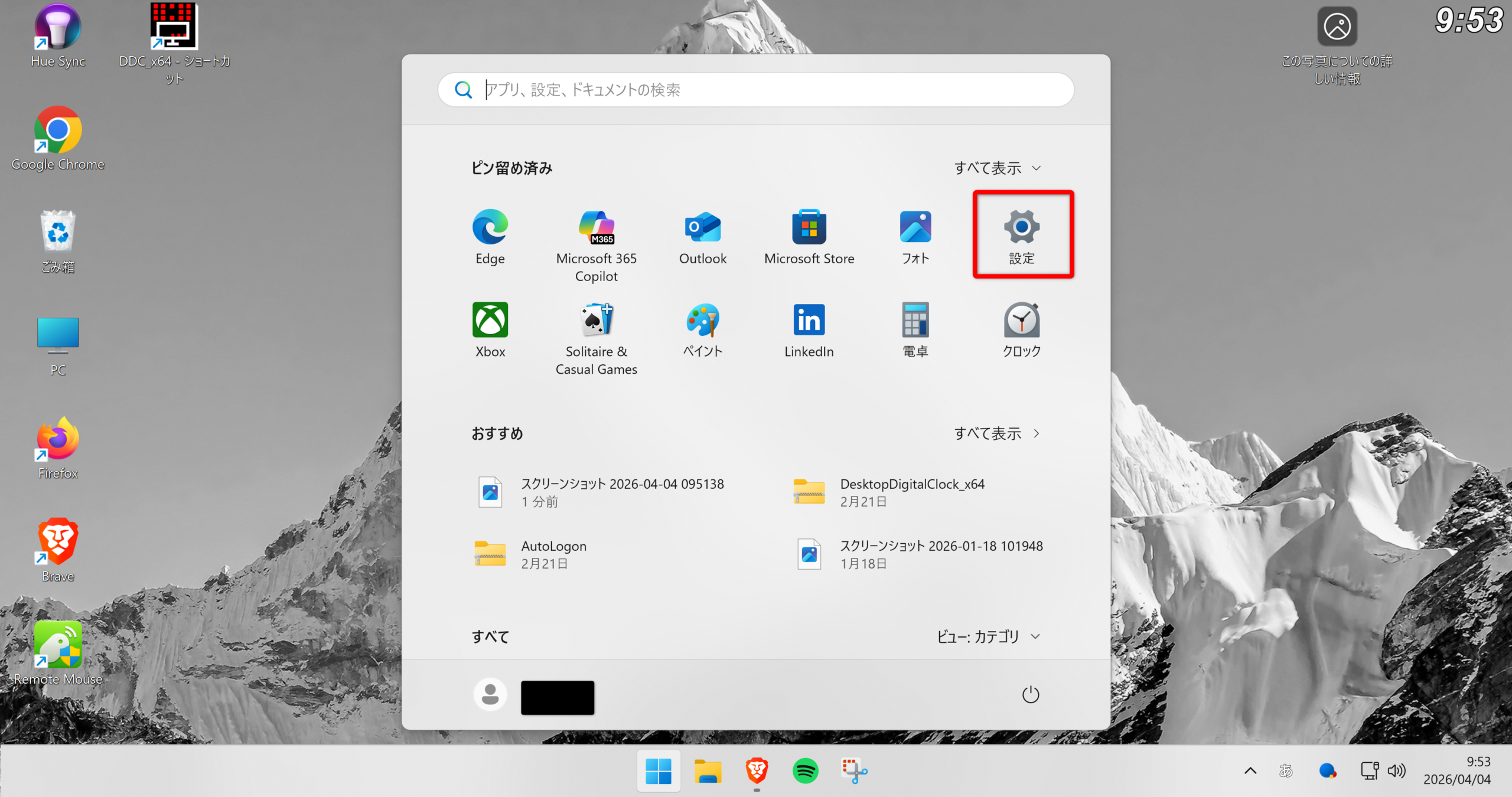
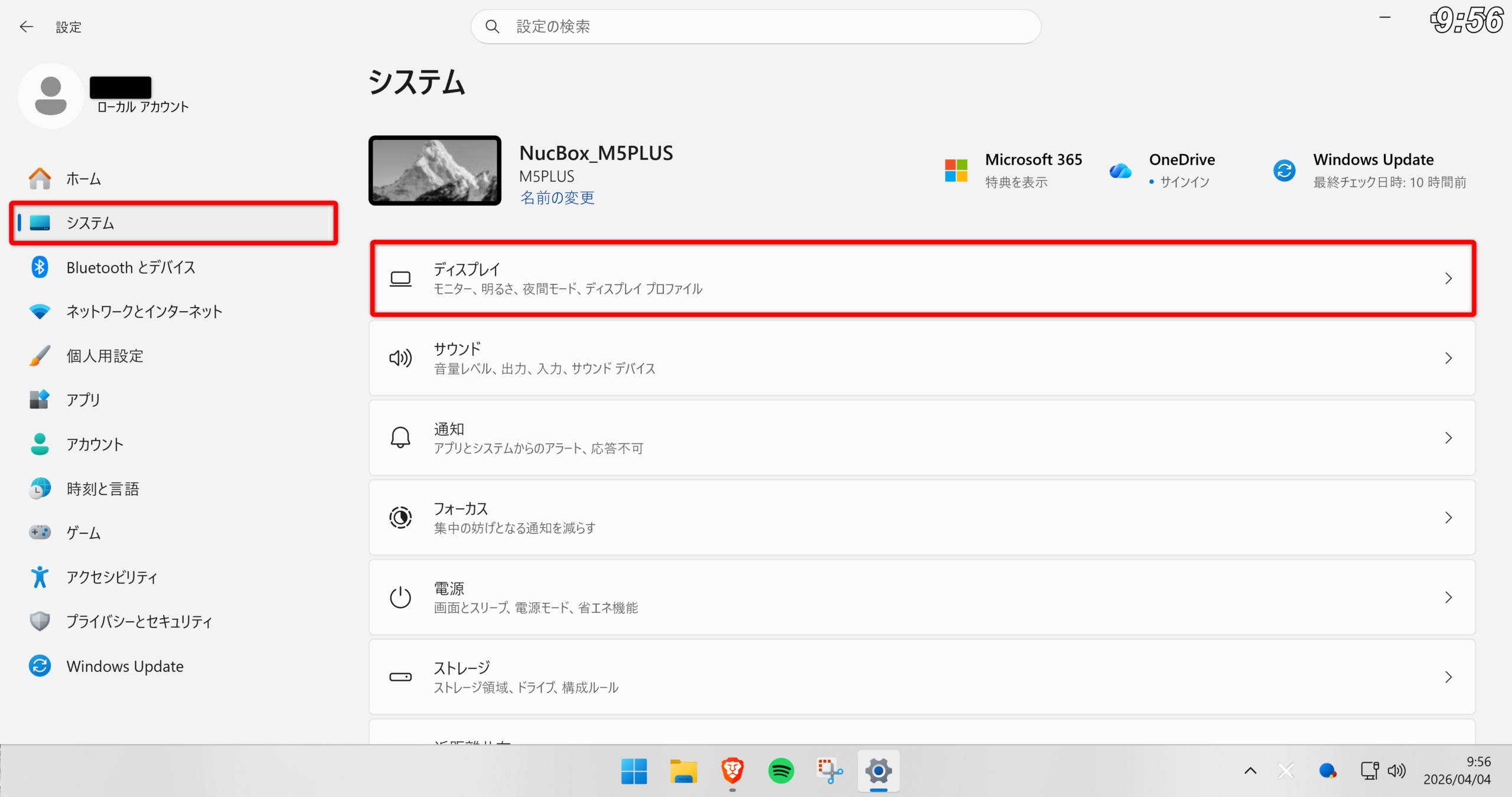
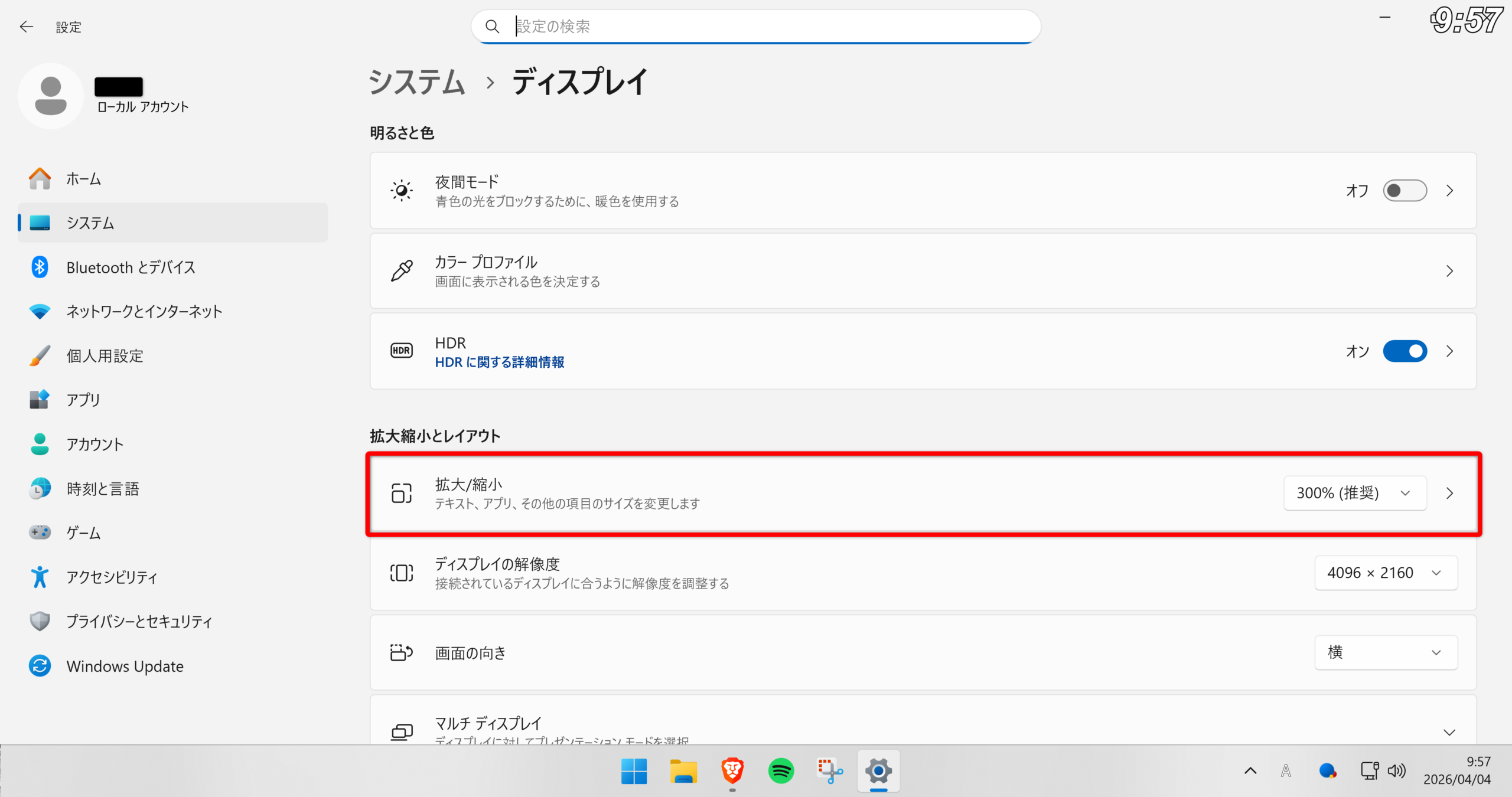
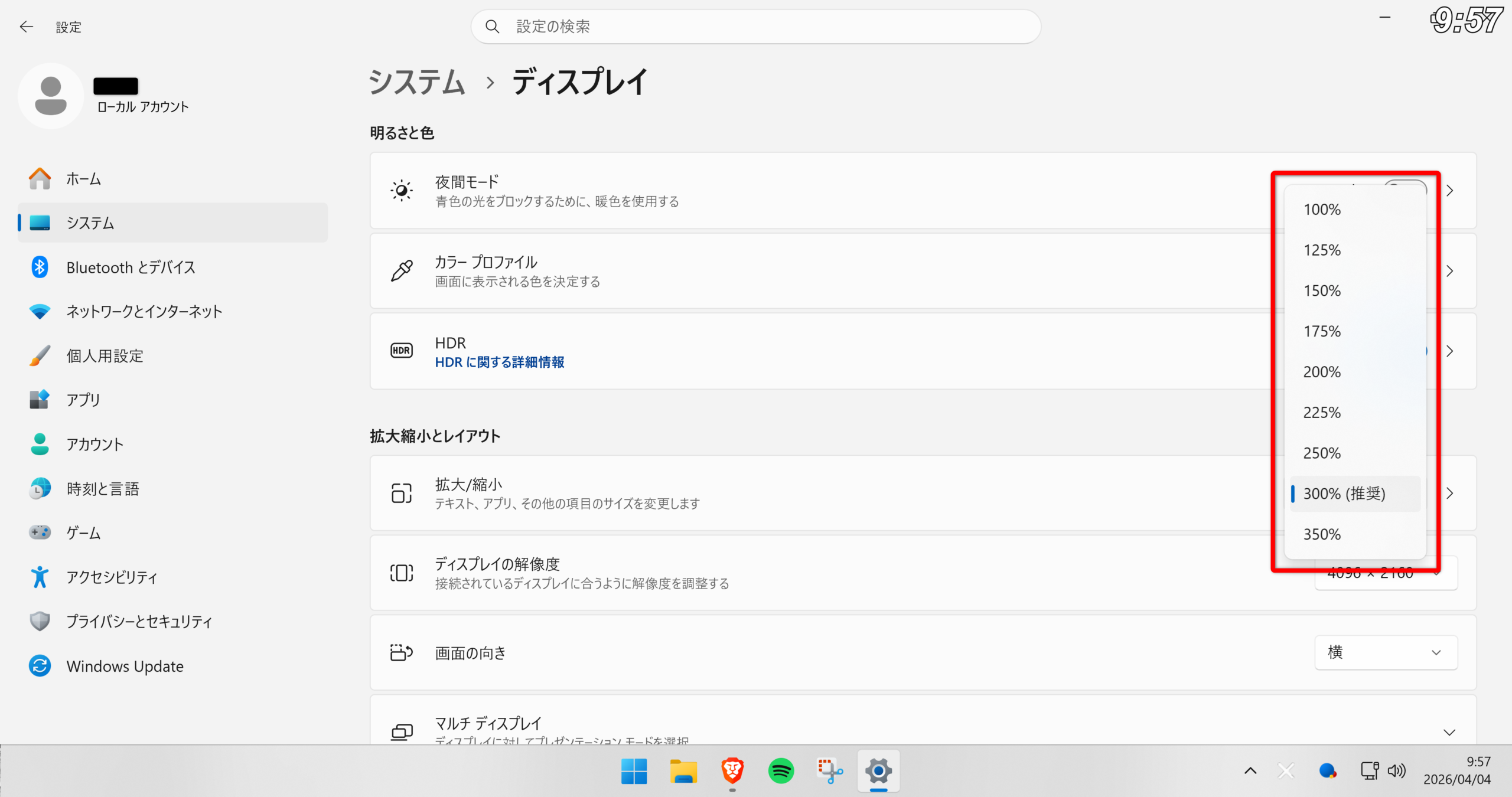
Windowsの推奨値は、あくまで一般的なデスク環境を想定したものです。
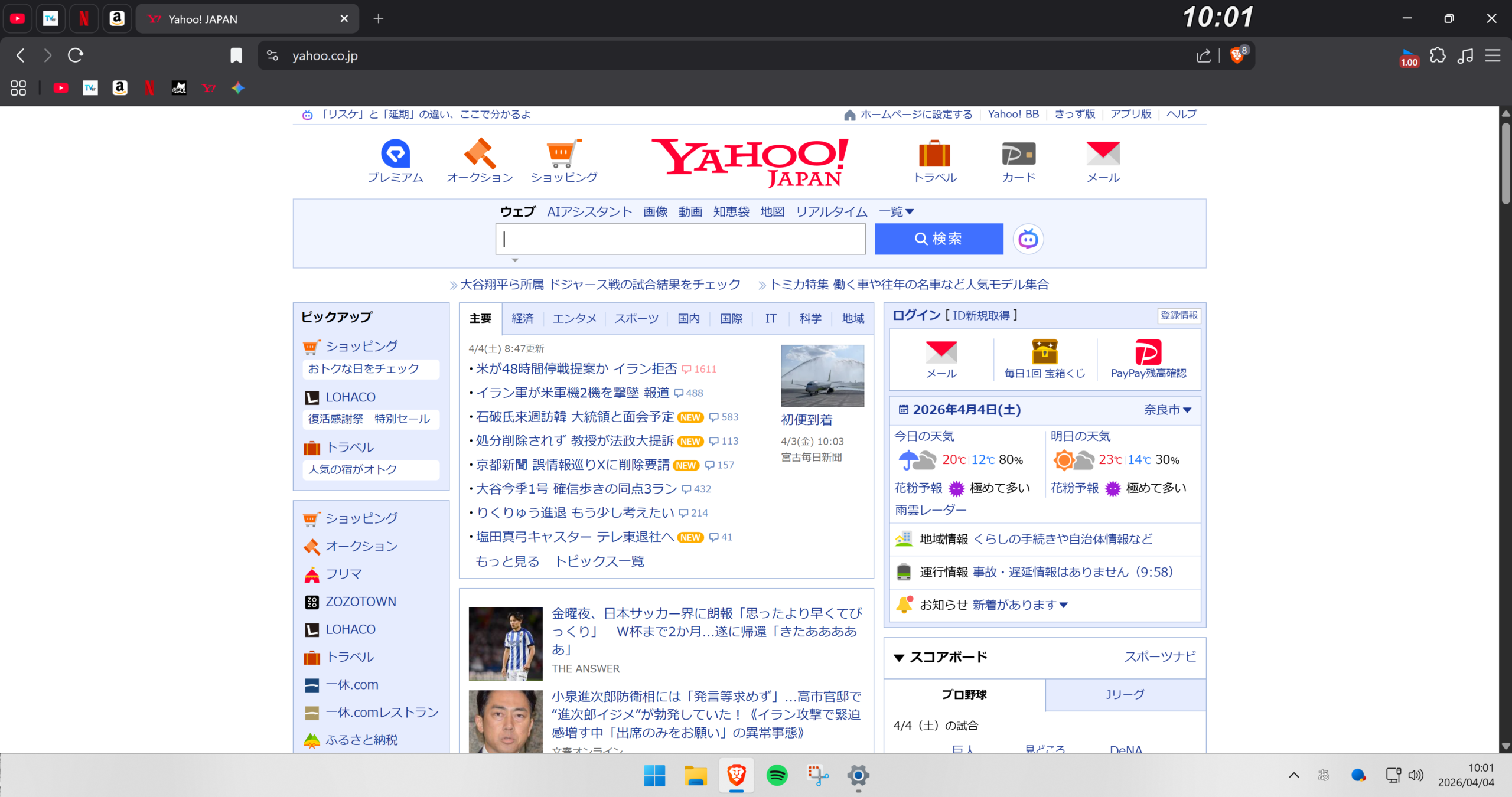
▽【 250% 】:文字が小さく、ソファからだと目を細めるレベル
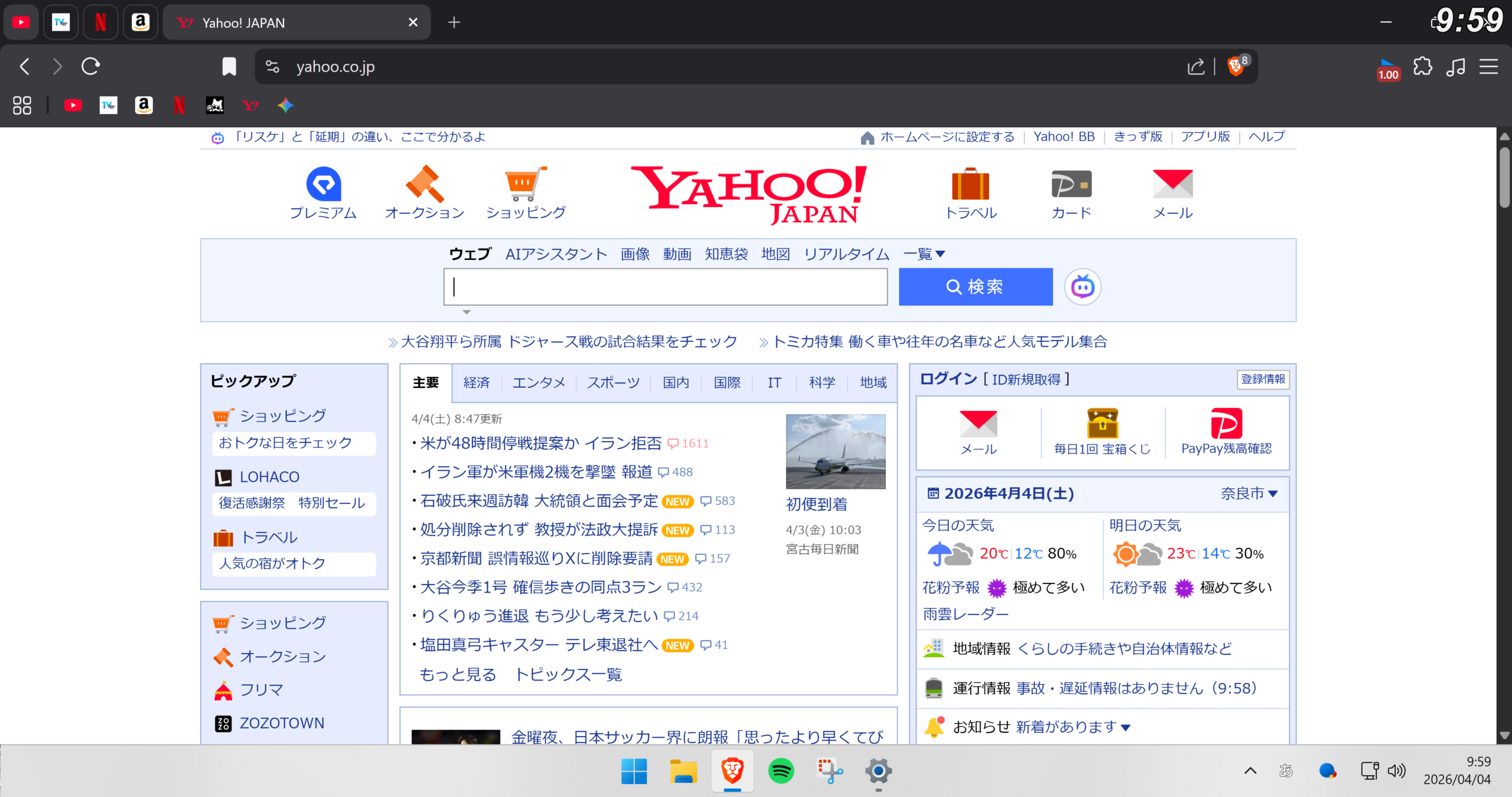
▽【 300%(推奨)】:標準的だが、視力が悪いと少し疲れる
▽【 350%〜 】:文字がはっきり見えるが表示域が減少
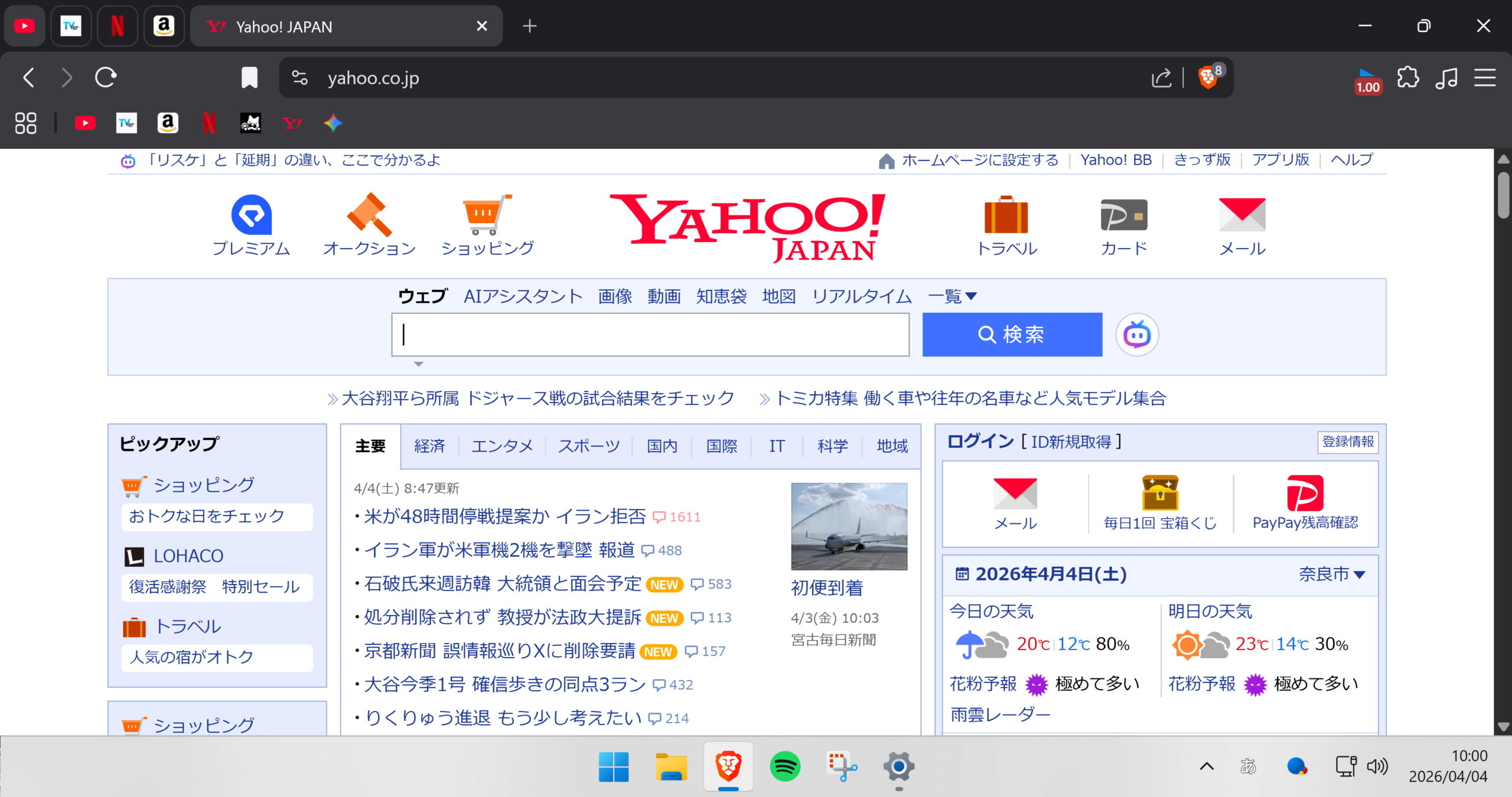
画面のスペース(広さ)が多少狭くなったとしても、「目を細めずに文字が見える」視認性を最優先にするのが、ストレスフリーなリビングPCを構築するための絶対的な鉄則です。
激遅を解消!ポインター速度とスクロールの最適化
50インチ、60インチといった大画面で標準のマウス速度を使うのは、広大な砂漠を徒歩で横断するようなものです。
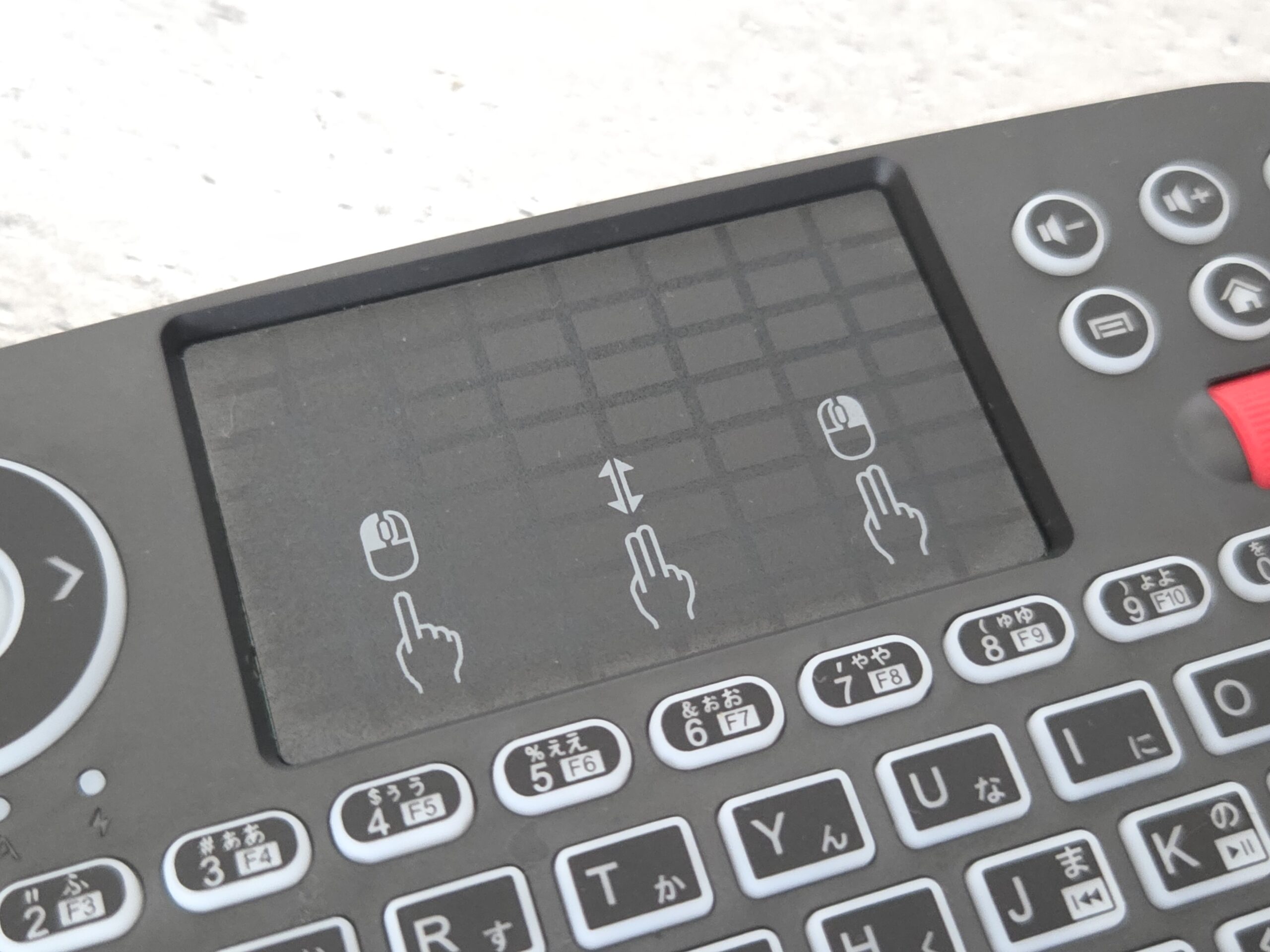
ミニキーボードの小さなトラックパッドを何度もこする無駄は、すぐ終わりにしましょう。
【手順:ポインターの速度を変更する】
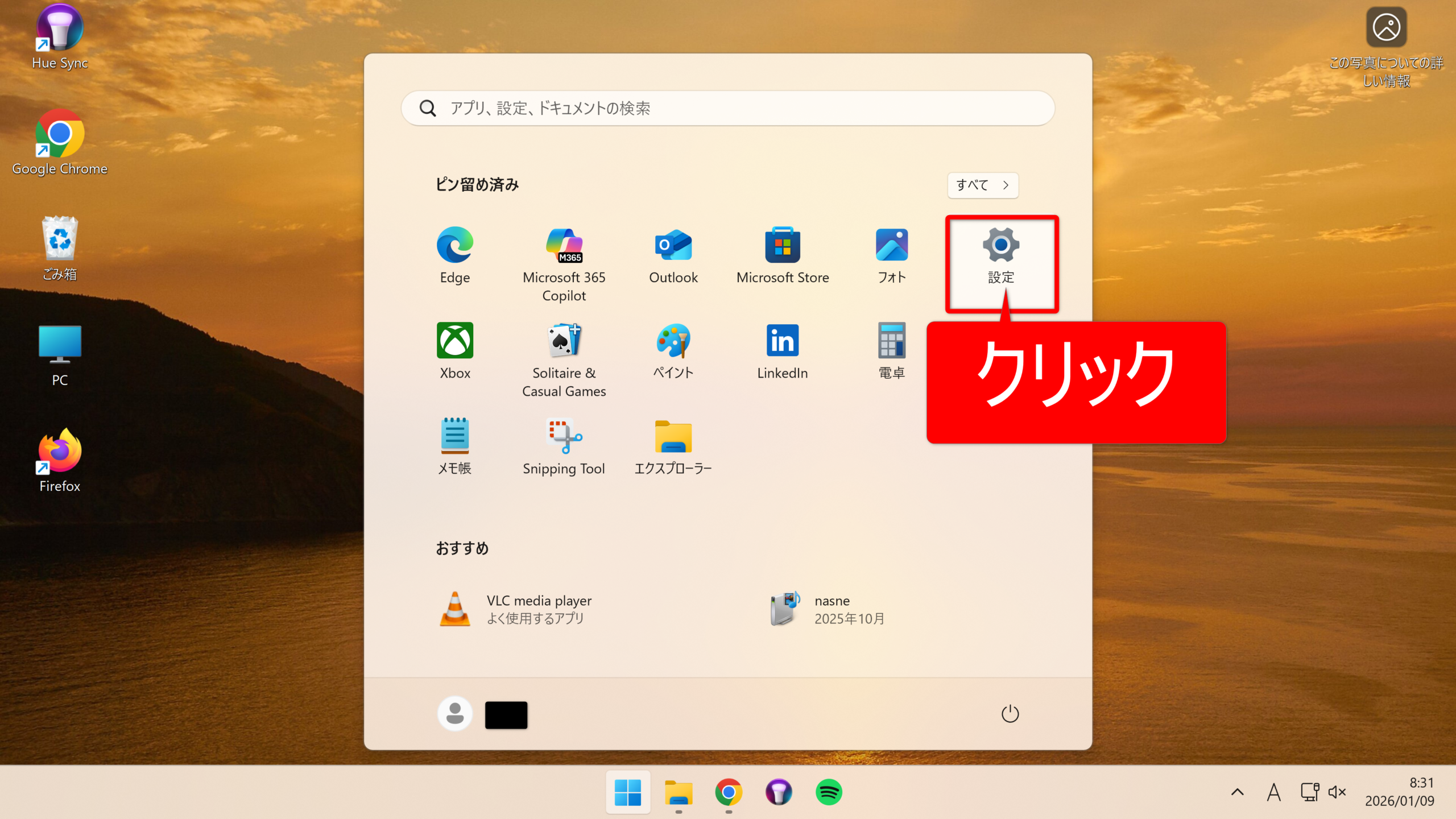
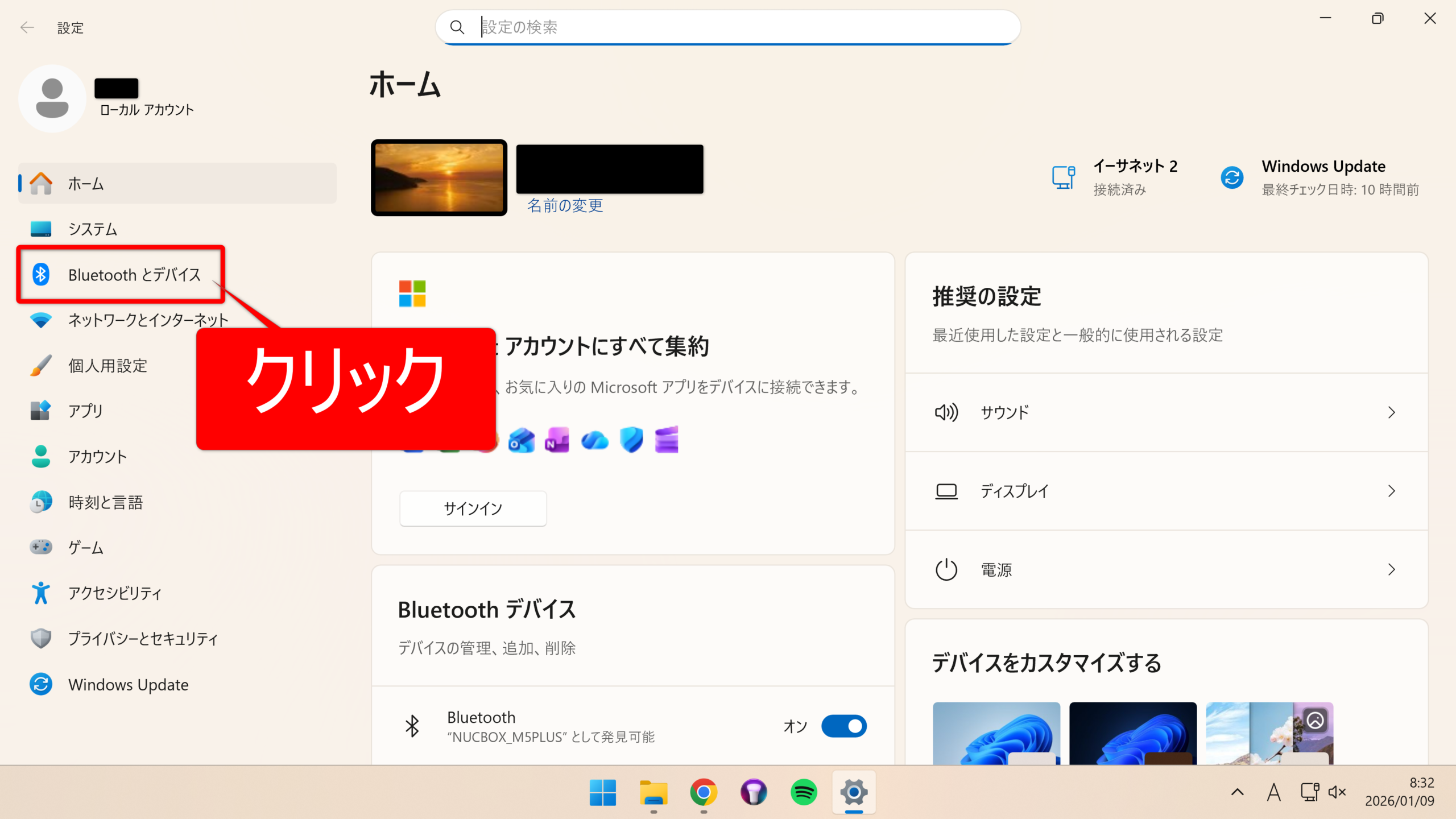
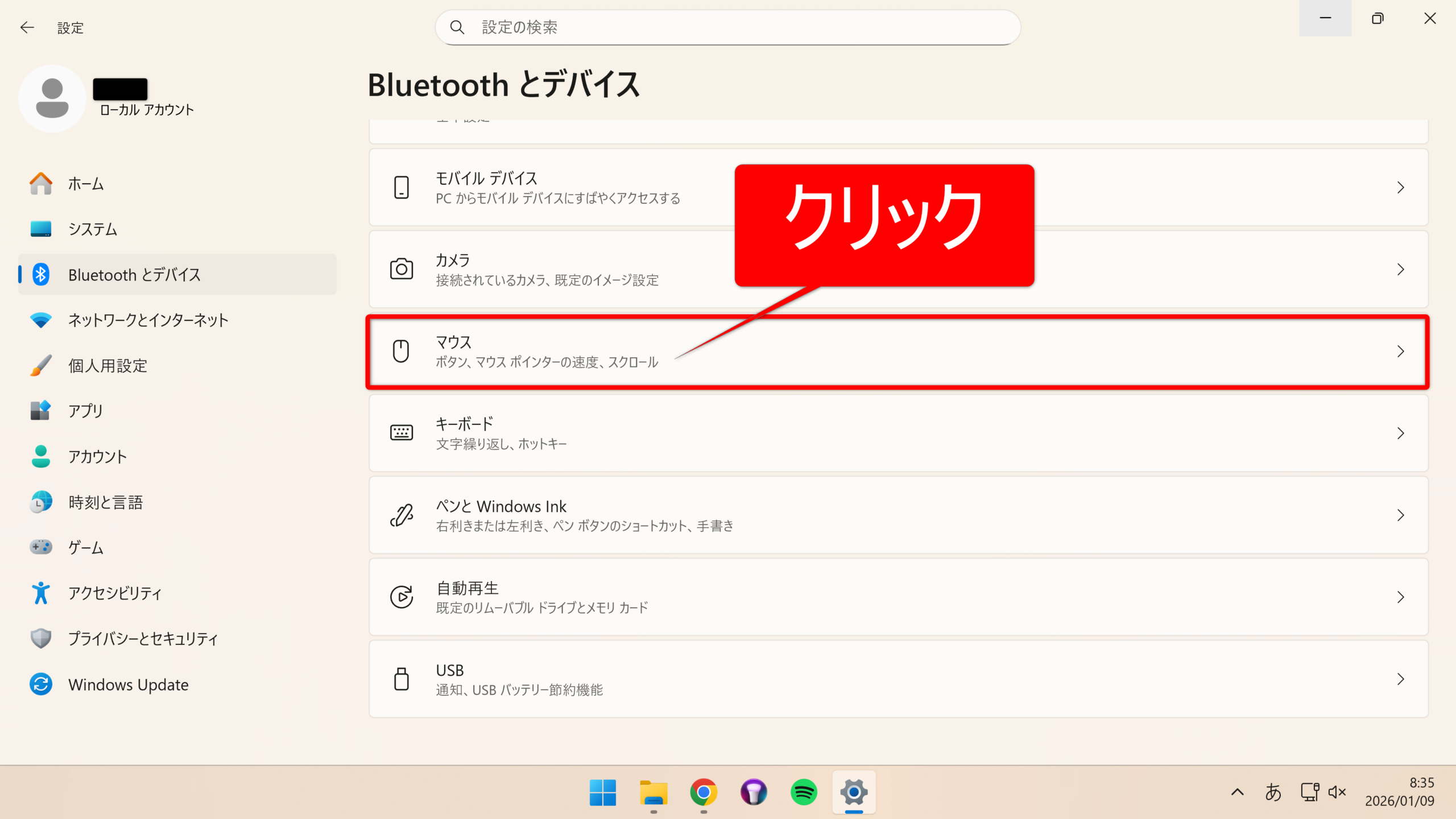
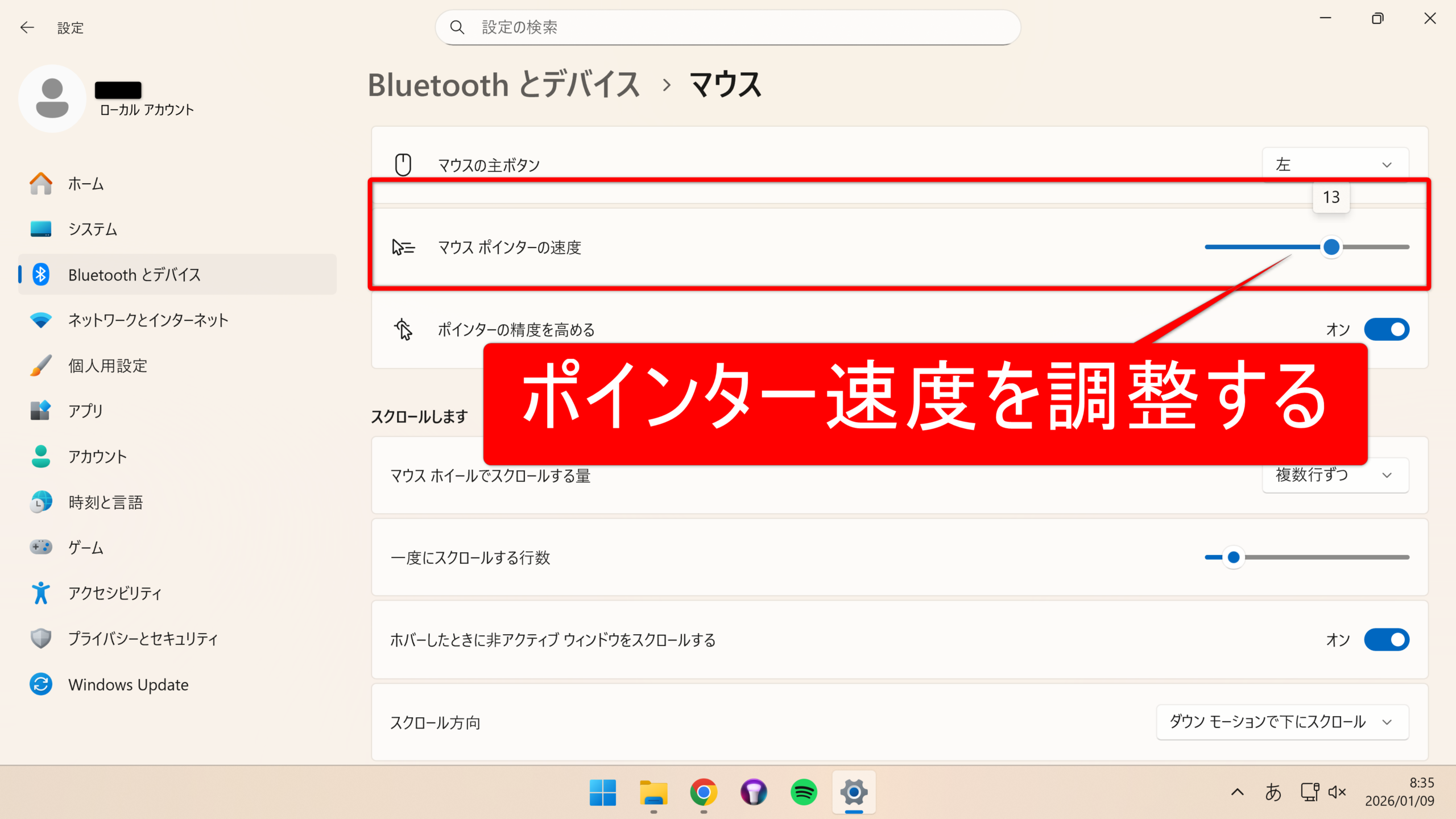
スクロール量の「10行」最適化
エアリアのミニキーボードには直感的に操作できる便利なスクロールホイールがありますが、Windowsの初期設定のまま使うのは危険です。なぜなら、デフォルトでは「ホイール1回転でたった3行」程度しか動かないからです。
この無駄な労力をゼロにするため、スクロール量を一気に引き上げます。
【手順:スクロール行数を「10行」に変更する】
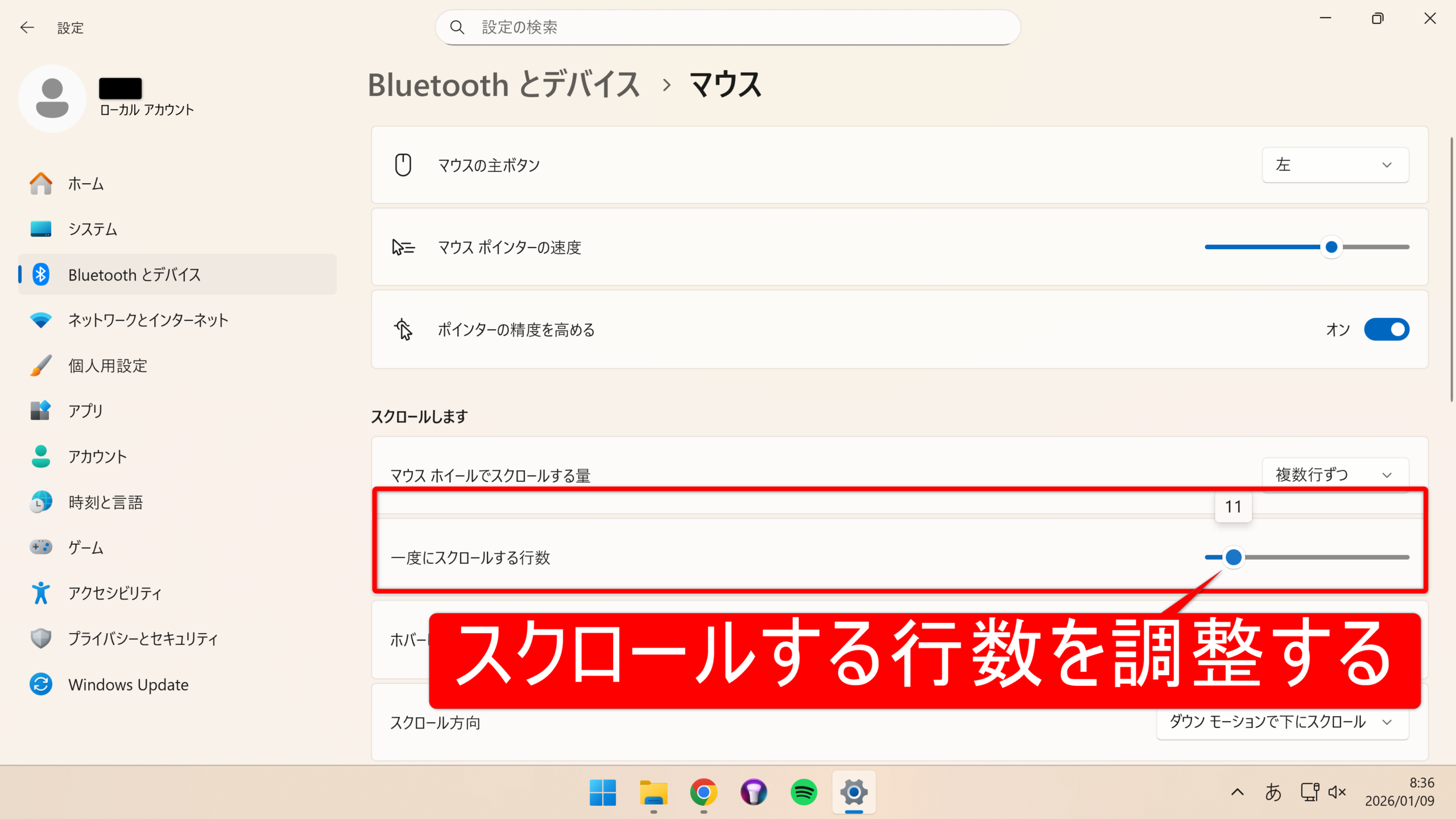
設定はこれだけです。
1転がしで次へ。次へ。軽くホイールを回すだけで、画面いっぱいの関連動画がズラリと流れるように動きます。
この圧倒的な「サクサク感」があって初めて、Fire TV Stickを超える専用機の操作性が完成するのです。
ポインター迷子を防ぐ!「サイズと色」の変更で探す時間をゼロに
マウスの速度をいくら速くしても、肝心のポインター(矢印)がどこにあるのかわからなければ全く意味がありません。
下の画像をご覧ください。
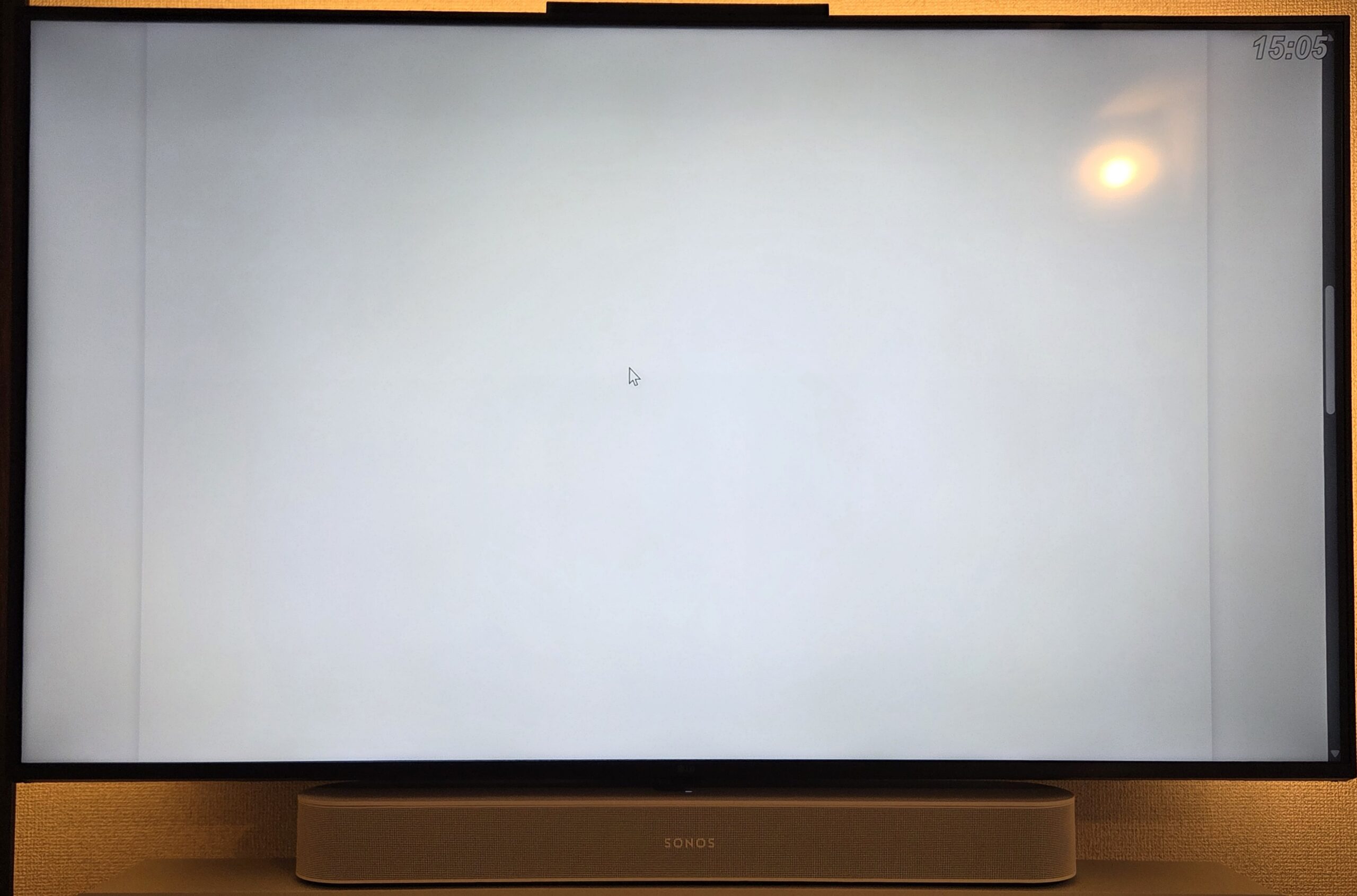
ポインターの視認性を劇的に向上させ、画面の中でポインターを「探す」という無駄な時間をゼロにしましょう。
【手順:ポインターの「サイズと色」を変更する】
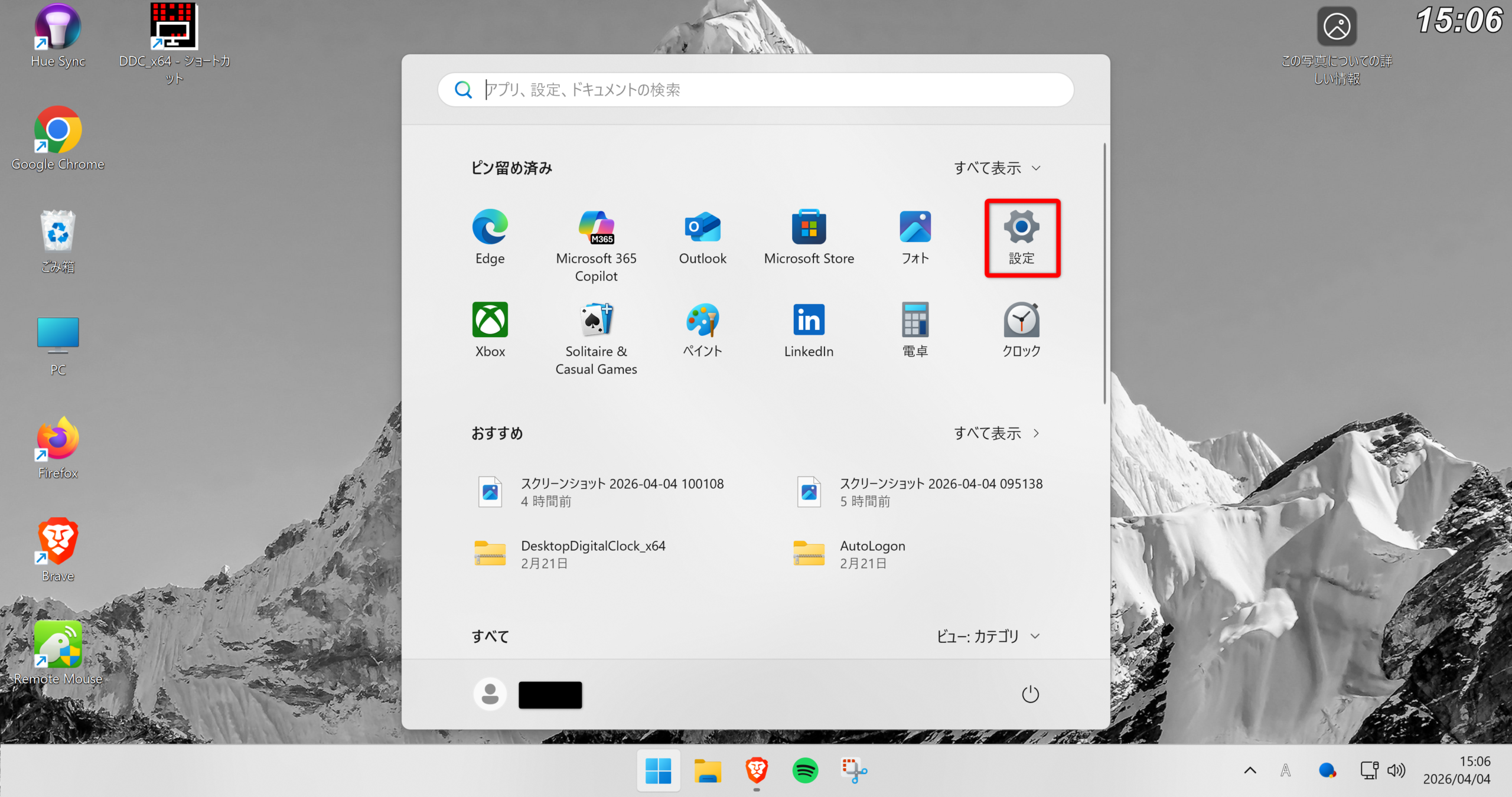
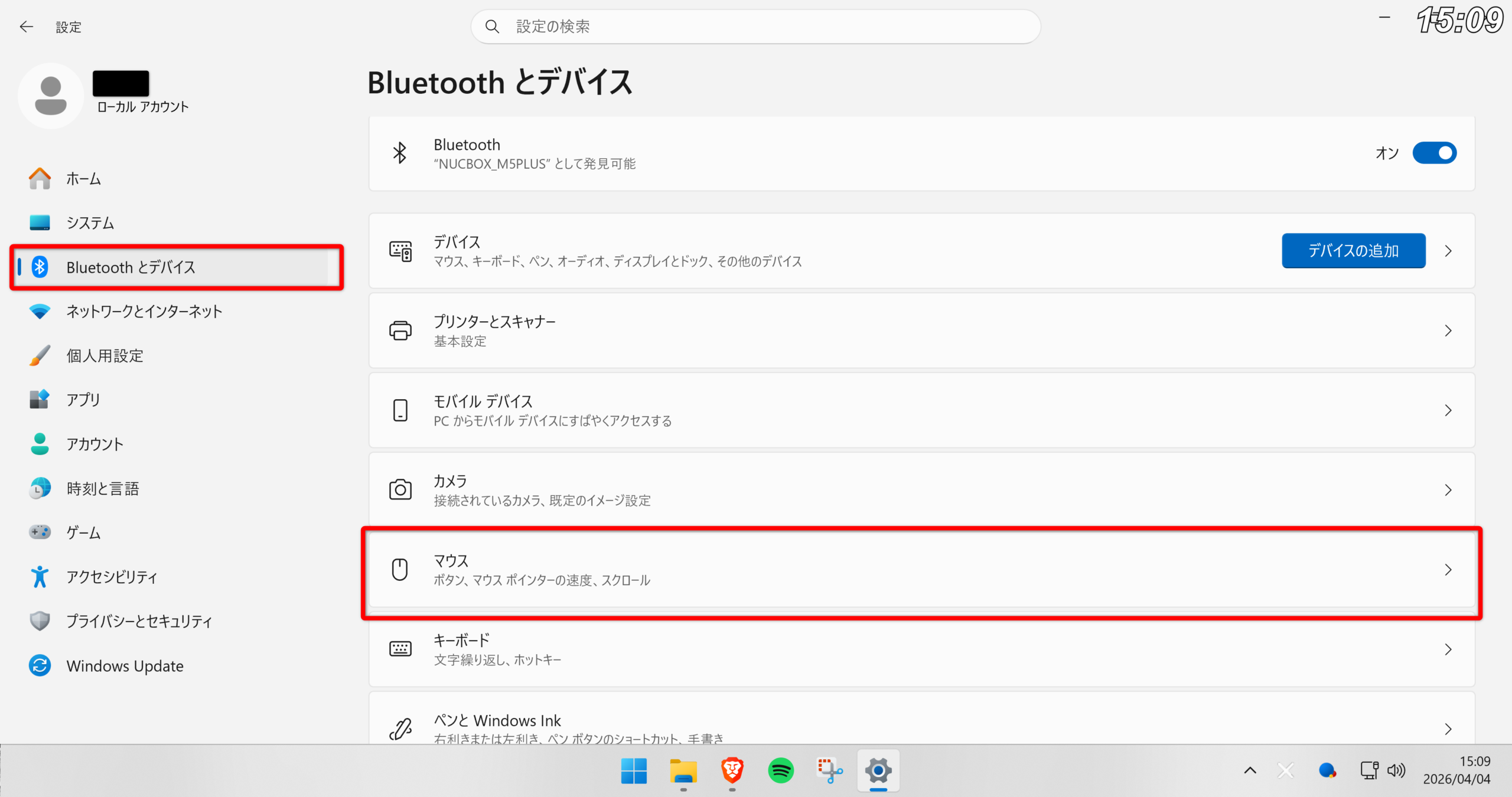
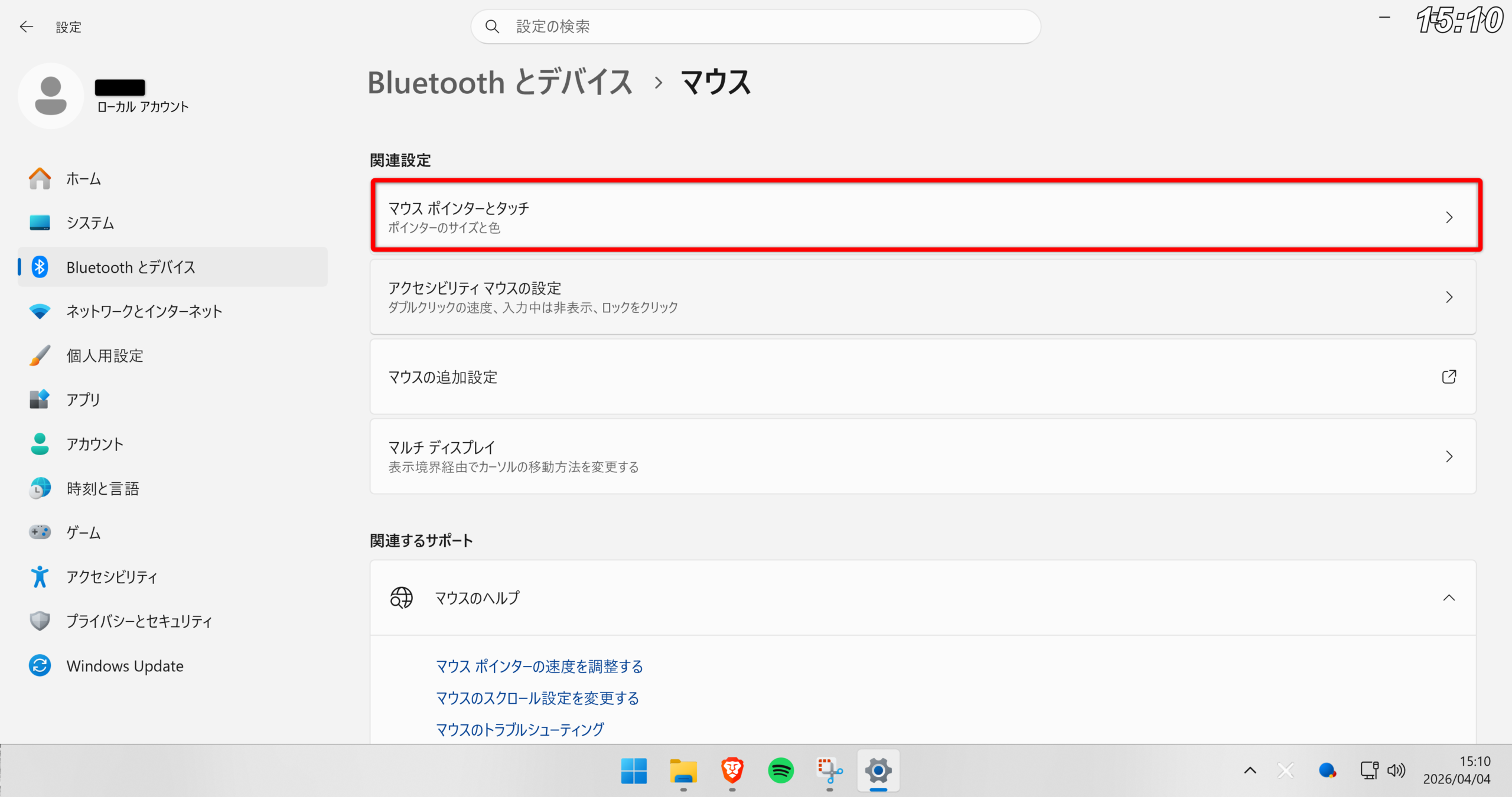
- ポインターは視認性を重視して蛍光色を選択する
- 「サイズ」のスライダーを右に動かし、すぐに見つかる大きさまで巨大化させる
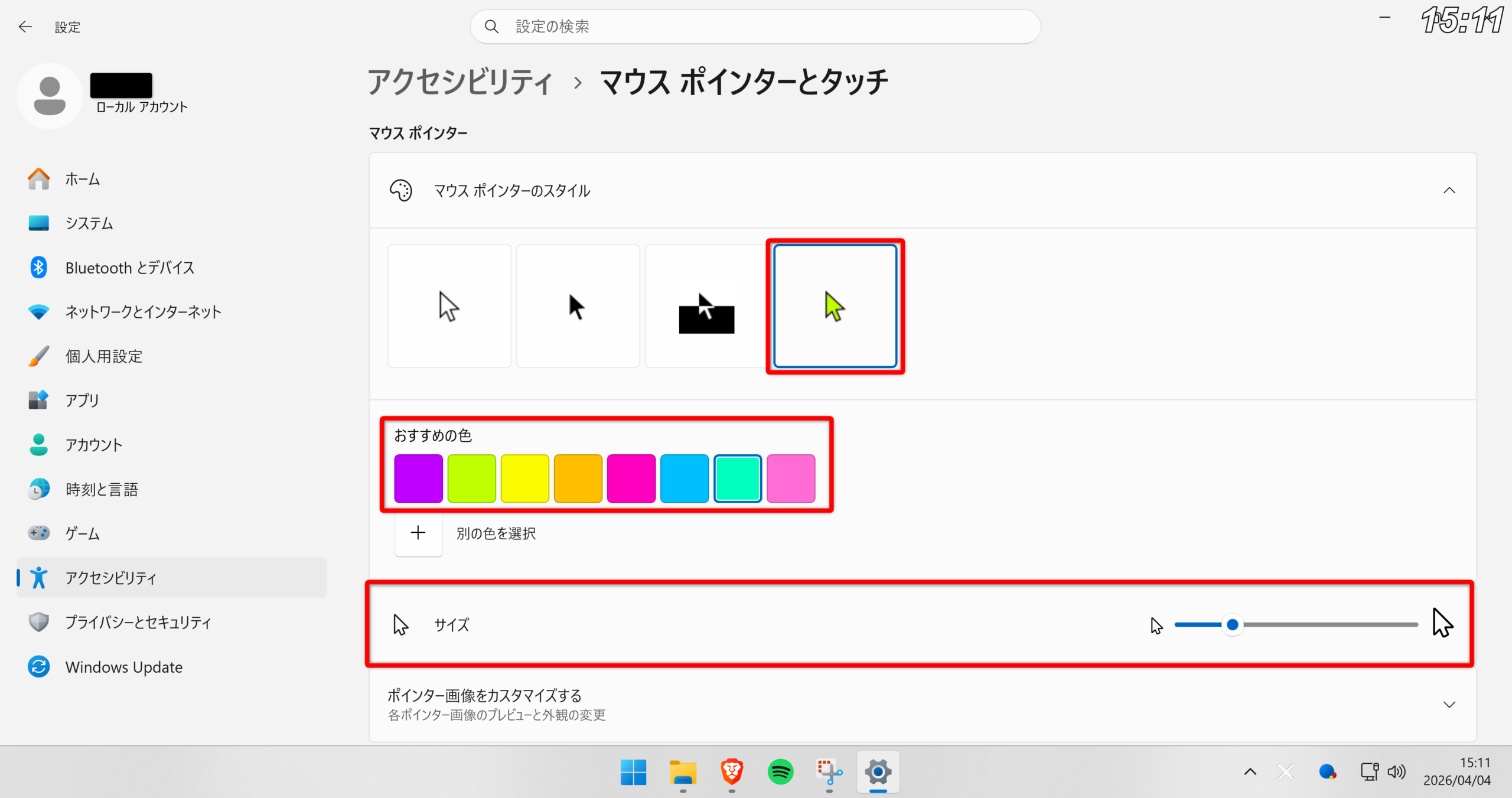
▽ポインターの視認性が劇的に向上しました
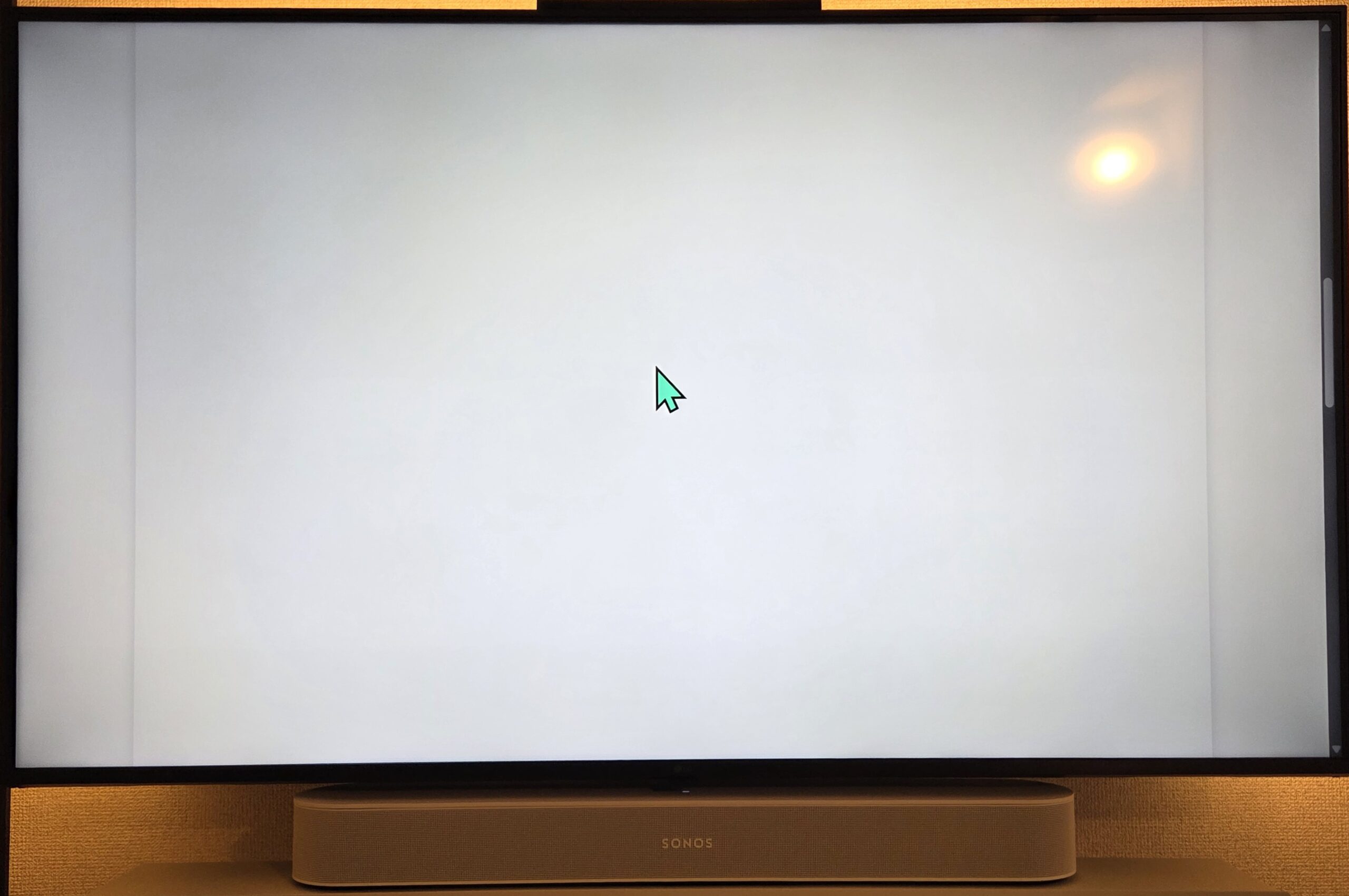
大きさと色を同時に変えることで、どんなに画面が広くても、背景が白でも黒でも、一瞬でポインターの位置を把握できるようになります。「目を細めて探す」というストレスから解放され、リビングPCの快適さがさらに一段階アップします。
検索が劇的に変わる!「文字入力」を限界までラクにする裏技
ミニキーボードの弱点を相殺する「Google日本語入力」
ミニPCを買ってテレビに繋いだら、ブラウザを開くよりも先にやっておくべきことがあります。
それは、Windowsに最初から入っている標準の「Microsoft IME」を見切り、速やかに『Google日本語入力』をインストールすることです。
Google日本語入力の最大の強みは、ネット上の膨大な検索データを学習した「サジェスト(予測変換)能力」です。
リビングのテレビで検索するのは、堅苦しいビジネス用語ではなく、以下のようなエンタメ用語です。
- 最新のアニメタイトル
- 海外俳優の名前
- 人気YouTuberの名前
- 最新ゲームのタイトル
標準のIMEでは一発変換できずイライラする単語も、Googleなら一瞬で正確に変換してくれます。
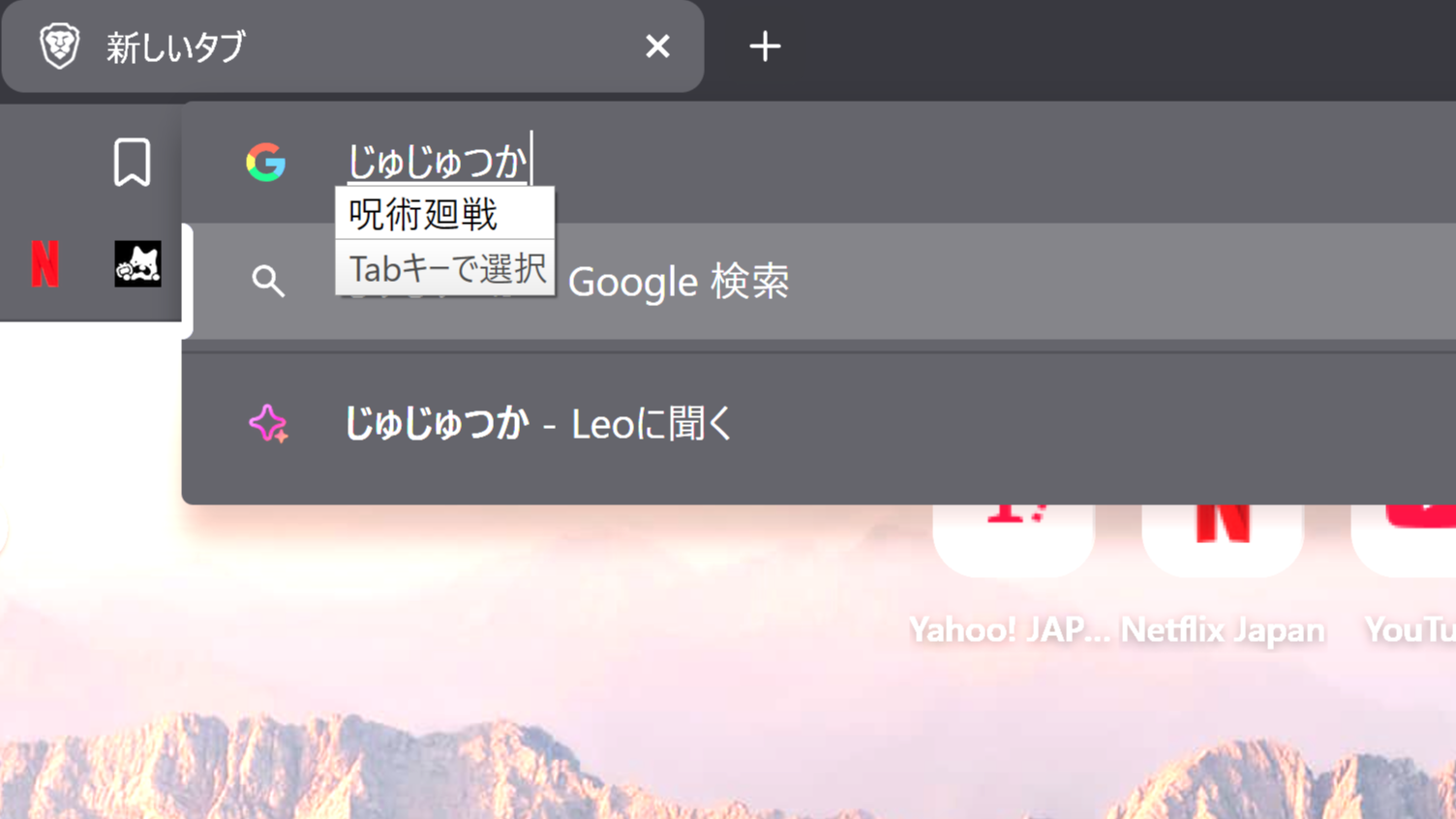
「文字入力」にかける時間を極限まで減らすことで、検索は圧倒的に楽になります。
Google日本語入力を完璧にする「2つの掟」
掟①「サジェスト」の最大候補数は「1」にする。
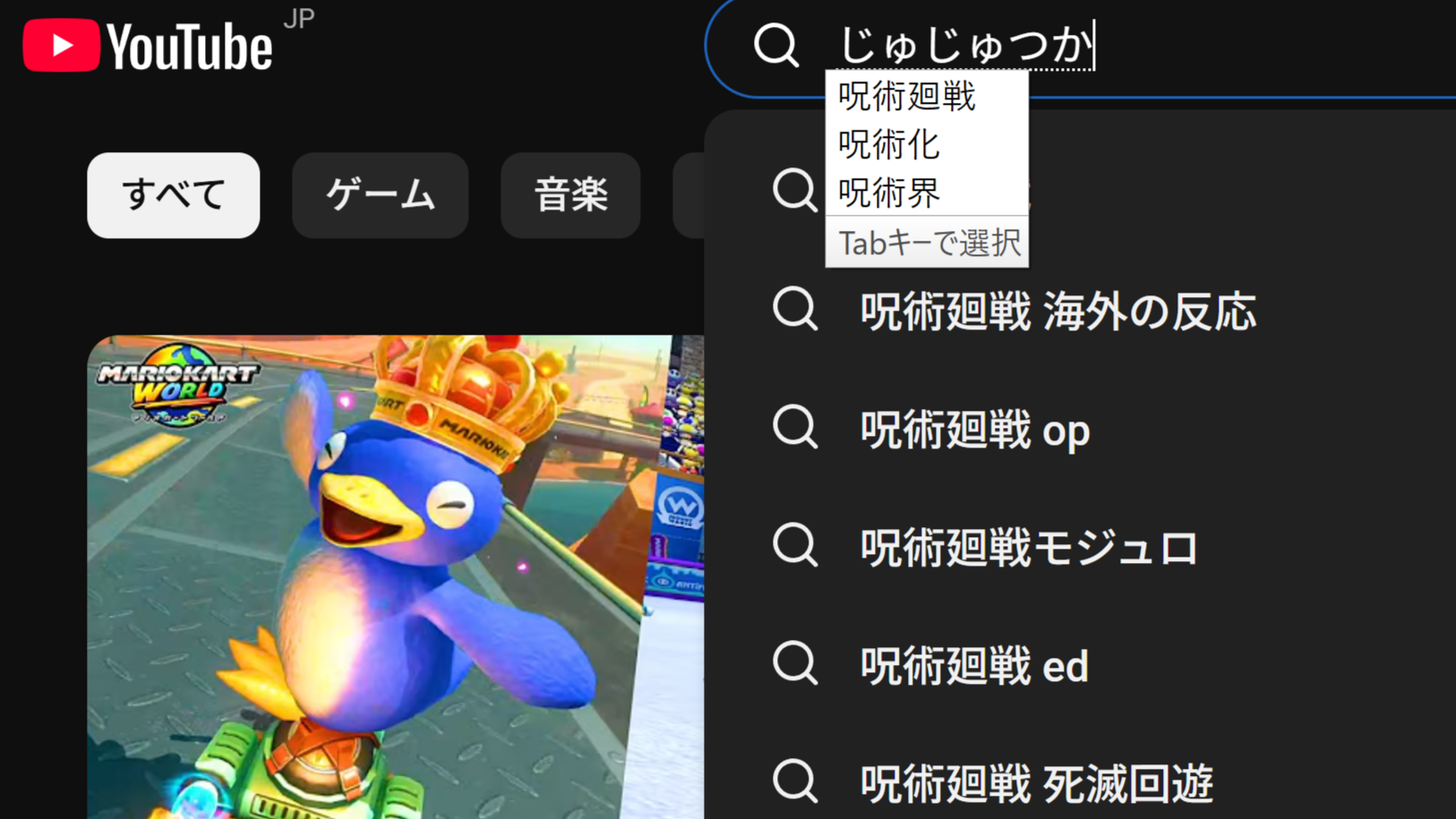
Googleの予測変換は非常に優秀ですが、デフォルトのまま使うと、変換候補が画面にズラリと並んでしまいます。
これがYouTubeの検索窓が出してくる検索候補とモロにバッティングし、画面が文字だらけになって非常に鬱陶しいです。
▽Google日本語入力とYouTubeのサジェストがバッティング
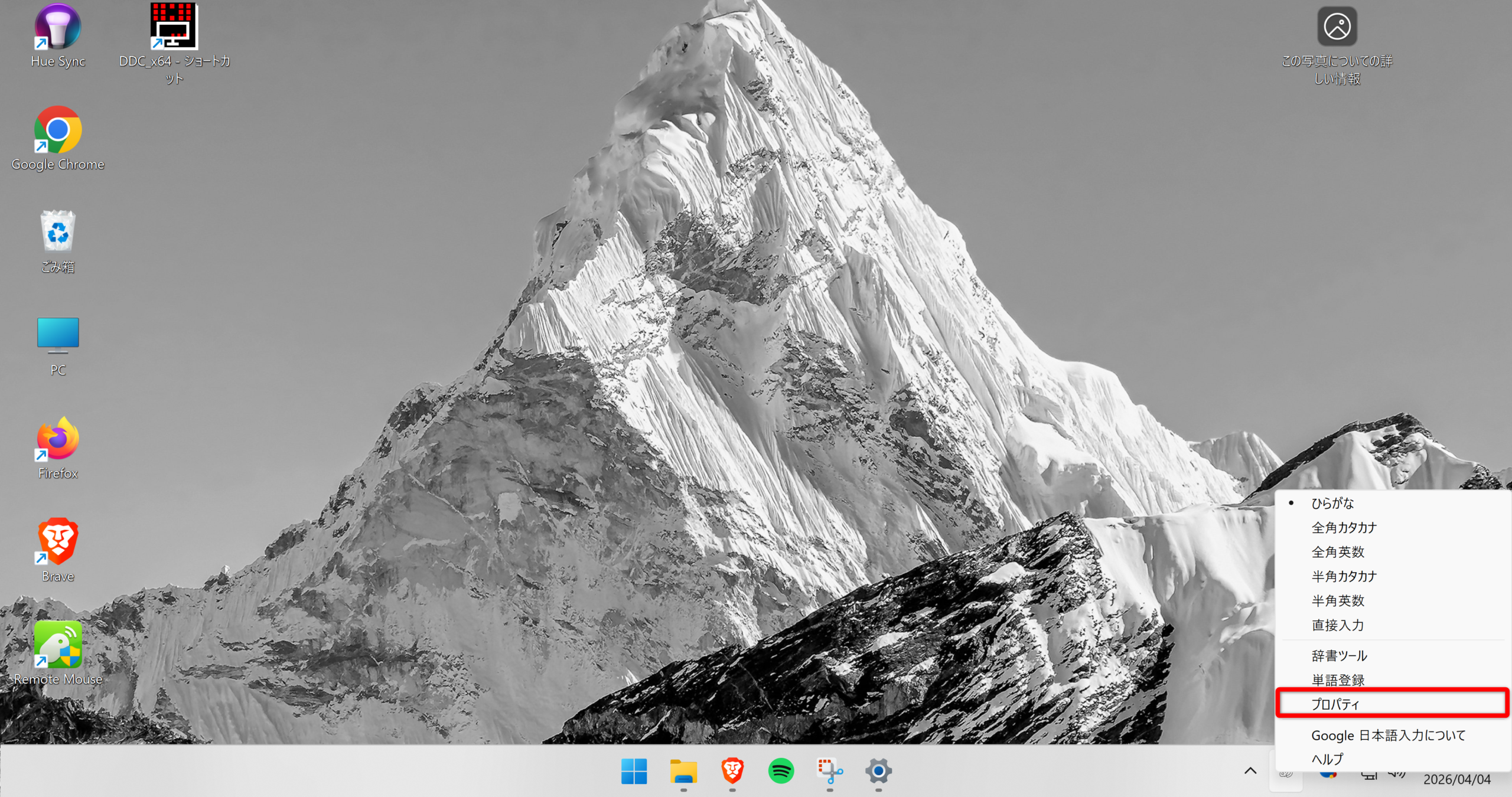
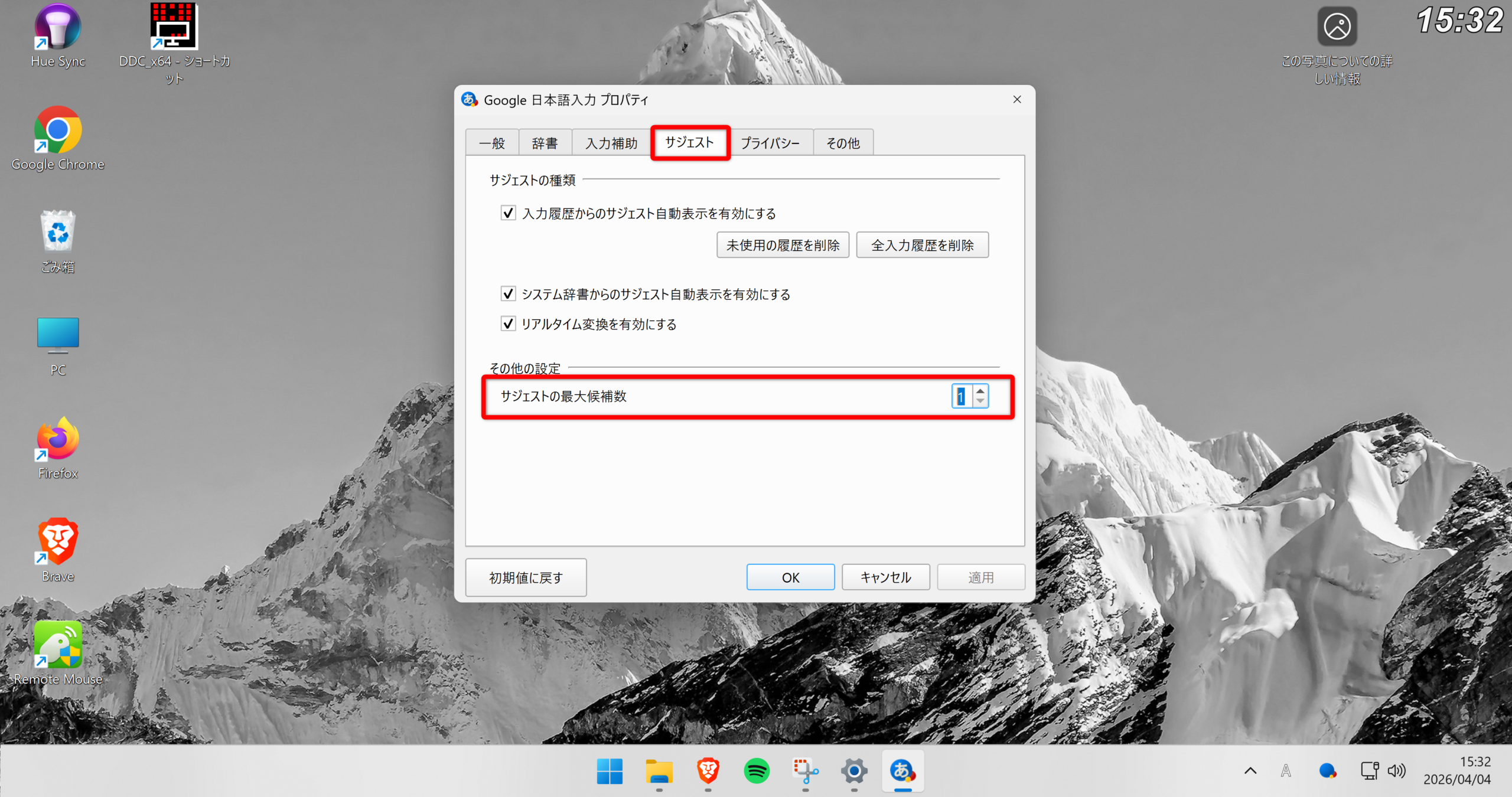
Google日本語入力の「プロパティ(設定)」を開き、「サジェスト」タブにある「サジェストの最大候補数」を『1』に変更します。
【手順:サジェスト最大候補数を1にする】
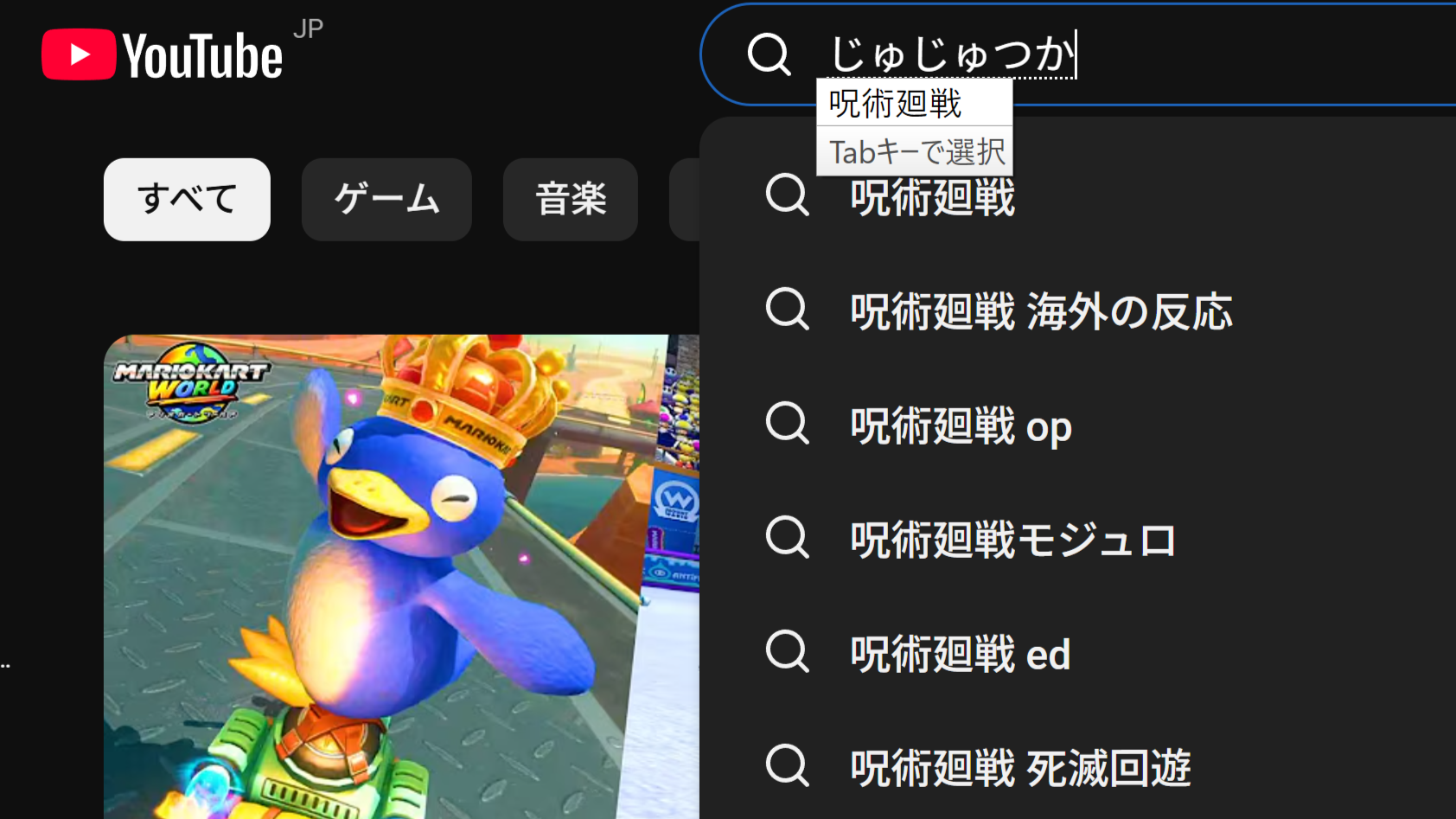
▽サジェストのバッティングが解消され、検索窓がスッキリしました。
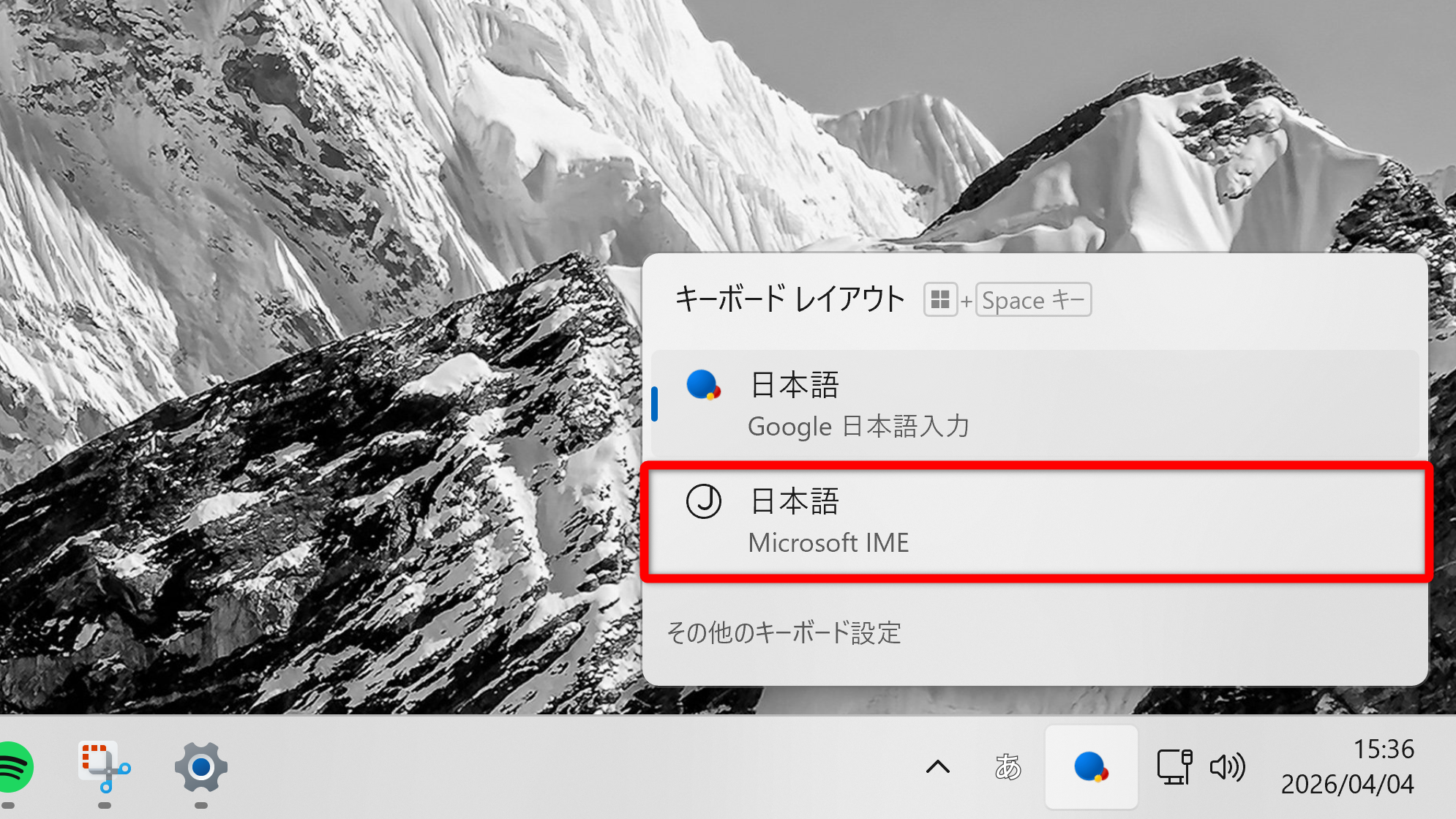
掟②「Microsoft IME」は消さないこと
Google日本語入力が入ったからといって、標準の「Microsoft IME」をアンインストールしてはいけません。
スマホを最強の補助リモコン化する『Remote Mouse』の導入
物理デバイス編で紹介したミニキーボードは「画面の操作」においては最強ですが、こと「文字入力」のスピードにおいては、やはり何万回と使い慣れたスマホのフリック入力に軍配が上がります。
そこで導入すべきが、あなたのスマホをPCの補助リモコンに変えるアプリ『Remote Mouse』です。
Remote Mouseのキーボード機能を開けば、使い慣れたスマホのフリック入力で直接PCの検索窓に文字を打ち込めます。
さらに強力なのが、スマホを通じた「音声入力」です。
スマホの音声入力がPC検索の武器になる理由
以前紹介した「Windows + H」も強力ですが、スマホアプリを使えば、iPhoneのSiriやAndroidのGoogleアシスタント譲りの強力な音声認識をそのままPCの入力に流用できます。
スマホ画面を「高精度トラックパッド」化
ミニキーボードが手元になく、わざわざテーブルまで取りに行くのすら面倒な時、手元にあるスマホが、即座に予備のリモコンになります。
アプリを起動し、スマホの画面をなぞるだけで、テレビ画面のポインターを自由自在に操作できます。
空中マウス機能は「不要」
実はRemote Mouseには、スマホを振って操作する「空中マウス(ジャイロ)」機能も搭載されています。しかし、実際にリビングで使ってみると、「画面をタップしてクリックする瞬間にどうしても手元がブレてしまい、ミスクリックを誘発する」という致命的な弱点がありました。
空中マウスは設定せず、シンプルに「手元のトラックパッド」として画面をなぞるのが、最も確実で快適な正解ルートです。
ミニPCを最高のリビング端末にする正解は、「ミニキーボード」と「スマホ」の併用です。
- 再生、停止、ザッピングなどの基本操作: ミニキーボード(物理キー・ホイール)
- 動画の検索・長文の入力: ミニキーボードとRemote Mouse(フリック・音声入力)の併用
この併用により、市販のFire TV Stickやスマートテレビでは絶対に不可能だった「圧倒的に自由でストレスのない操作性」が手に入ります。
突然の爆音を防ぐ!音量の「自動均一化」設定
YouTubeで次の動画に飛んだ瞬間、あるいはNetflixからTVerに切り替えた瞬間、急に音が大きくなって慌ててリモコンを探す……。
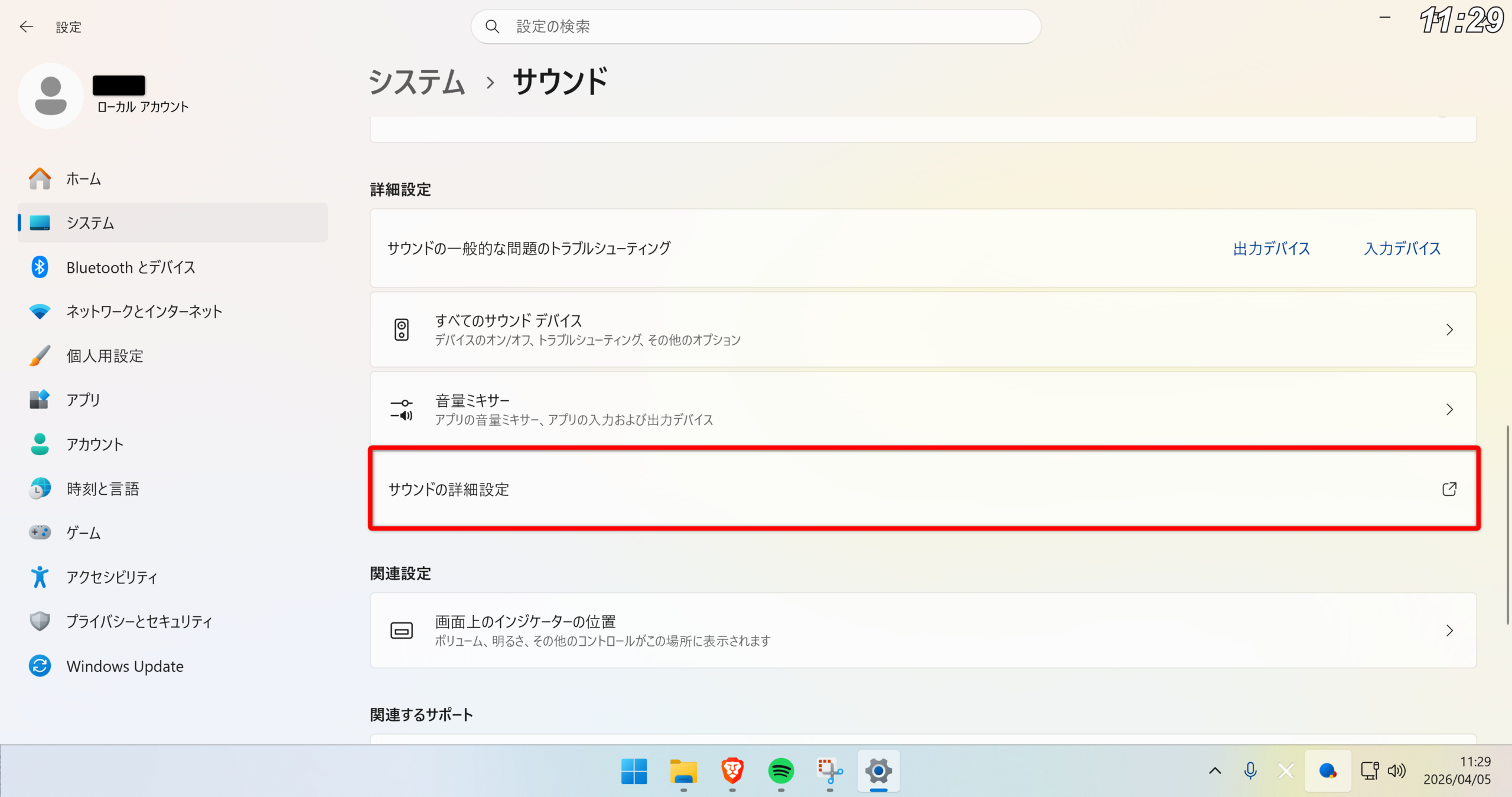
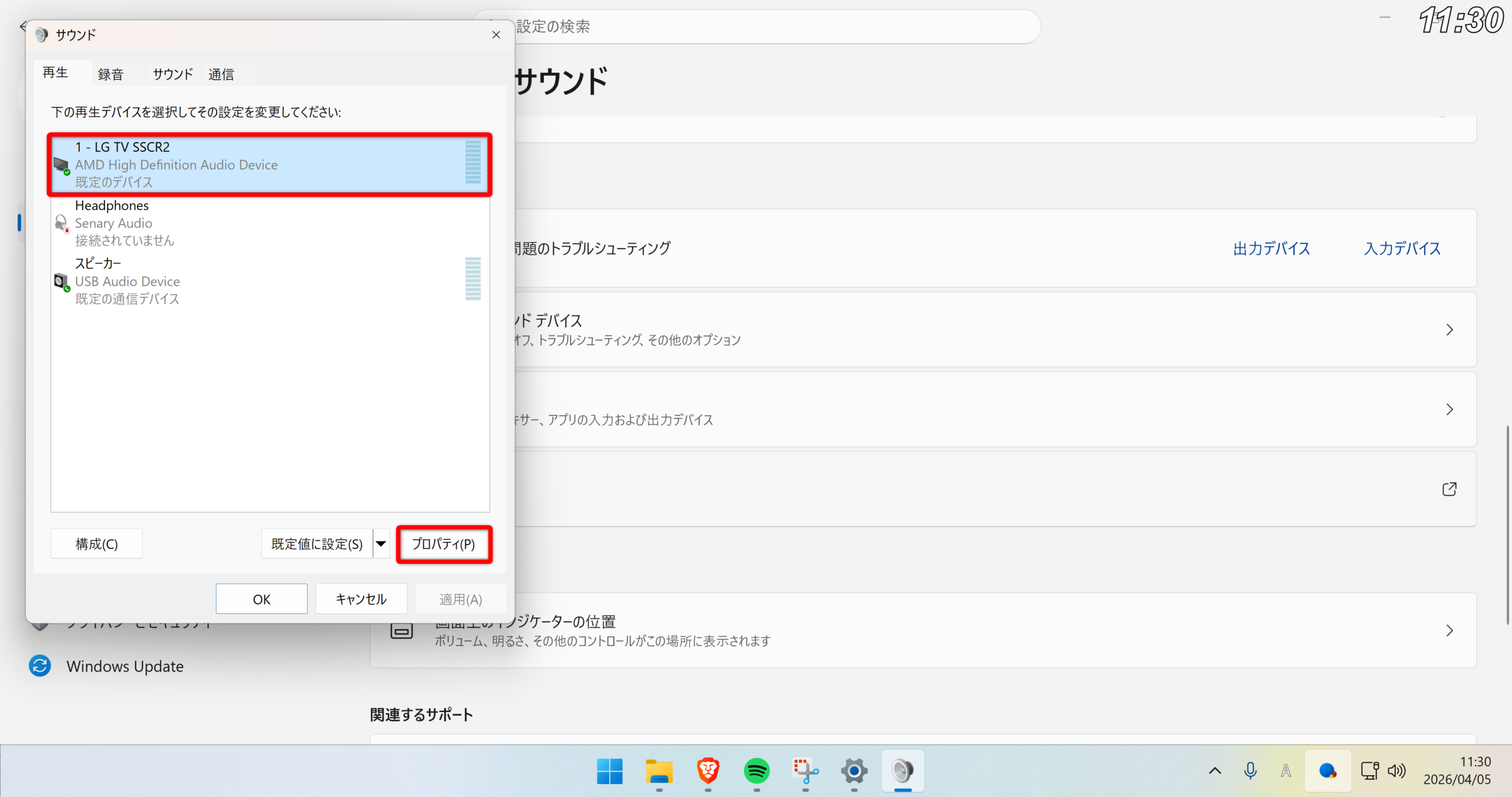
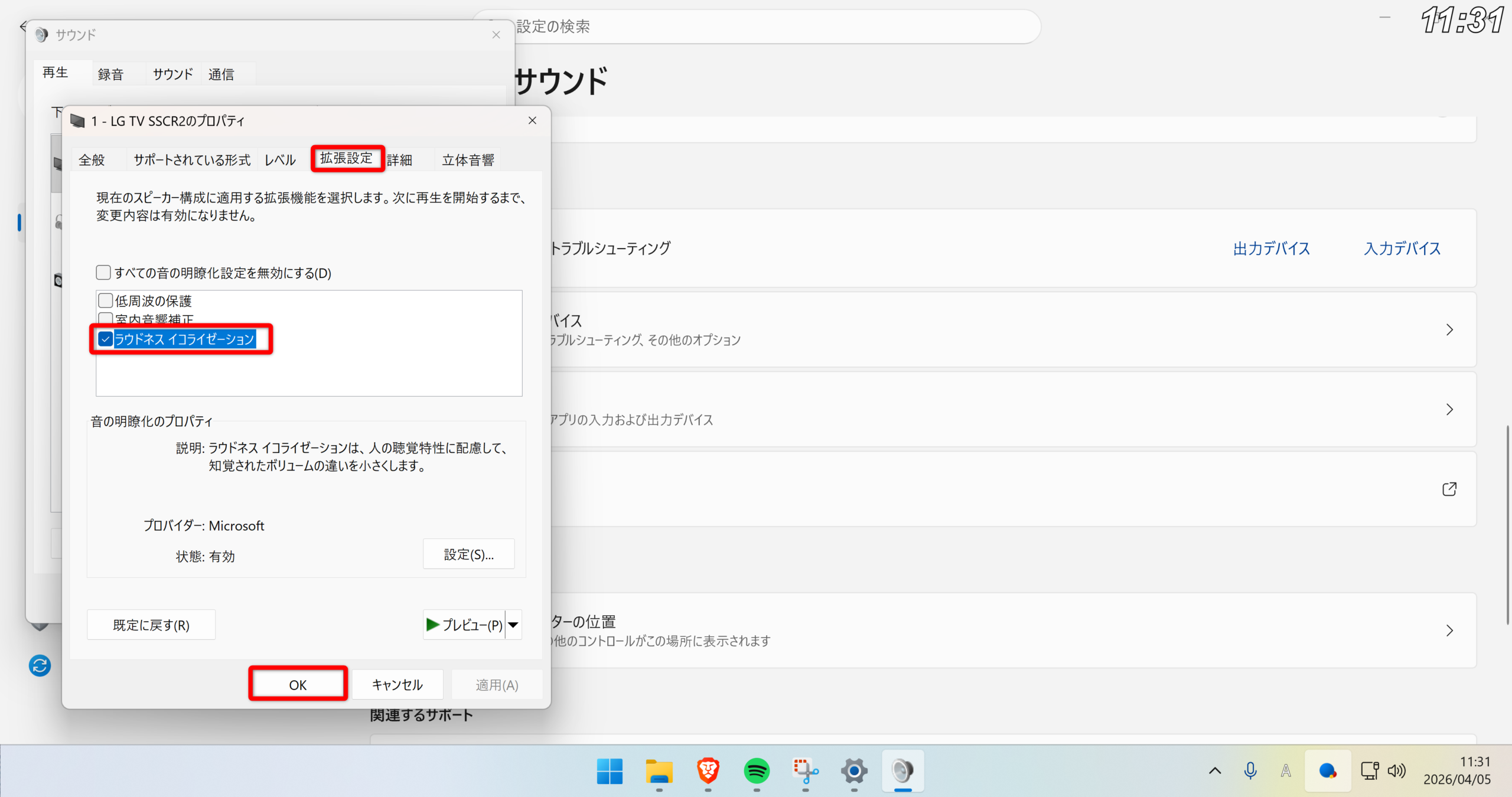
リビングPCあるあるのこのストレスは、Windowsに標準搭載されている「ラウドネスイコライゼーション」という機能をオンにするだけで完全に消滅します。
ラウドネスイコライゼーション(ラウドネス等化)とは、WindowsがPCから出るすべての音を監視し、音量のバラつきを自動で整えてくれる機能です。
小さな声を聴き取りやすく引き上げる一方で、突発的な爆発音や耳を刺す広告音を自動で抑制してくれます。
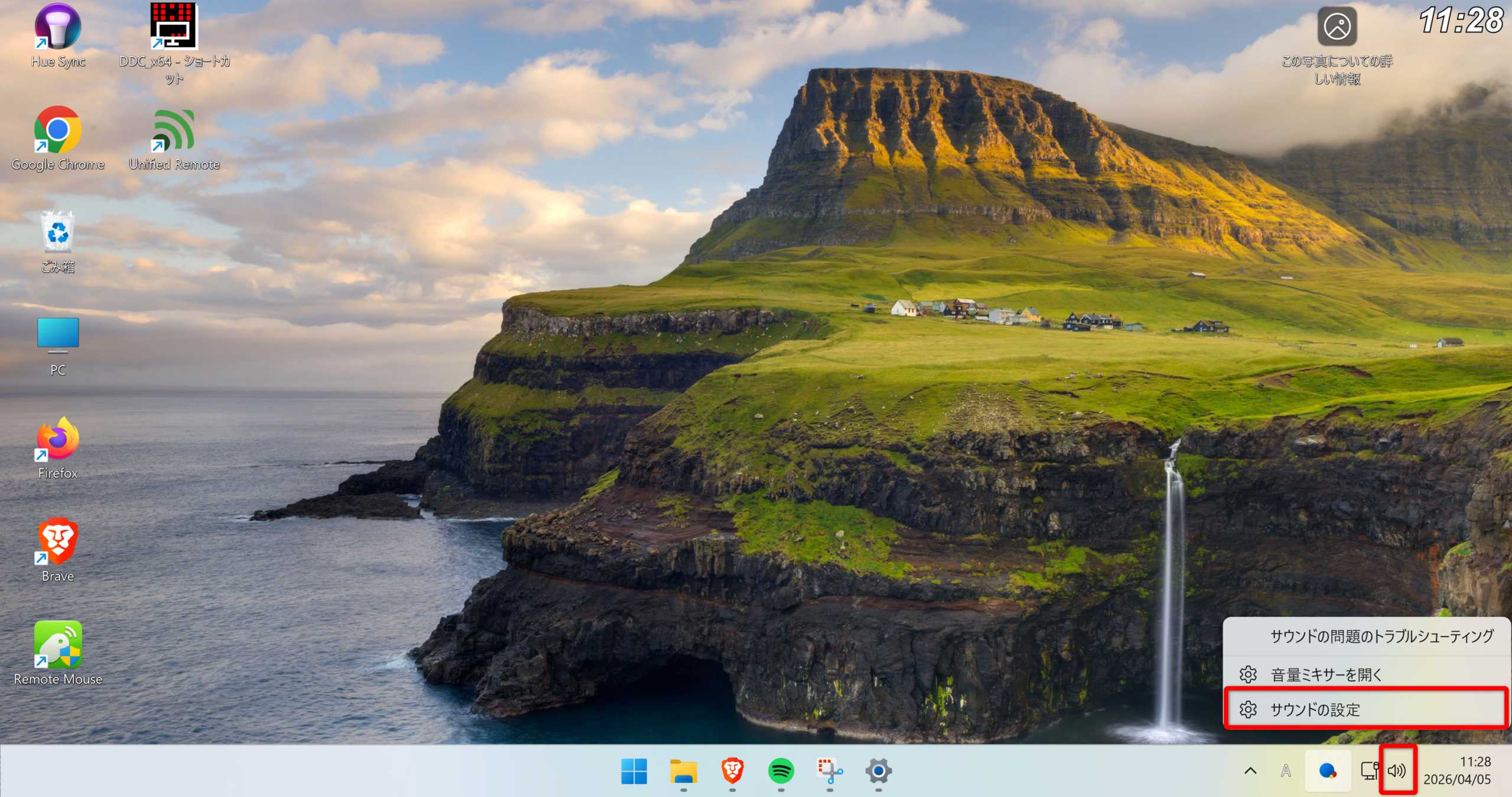
サウンドの設定を開きます。
Fire TV Stickの限界を超える!ブラウザを「完全体」にする7大設定
ミニPCを最強のリビング端末にする本当の主役は、Windows(OS)ではなく「ブラウザ」です。
ブラウザは「Brave」一択。不快な広告を一掃して極限まで軽くする
動画視聴をメインとするリビングPCにおいて、ブラウザ選びに迷う必要はありません。
正解は「Brave(ブレイブ)」一択です。
BraveにはFire TV Stickには絶対に真似できない以下の強力なメリットがあります。
- 不快な広告の「完全ブロック」
- Braveには強力な広告ブロック機能が標準装備されています。
- 動画開始前や途中に流れる不快な広告を、拡張機能などの面倒な設定すら不要で根こそぎカットします。
- 一切のノイズに邪魔されることなく、動画へ没入できます。
- 限界を突破する「圧倒的な軽さ」
- 裏側で動く余計な広告データや追跡プログラムの読み込みが発生しないため、エントリークラス(低スペック)のミニPCであっても、動画の読み込みやサイトの動作が驚くほどスムーズになります。
Brave最大の罠「Widevine」を有効化せよ
Braveは最強のブラウザですが、インストールした直後にAmazonプライム・ビデオやNetflixを観ようとすると、「エラーが発生しました」という冷たい警告で足止めを食らいます。
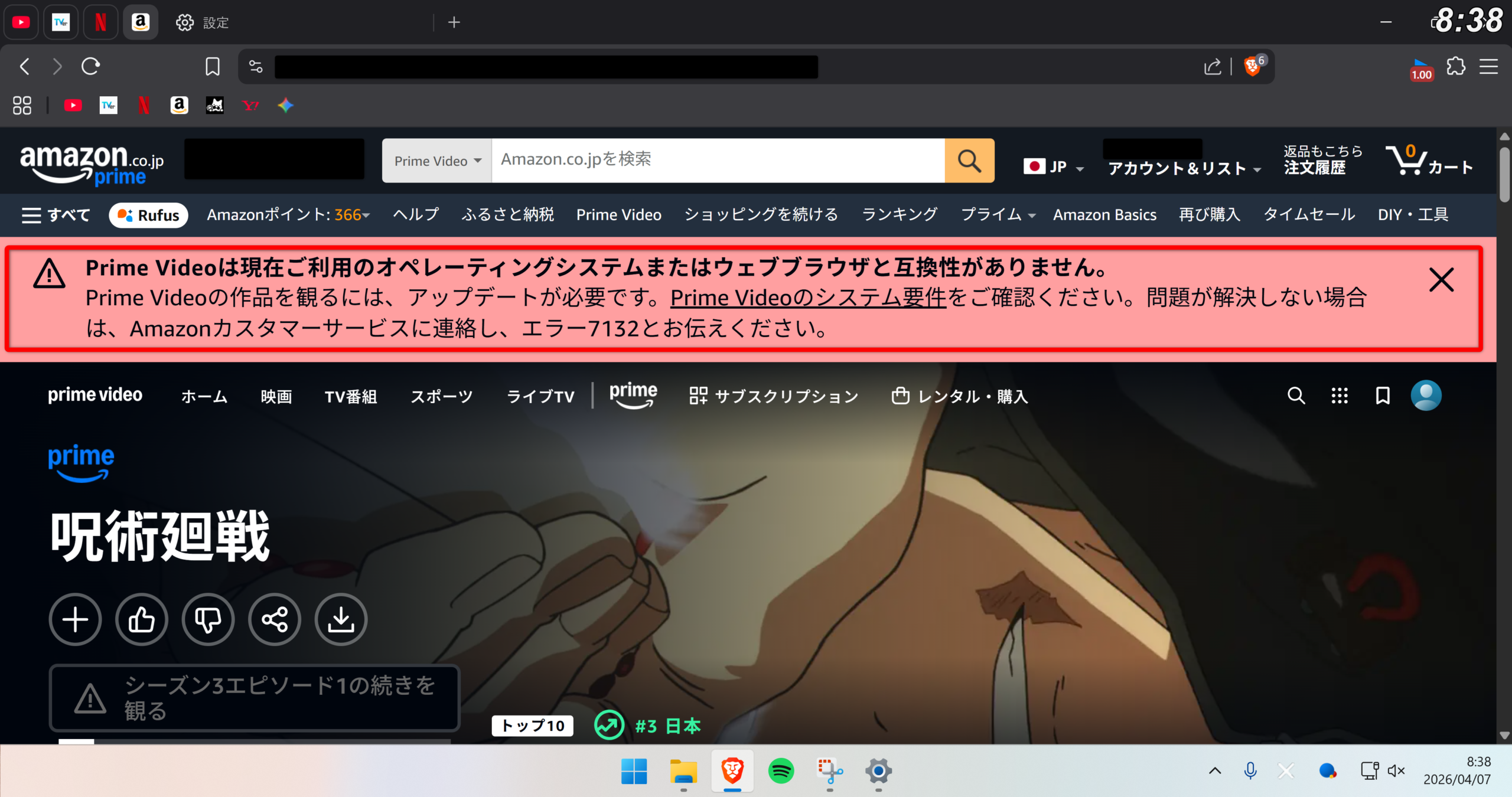
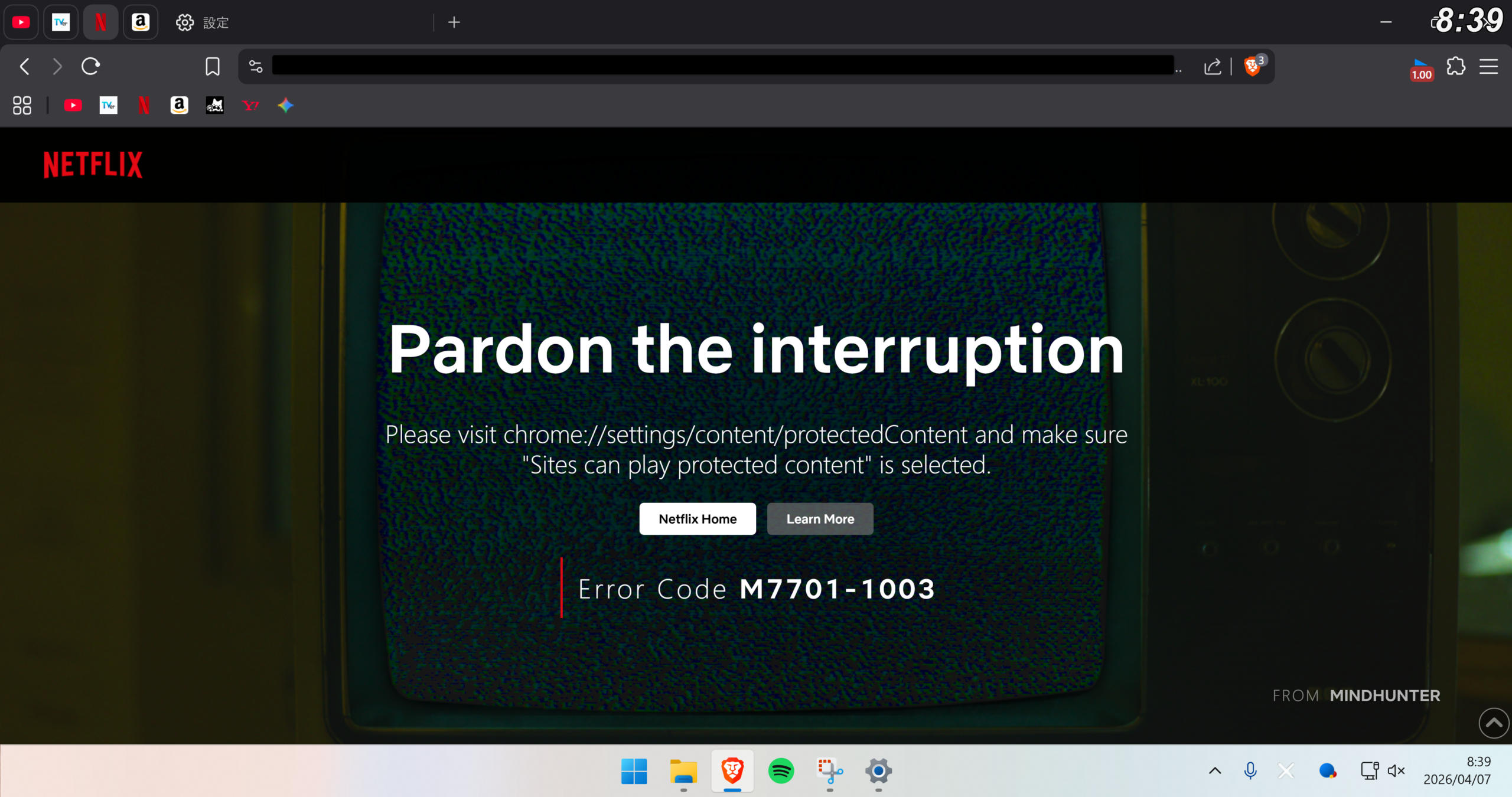
これは、有料動画を再生するための著作権保護機能(Widevine)が、デフォルトでオフになっているためです。
【手順:Widevineを有効化する方法】
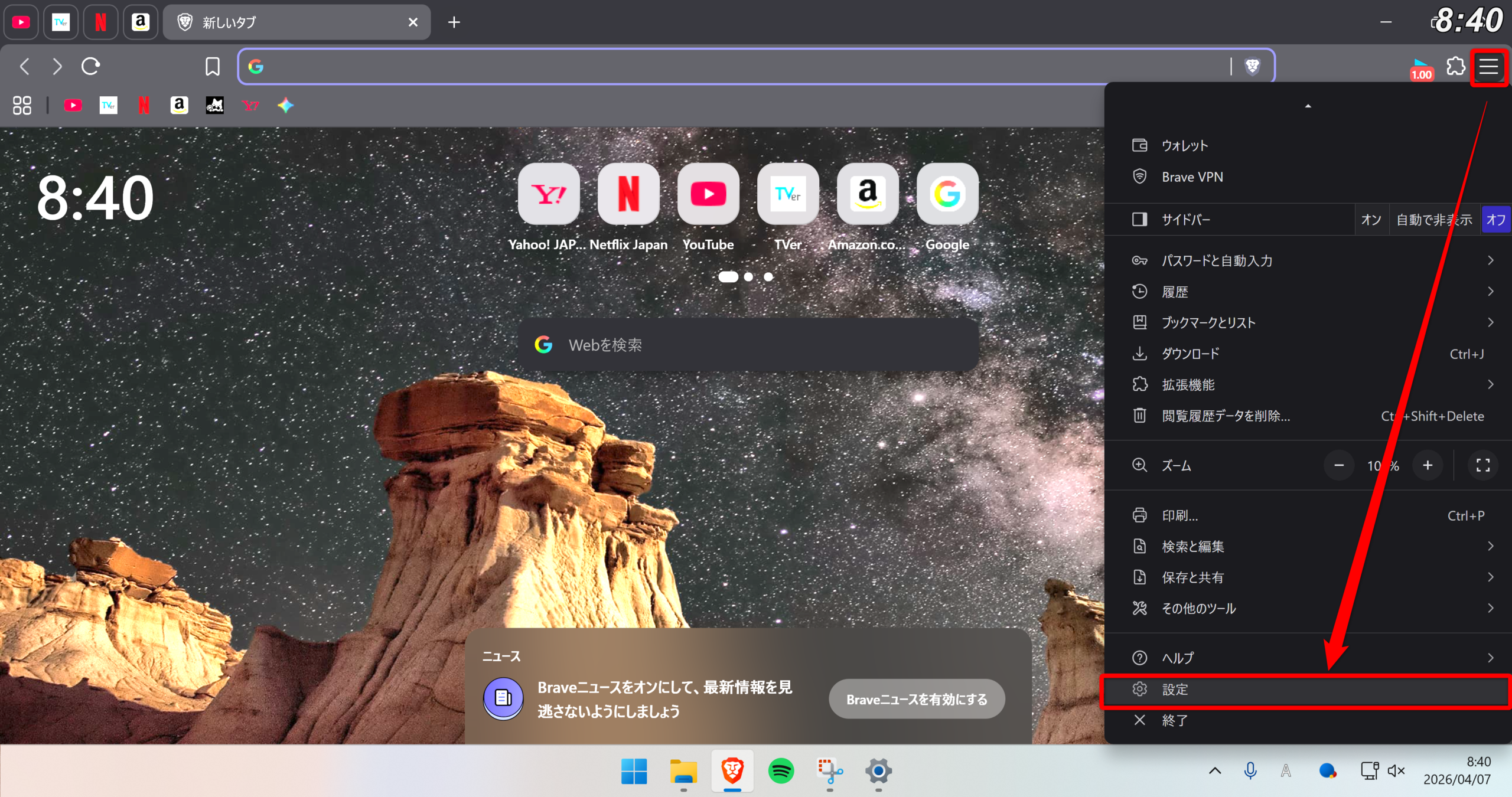
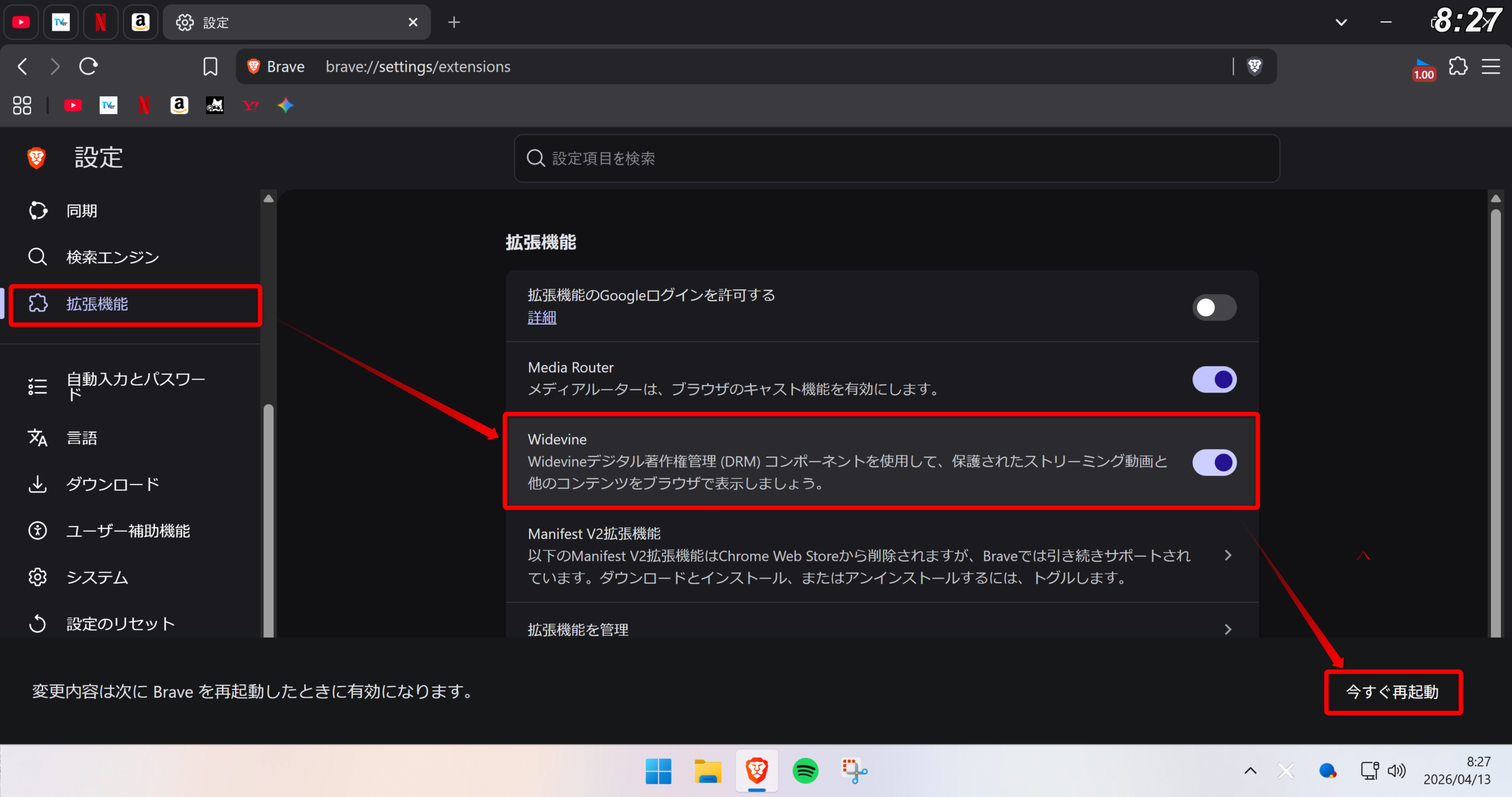
設定は以上で完了です。
▽Widevineを有効化することでプライムビデオが視聴可能になりました。
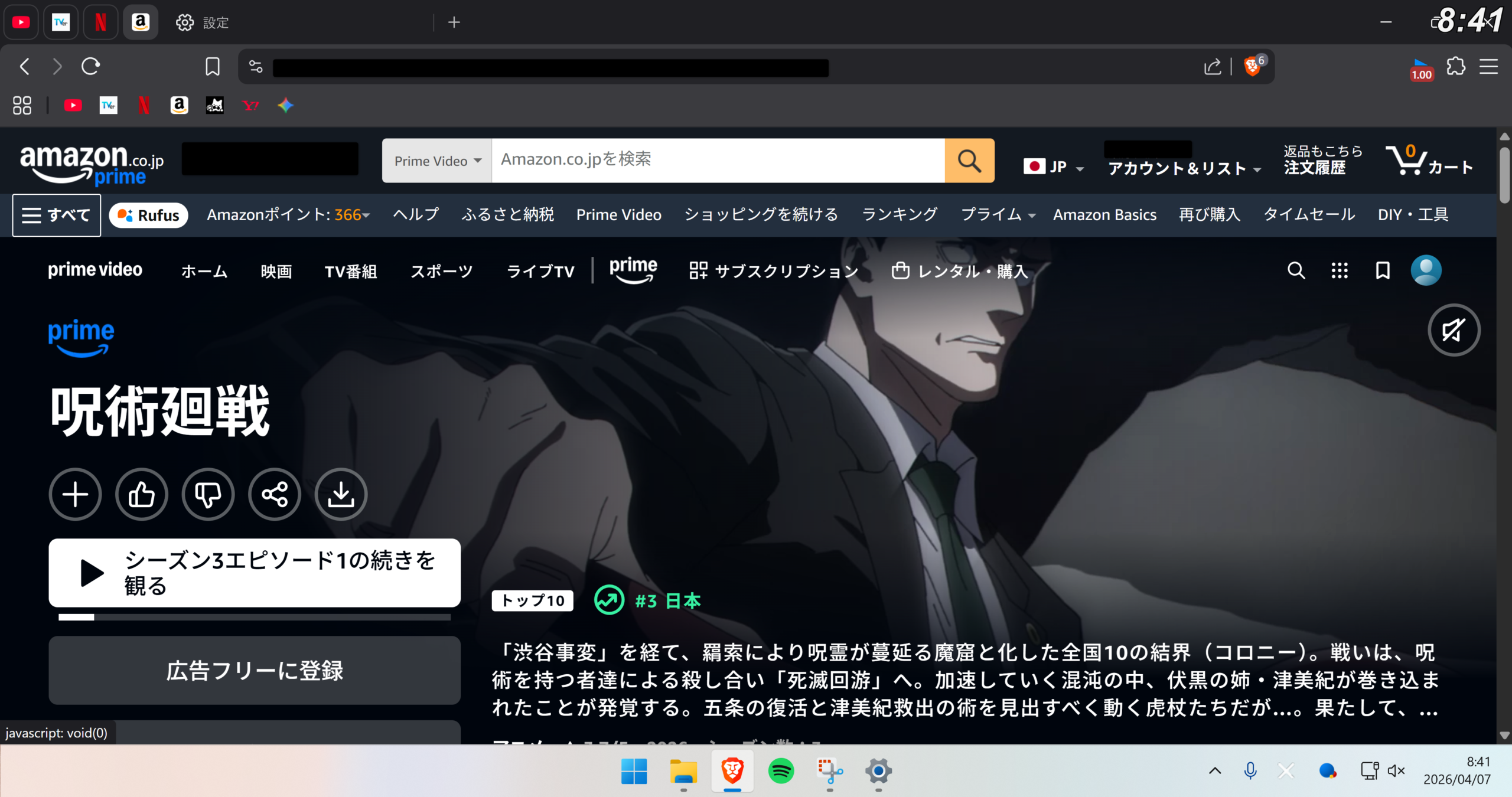
「動画が映らない!」とパニックになる前に
この設定を忘れると、「ブラウザの不具合か?」「PCの性能不足か?」と無駄な時間を浪費することになります。
Widevineの有効化は、Fire TV StickからミニPC乗り換えるための、必ず実施する最初で最後の儀式だと思ってください。
Braveの死角を塞ぐ!プライムビデオの広告を無力化する『Streaming enhanced』

強力な広告ブロック機能を誇るBraveブラウザですが、実はAmazonプライム・ビデオの広告は防ぎきれないという弱点が存在します。
このBraveの死角を補完するために導入すべきなのが、拡張機能『Streaming enhanced for Netflix Disney Prime Video』です。
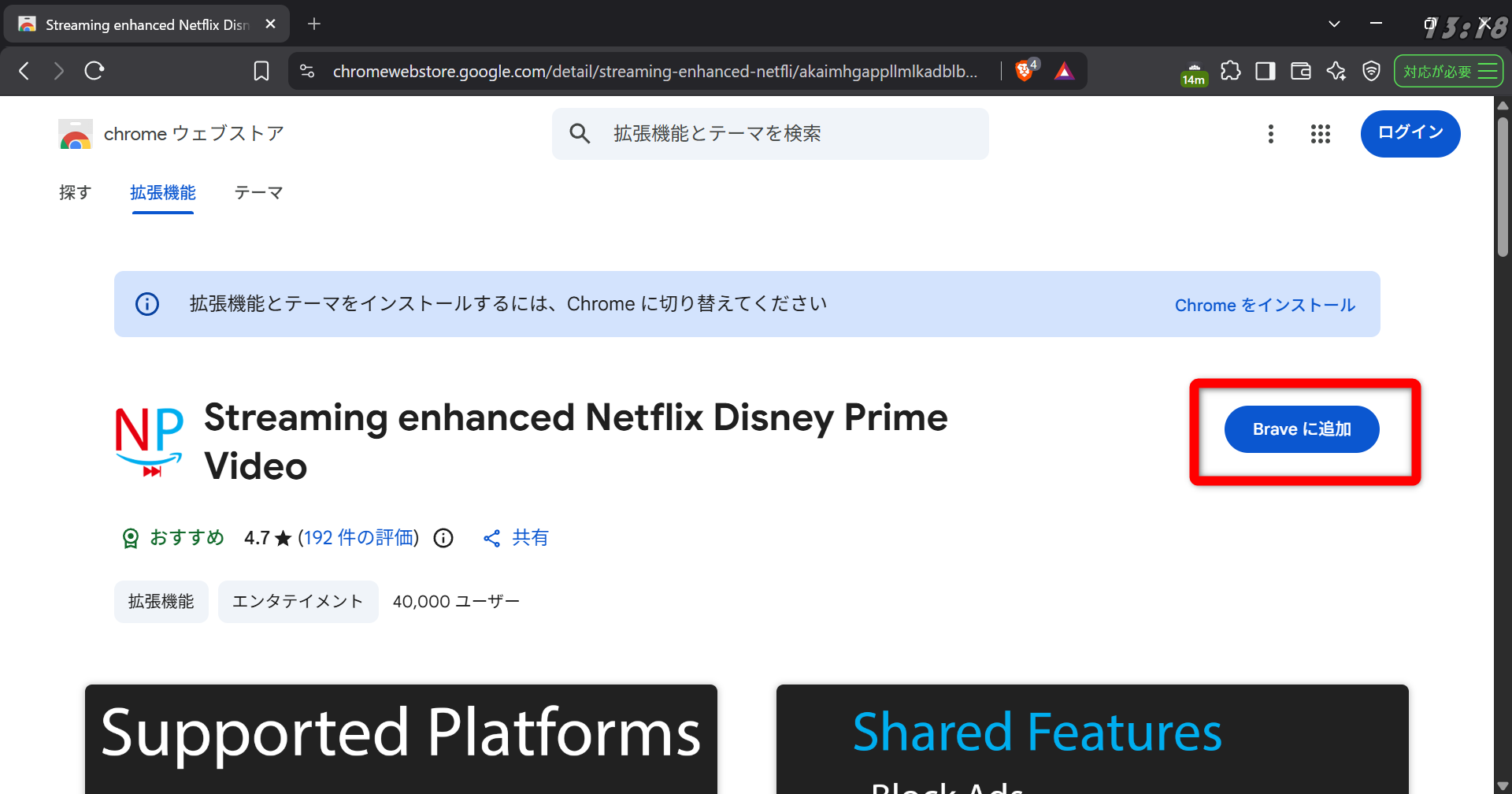
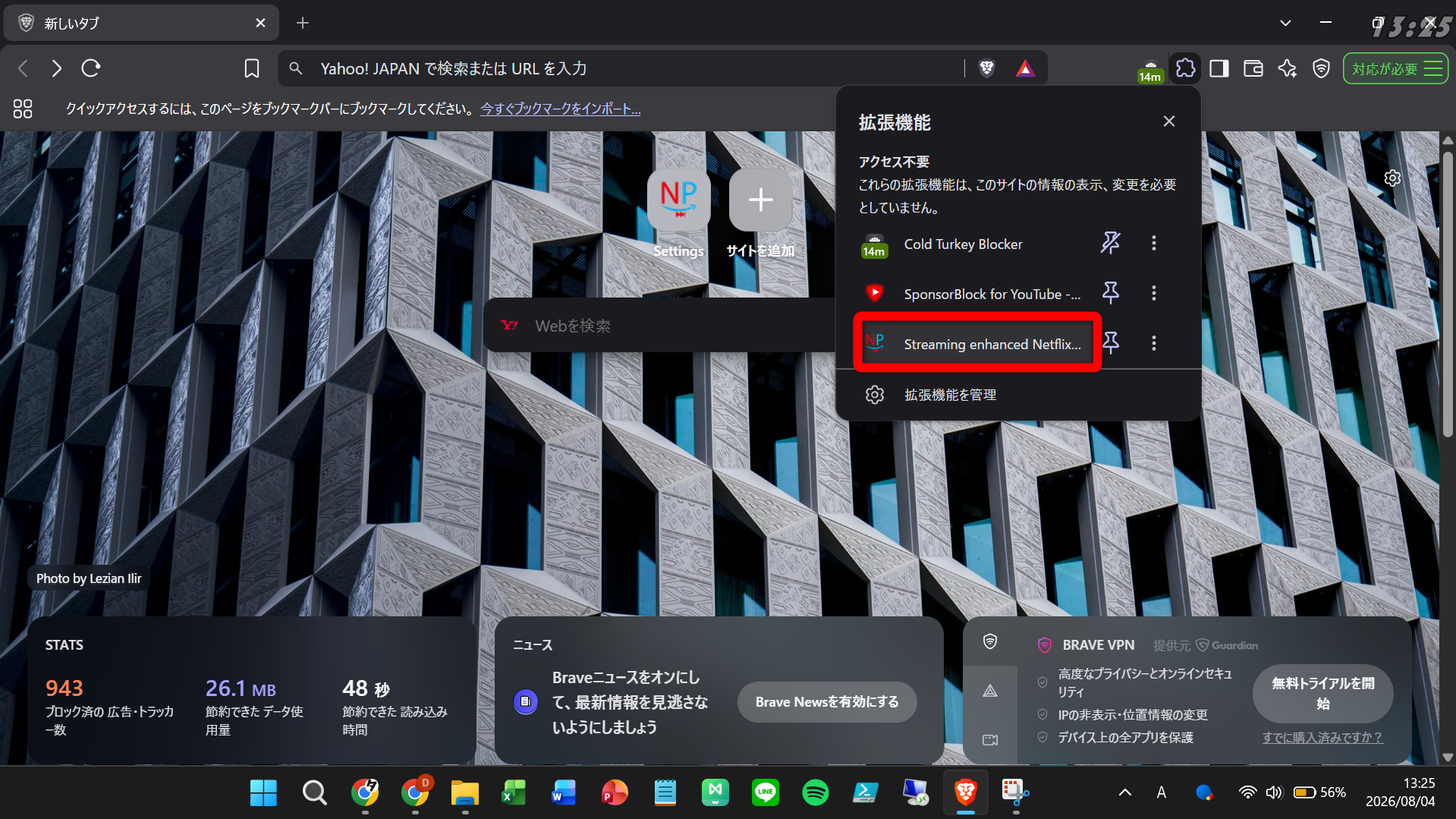
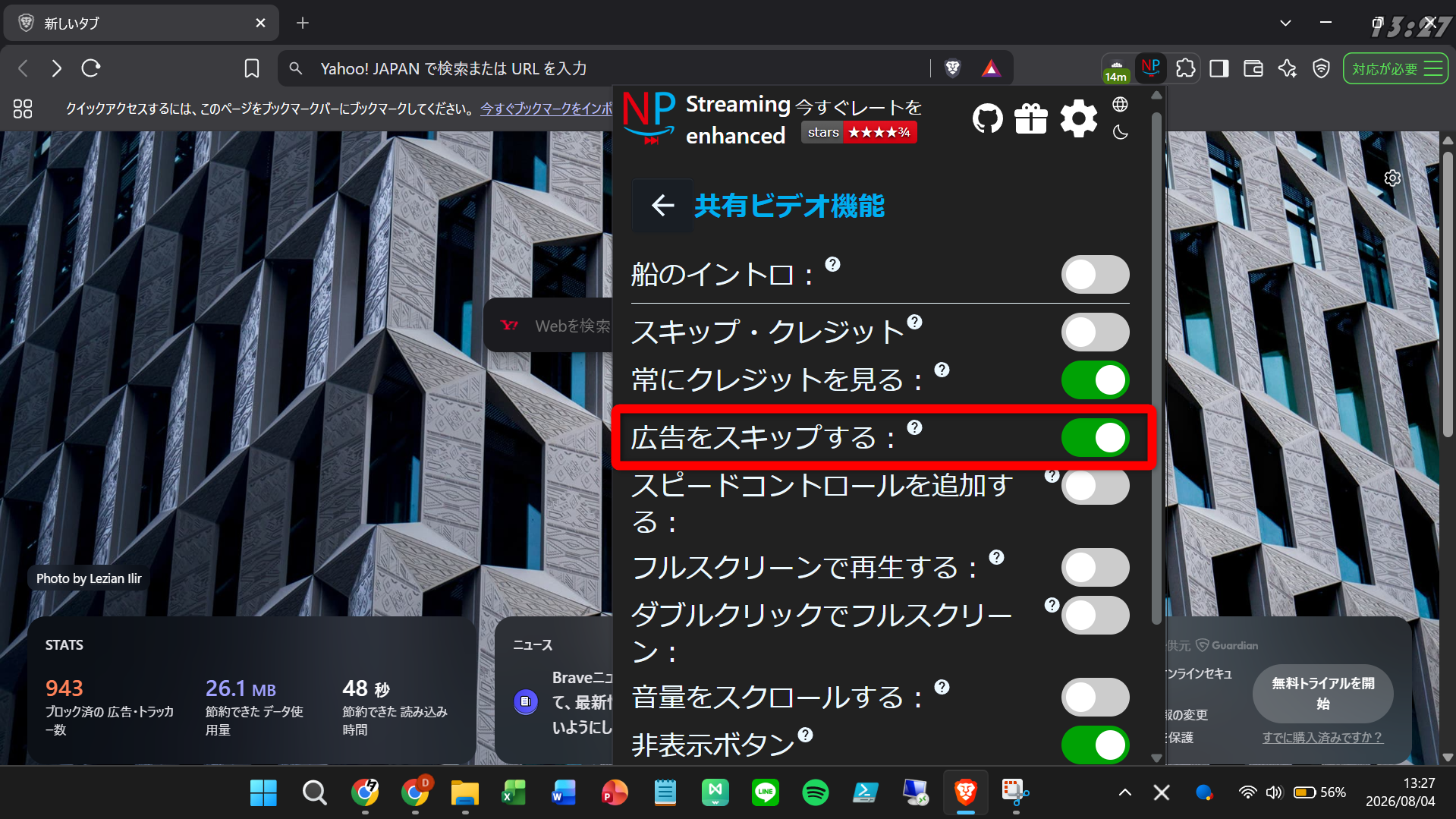
設定はたったこれだけです。
Braveの広告ブロックとこの拡張機能の組み合わせることで、VODサービスから不要な広告を一掃することができます。
再生速度が自由自在!タイパを最大化する『Global Speed』

YouTube、Netflix、TVer……。あらゆる動画配信サービスを「自分好みのテンポ」で再生するために不可欠なのが、拡張機能『Global Speed』です。
「倍速再生したいけど、Fire TV Stickのリモコンでいちいちメニューを開いて選択するのが面倒くさい……」
そんな絶妙なもどかしさは、今日で終わりにしましょう。
「F」キーは絶対に避けること
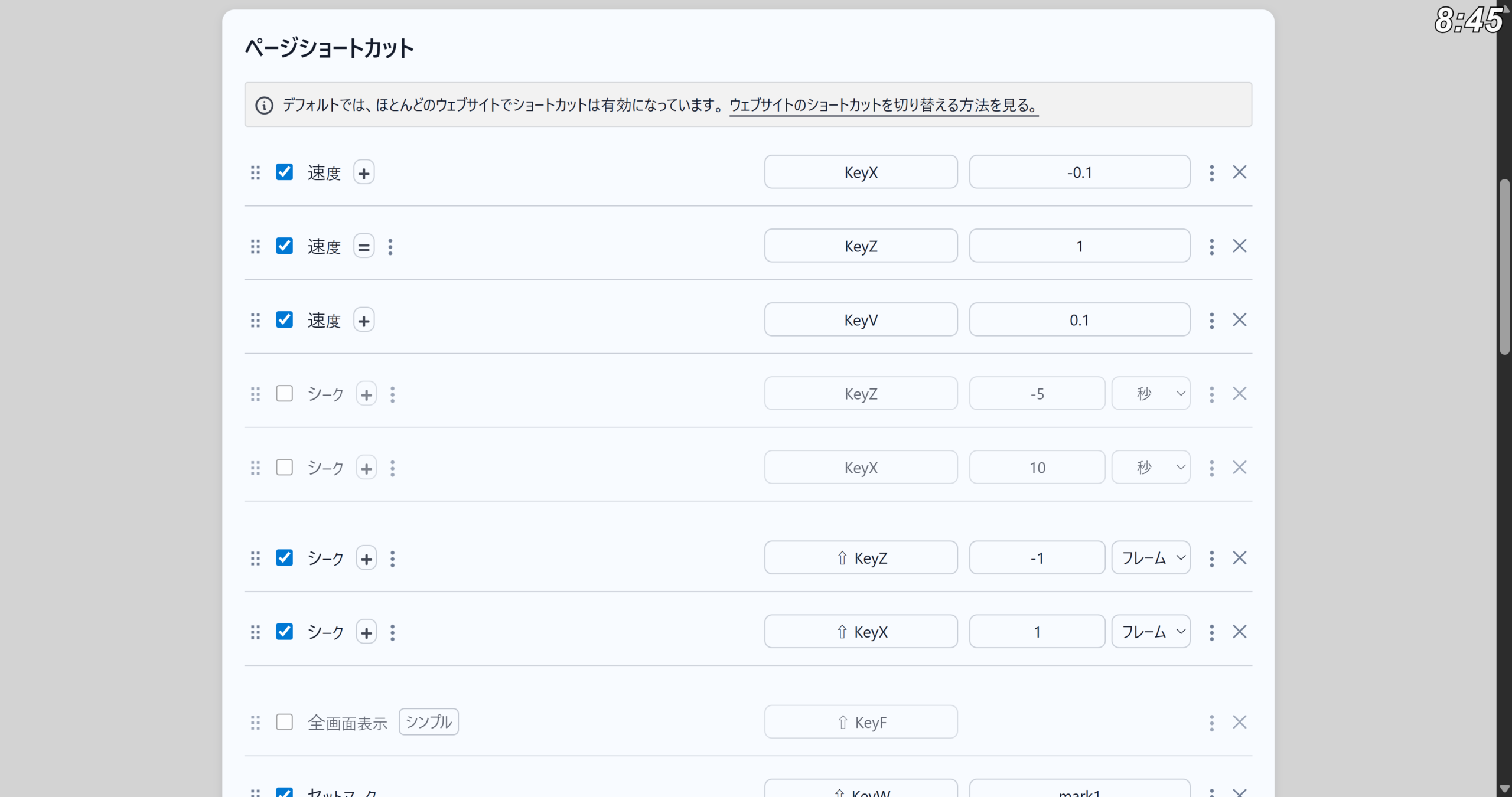
Global Speedをインストールした際、最初に行うべきは自分好みの「ショートカットキーの割り当て」ですが、ここで1つだけ絶対に守るべき鉄則があります。
それは、「F」キーだけは絶対に割り当ててはいけない、ということです。
「F」はYouTubeの聖域
YouTube標準では「F」は全画面表示(Full Screen)のショートカットです。
Global Speed側でこのキーが使われていると、画面を大きくしようとして速度が変わる、というイライラが発生するので、必ず「F」キーは避けましょう。
【究極の最適解】他機能とバッティングしないキー割り当て
では、どのキーに割り当てるのが正解なのか。
他の拡張機能やYouTube標準機能とのバッティングを完全に回避しつつ、左手だけで直感的に操作できる「究極の最適解」が以下の3つです。
| V | 速度を上げる YouTube標準の「C(字幕)」を避けつつ加速 |
|---|---|
| X | 速度を下げる 後に紹介する語学拡張機能「Language Reactor」の「A(戻る)」の真下に位置し、指をスッと下ろすだけで減速できます。 |
| Z | リセットボタン ※標準の1.0倍速に一瞬で戻すためのボタン |
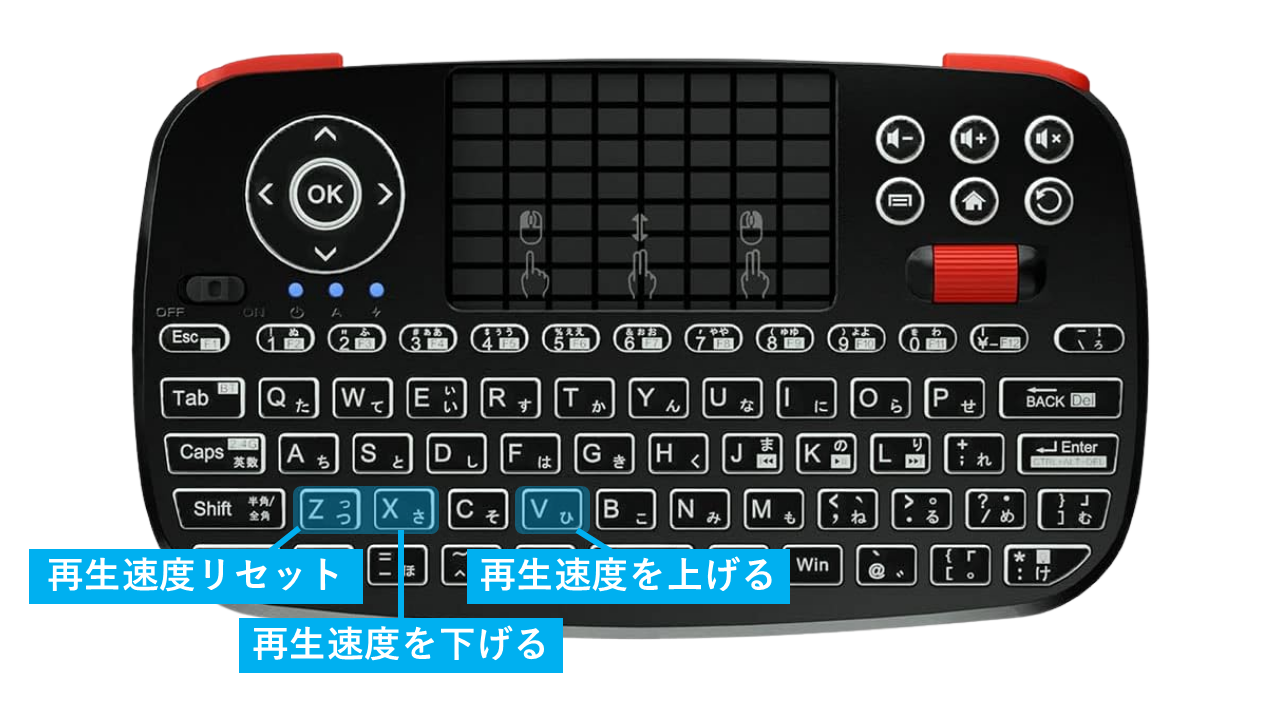
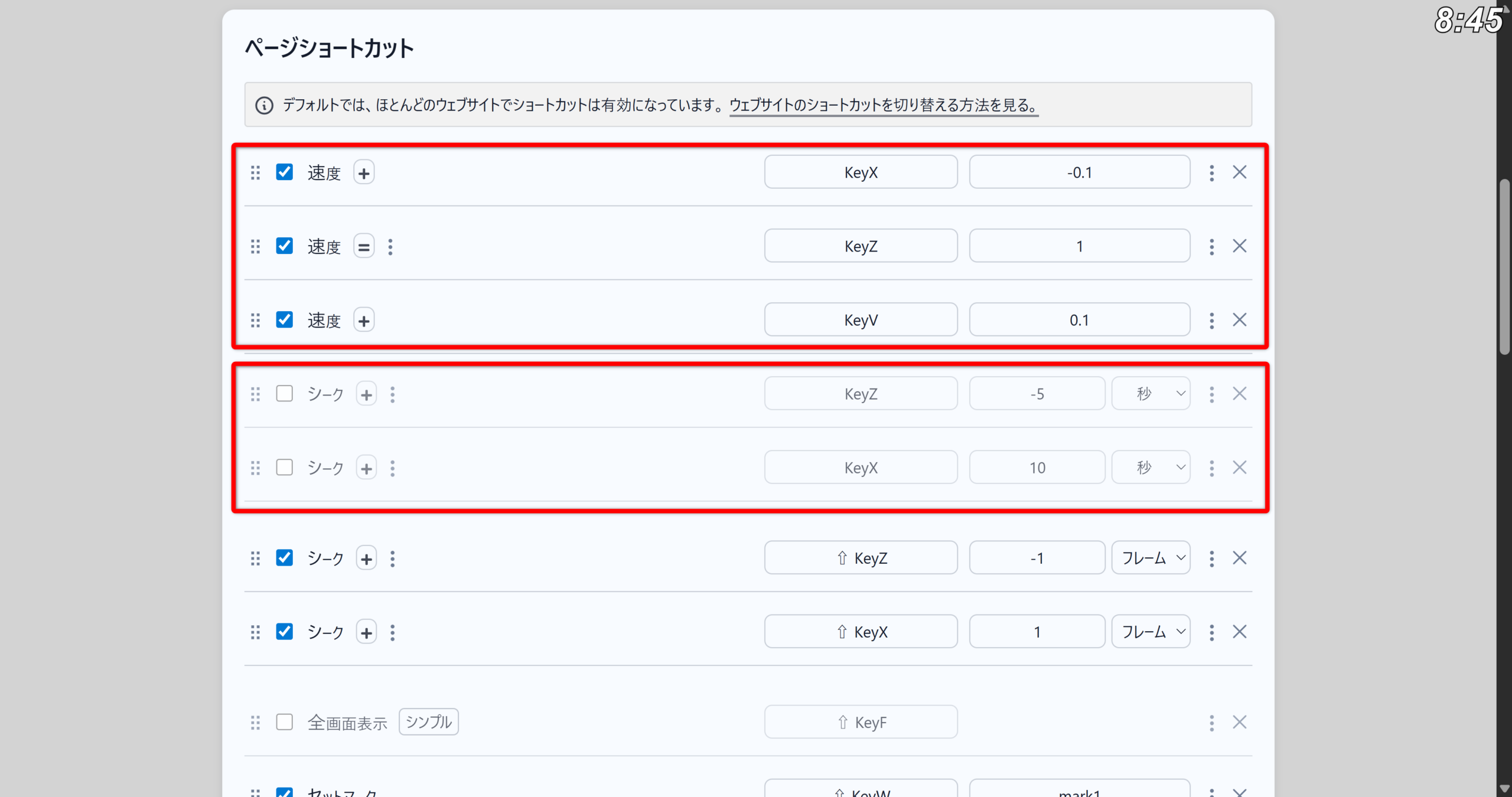
このキー配置を済ませれば、ブラウザ上でどんな動画を見ていても、指先一つで自由自在に再生速度を操ることができるようになります。
最高画質と快適さを強制する!『Enhancer for YouTube』

YouTube標準のプレイヤーは、回線状況やGoogleの都合で勝手に画質を落としたり、見たくもない縦型動画(Shorts)を押し付けてきたりします。
「Enhancer for YouTube」を導入して、それらすべてに「NO」を突きつけ、最高級の視聴体験をリビングPCに固定しましょう。
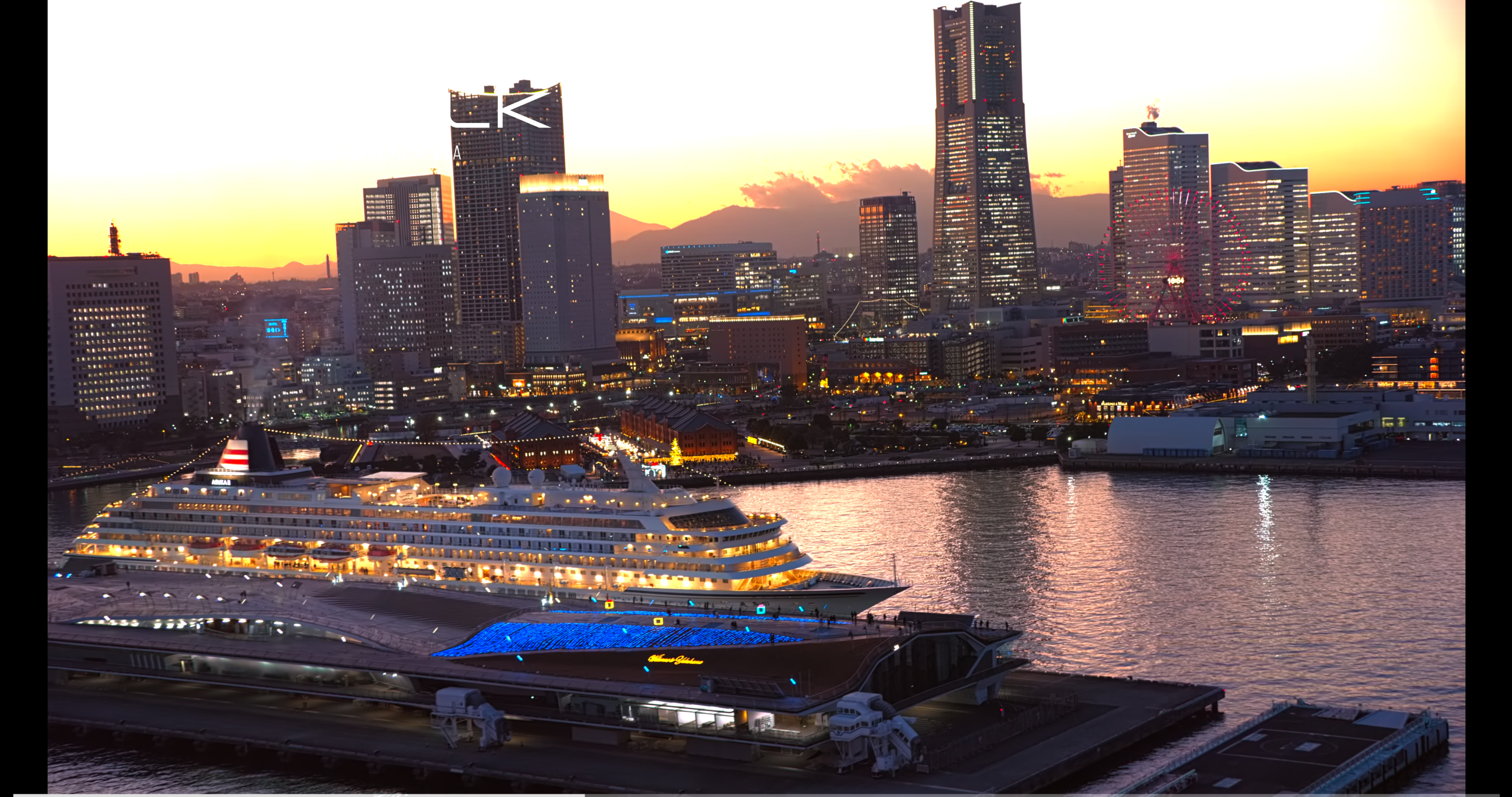
4Kテレビを使っているなら、YouTubeの「画質:自動」設定ほど信用できないものはありません。
▽Before:自動で低解像度に設定
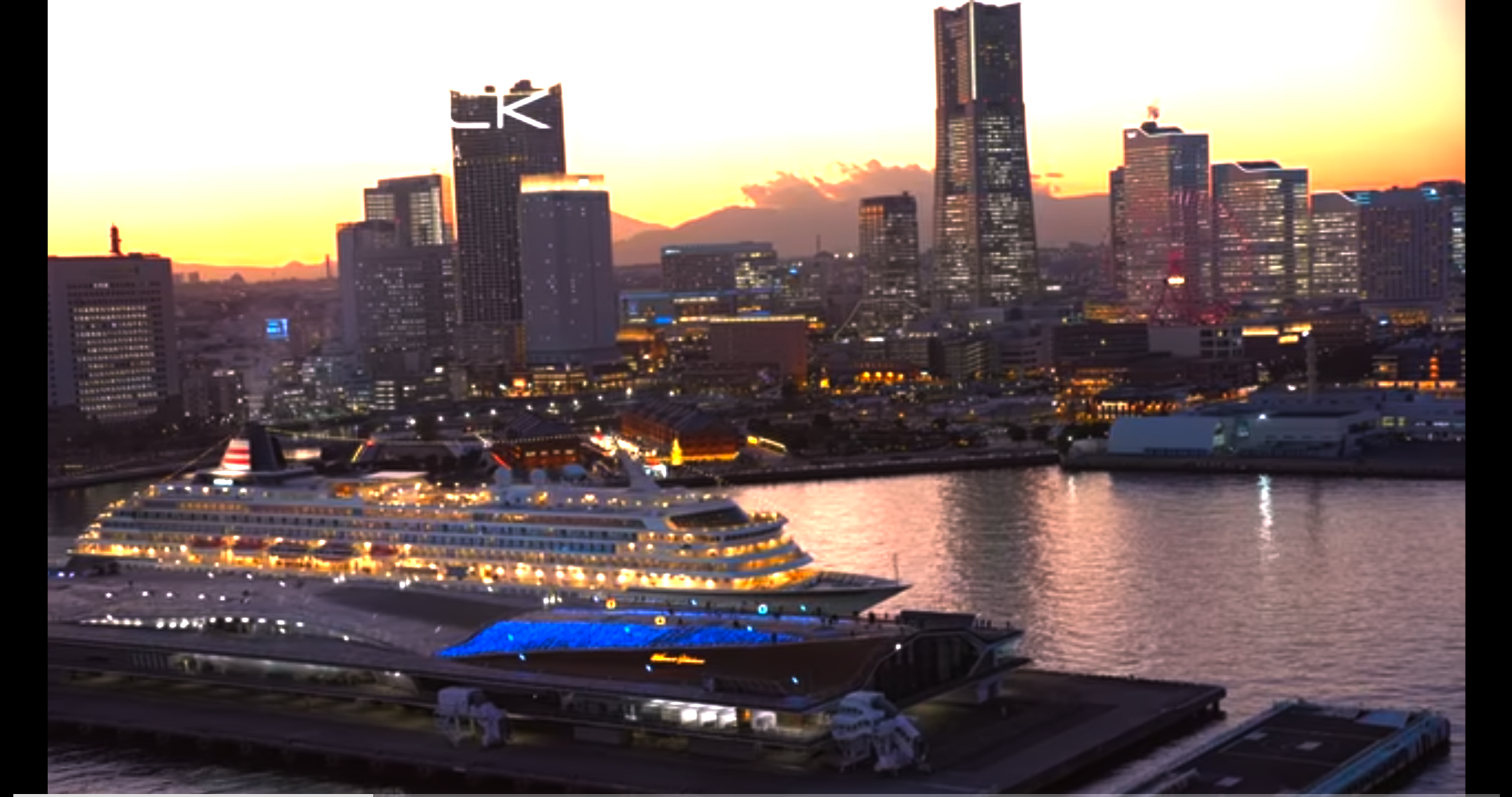
▽Afte:拡張機能で4K画質に固定
【手順:画質を固定する】
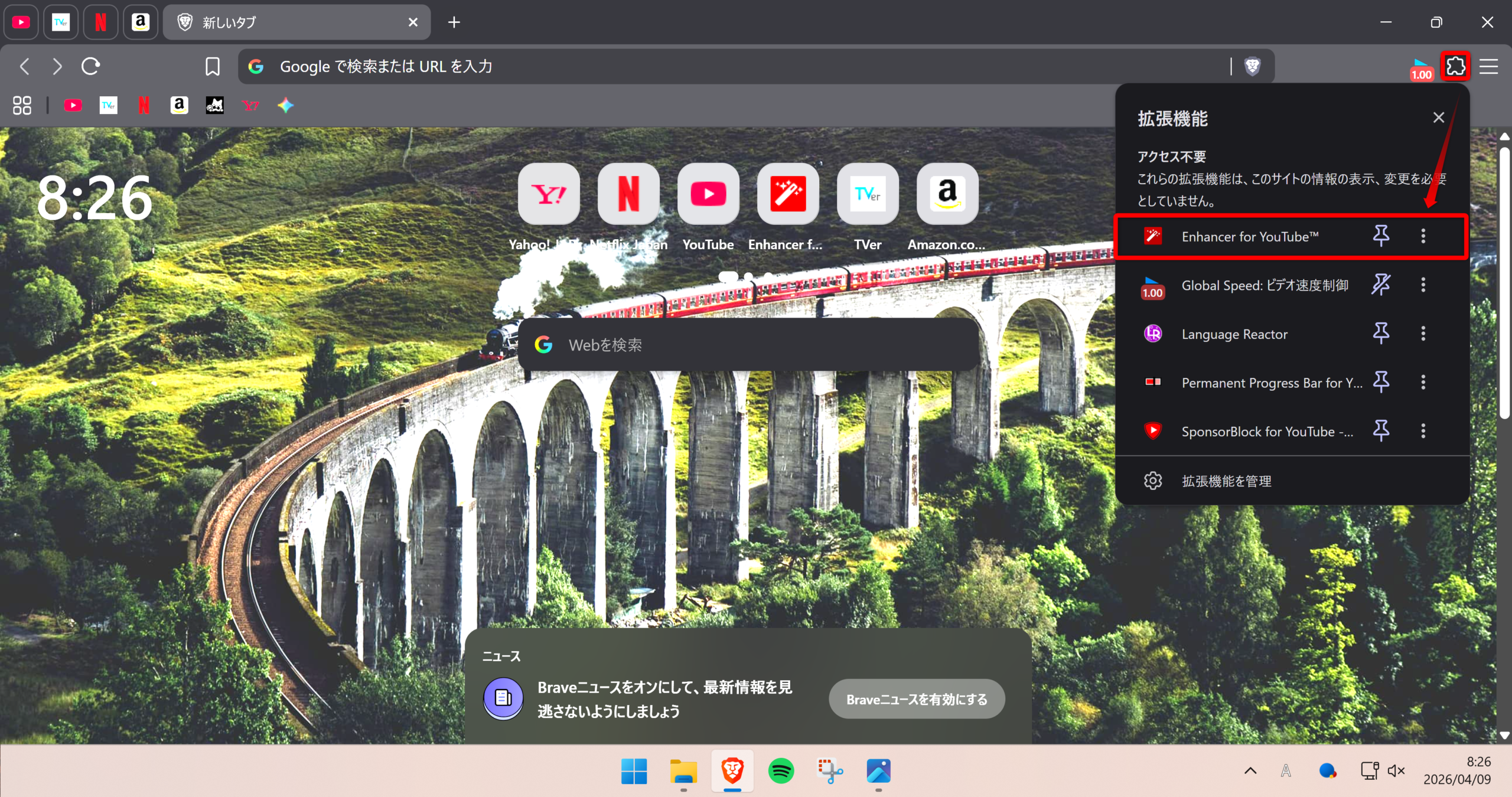
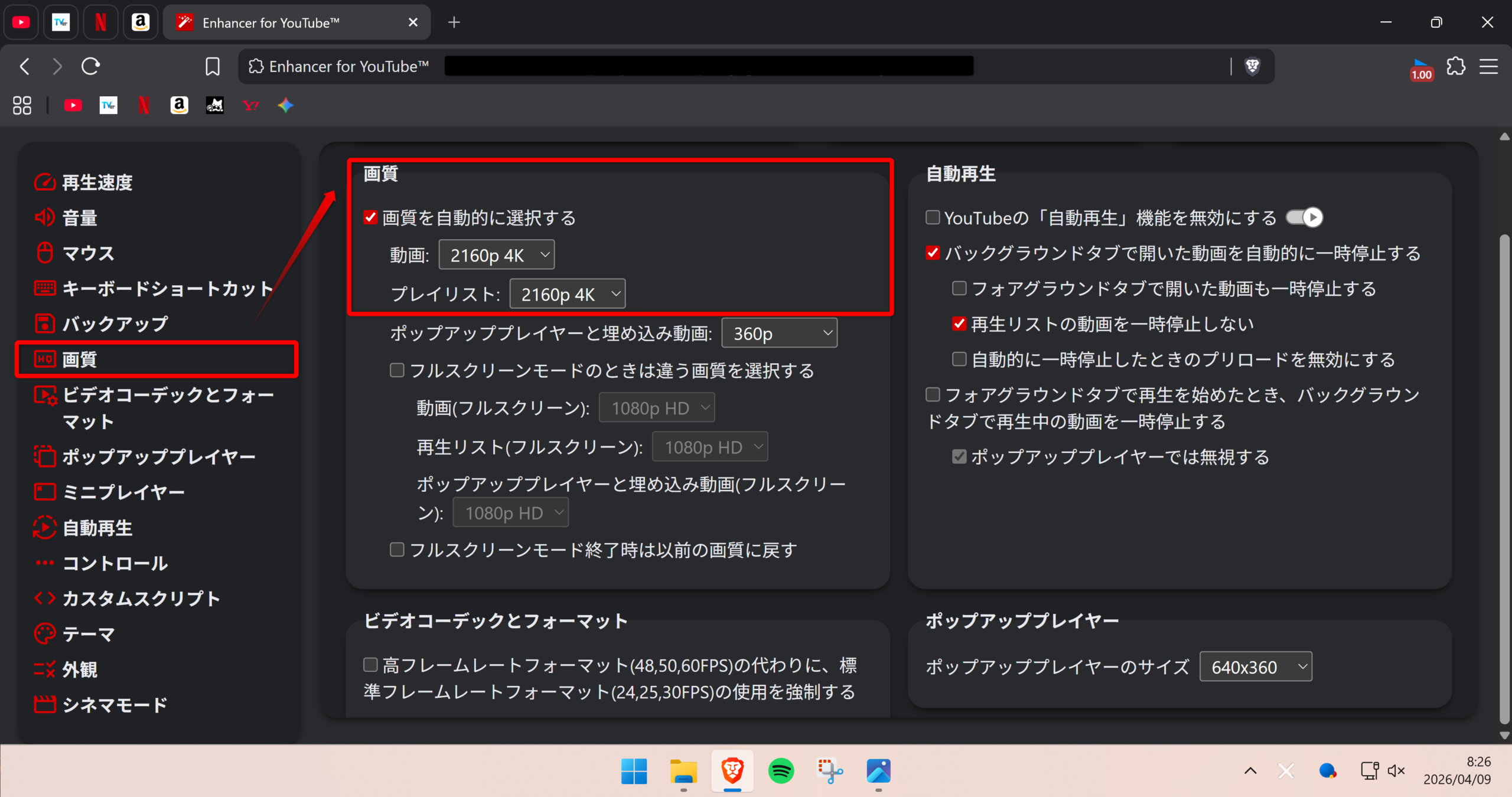
この設定でYouTubeが勝手に低画質に設定変更することはなくなりました。
4Kテレビの広大な画面領域を、ただ動画1つで埋め尽くすのはもったいない使い方です。
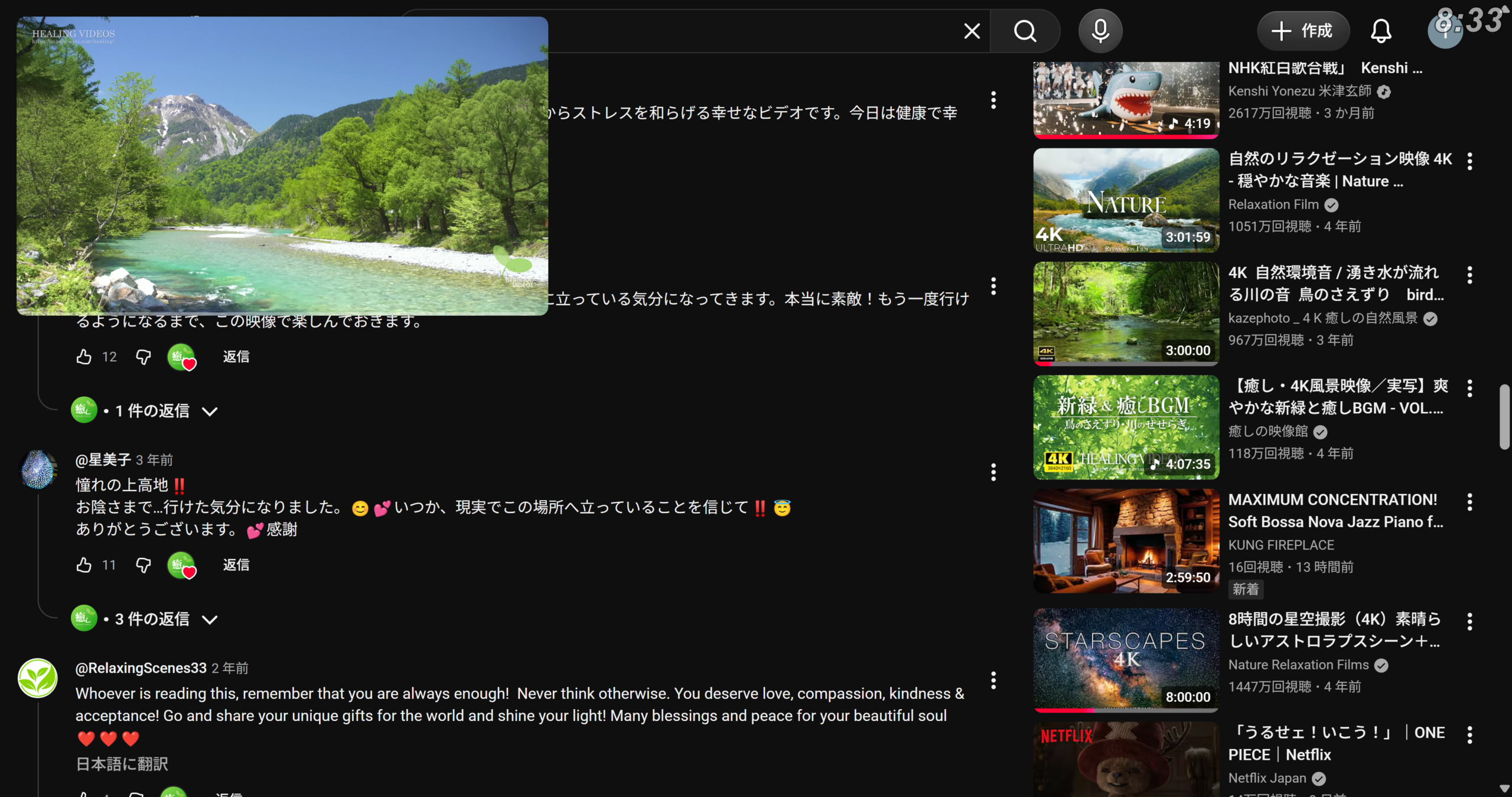
【手順:ミニプレイヤーを有効にする】
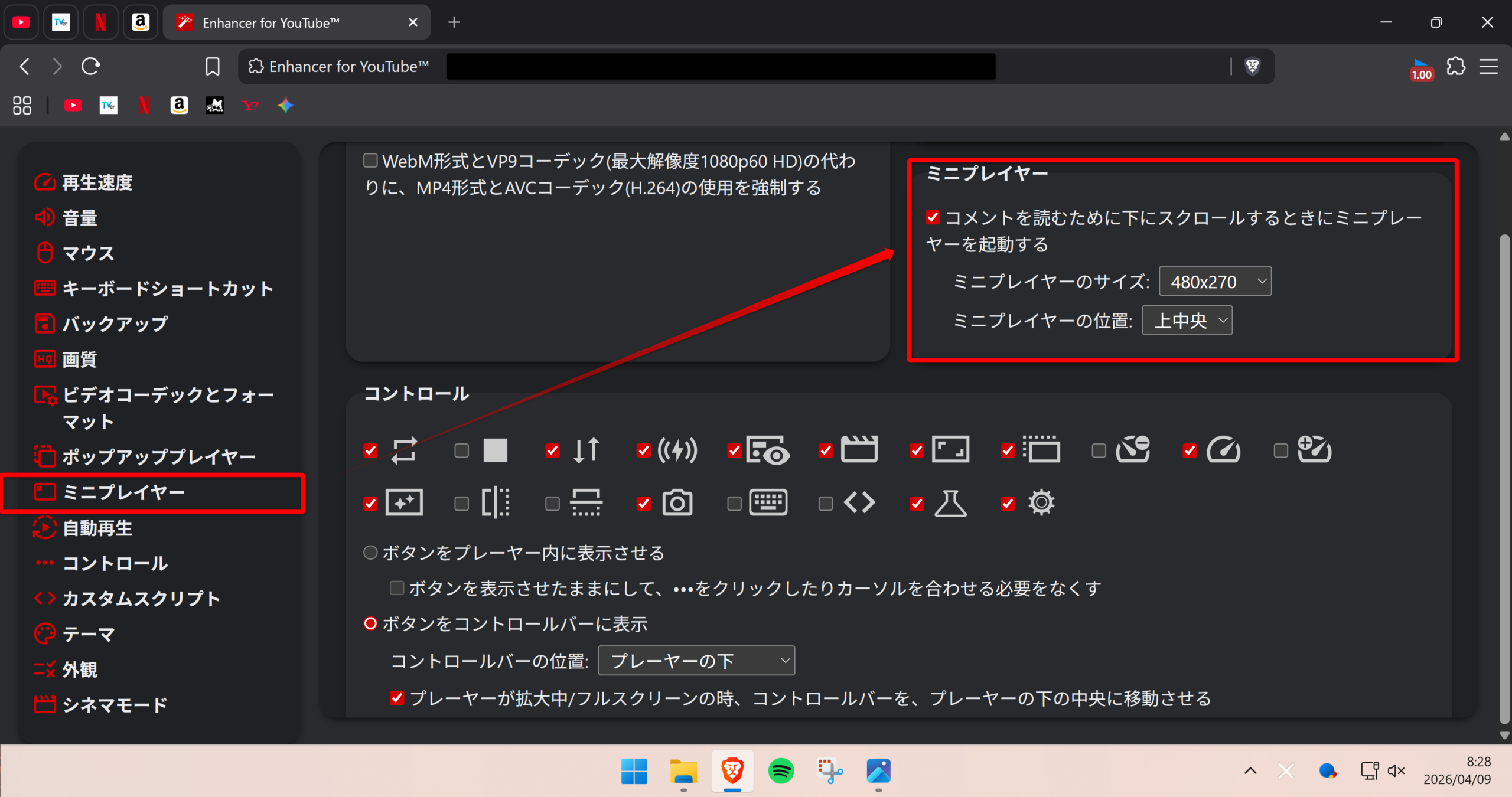
「ミニプレイヤーの位置」は「上中央」を選択してください。
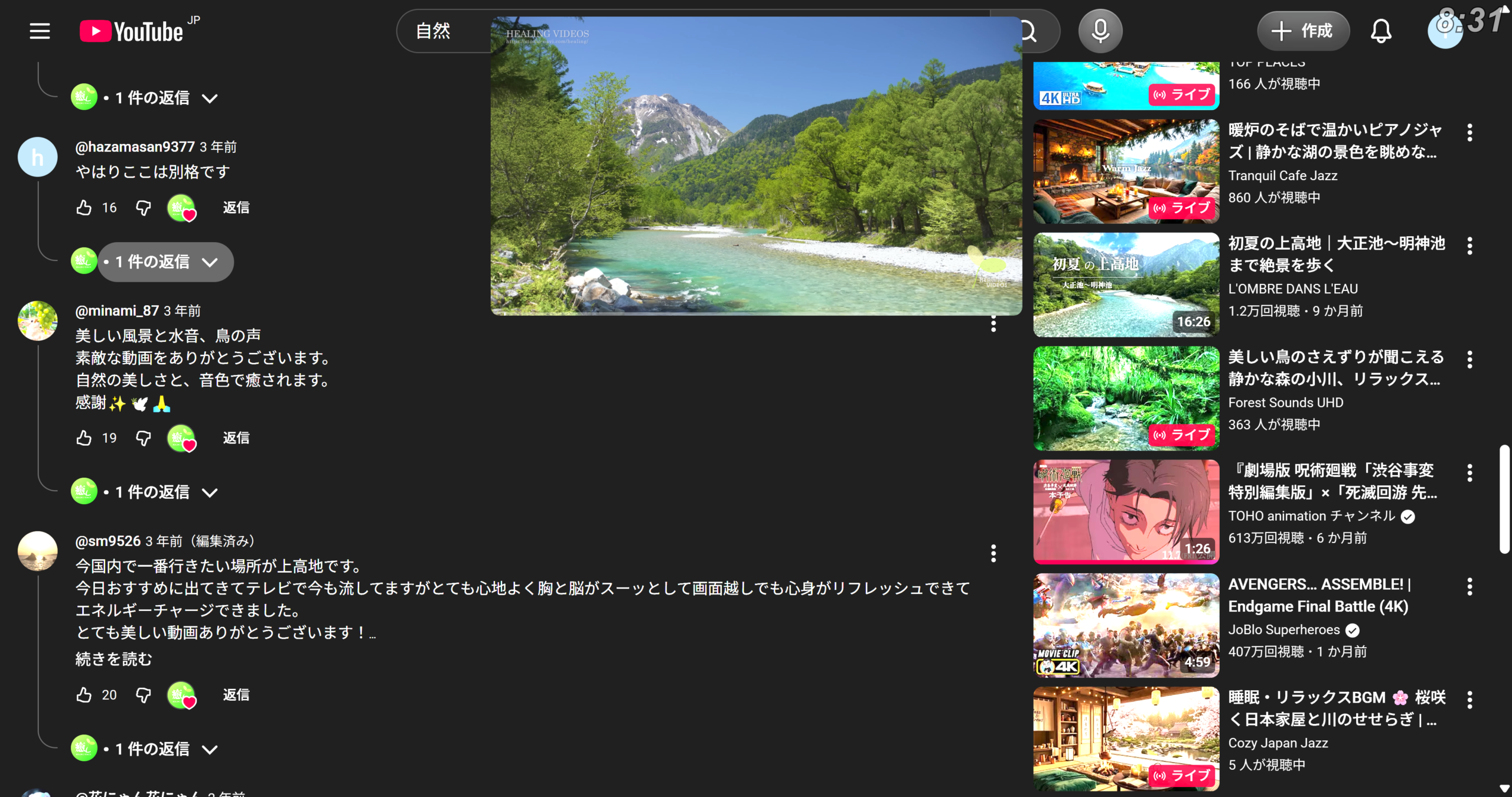
「上中央」にすることでコメントと関連動画を邪魔することなく表示できます。
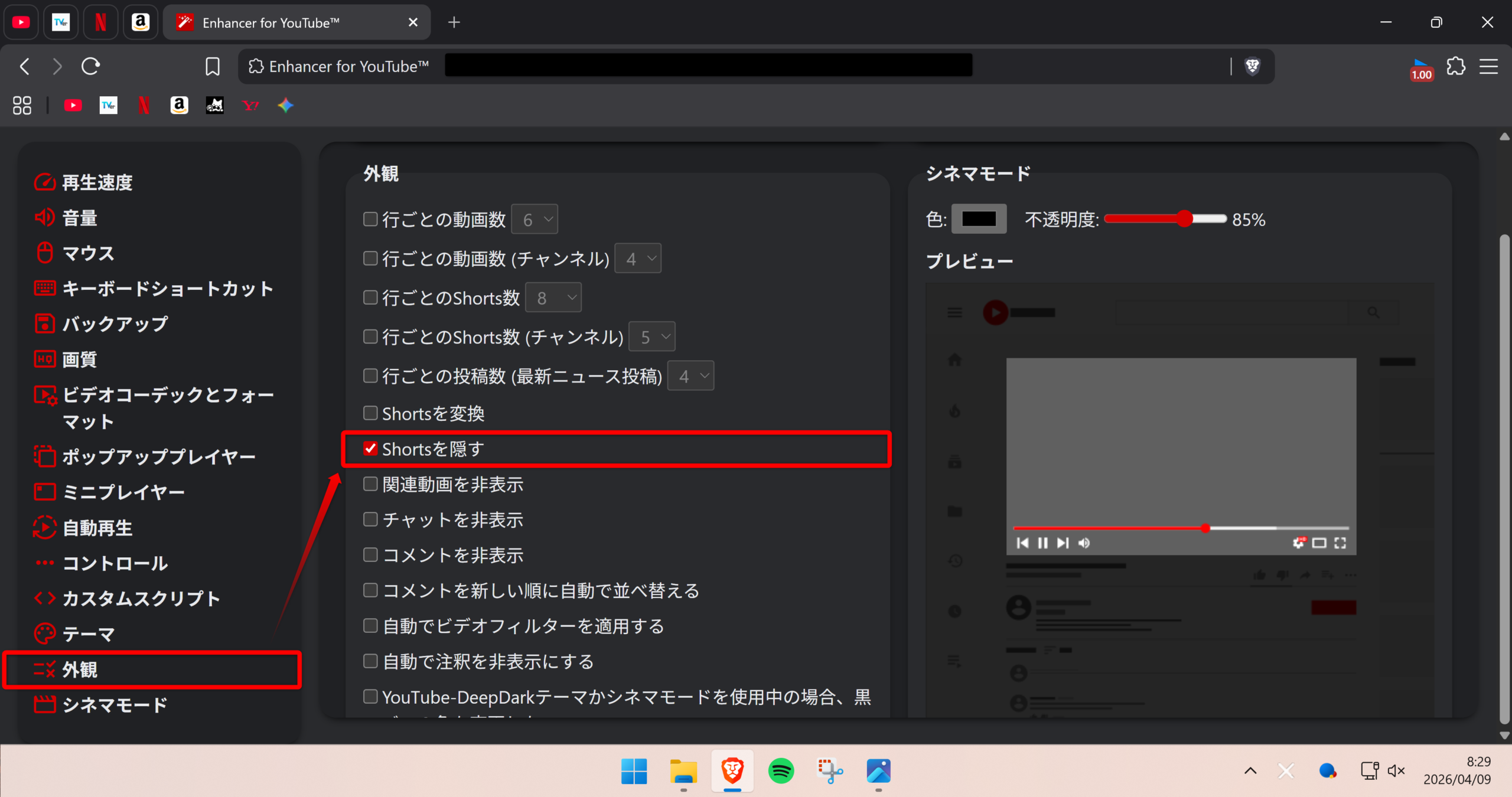
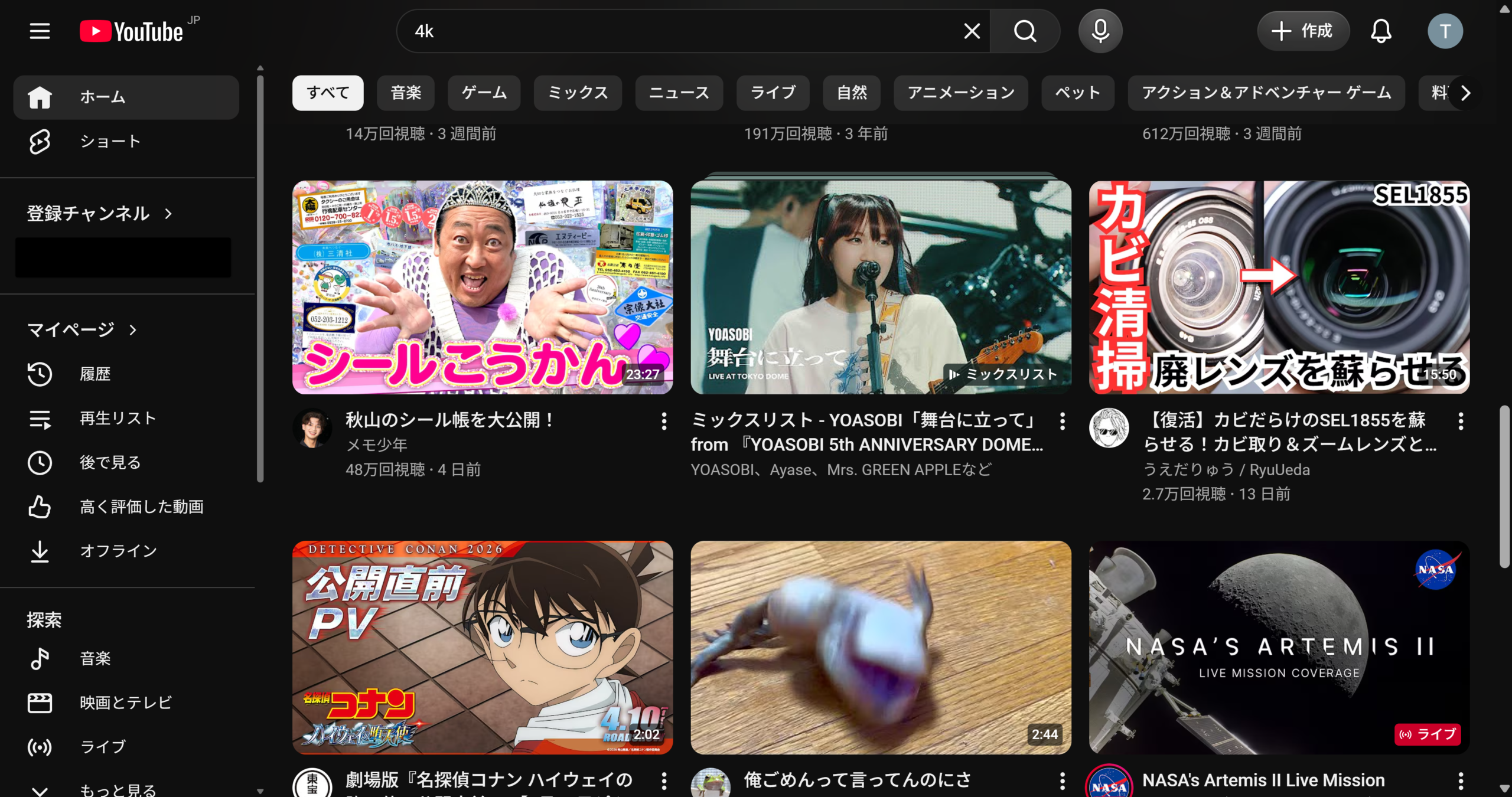
大画面テレビでの視聴において、最大の「ノイズ」となるのがスマホ向けの縦型ショート動画(Shorts)です。
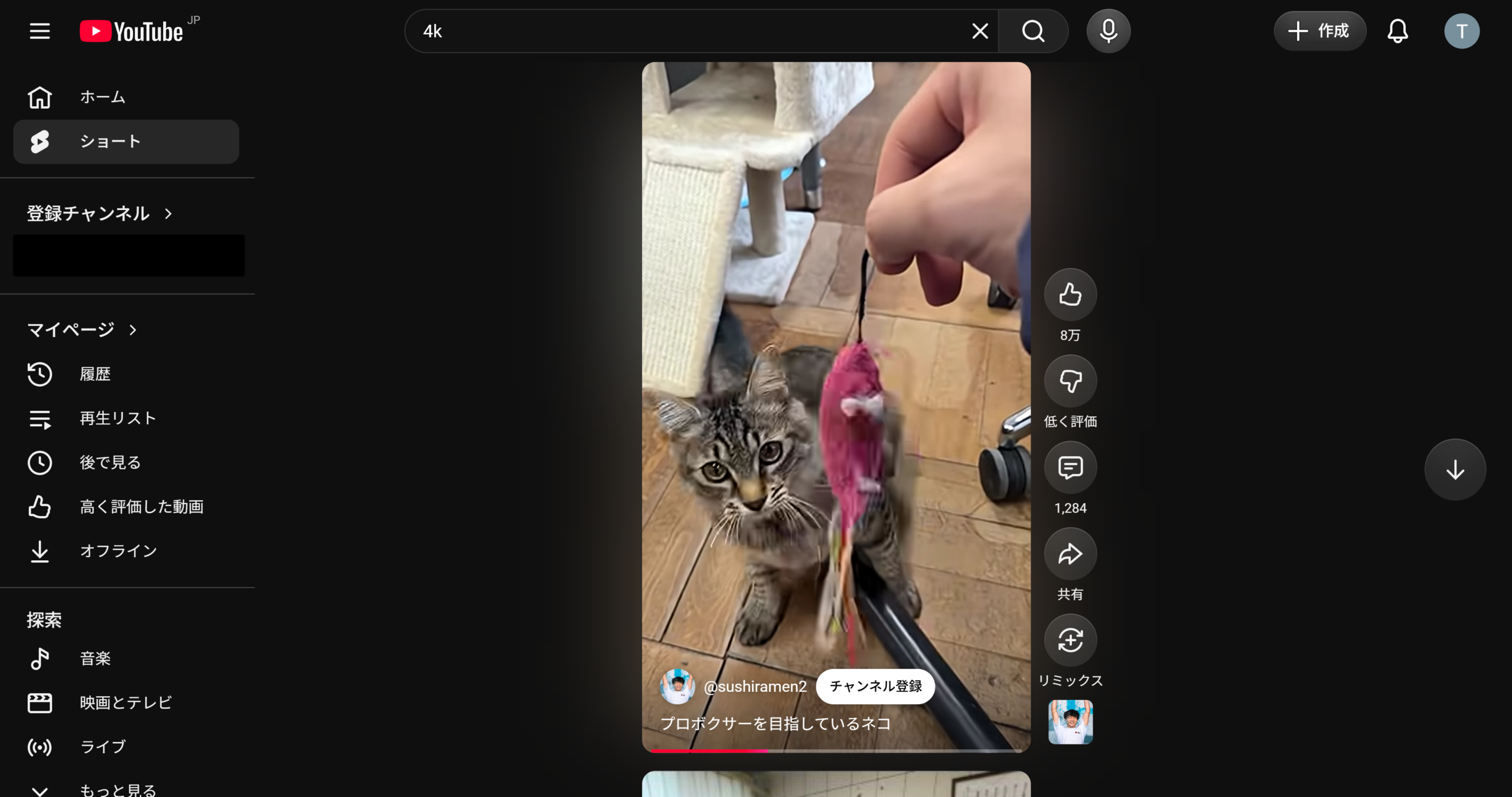
これを物理的に遮断し、じっくりと腰を据えて長編動画を楽しめるノイズレスな環境を作ります。
【手順:ショート動画を非表示にする】
▽Before:ショート動画に占有されて動画が探しにくい
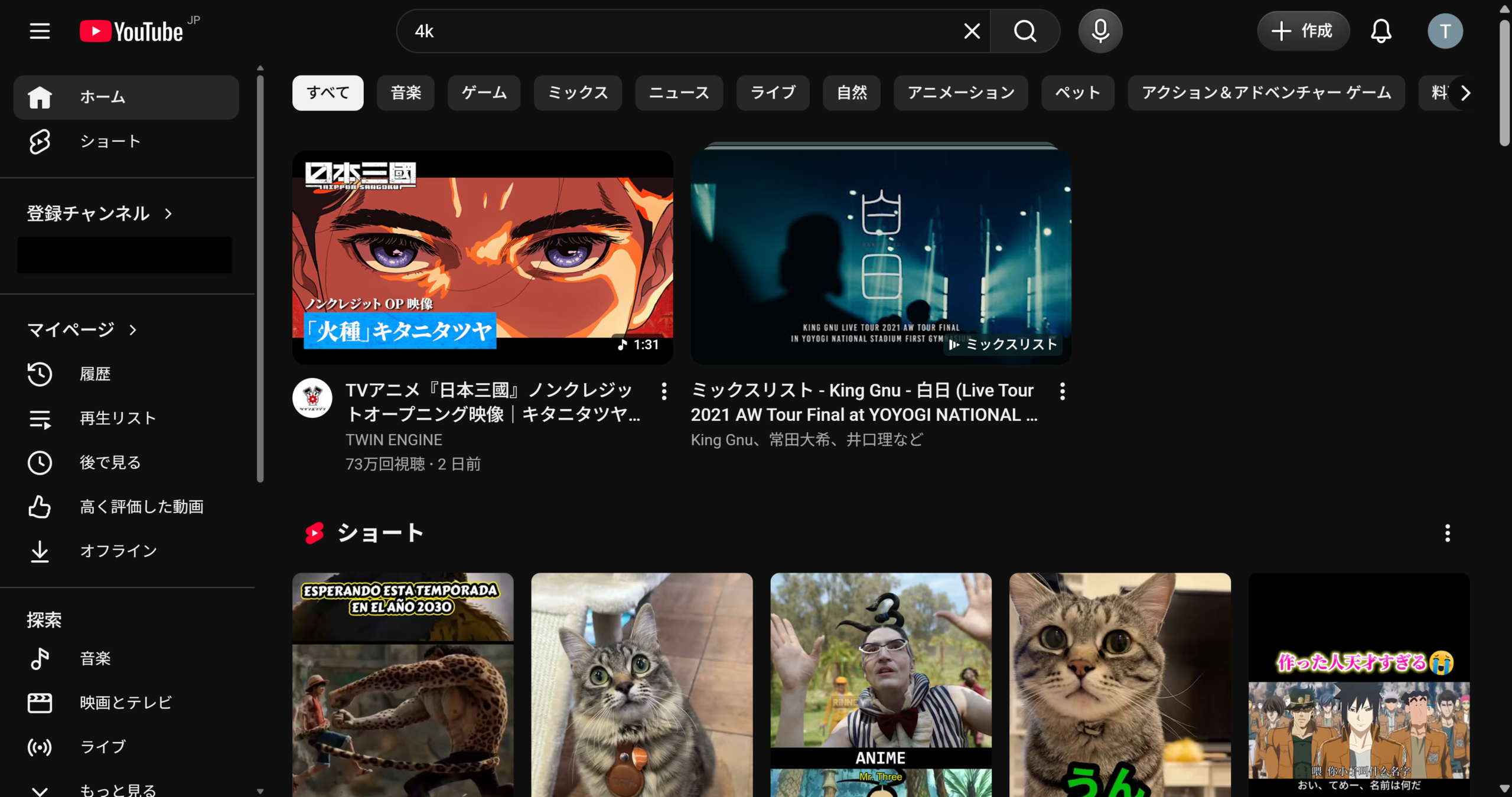
▽After:ショート動画が一掃され動画が探しやすくなりました
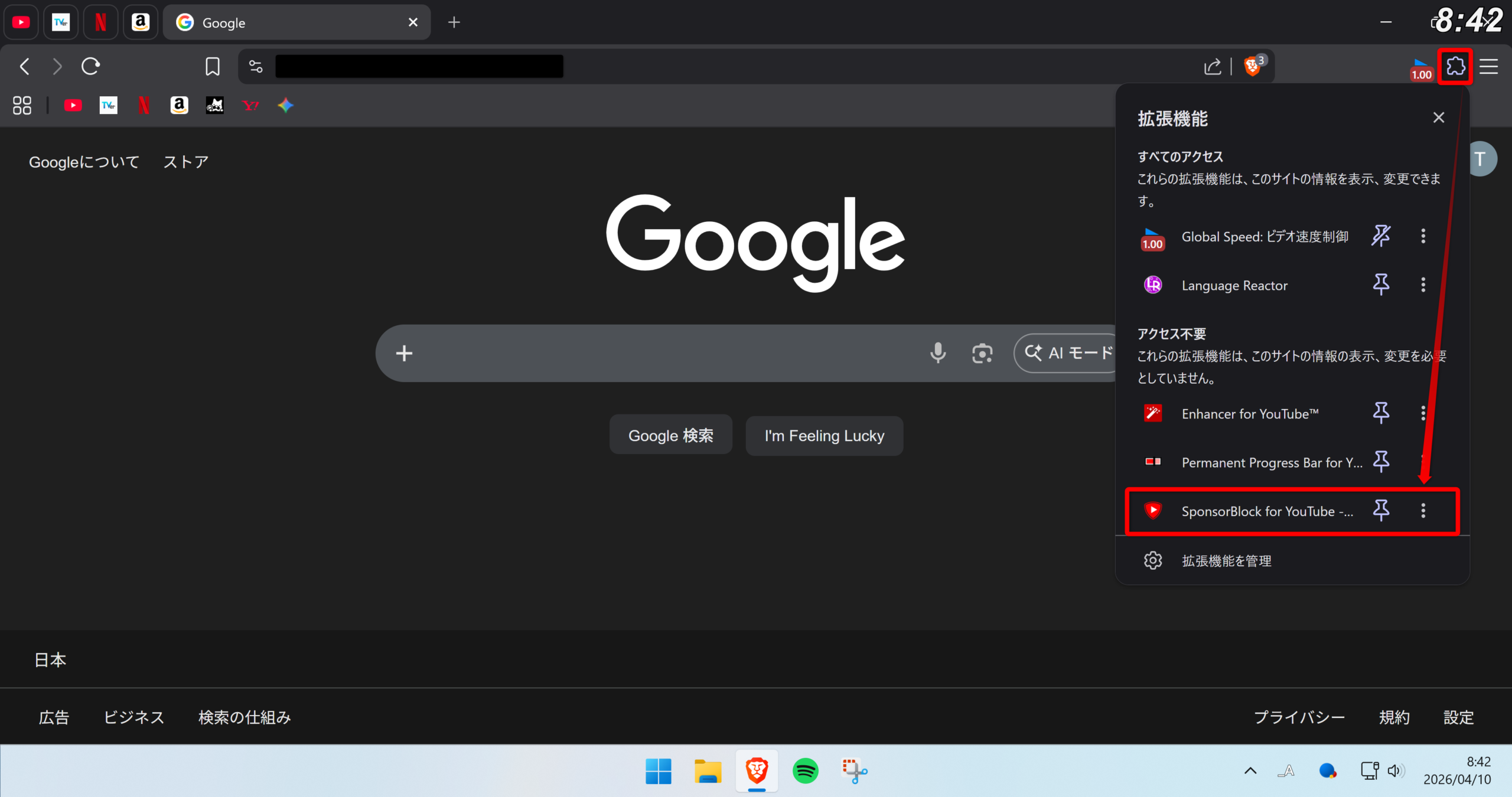
動画内の「案件・OP・ED」を自動スキップSponsorBlock

動画のオープニングや、動画の最後にある「チャンネル登録・高評価のお願い」など、本編に関係のないパートを有志のデータをもとに自動でスキップしてくれる拡張機能が『SponsorBlock』です。
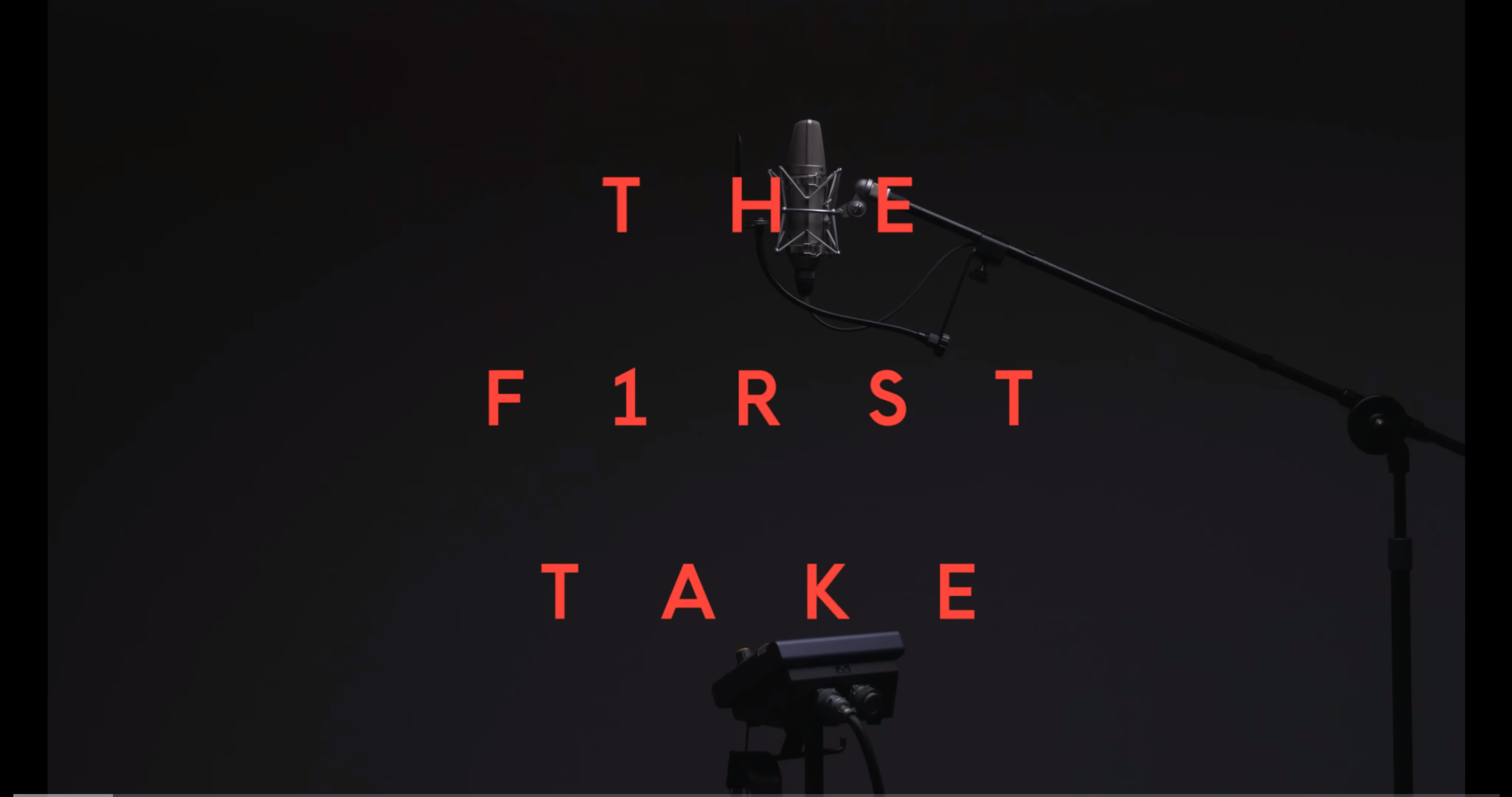
アーティストがマイクの前に立ち、深く息を吸い、「よろしくお願いします」と一言。
あの独特の緊張感も一度目は素晴らしいですが、お気に入りの曲として何度もリピート視聴したい時には「すぐに歌い出してほしい」というのが本音ではないでしょうか。
▽SponsorBlockを導入すると歌いだす58秒から自動スタートします。
最近のMVによくある、曲のイントロ前後や間奏に挟まる長い「ドラマパート」。
作品性が高いほどこれらの演出は長くなりますが、SponsorBlockはこれらも的確に検知します。
▽SponsorBlockを導入すると歌いだす53秒から自動スタートします。
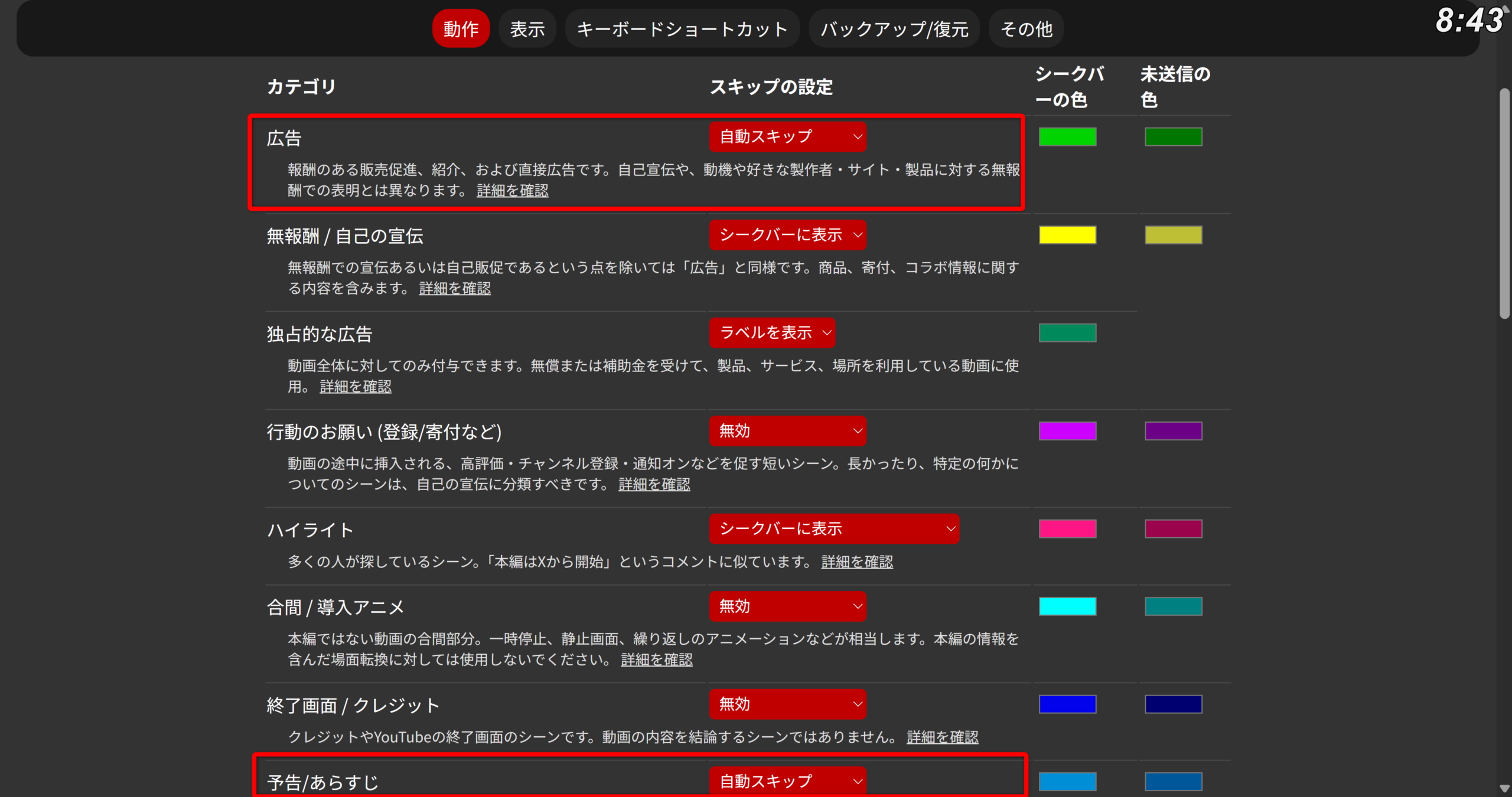
インストール後、スキップしたい項目を細かく設定しておきましょう。
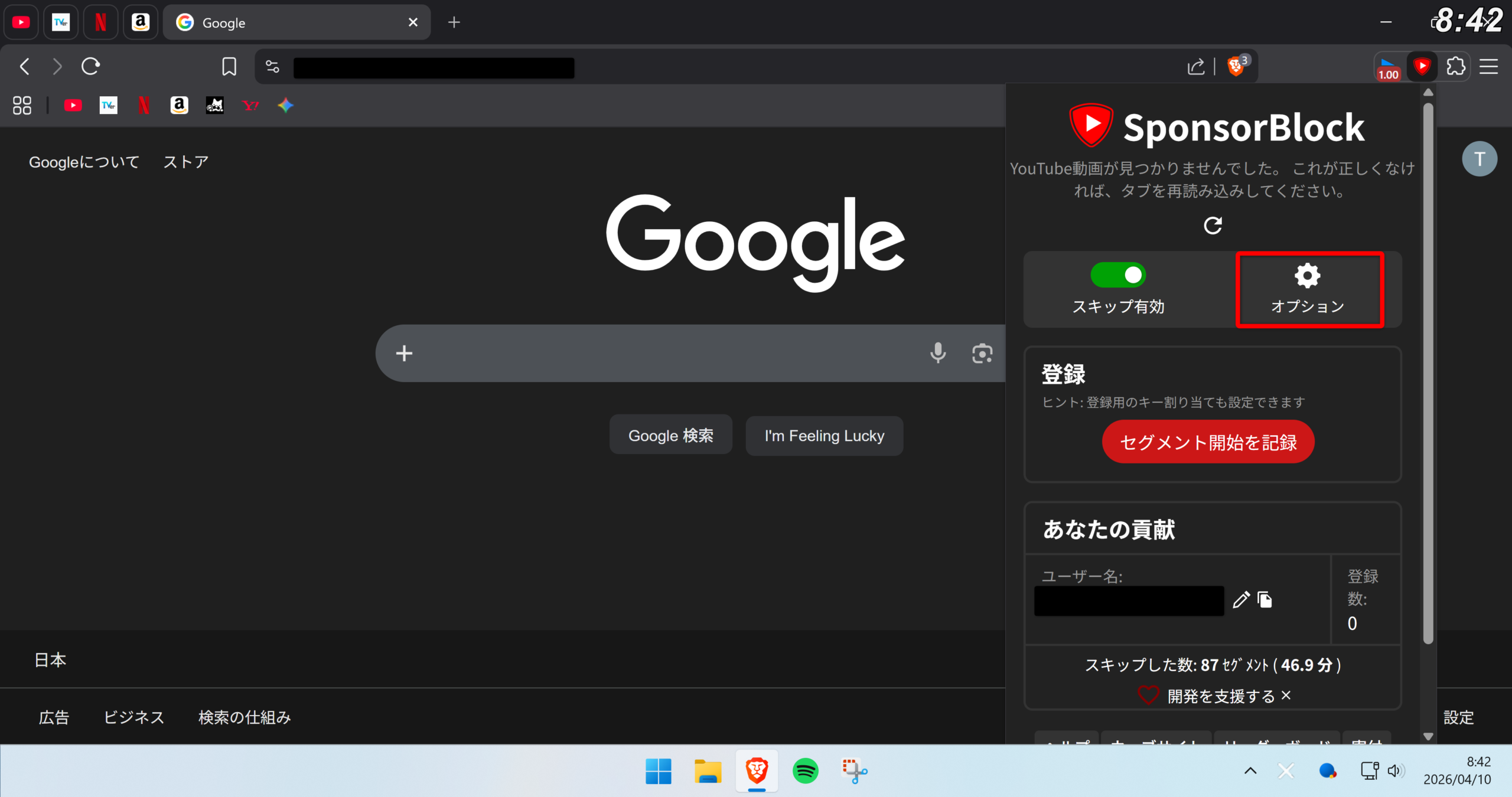
- 広告
- 予告/あらすじ
- 音楽:音楽でない区間
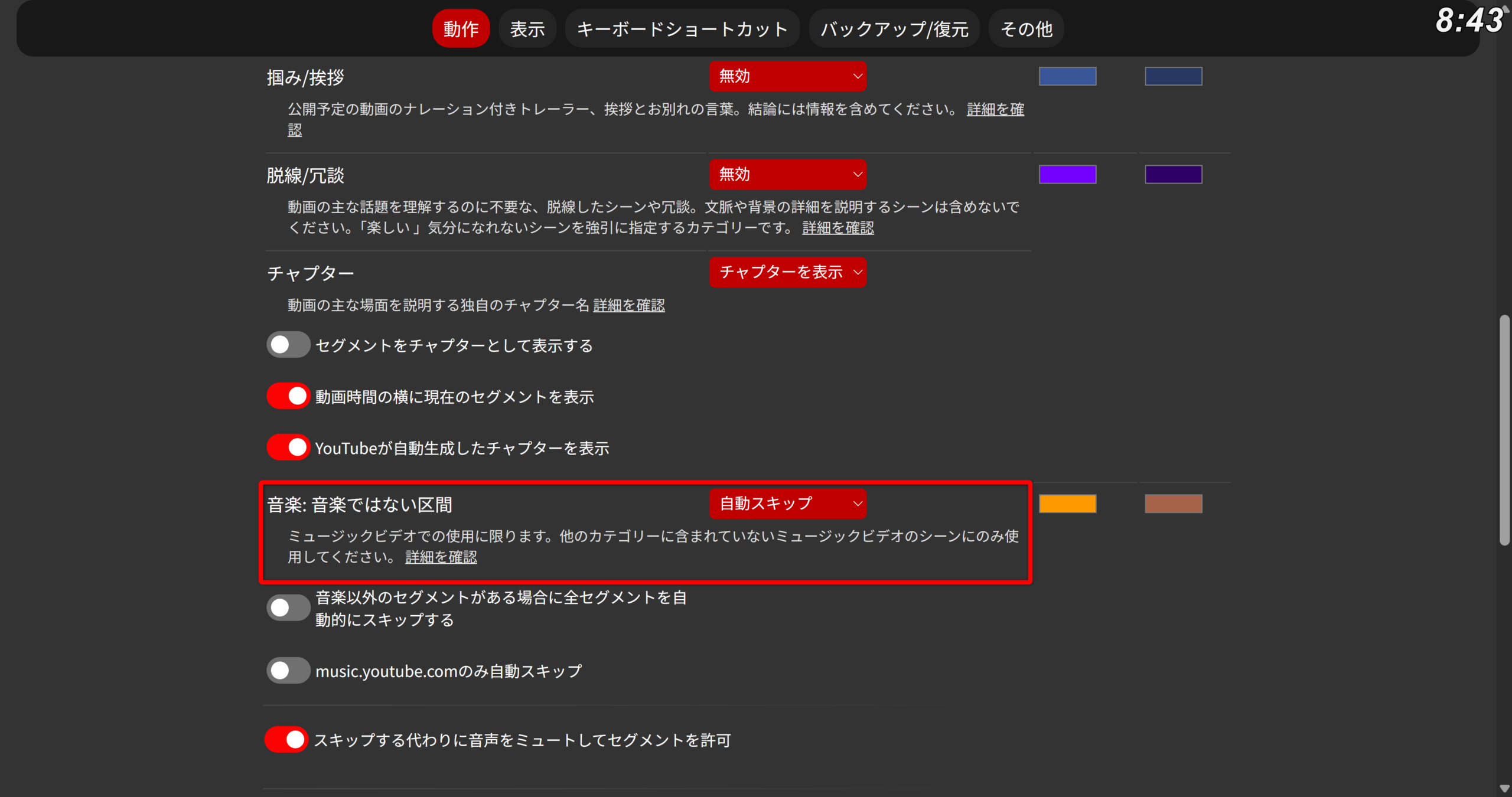
設定が完了したら、先ほど紹介した動画2本をYouTubeで見てみましょう。
スキップが有効に機能します。
マウスを動かす無駄をゼロに!『Permanent Progress Bar』

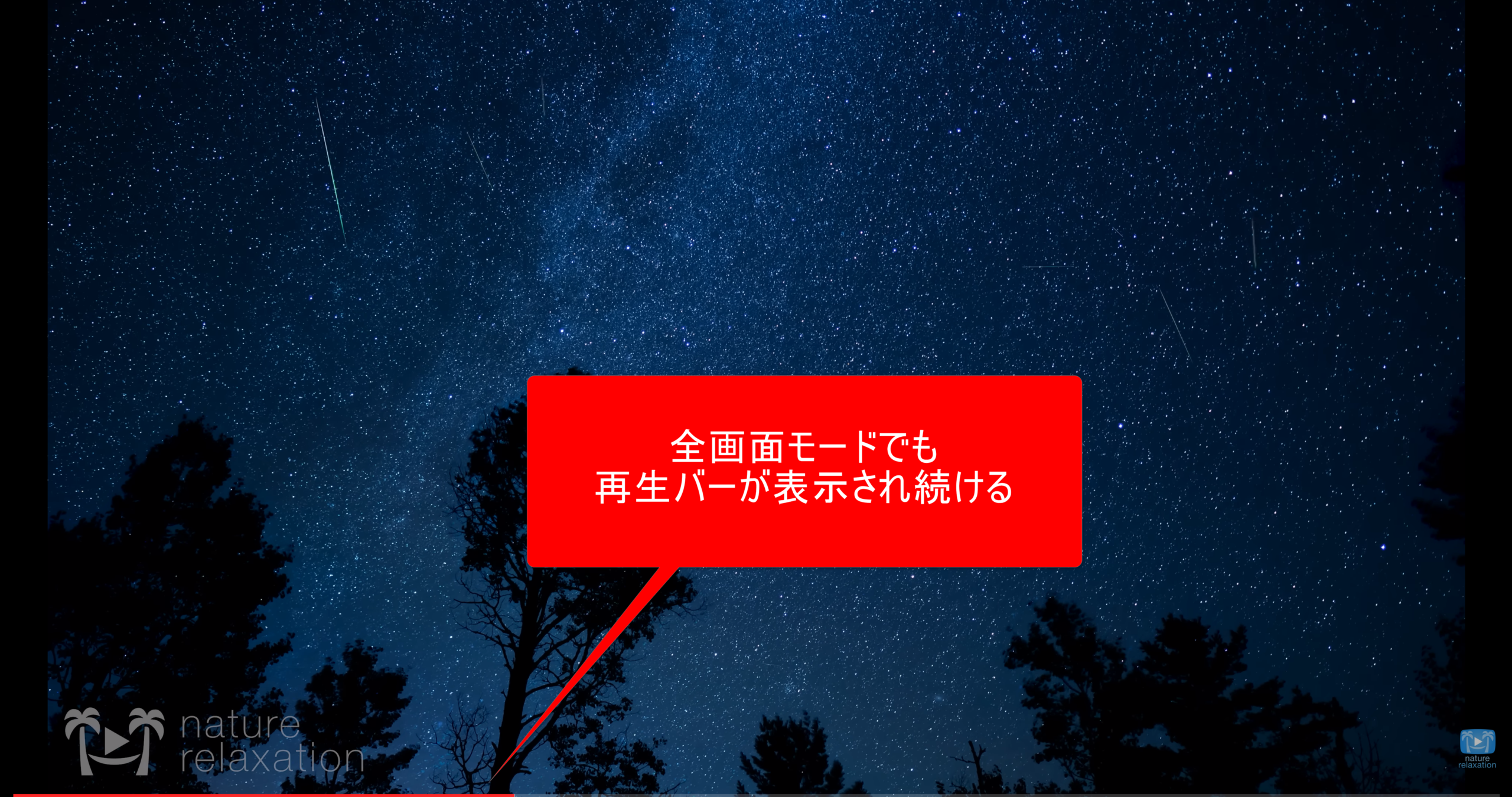
ゲーム実況など長編動画に没入している時、ふと「あと何分くらいで終わるかな?」と気になることがあります。しかし、YouTubeの標準仕様では、全画面表示にして数秒経つと再生バーが消えてしまいます。
わざわざミニキーボードに手を伸ばしてマウスを動かし、バーを表示させる……。
「Permanent Progress Bar for YouTube」を導入して、無駄な動作を削ぎ落とし、ただ「観る」ことに没頭しましょう。
バーの色は「グレー」に変更せよ
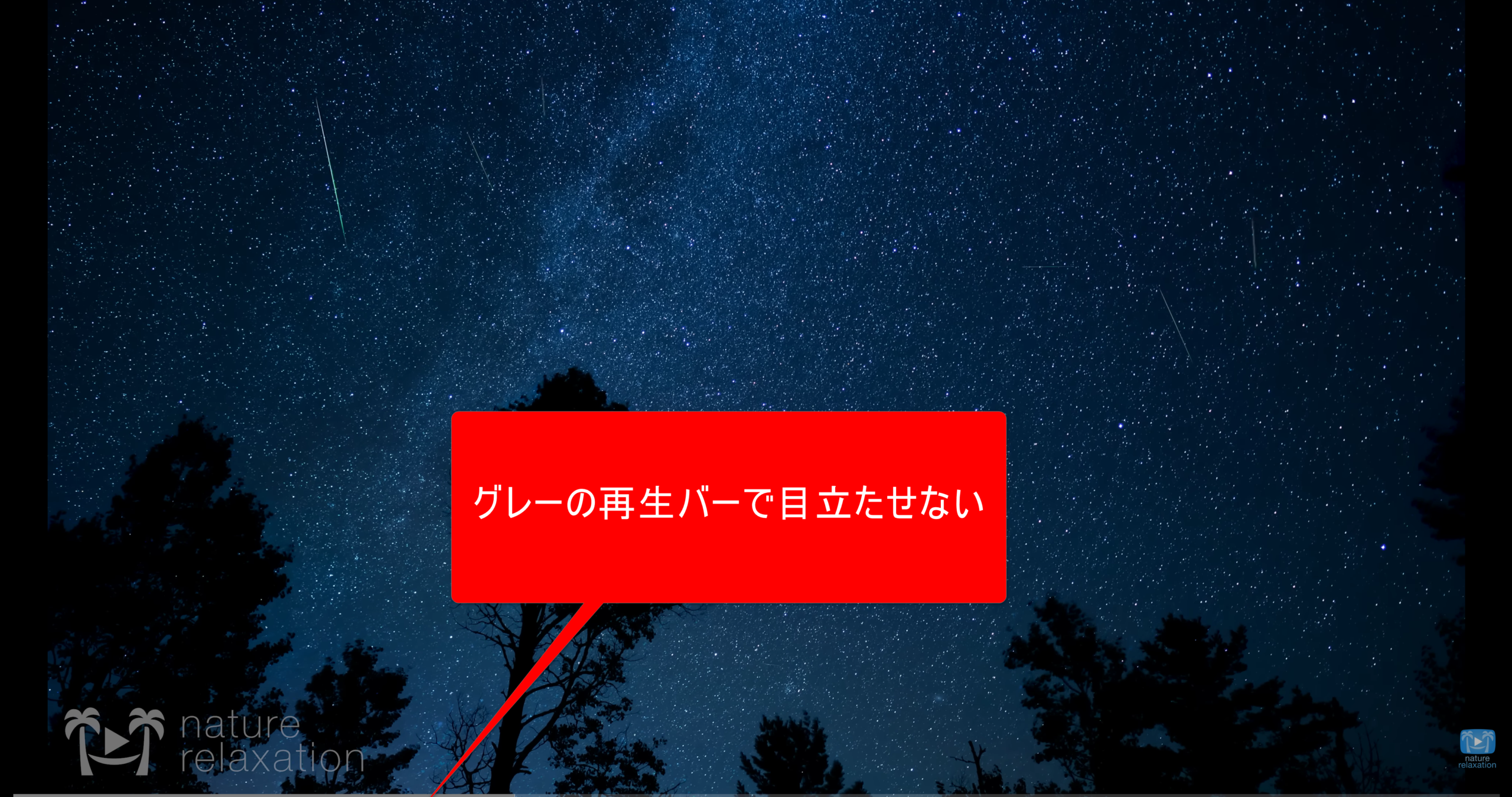
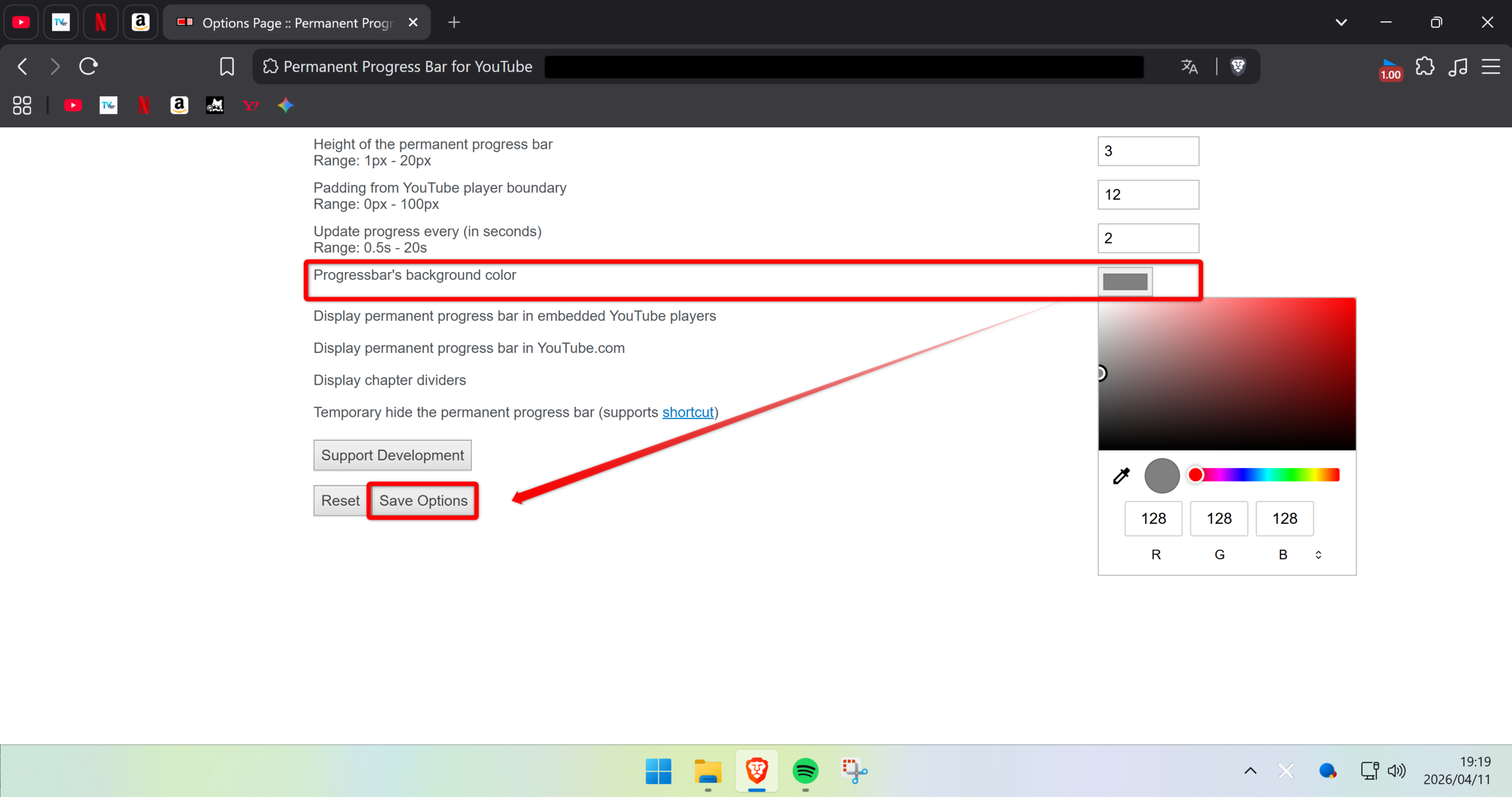
この拡張機能を入れたら、絶対にやっておくべき初期設定があります。それは、常時表示されるバーの色を、標準の「赤」から「グレー(灰色)」に変更することです。
- 真っ赤な線が常に光り続けていると、暗いシーンでの没入感を著しく削ぐ
- 有機ELテレビ(OLED)を使用している場合、同じ位置に明るい色を表示し続けると「画面の焼き付き」を起こすリスクがある
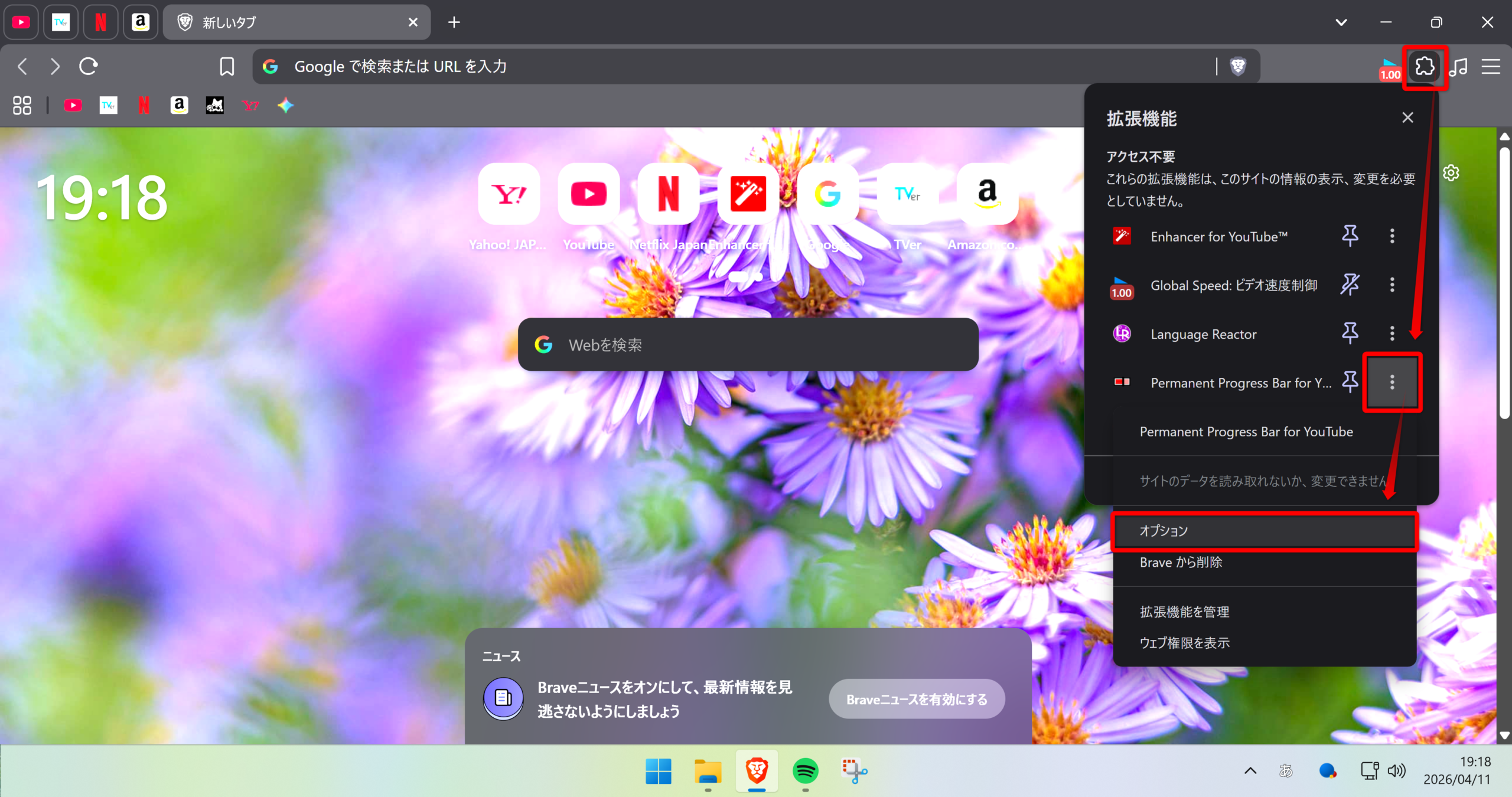
【手順:バーの色をグレーに変更する】
娯楽が語学教材に!二言語同時字幕『Language Reactor』

「せっかくミニPCを大画面テレビに繋いだなら、YouTubeやNetflixをただの暇つぶし道具で終わらせるのはもったいない。」
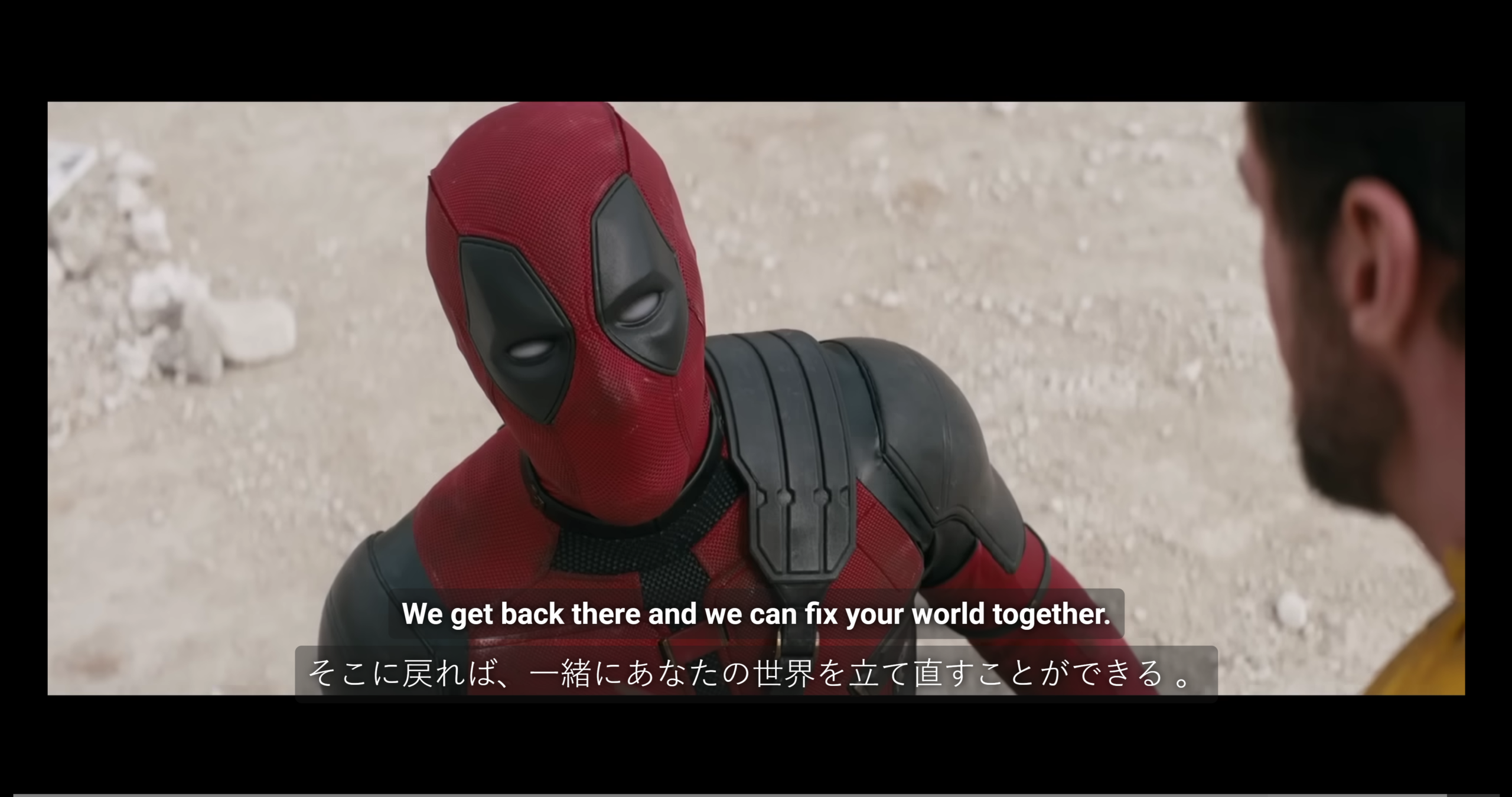
そんな意識の高い願望を、“ソファで寝転がったまま”という最高にズボラな形で叶えてくれるのが、最強の語学拡張機能『Language Reactor』です。
▽YouTubeで二言語同時字幕を表示
▽Netflixで二言語同時字幕を表示
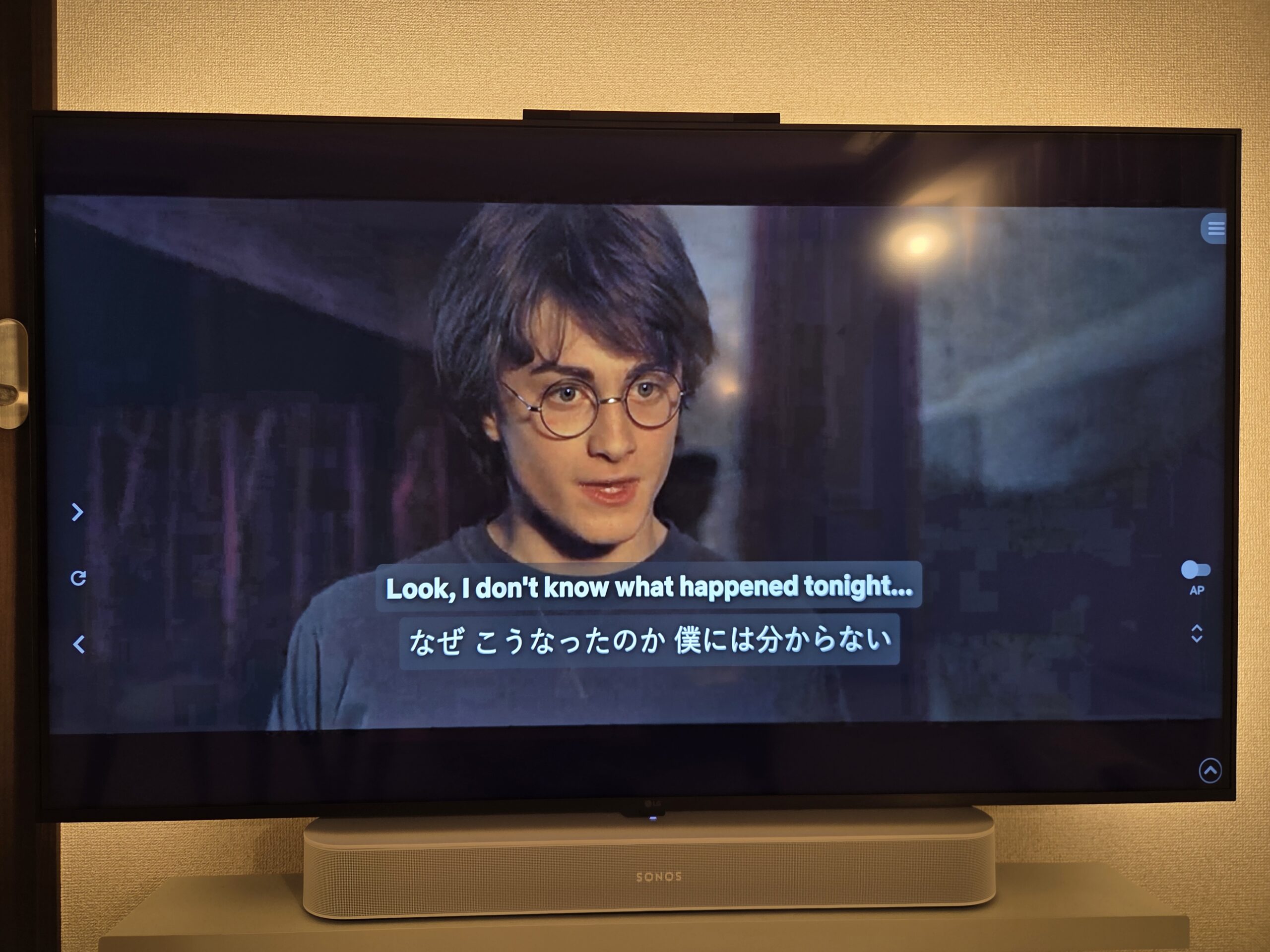
この拡張機能を入れると、動画の画面上に「英語」と「日本語」の字幕を同時に表示できます。
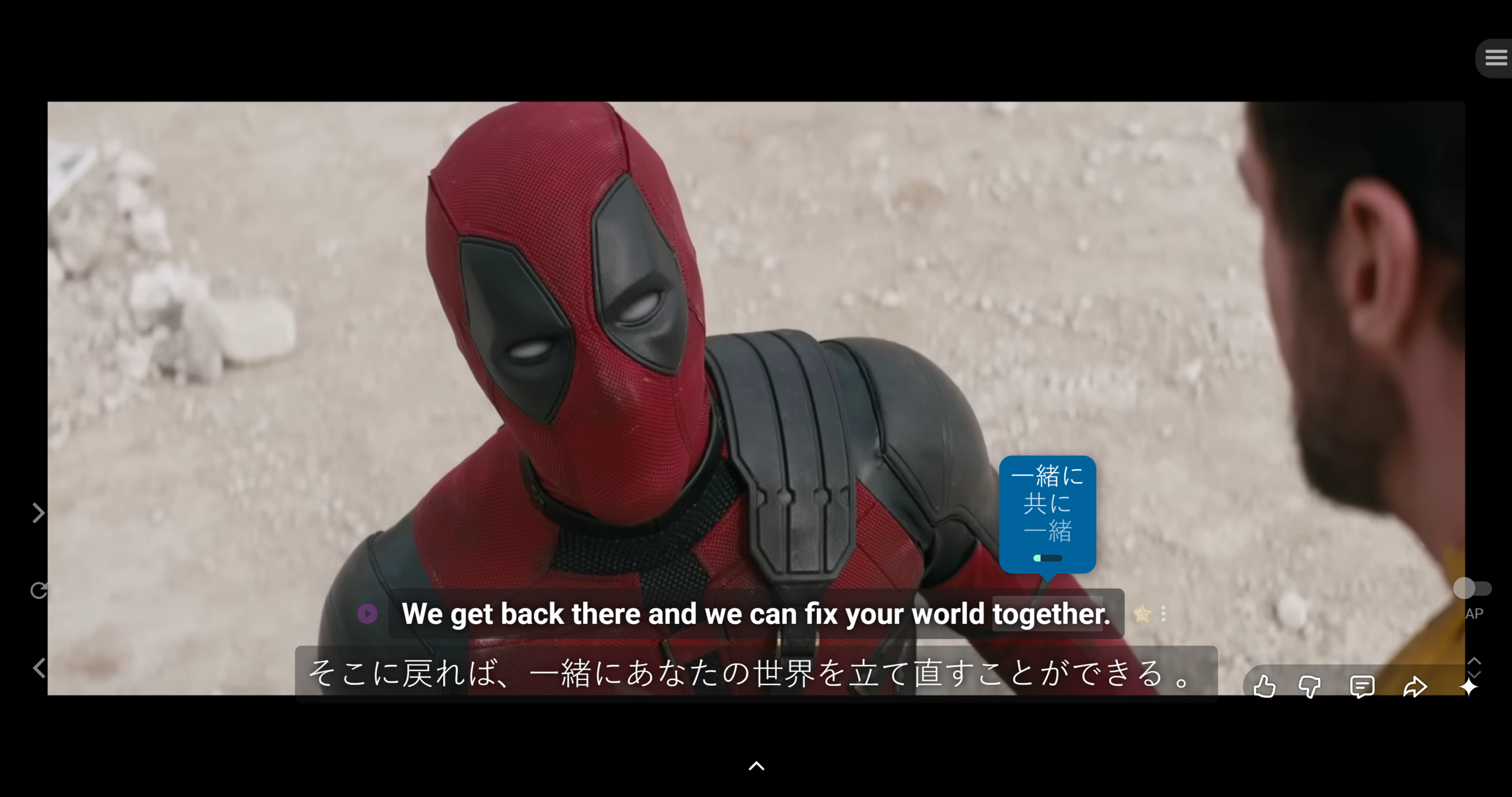
字幕を読んでいて分からない単語があれば、そこにマウスポインターを合わせるだけ。
そして、ミニPC×ミニキーボードの環境において、この拡張機能が真の力を発揮するのが「ショートカットキーによる操作」です。
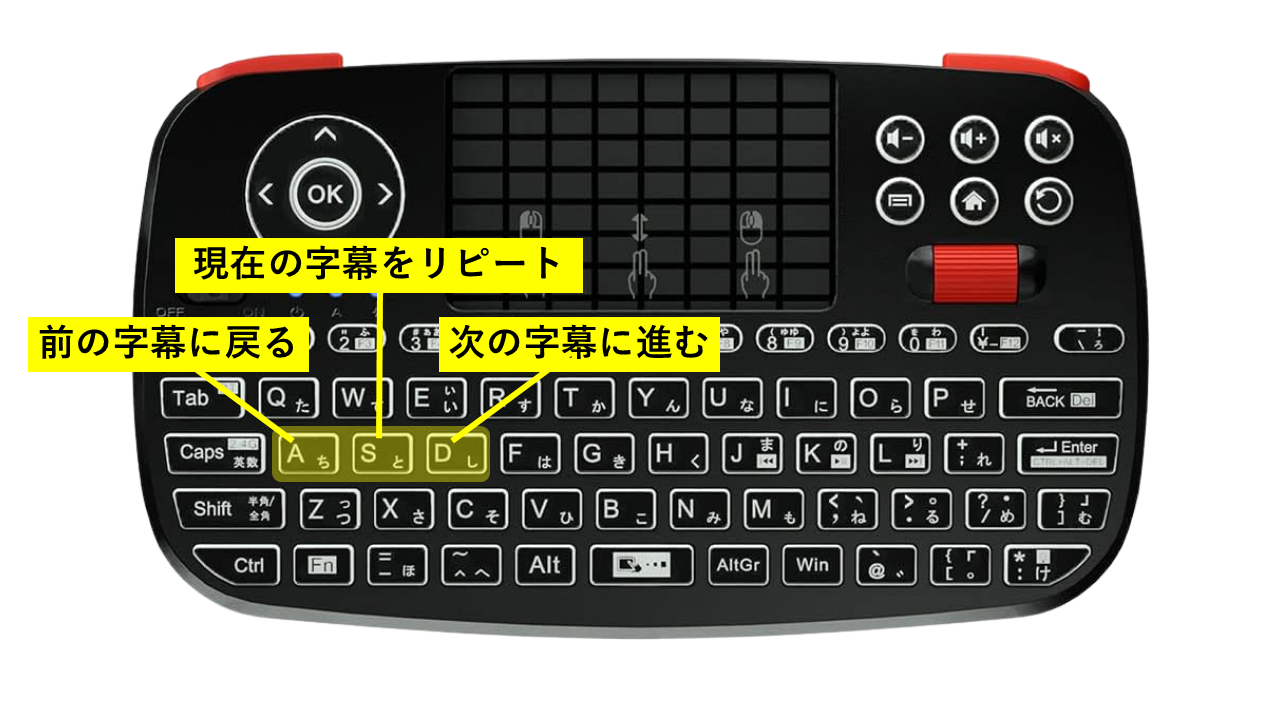
| A | 前の字幕に戻る 聞き取れなかったフレーズを瞬時にリピート。 |
|---|---|
| S | 現在の字幕をリピート 納得いくまで何度でも。シャドーイングに最適。 |
| D | 次の字幕に進む 分かっている部分はサクサク飛ばして次へ。 |
ここで、以前紹介した「Global Speed(再生速度変更)」の設定を思い出してください。
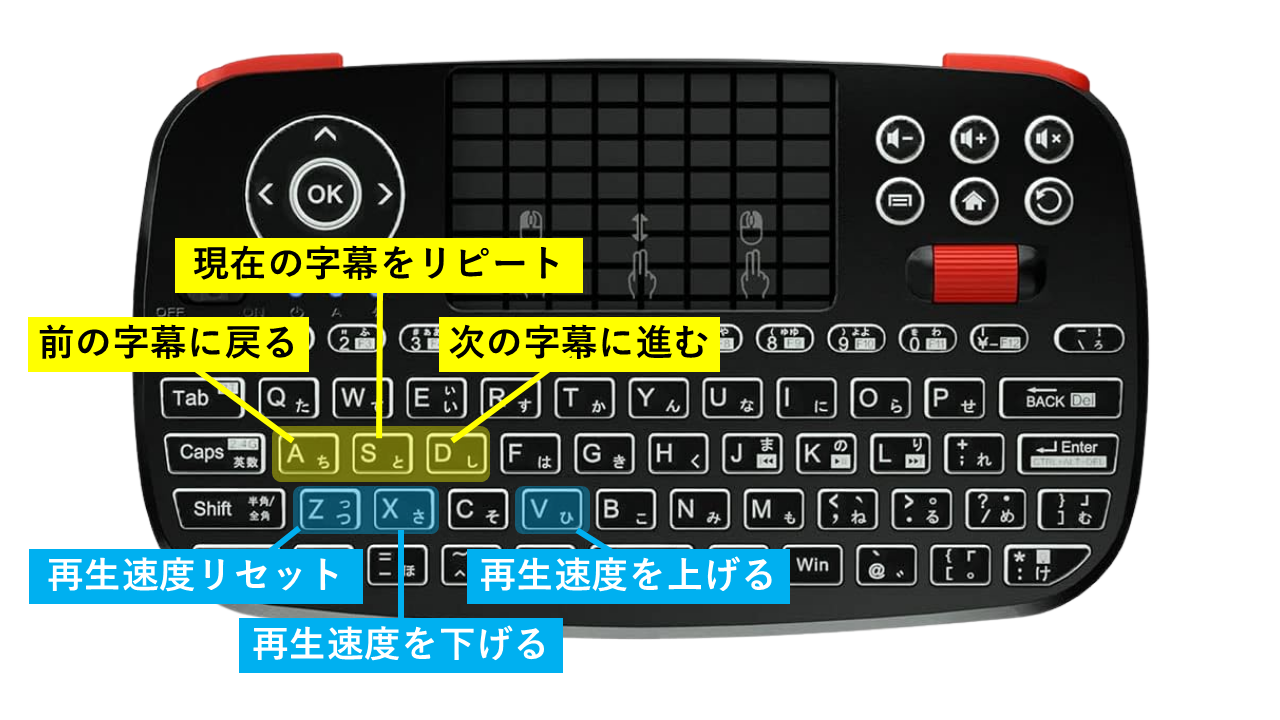
- 上段(A・S・D)で、セリフ(字幕)を自在に操る。
- 下段(Z・X・V)で、動画の再生速度を最適化する。
テレビの前で深く寝そべりながら、左手の指先だけで流暢に英語を吸収していく。
これこそが、Fire TV Stickを卒業し、ミニPCを選んだ者だけに許された究極の効率化です。
脱・パソコン感!ミニPCを「最強のテレビ家電」に変える自動化設定
Windowsの「パソコンらしさ(面倒くささ)」を極限まで薄め、電源を入れた瞬間にエンタメ空間を立ち上げるための最終仕上げです。
デスクトップを見せない!ブラウザ起動の「完全自動化」
ミニPCの電源を入れた後、いちいちマウスを動かしてアイコンをダブルクリックする……。そんな無駄な時間は今日で終わりにしましょう。
「Windowsが起動した瞬間に、いつものブラウザ(Brave)が勝手に開く」。
この最も実用的でストレスのない環境へセットアップします。
【手順:Braveの自動起動をセットする】
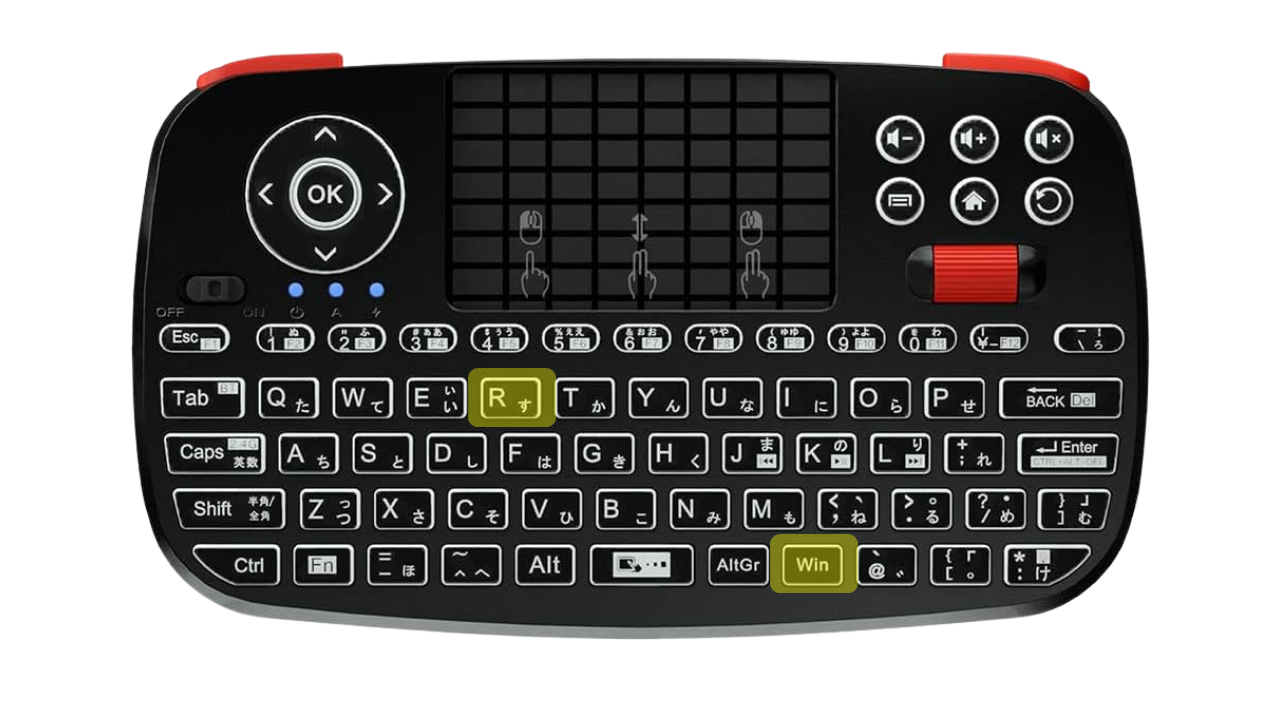
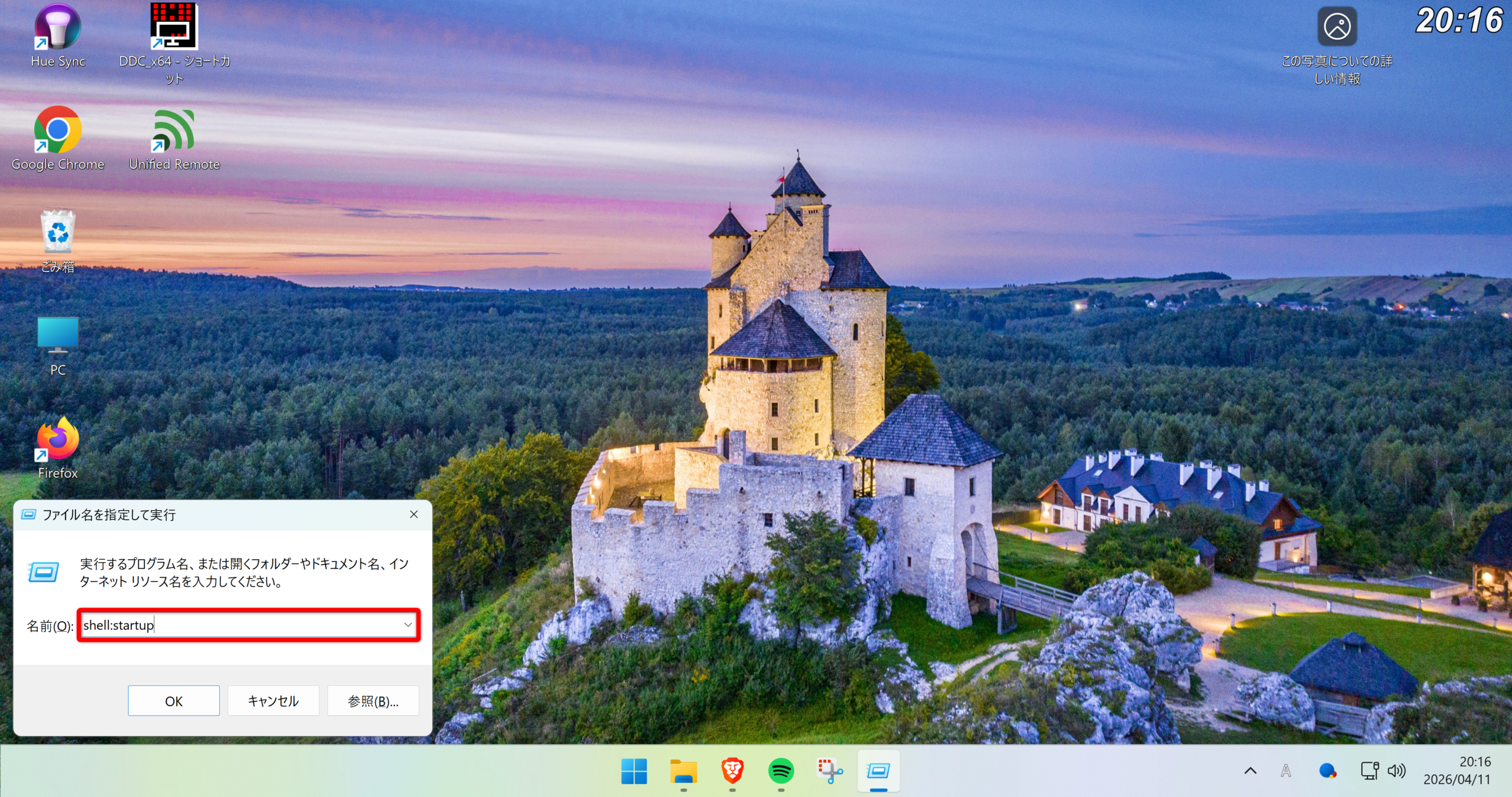
左下に「ファイル名を指定して実行」という小窓が出るので、そこに半角で「shell:startup」と入力し、Enterキーを押す。
デスクトップなどにある Braveブラウザのショートカットアイコンをコピーし、このフォルダの中に貼り付けます。
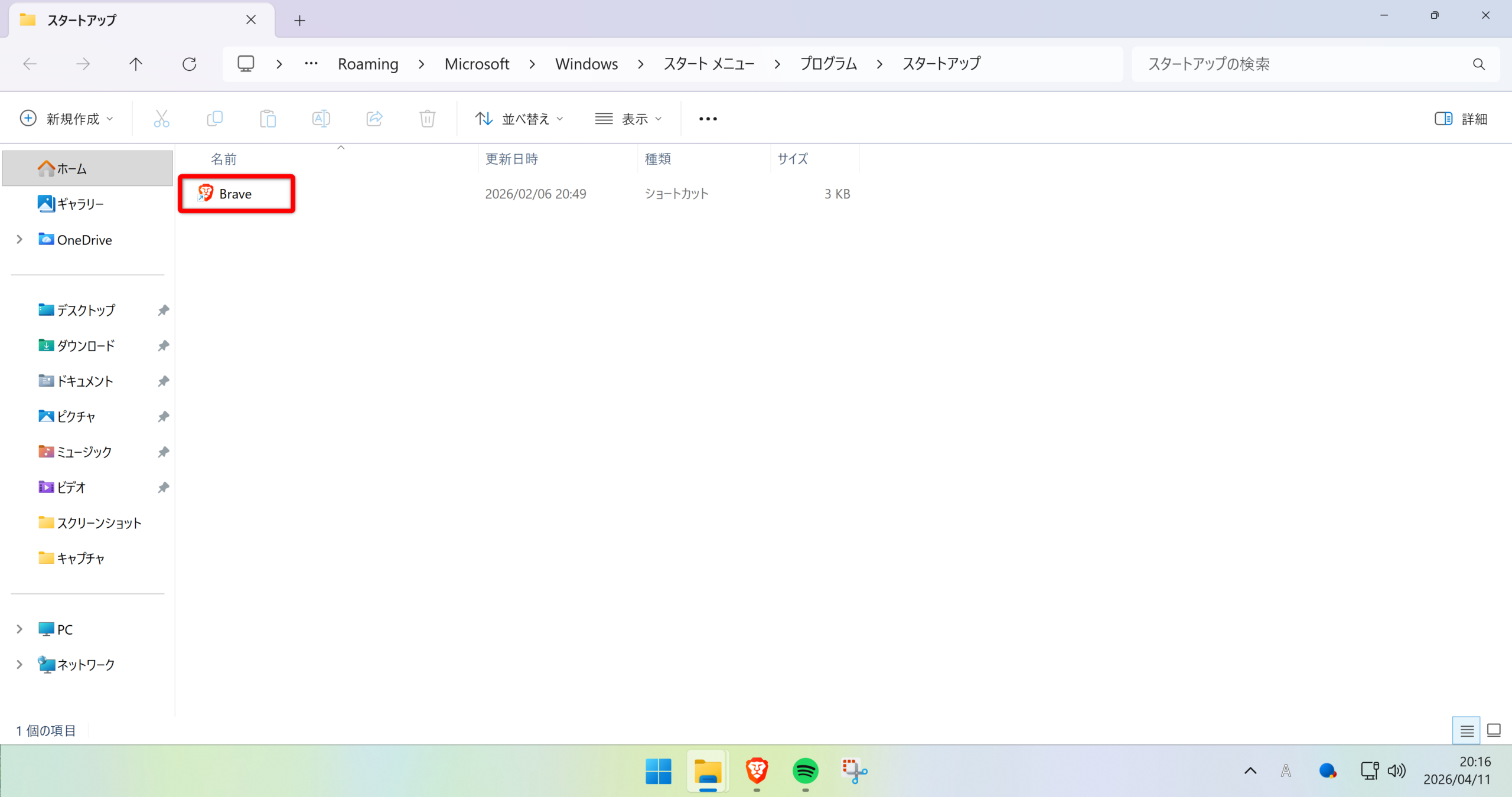
たったこれだけです。
これで次回からミニPCの電源を入れるだけで、自動でブラウザが立ち上がる「専用機」へと進化します。
ブックマークの「アイコン化」でスマートなアプリランチャーを作る
自動でブラウザが立ち上がったら、次はいかに早く目的の動画配信サイトへ飛ぶかです。
よく見るサイトをブックマークバーに登録すればワンクリックでアクセスできますが、バーに「YouTube」「TVer」「Netflix」と文字がずらりと並んでいるのは、視覚的にうるさく「パソコン感」が丸出しでスマートではありません。
▽ブックマークバーに文字が並ぶのはNG
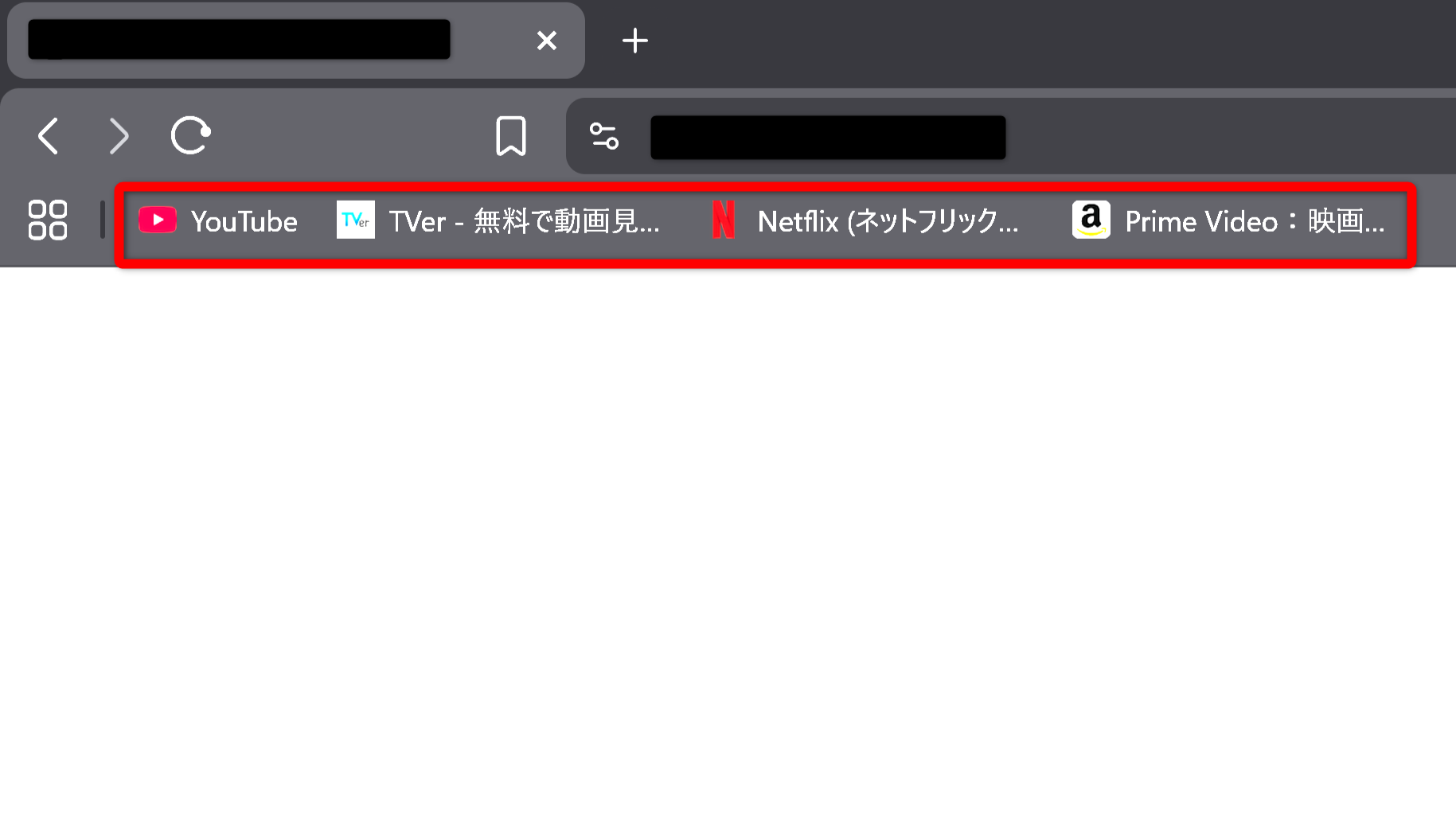
そこで、登録名から文字を一切排除し、「アイコン(ファビコン)だけを並べる」スタイルに変更します。
【手順:ブックマークをアイコンのみにする】
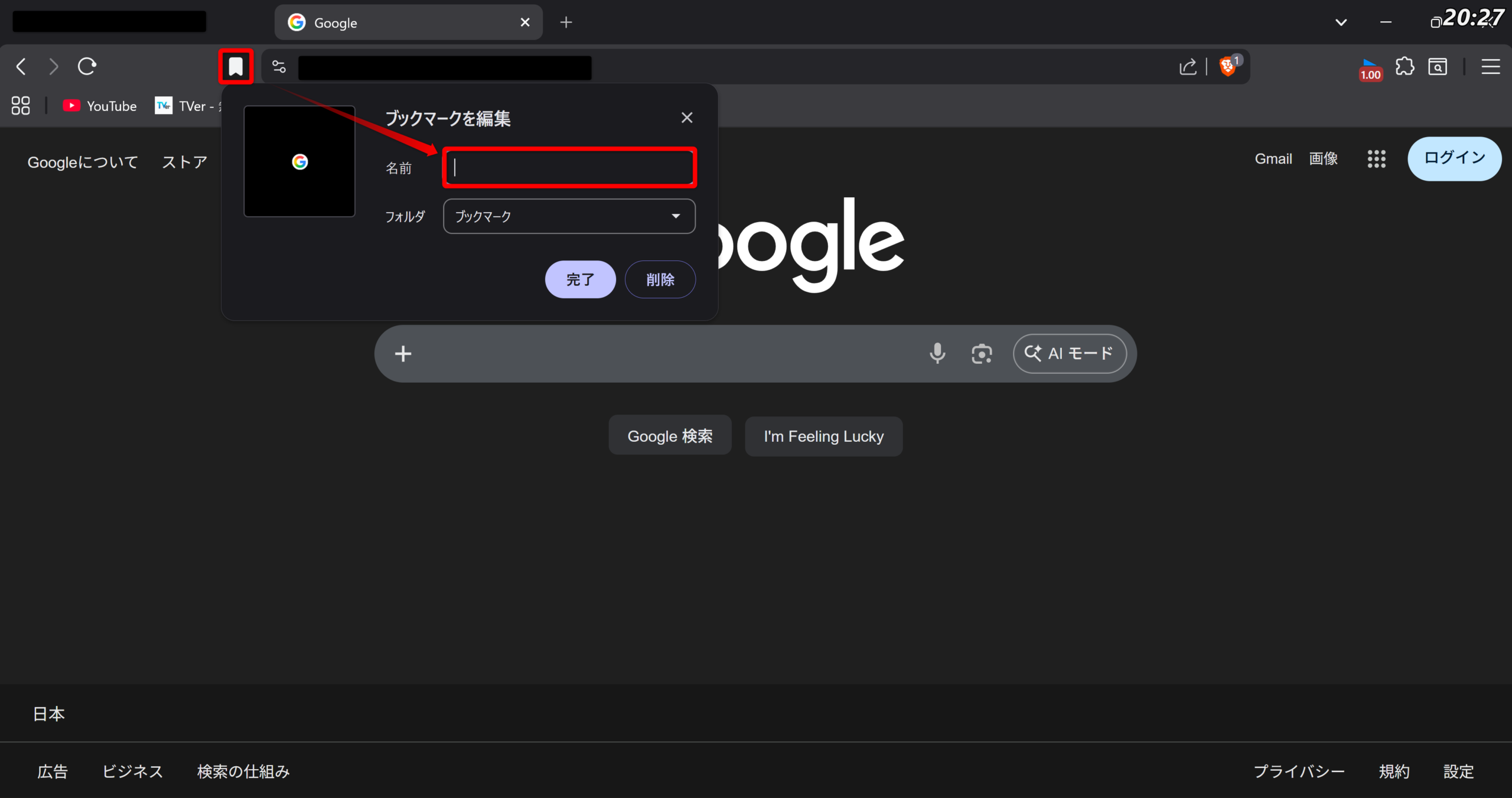
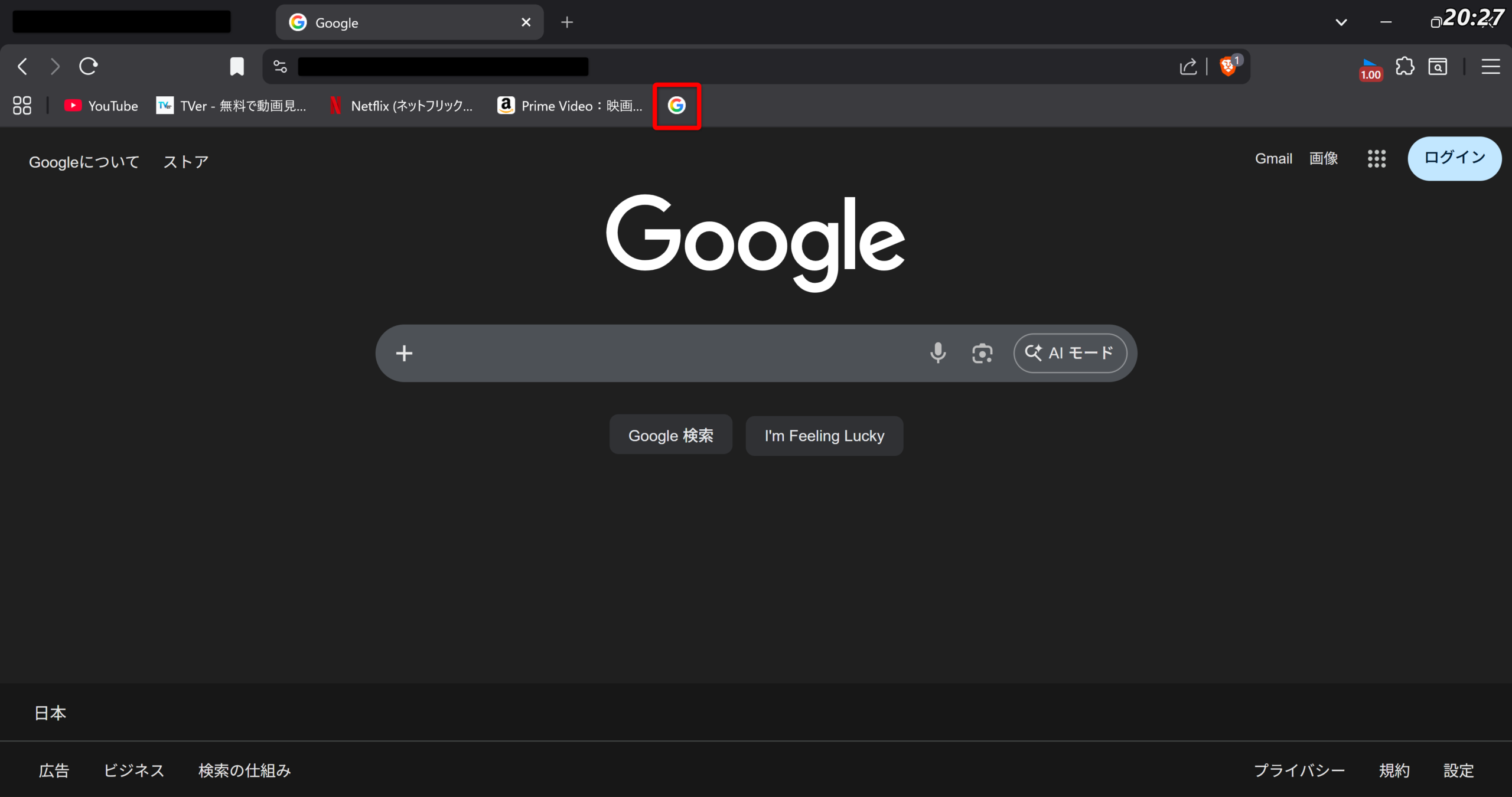
この設定を行うだけで、ブックマークバーから鬱陶しい文字が消え去ります。
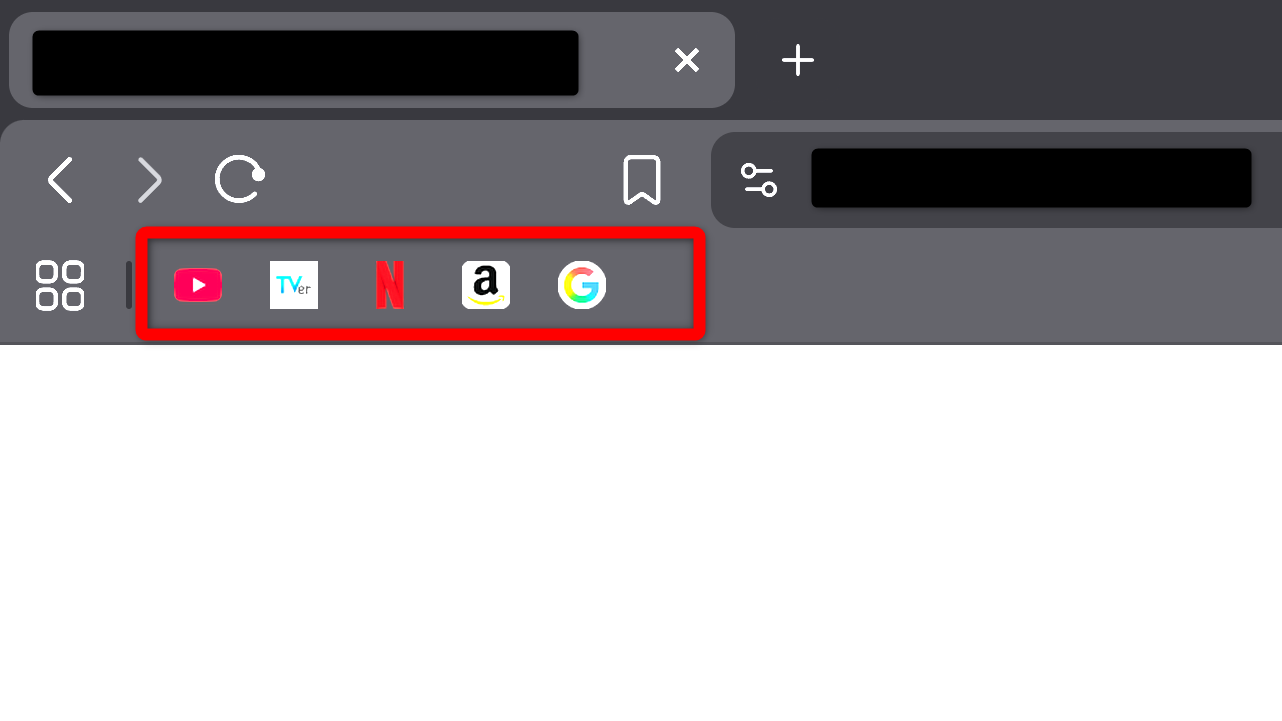
起動まで0秒!1軍サイトは「タブの固定」で常駐アプリ化する
ブックマークバーのアイコン化だけでも十分に便利ですが、毎日必ず開く「YouTube」や「Netflix」といった一軍のサイトには、さらに一段上の特別待遇(タブの固定)を与えましょう。
【手順:タブを固定する】
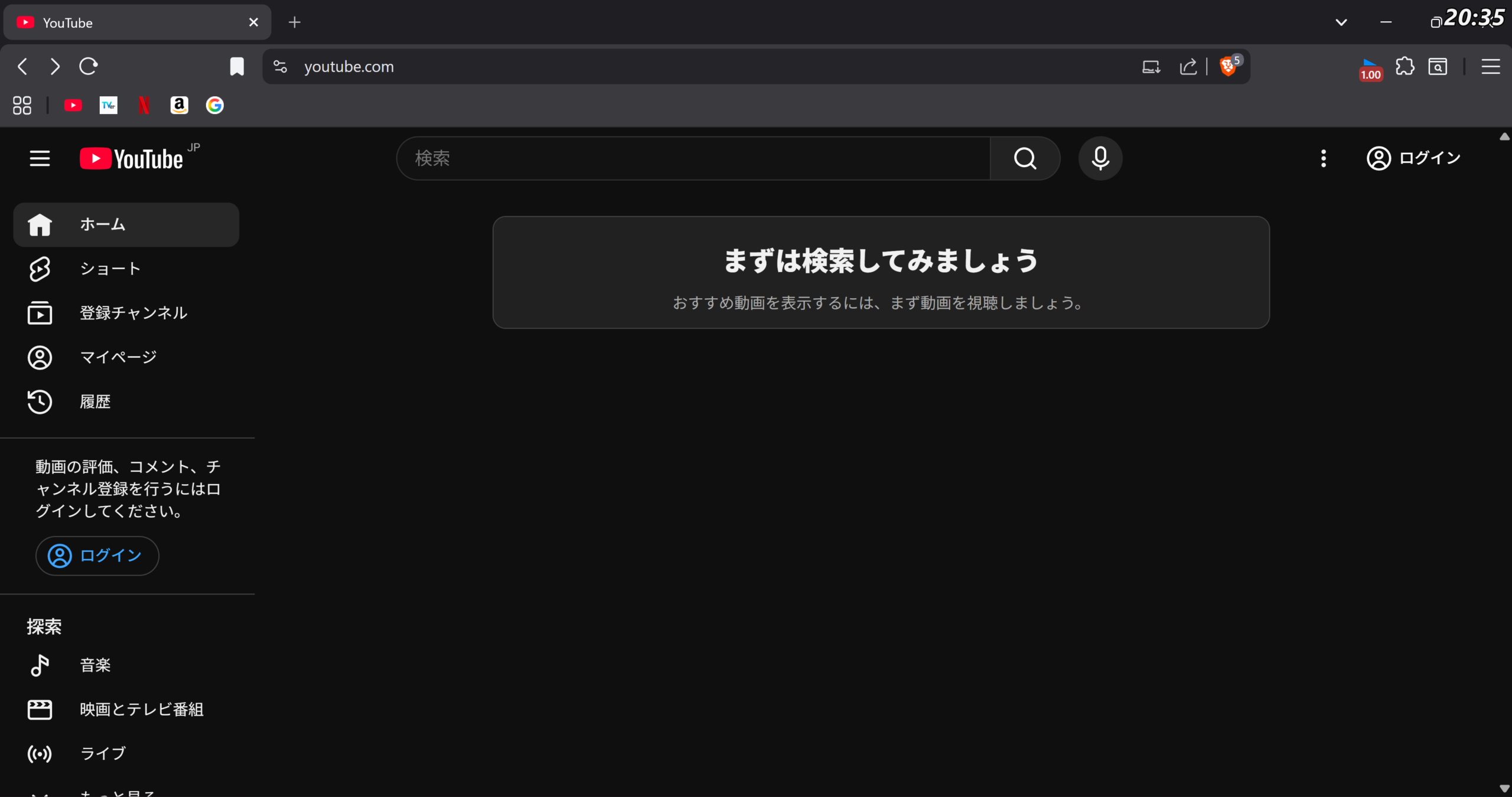
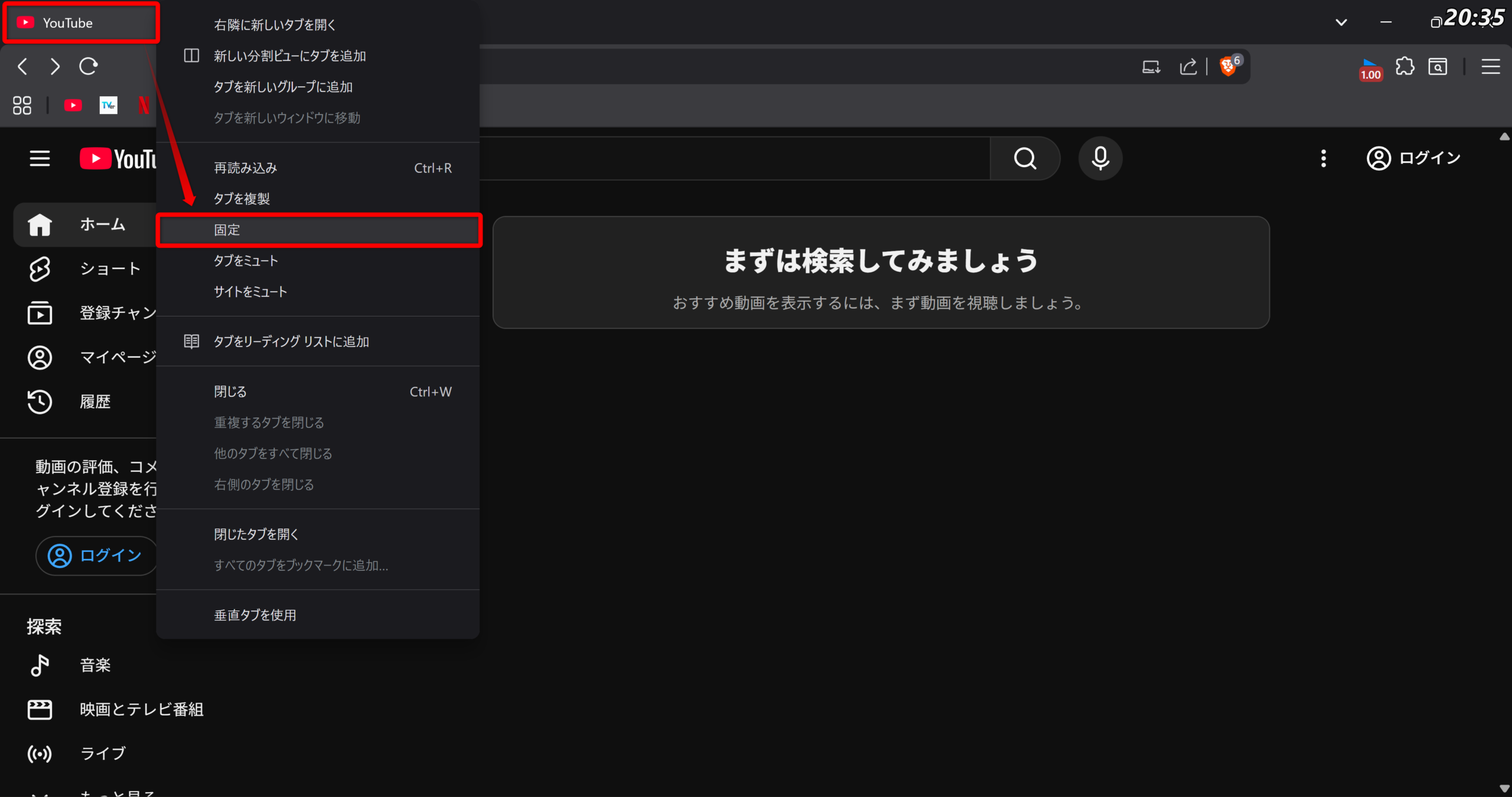
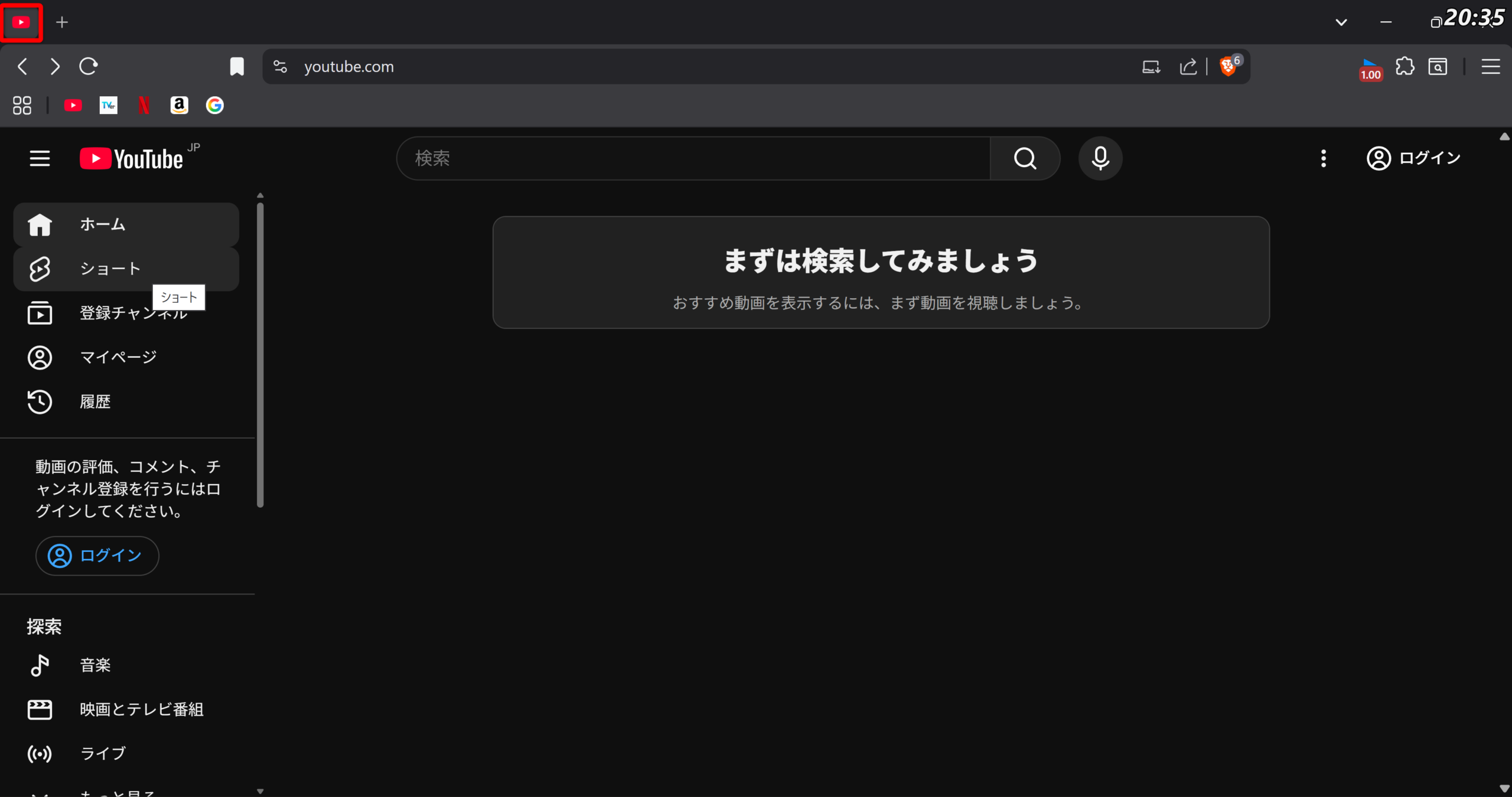
たったこれだけで、タブがサイトのロゴアイコンだけの極小サイズになり、一番左端にピタッと整列します。
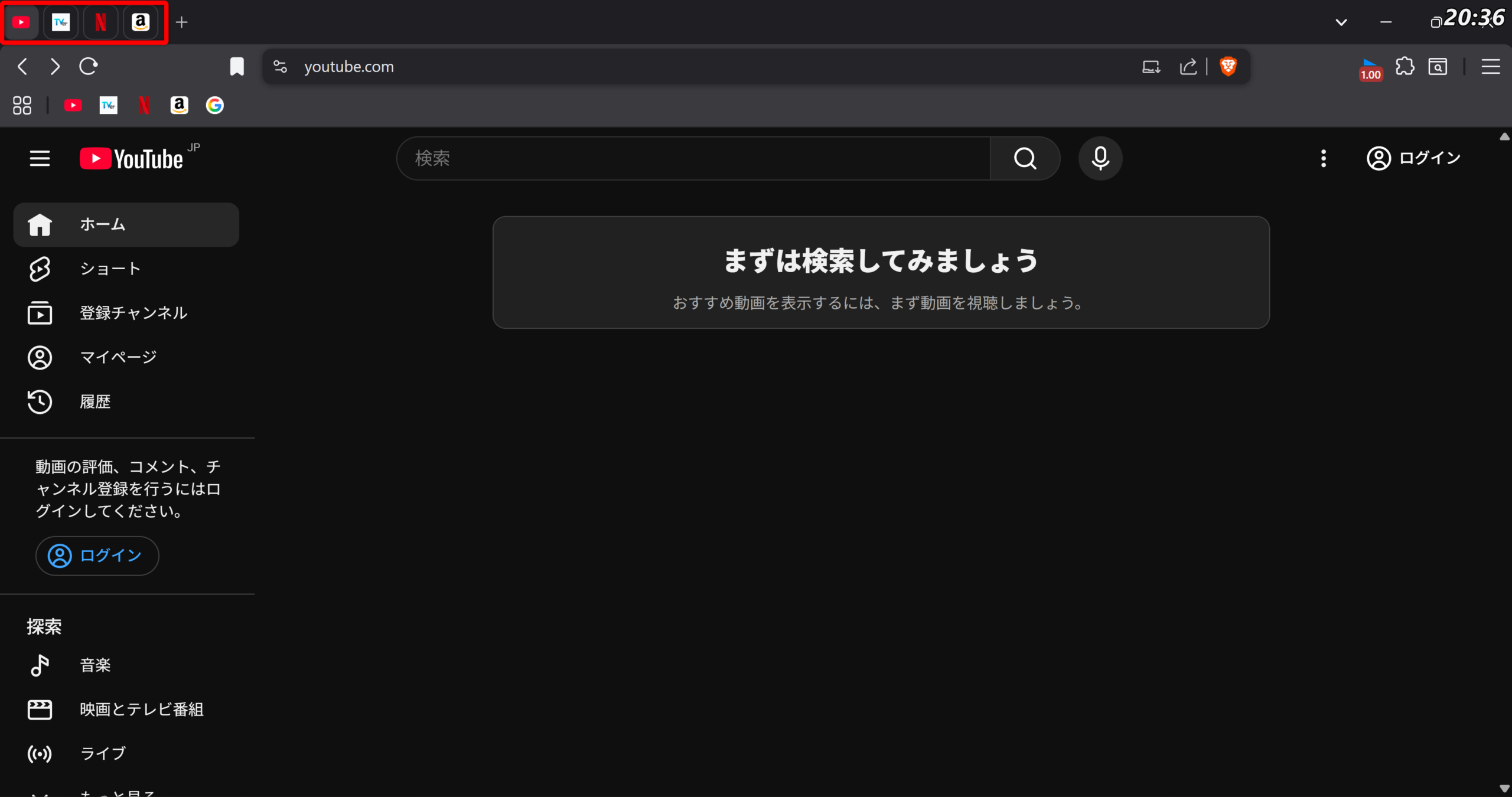
①「間違えて消しちゃった!」の事故率0%
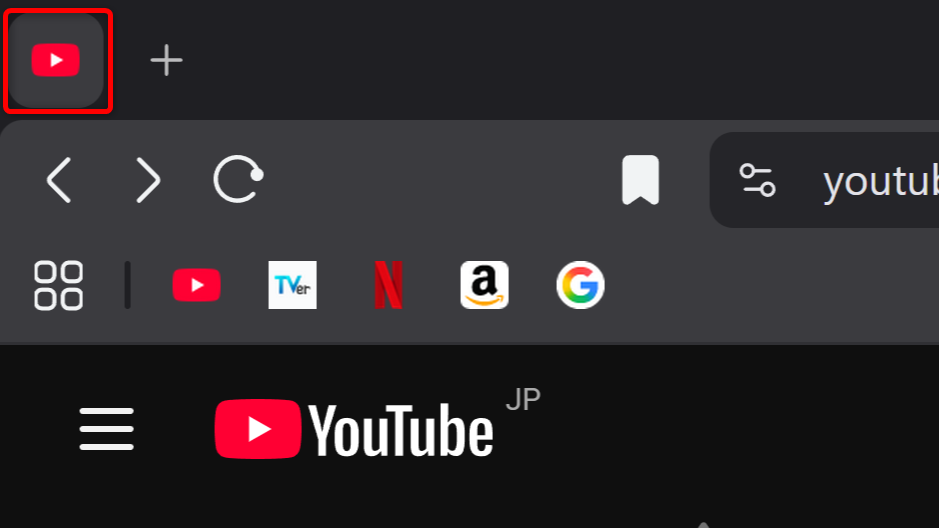
固定されたタブからは「×(閉じる)ボタン」が消滅します。ソファに寝転がりながらミニキーボードを適当に操作していても、誤ってメインの動画タブを閉じてしまう事故が100%防げます。
②画面上部の省スペース化
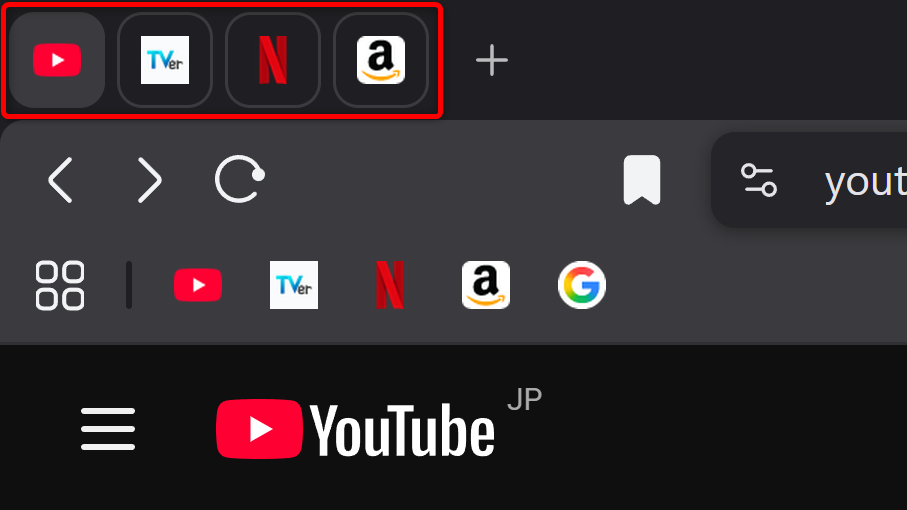
アイコンだけの極小サイズになるため、VODサイトを3つ4つ固定しても、タブバーの領域を一切圧迫しません。
③電源オンで「全VODがスタンバイ完了」
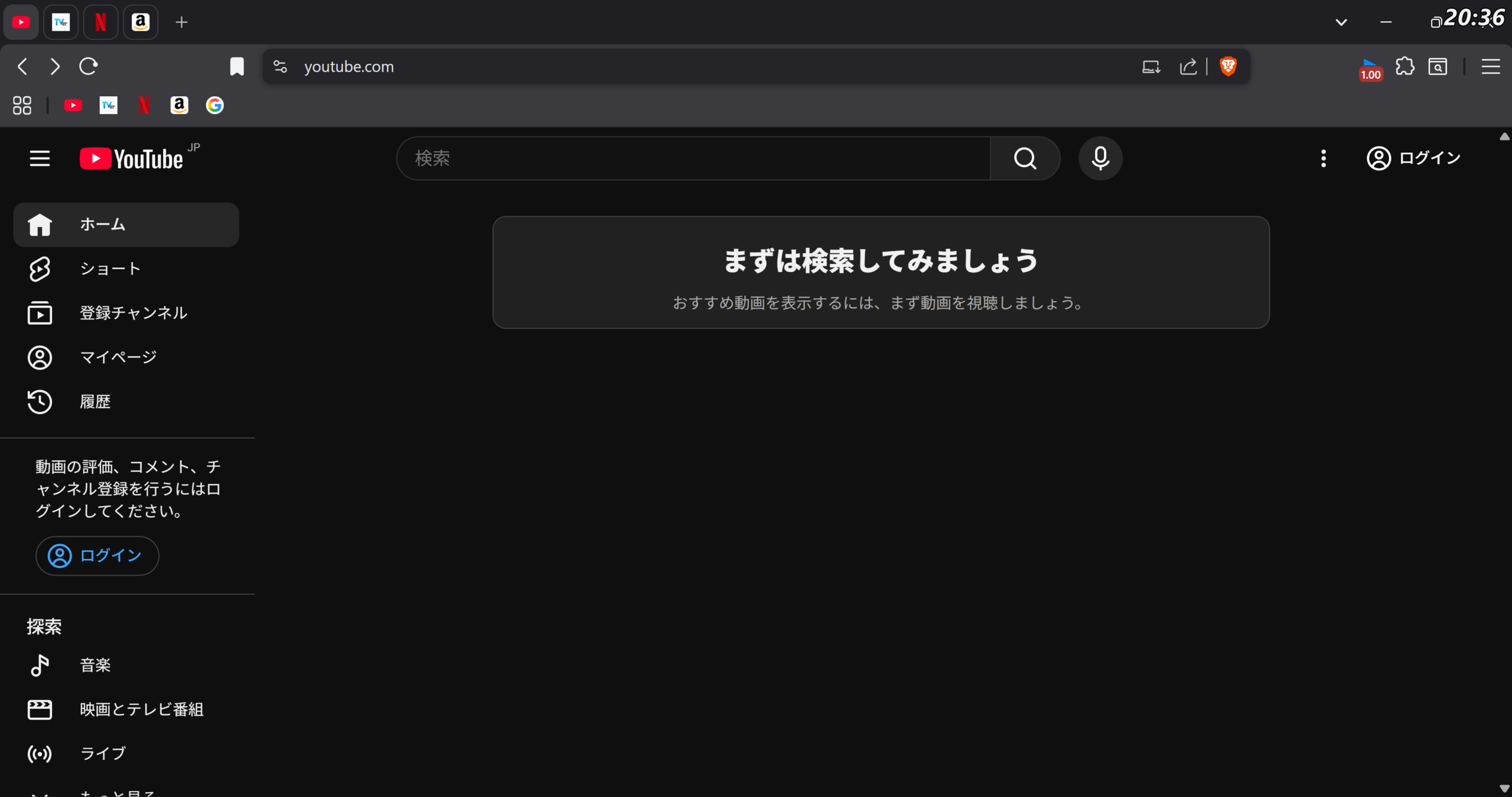
固定したタブは、ブラウザを一度閉じて再度立ち上げた時も、必ず自動で読み込まれて元の位置に復活します。
前項の「ブラウザ自動起動」と組み合わせれば、PCの電源を入れた瞬間に、よく見るすべての動画サイトが開かれた状態になります。
タブを固定して左端に寄せる「最大の恩恵」は、実はショートカットキーにあります。
ブラウザは左端のタブから順に「1番、2番、3番…」と認識しているため、キーボードの数字キーを使って直接呼び出すことができるのです。
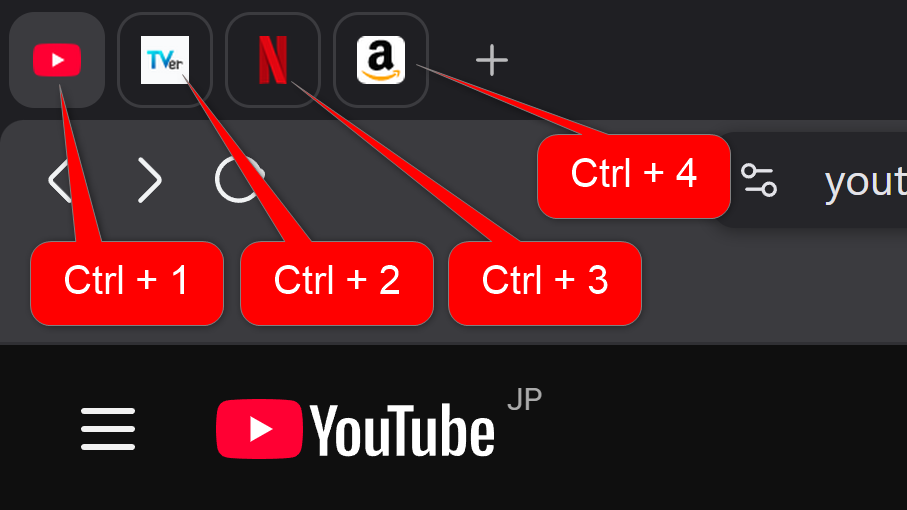
Ctrl + 1 : 一番左に固定したタブ(例:YouTube)へ移動
Ctrl + 2 : 左から2番目のタブ(例:TVer)へ移動
Ctrl + 3: 左から3番目のタブ(例:Netflix)へ移動
Ctrl + 4: 左から3番目のタブ(例:プライムビデオ)へ移動
Fire TV Stickを凌駕するレスポンス
わざわざトラックパッドをなぞって上のタブをクリックする必要はありません。
「Ctrl+数字」をパチッと押すだけで、画面が瞬時に切り替わります。
没入と現実の両立!全画面でも時間がわかる「Desktop Digital Clock」
ミニPCで最強の動画視聴環境を構築すると、必ず直面する「罠」があります。
それが、「動画視聴に没入しすぎて、時間を完全に忘れてしまうこと」です。
この「時間を忘れる問題」を完全に防ぎつつ、映画の没入感を一切損なわない最高のフリーソフト『Desktop Digital Clock』を紹介します。
Fire TV Stickでは絶対不可!全画面に「時計」を重ねる
YouTubeやNetflixを全画面で再生すると、Windowsの右下にある時計は当然隠れてしまいます。
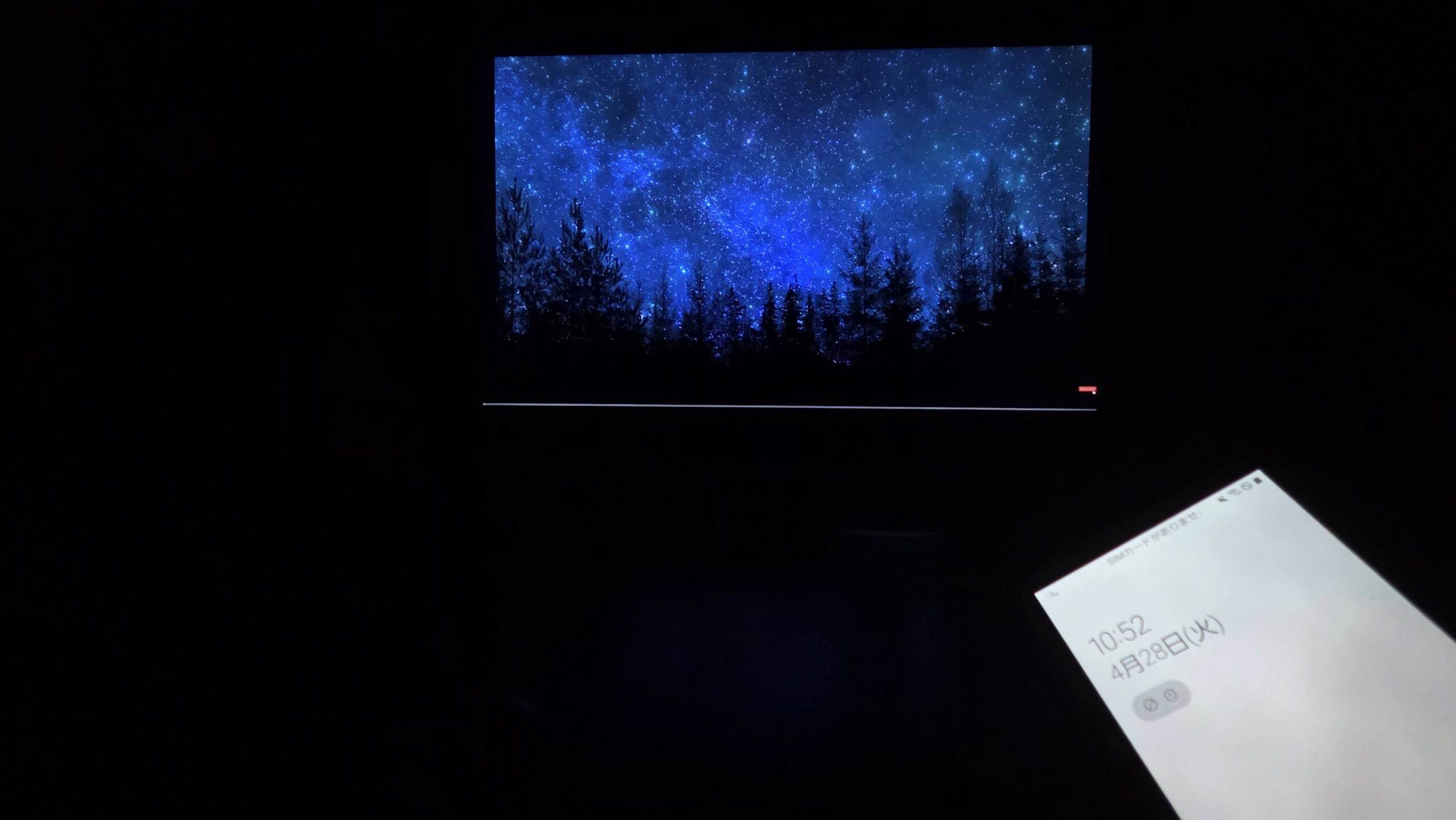
システムがガチガチに制限されているFire TV Stickやスマートテレビでは、全画面動画の上に別のアプリを表示させることは絶対に不可能です。
しかし、Windows PCなら「常に最前面に時計をかぶせて表示する」という特権が使えます。
設定は非常にシンプルですが、「全画面のまま時間を把握できる」というPC特有の機能は、想像以上にリビングでの動画視聴を快適にしてくれます。
具体的には、以下の3つの恩恵をもたらします。
メリット1:視線を1秒動かすだけで現実に戻れる

スマホを探す必要も、動画を一時停止する必要もなく、チラッと画面の隅を見るだけでタイムマネジメントが完結します。
メリット2:映画の邪魔を一切しない
背景も文字も「半透明」にできるため、暗いシーンでも目障りになりません。

メリット3:PCの動作に負担をかけない
非常に軽量なソフトのため、裏で常時起動していても動画のカクつきや遅延には一切無縁です。
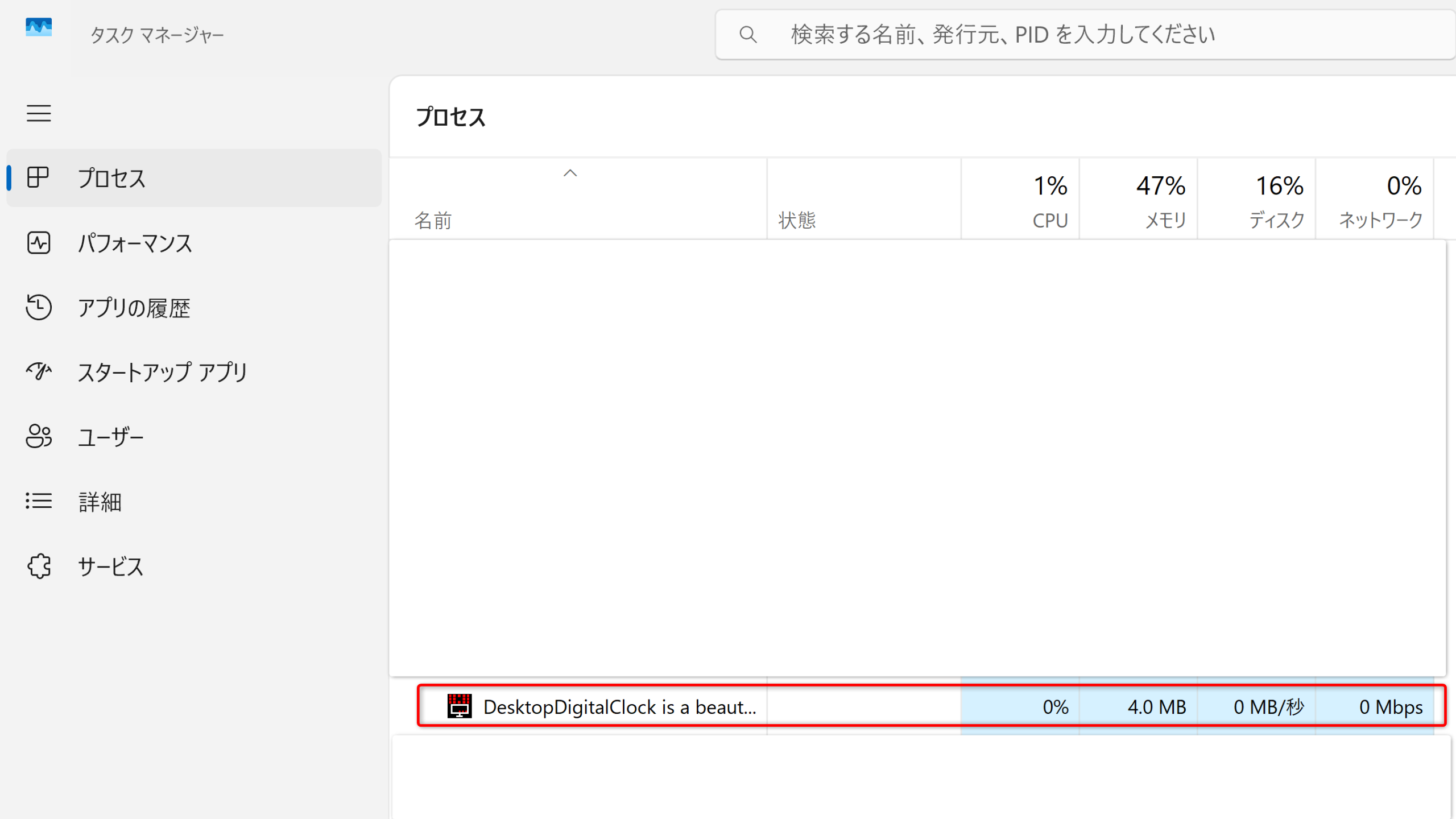
- CPU使用率が 0%
- 時計として常に動作しているにもかかわらず、CPUにほとんど負荷をかけていません。
- メモリ使用量が 4.0 MB
- 現代の一般的なパソコン(数GB〜数十GBのメモリを搭載)において、4.0 MBというメモリ使用量は極めて少なく、誤差レベルと言っていいほど微小です。
3分で完了!「Desktop Digital Clock」のインストールと必須設定
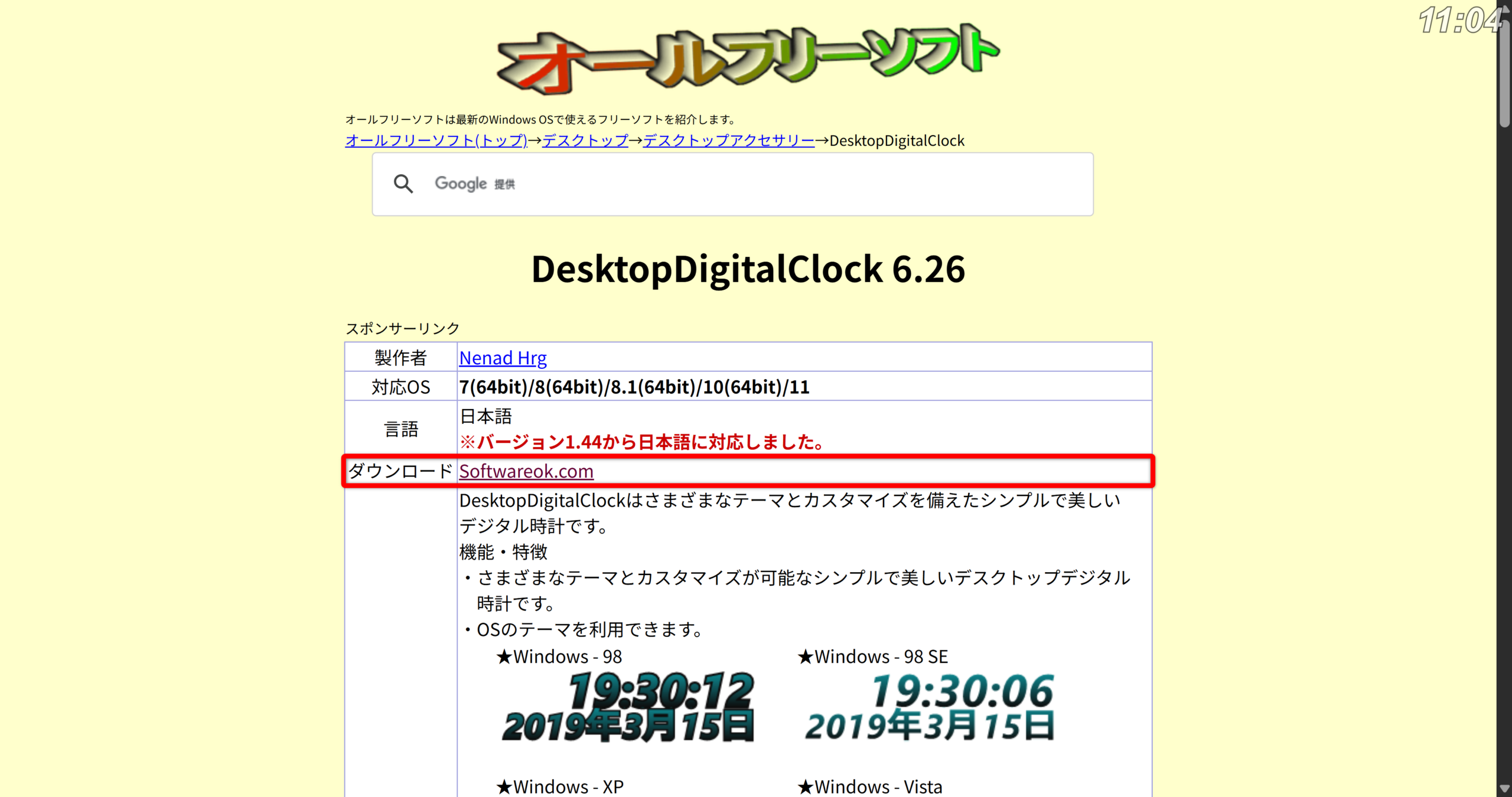
次のサイトにアクセスします。
オールフリーソフト:Desktop Digital Clock
▽ダウンロードの項目のリンクをクリック
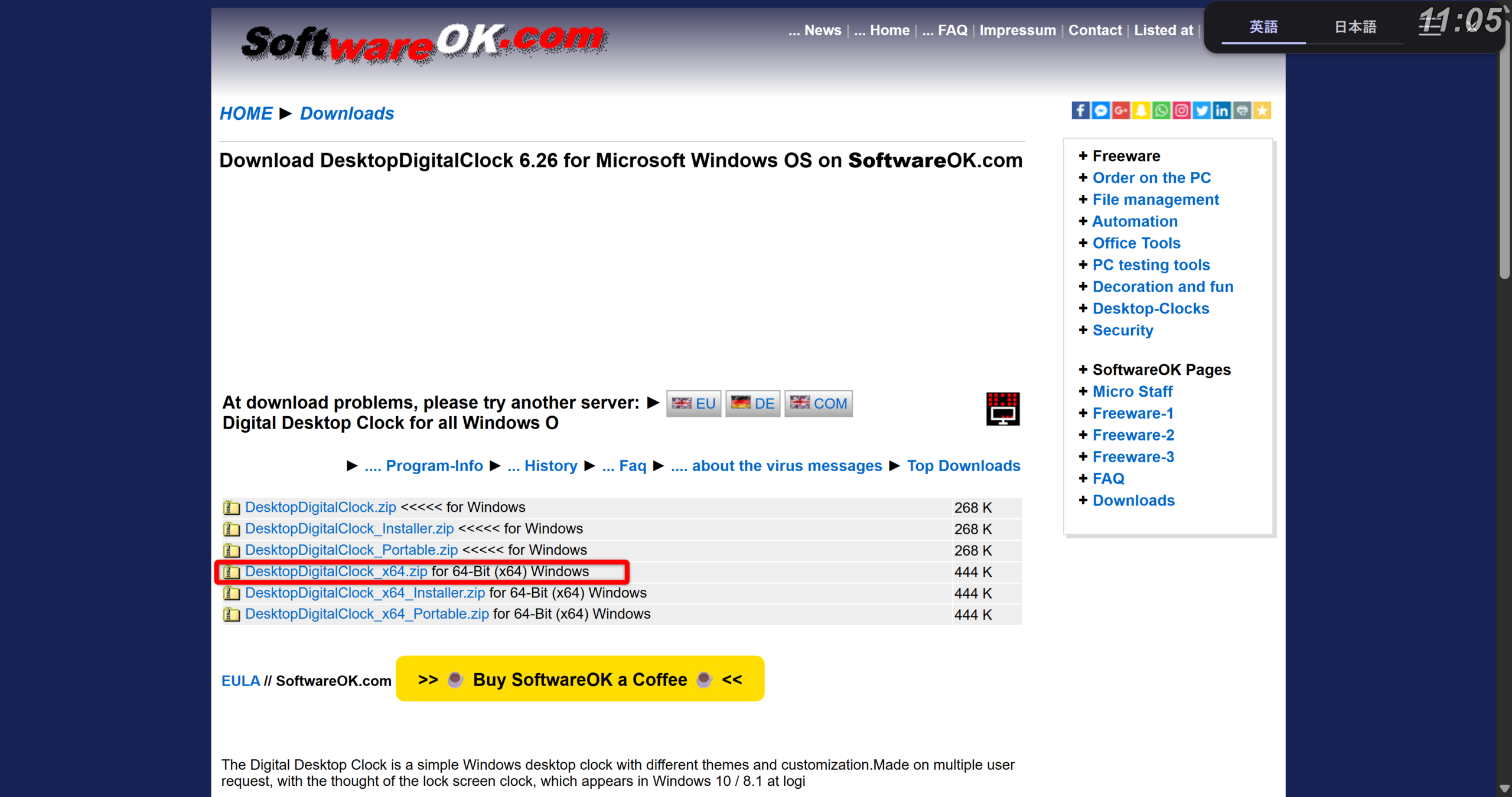
▽「DesktopDigitalClock_x64.zip」をクリックしダウンロード
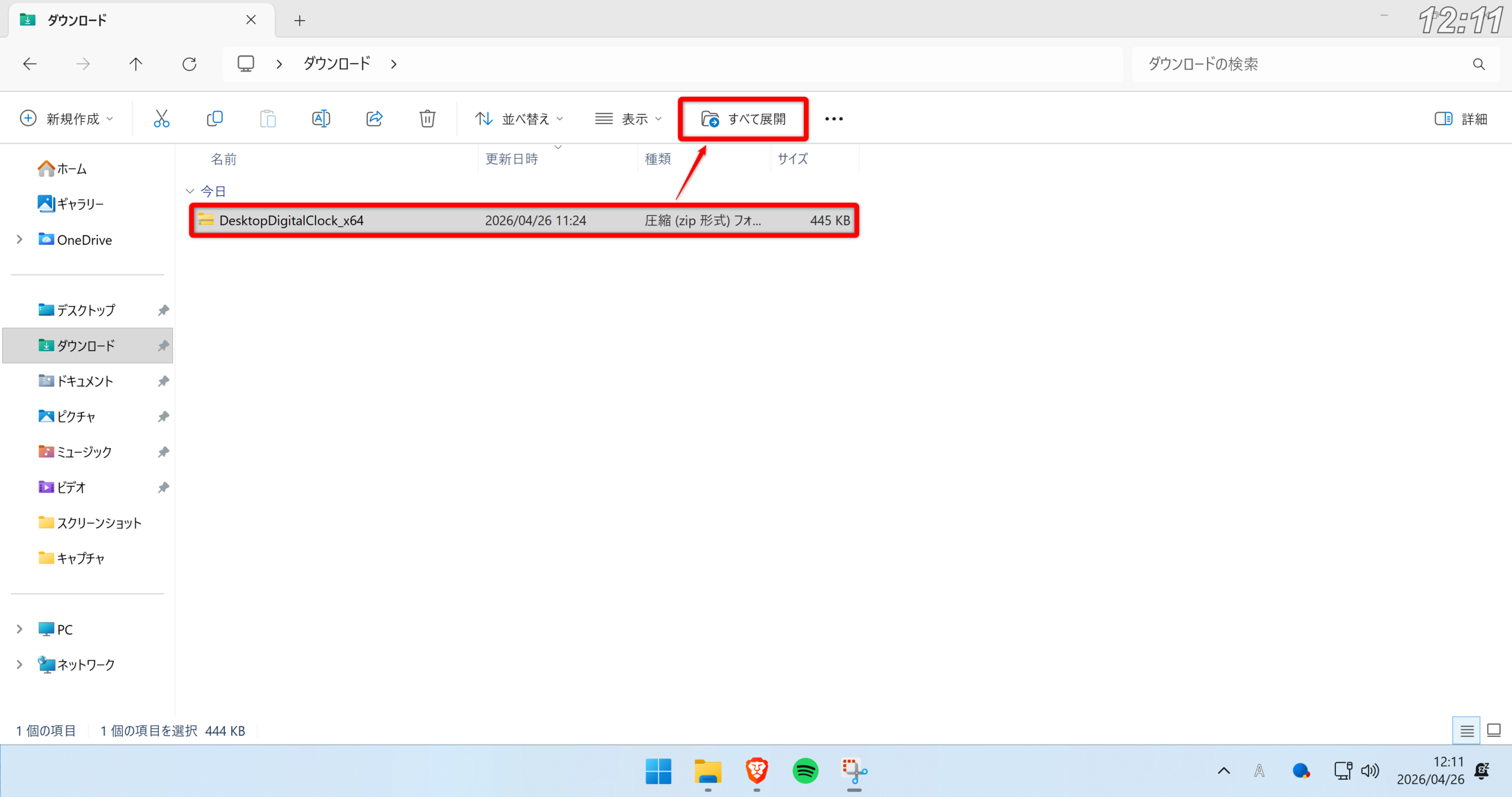
▽ダウンロードしたZipファイルを選択し、「すべて展開」をクリック
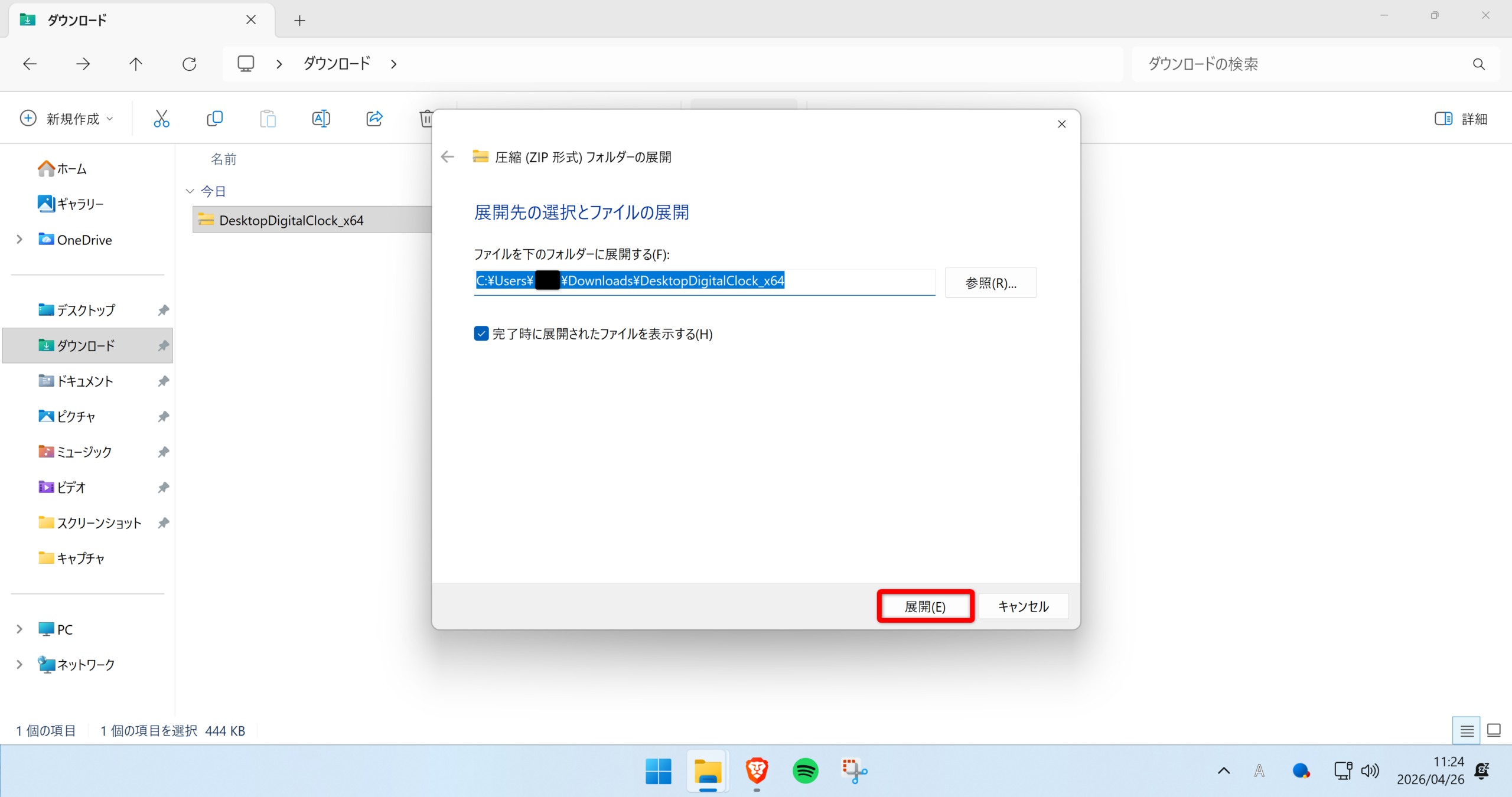
▽「展開」をクリック
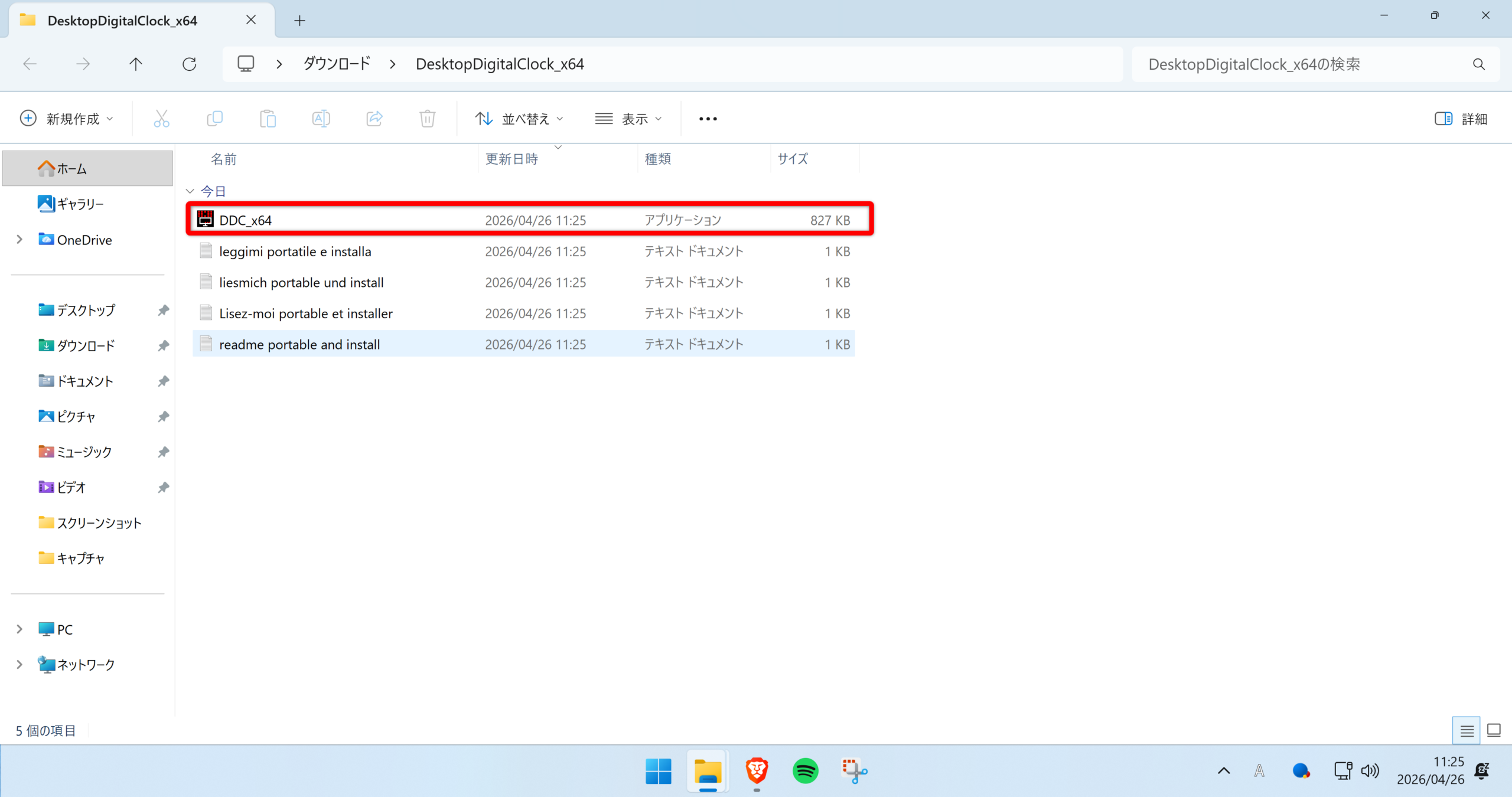
▽「DDC_x64」をダブルクリックして起動する
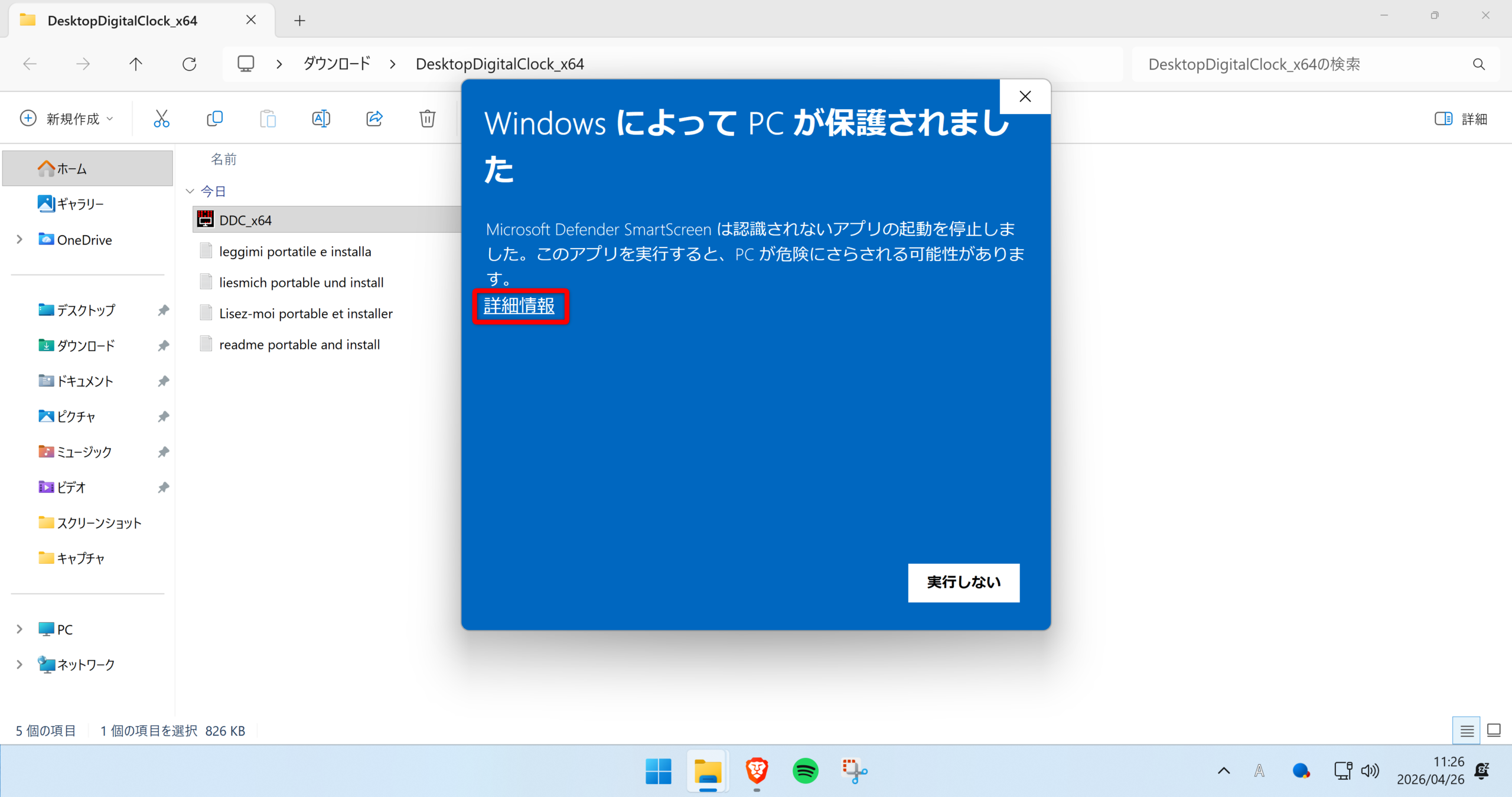
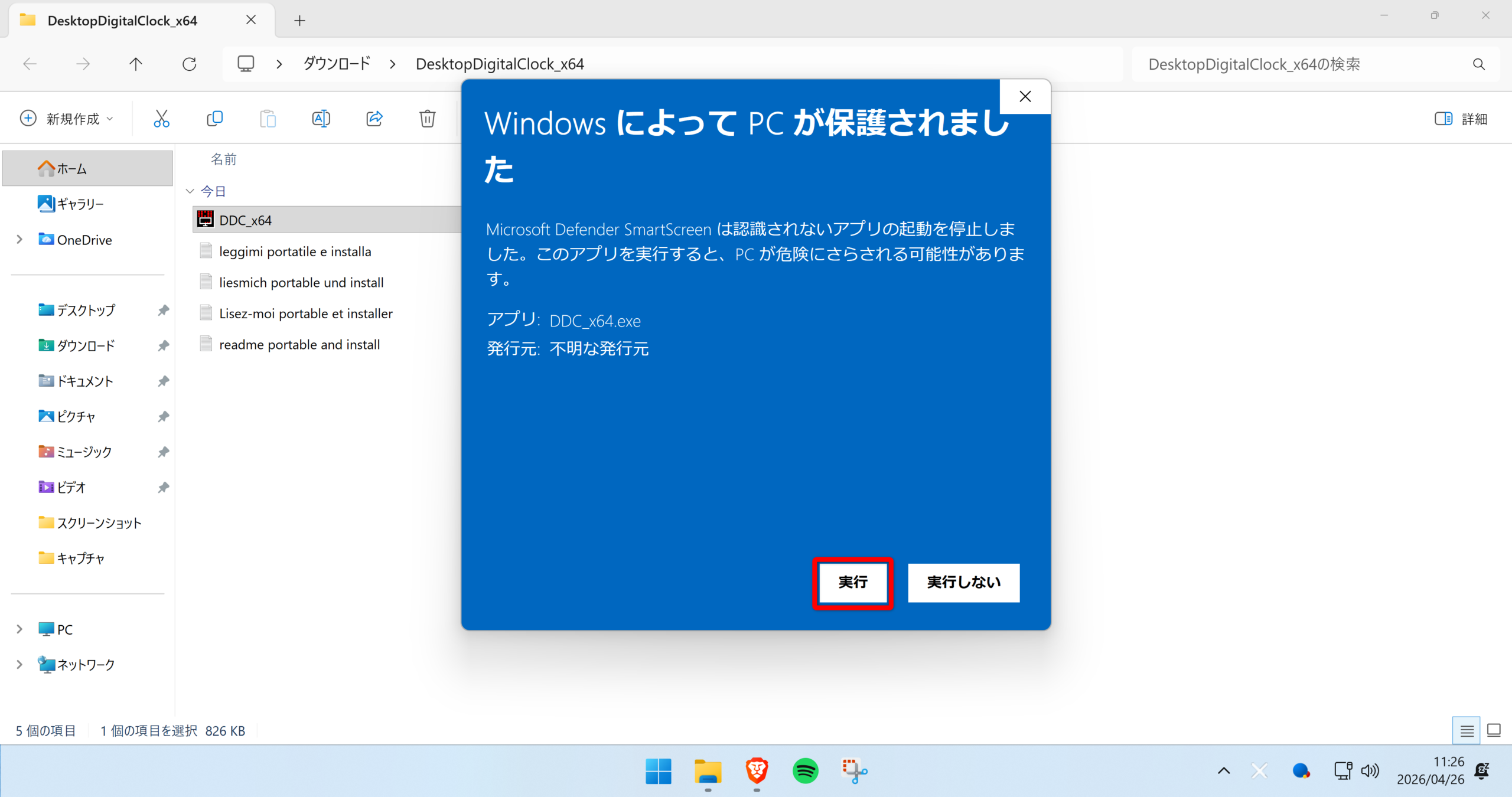
▽下のような青い画面が出たら「詳細情報」をクリックして、「実行」をクリックします
初期設定のデザインがド派手なのでシンプルなデザインに変更します。
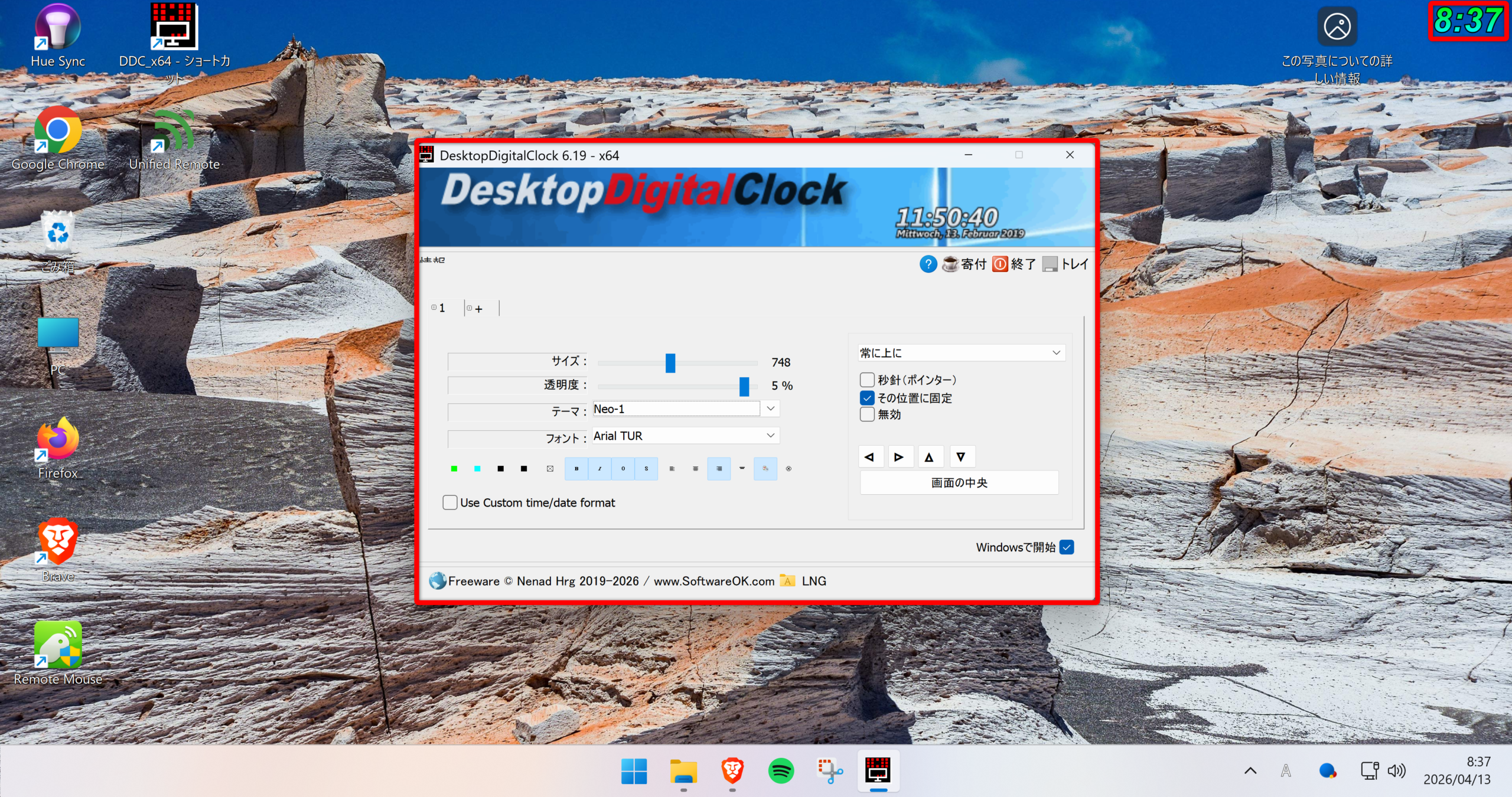
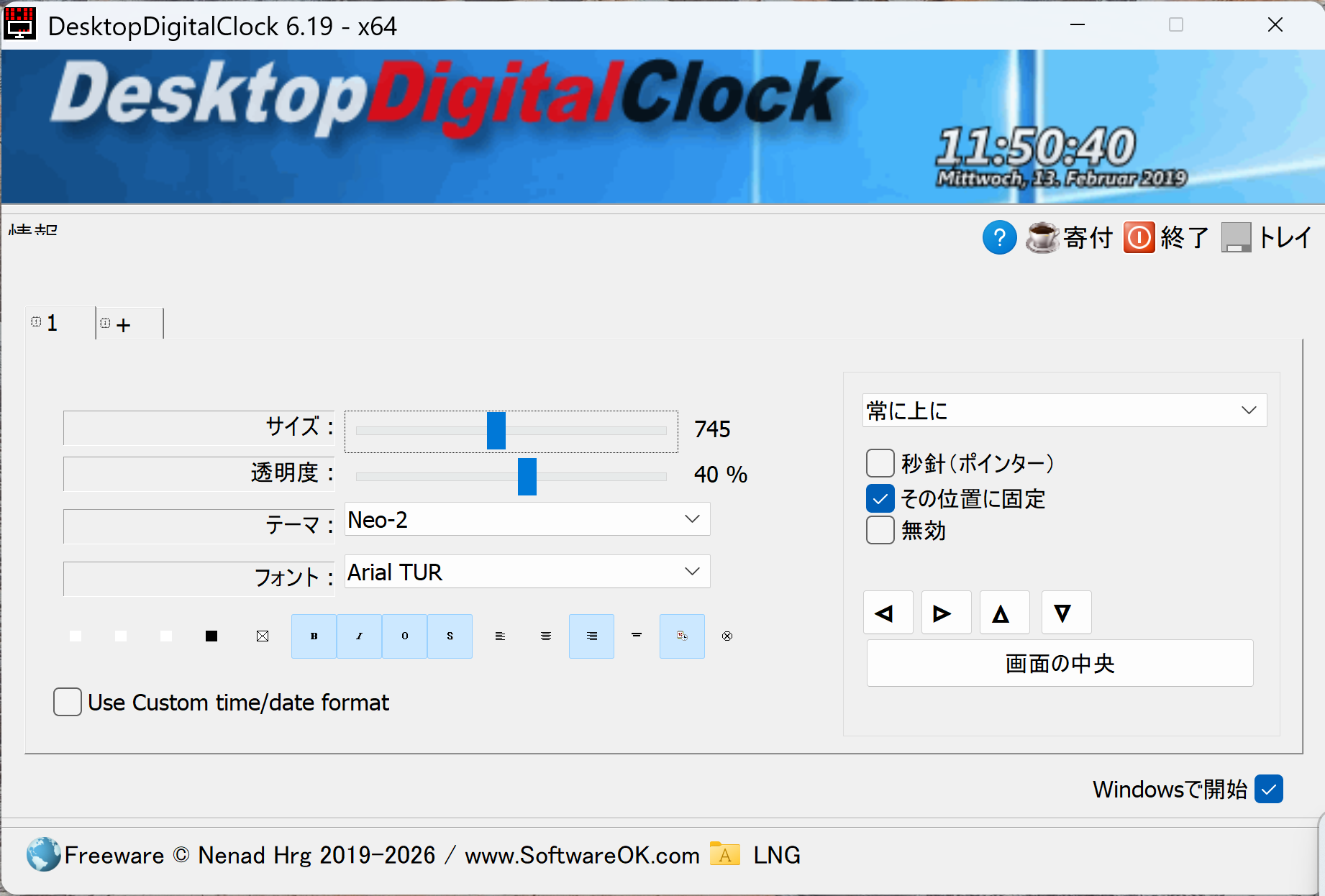
▽下の画面のように設定を変更してください。
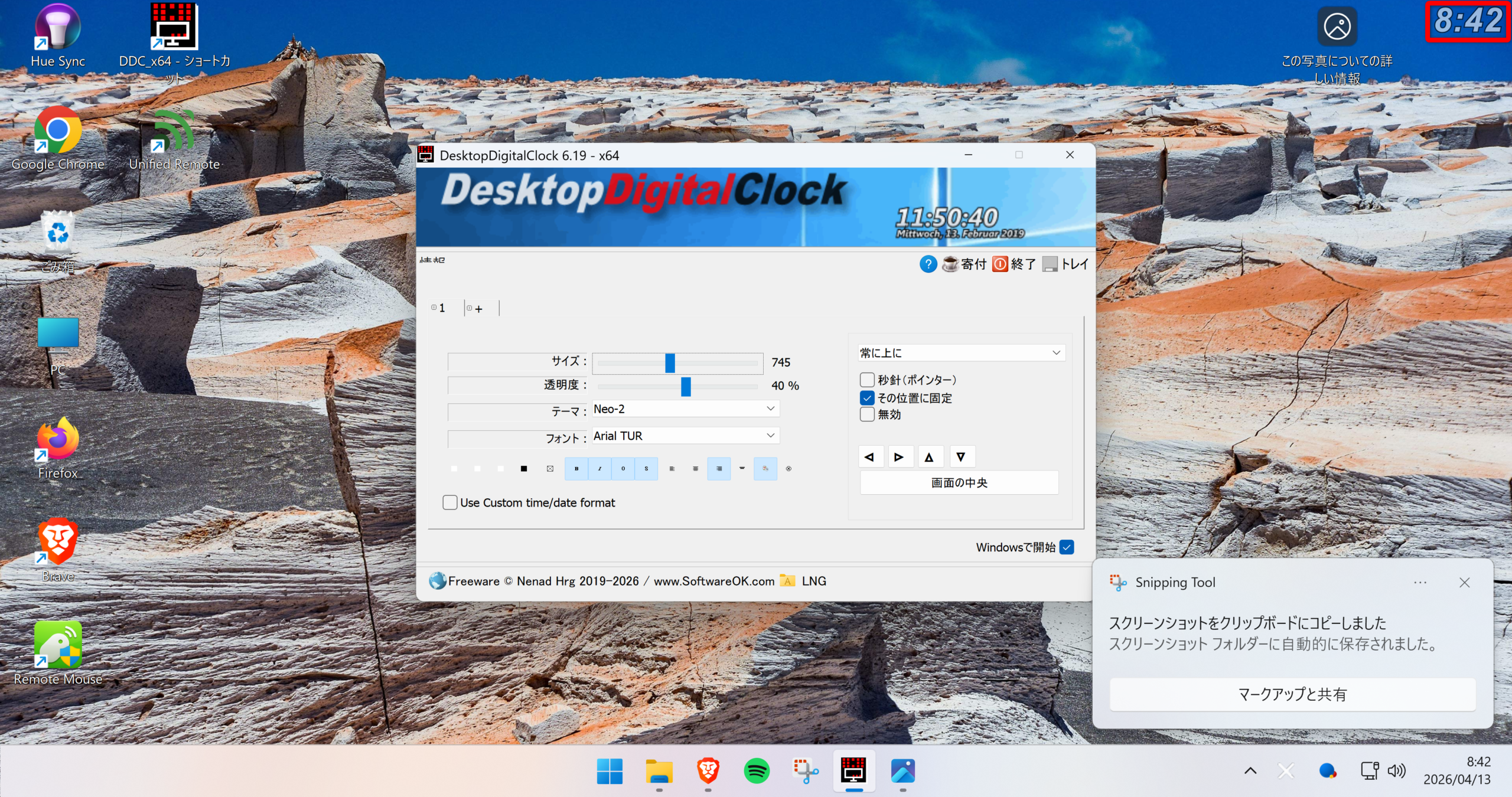
▽以上で設定完了です。シンプルな時計が右上に表示されるようになりました。
【家族共用向け】プライバシーを守る「アカウント分離」の極意

デフォルトの「リビング用アカウント」の快適さは確保しました。
しかし、いざ自分がガッツリ動画を楽しもうとした時、「共用ゆえの息苦しさ」という最大の壁にぶち当たります。
- 共用アカウントだから、自分のGoogleアカウントではログインできないな……
- この動画観たいけど、YouTubeのおすすめが汚染される(履歴が残る)から気が引ける……
- ディープな検索ワードや履歴が残るのは絶対に嫌だ……
- 自分の登録チャンネル一覧を、家族に見られるのは恥ずかしい
解決策はただ一つ。
Windowsの機能を使って、リビング用アカウントとは完全に切り離された「あなた専用のパスワード付きローカルアカウント」を追加作成することです。
完璧なプライバシー空間「個人アカウント」の追加
Windowsのアカウント分離機能は非常に強力です。
あなた専用のアカウントを作れば、ブラウザの履歴、YouTubeのログイン状態、拡張機能の設定まで、すべてが「リビング用」とは完全に別の空間として隔離されます。
設定は簡単。2分で終わります。
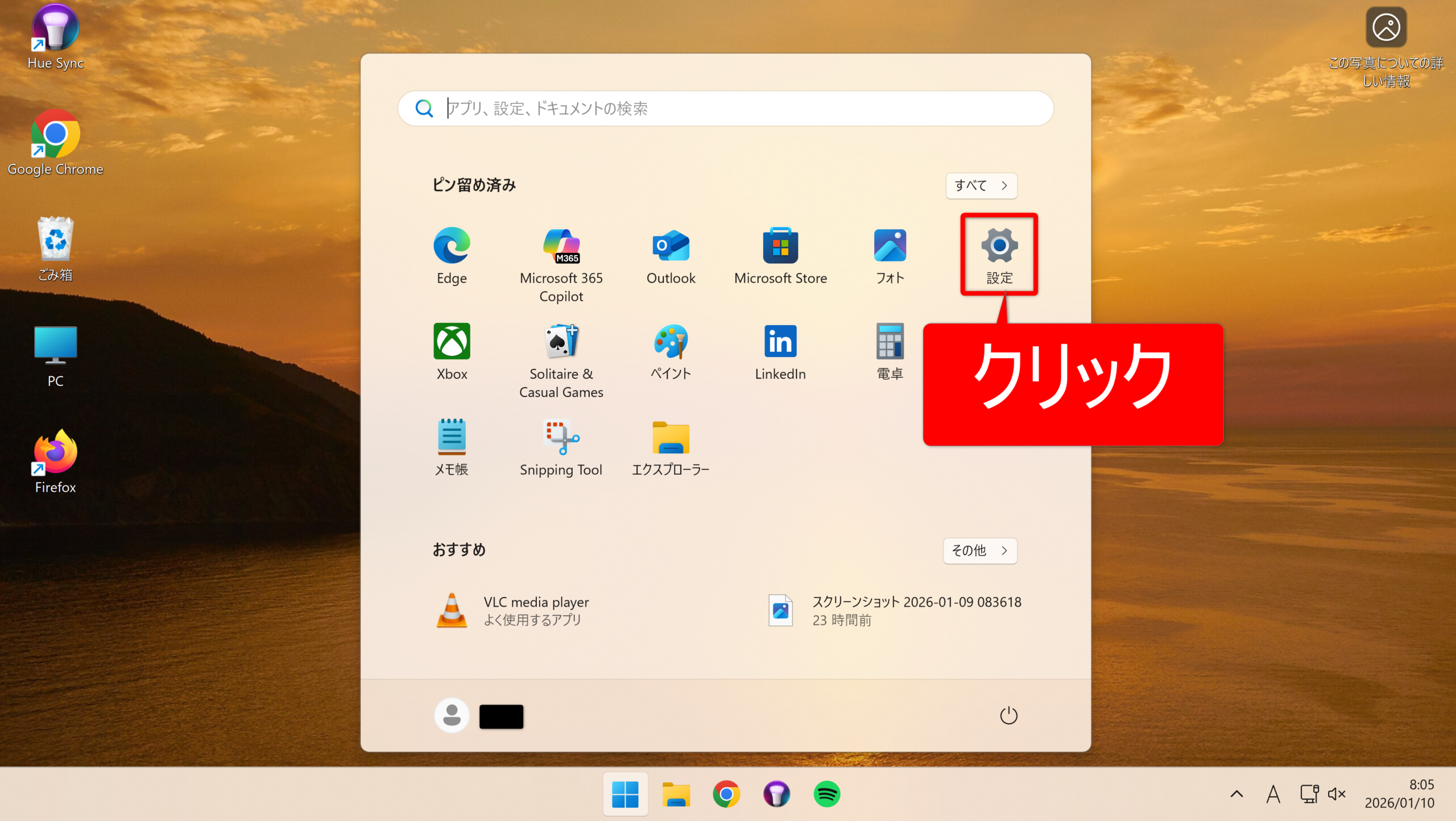
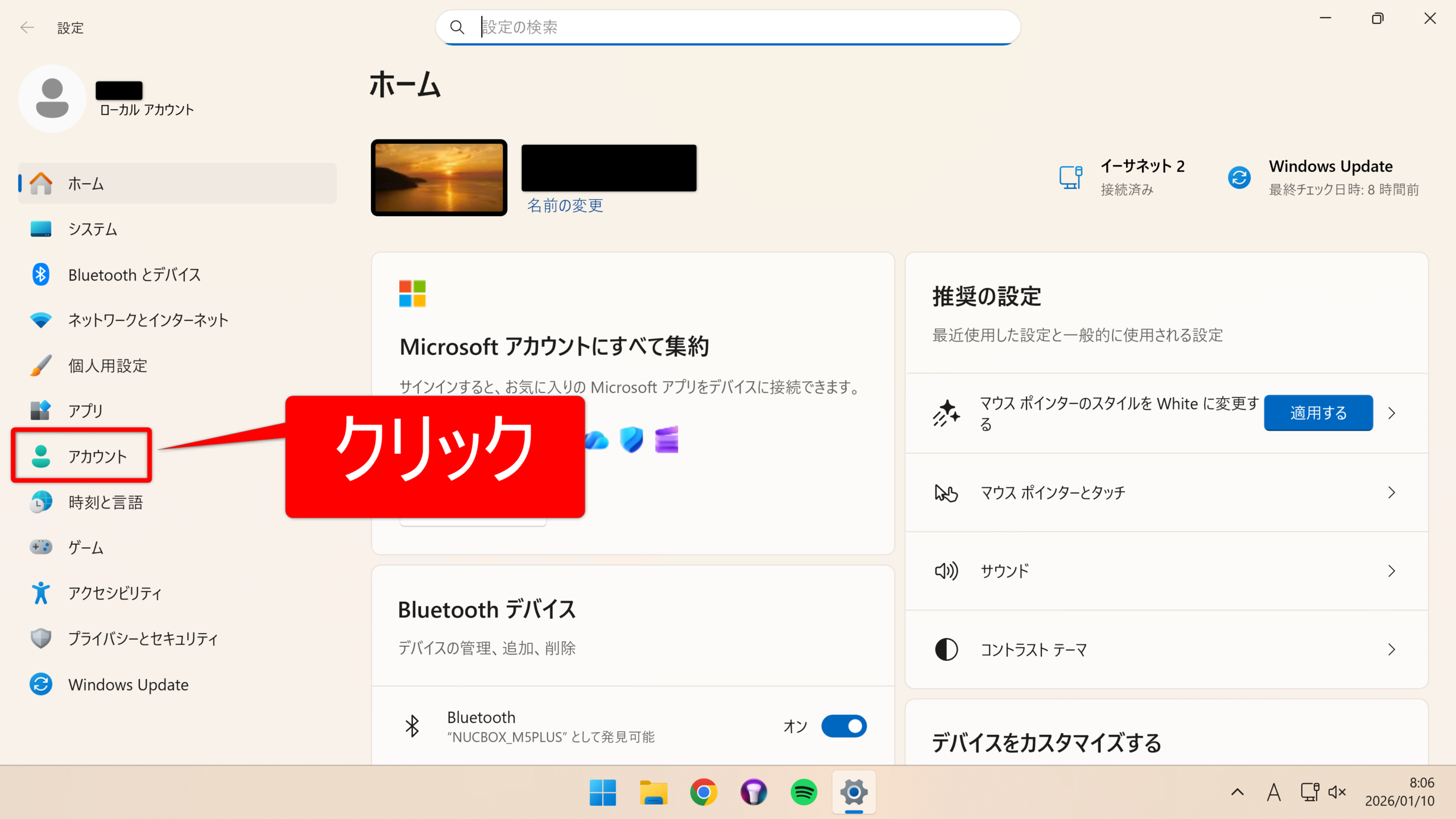
1.Windowsの「設定」を開き、左メニューの「アカウント」をクリック
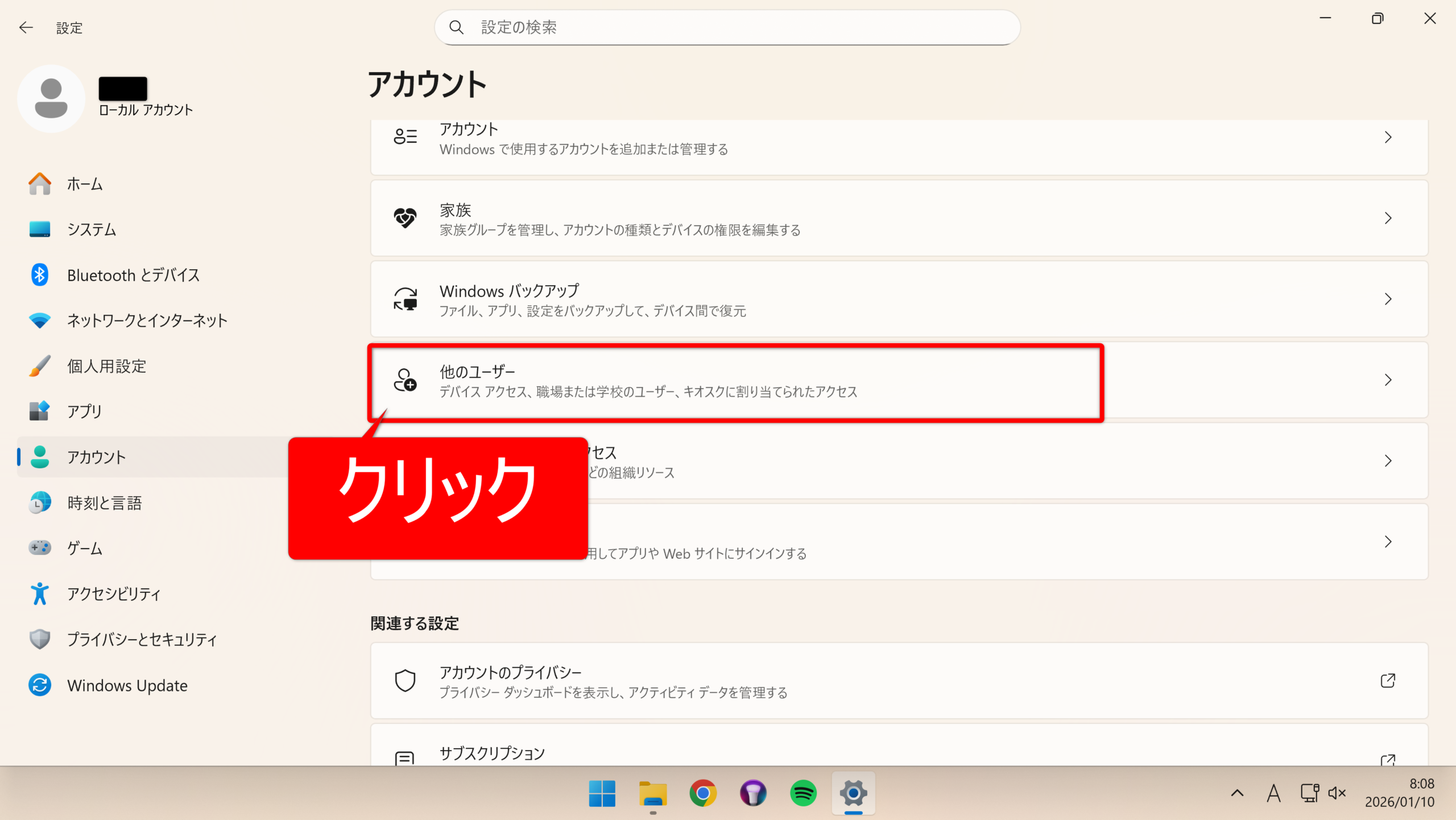
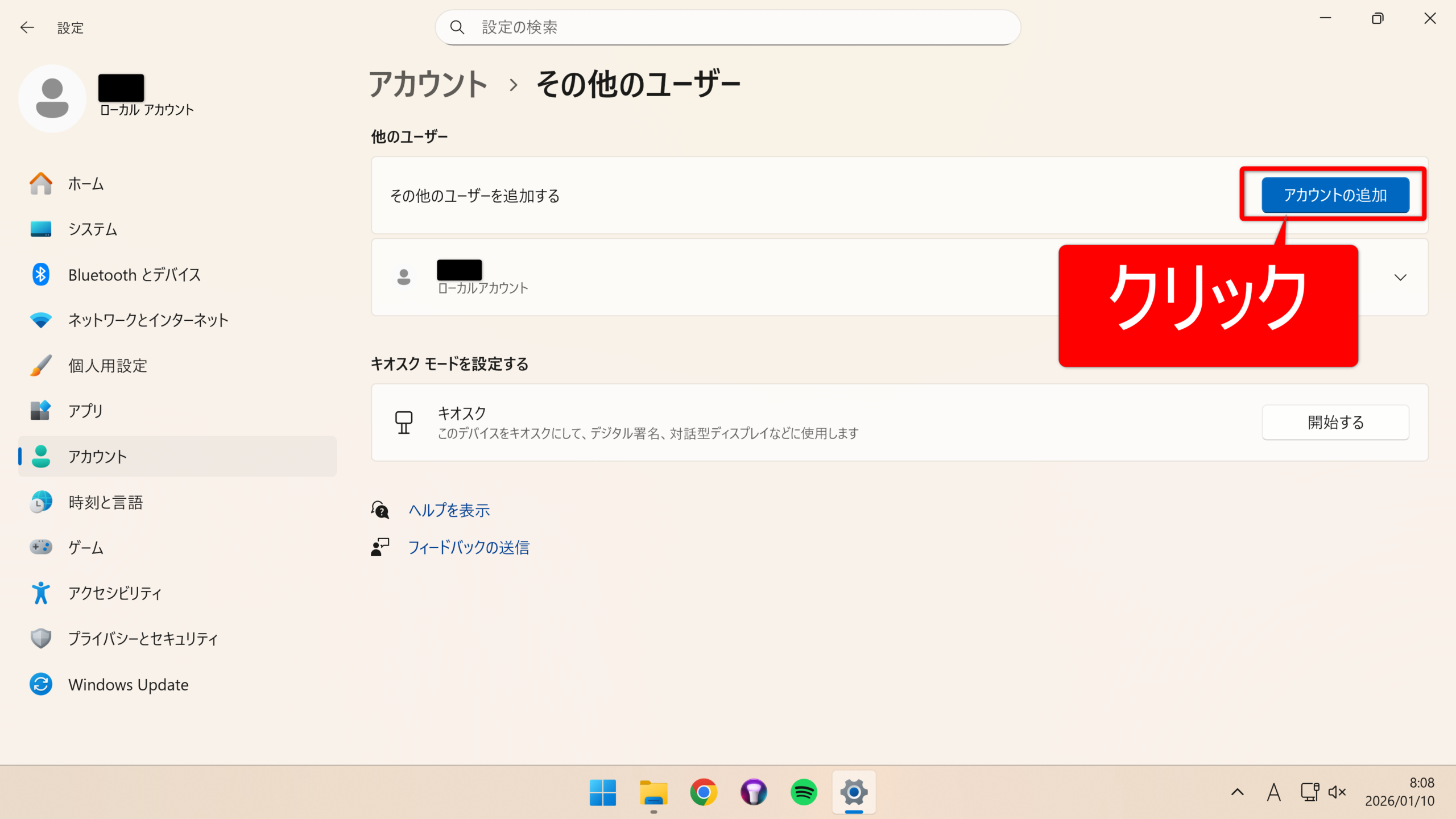
2.「他のユーザー」→「アカウントの追加」をクリック
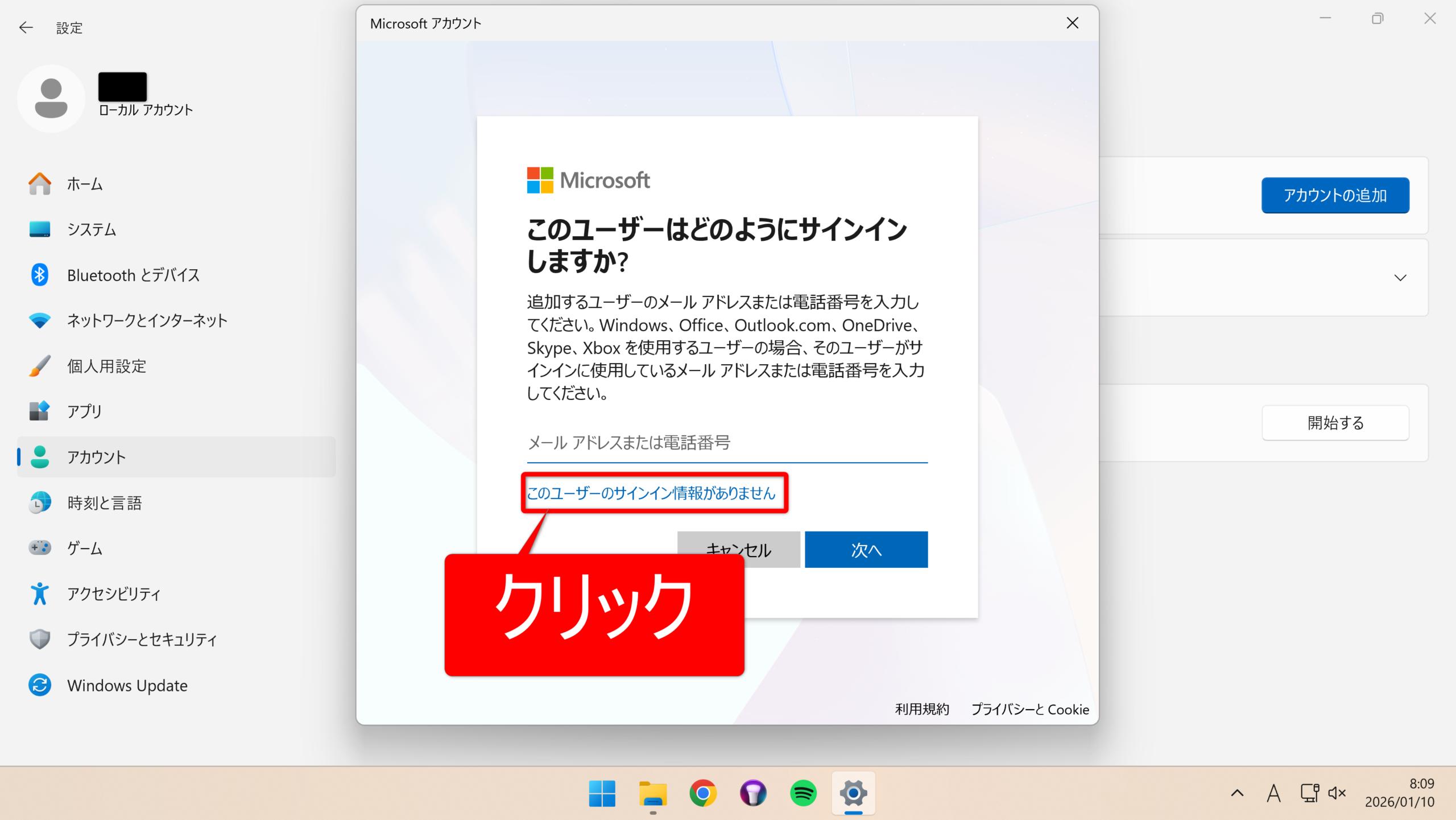
3.「このユーザーのサインイン情報がありません」をクリック
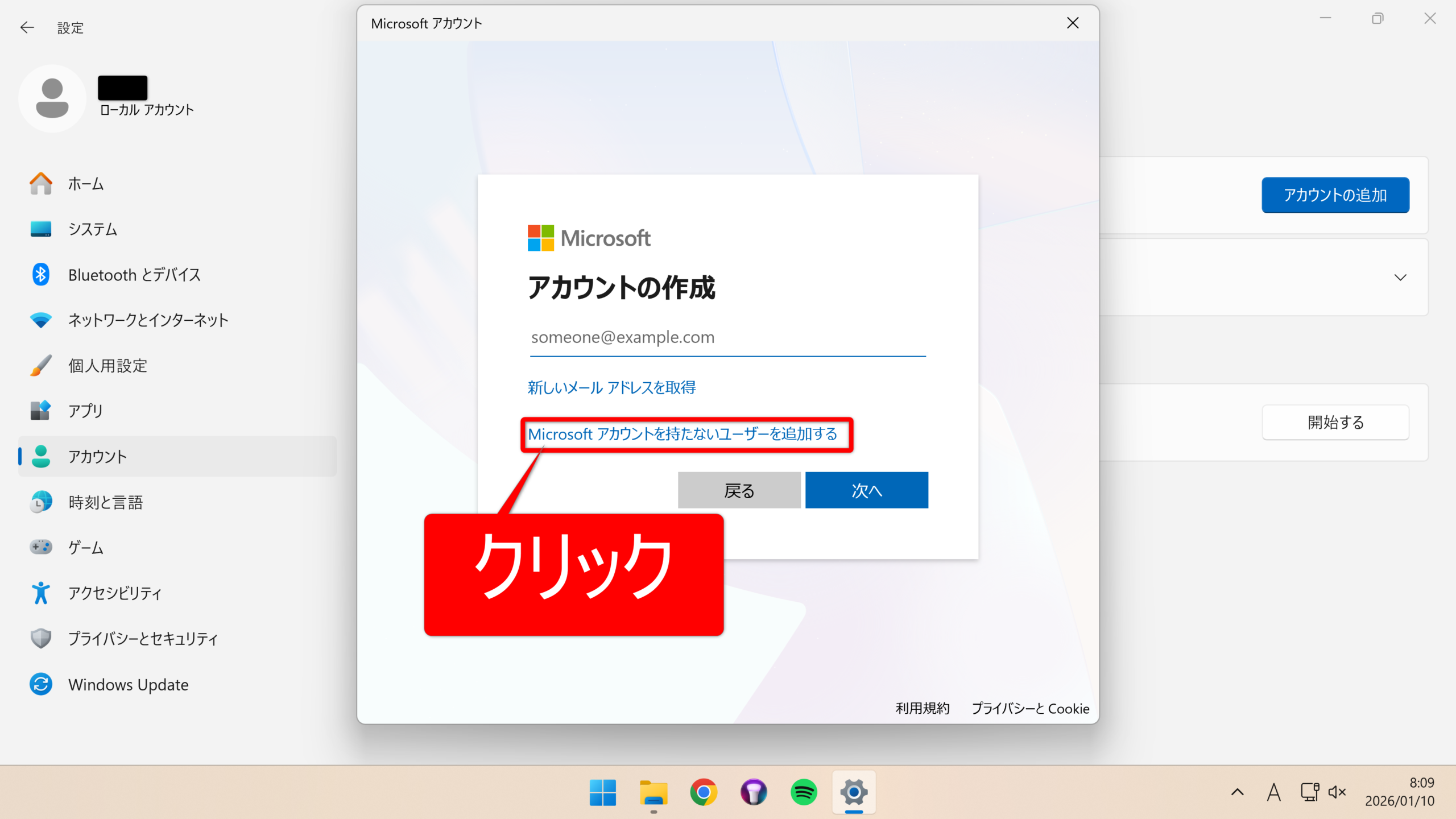
4.「Microsoftアカウントを持たないユーザーを追加する」をクリック
5.「アカウント名」と「設定したいパスワード」(および秘密の質問)を入力して完了
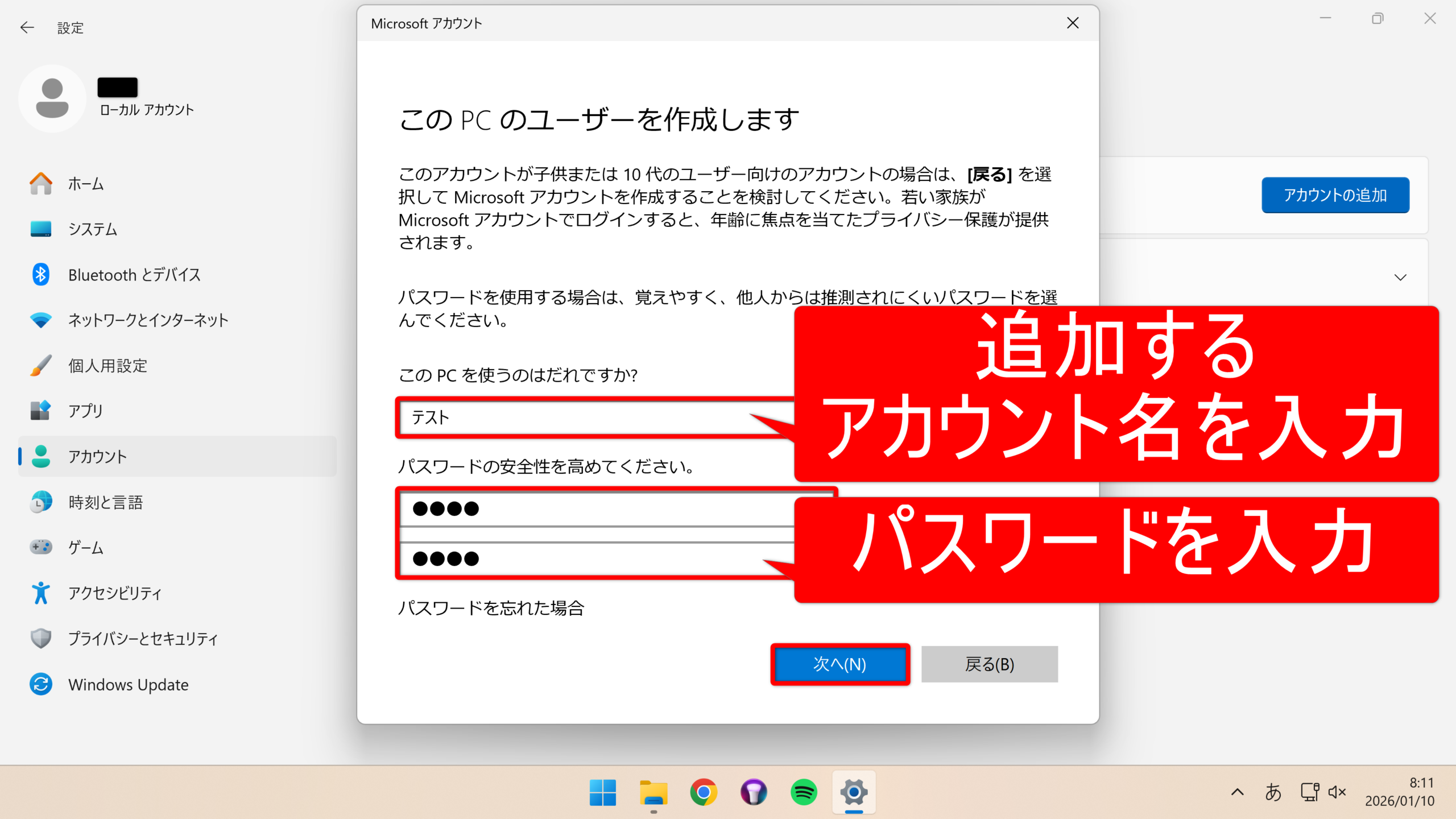
以上で設定完了です。
追加したアカウントはログイン画面に表示され、パスワード入力しないとログインできません。
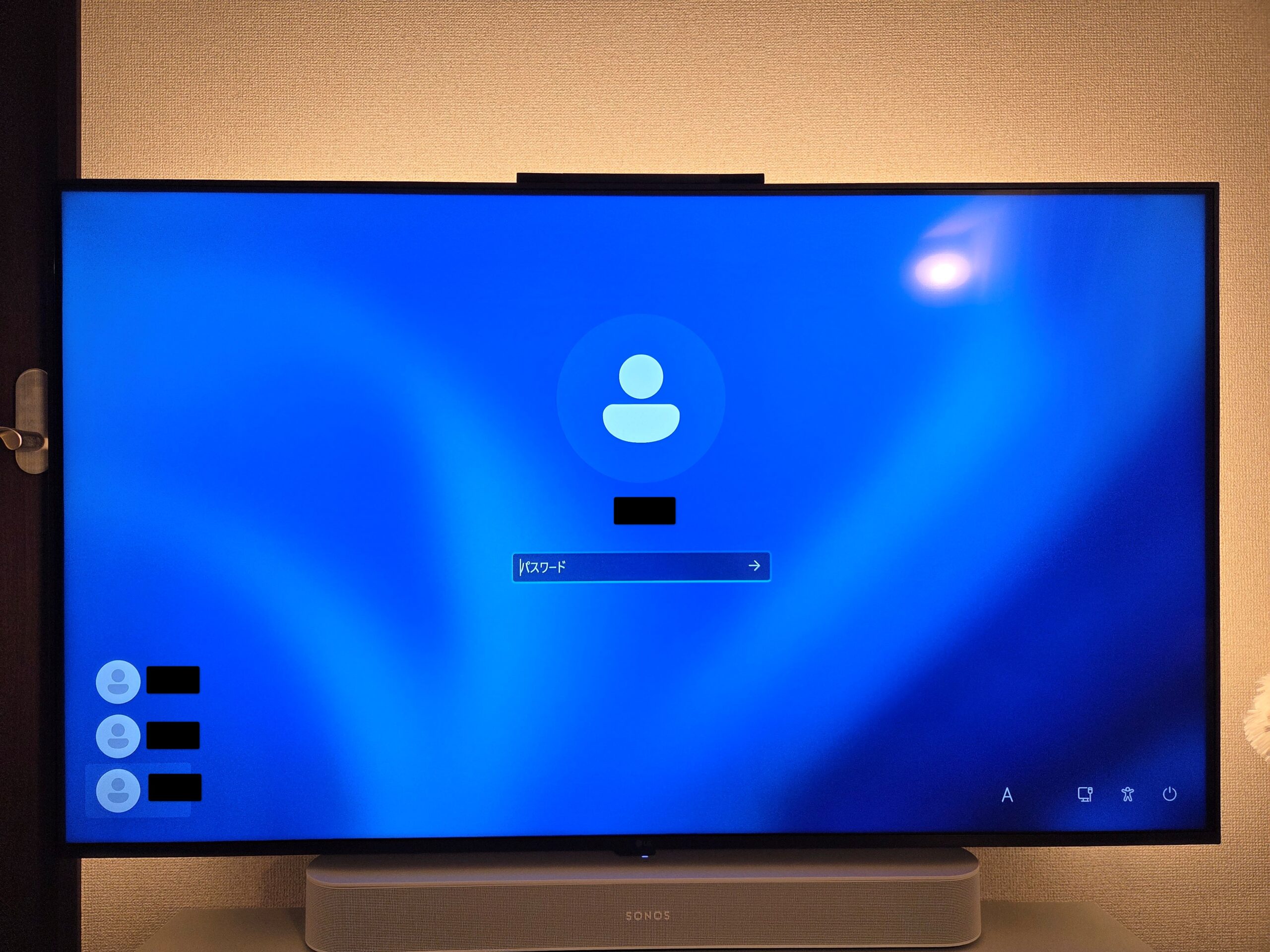
これで、自分専用の空間が完成しました。
YouTubeにログインしても、スマホのブックマークを同期しても、家族に見られる心配は一切ありません。
Windows +L」で隠蔽せよ<Question>
自分専用アカウントでディープな動画の世界に没入している時、ふいに家族がリビングに入ってきたら?

慌ててブラウザを閉じる必要はありません。
キーボードの Windowsキー + L を一発押すだけで、瞬時に画面がロックされ、アカウント選択画面に戻ります。
自動起動を死守!共用アカウントへの「自動サインイン」設定
「パスワード付き個人アカウント」を作成する唯一のデメリットは、PCを起動するたびにアカウントの選択(ログイン画面)を求められ、これまでに構築した「YouTubeまで直行する自動起動」が崩れてしまう点です。
【重要】ここからは「自己責任」の設定になります!
Windows 11のセキュリティ強化により、この自動サインイン設定は現在「隠し設定」になっています。これを呼び起こすために「コマンドプロンプト」でシステム(レジストリ)を直接書き換える作業が発生します。万が一PCの動作に不具合が起きても当ブログでは責任を負いかねますので、必ず自己責任で実行してください。
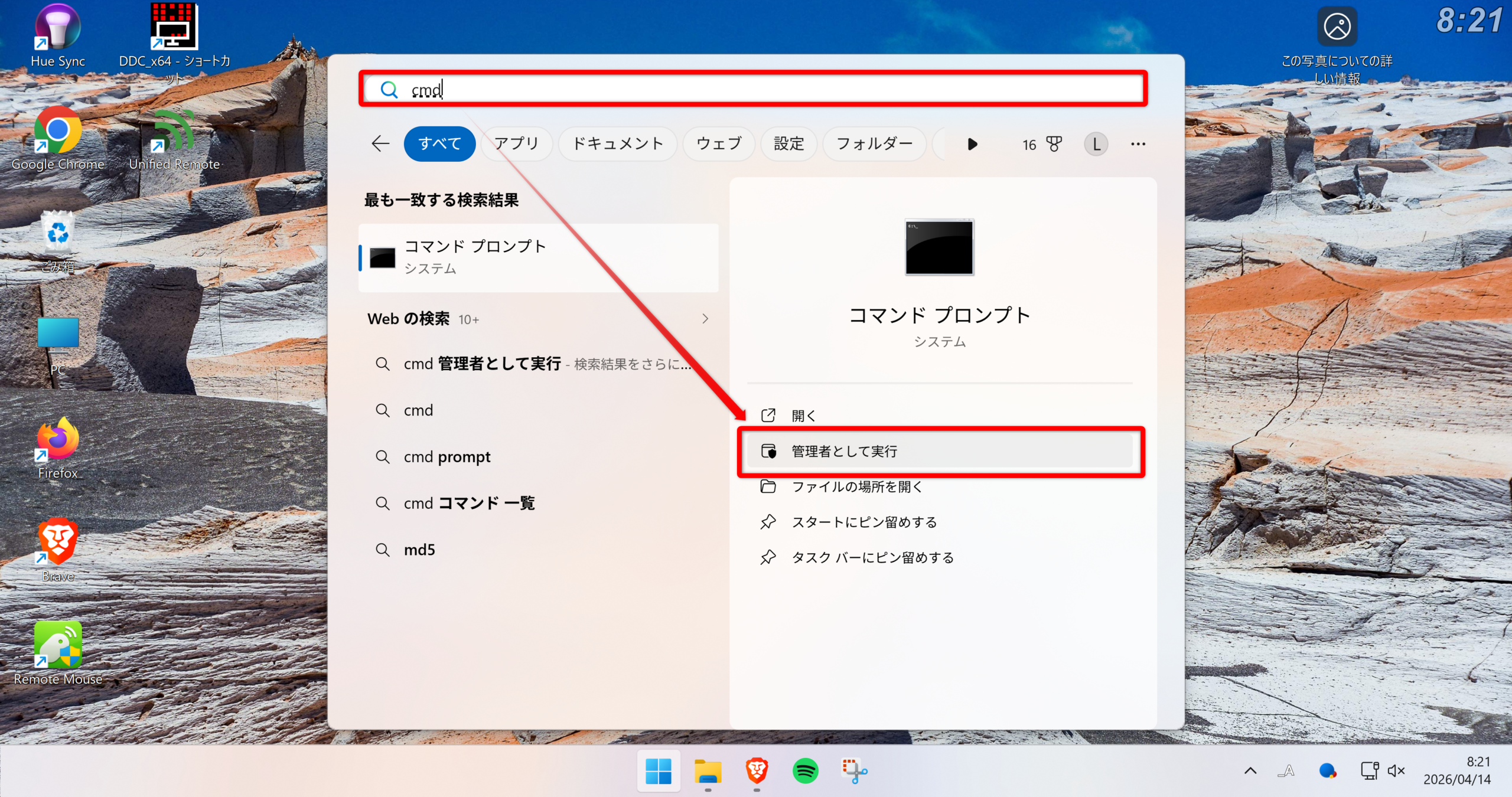
reg add "HKLM\SOFTWARE\Microsoft\Windows NT\CurrentVersion\PasswordLess\Device" /v DevicePasswordLessBuildVersion /t REG_DWORD /d 0 /f
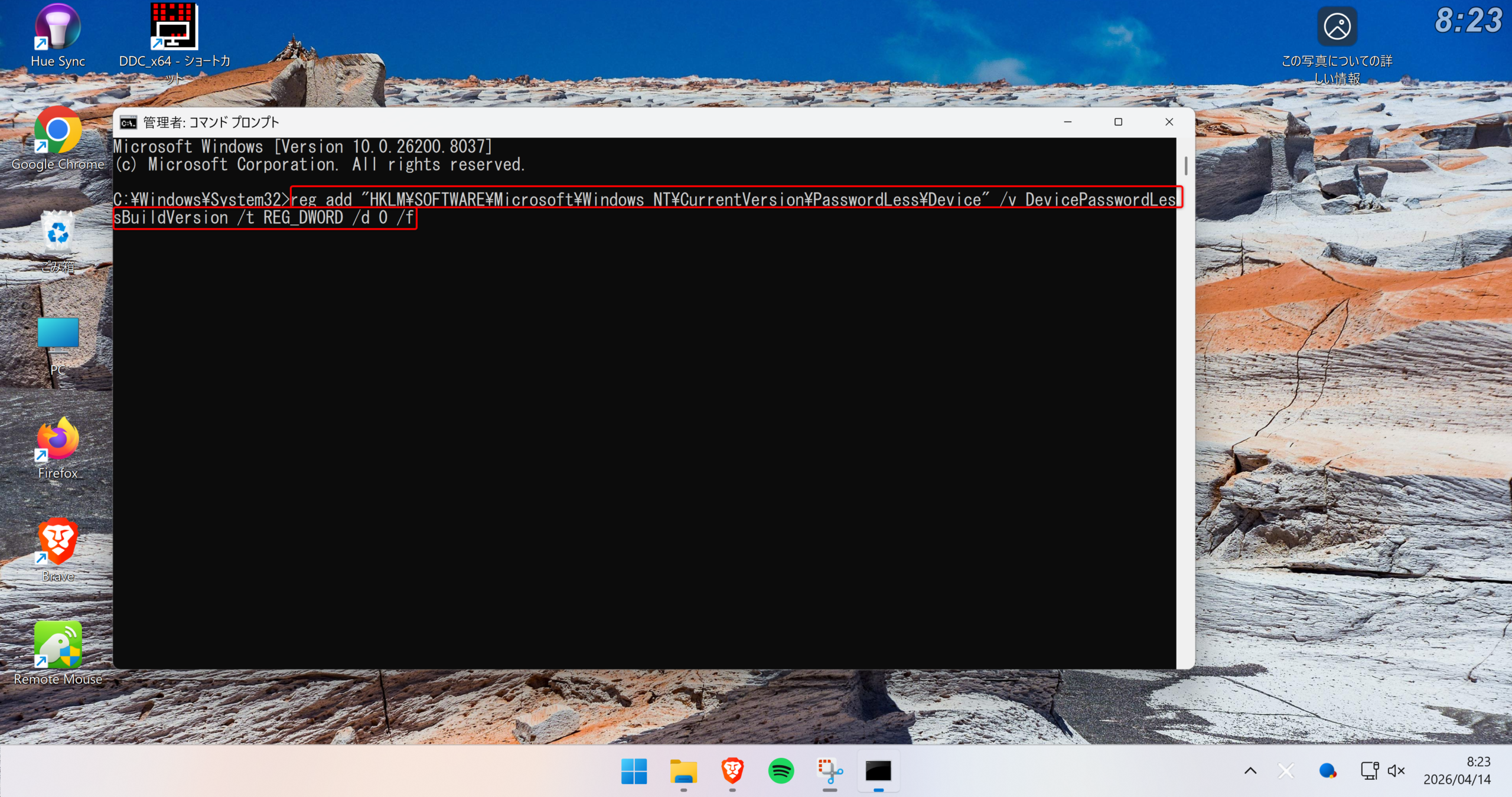
「この操作を正しく終了しました。」と表示されたらOKです。
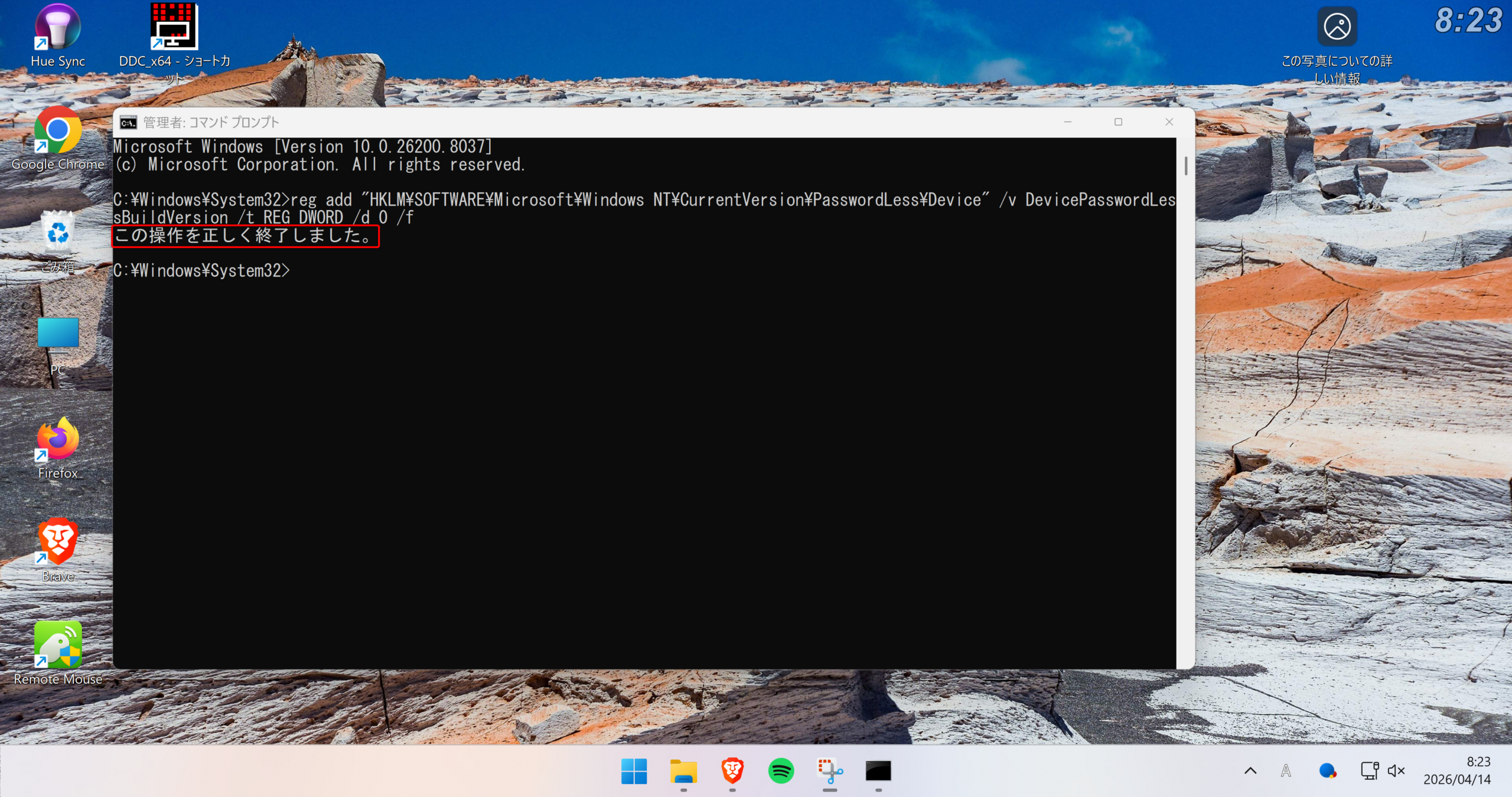
これで隠し設定が解放されました。続けて、自動サインインを適用します。
名前欄に半角で「netplwiz」と入力しEnterを押す
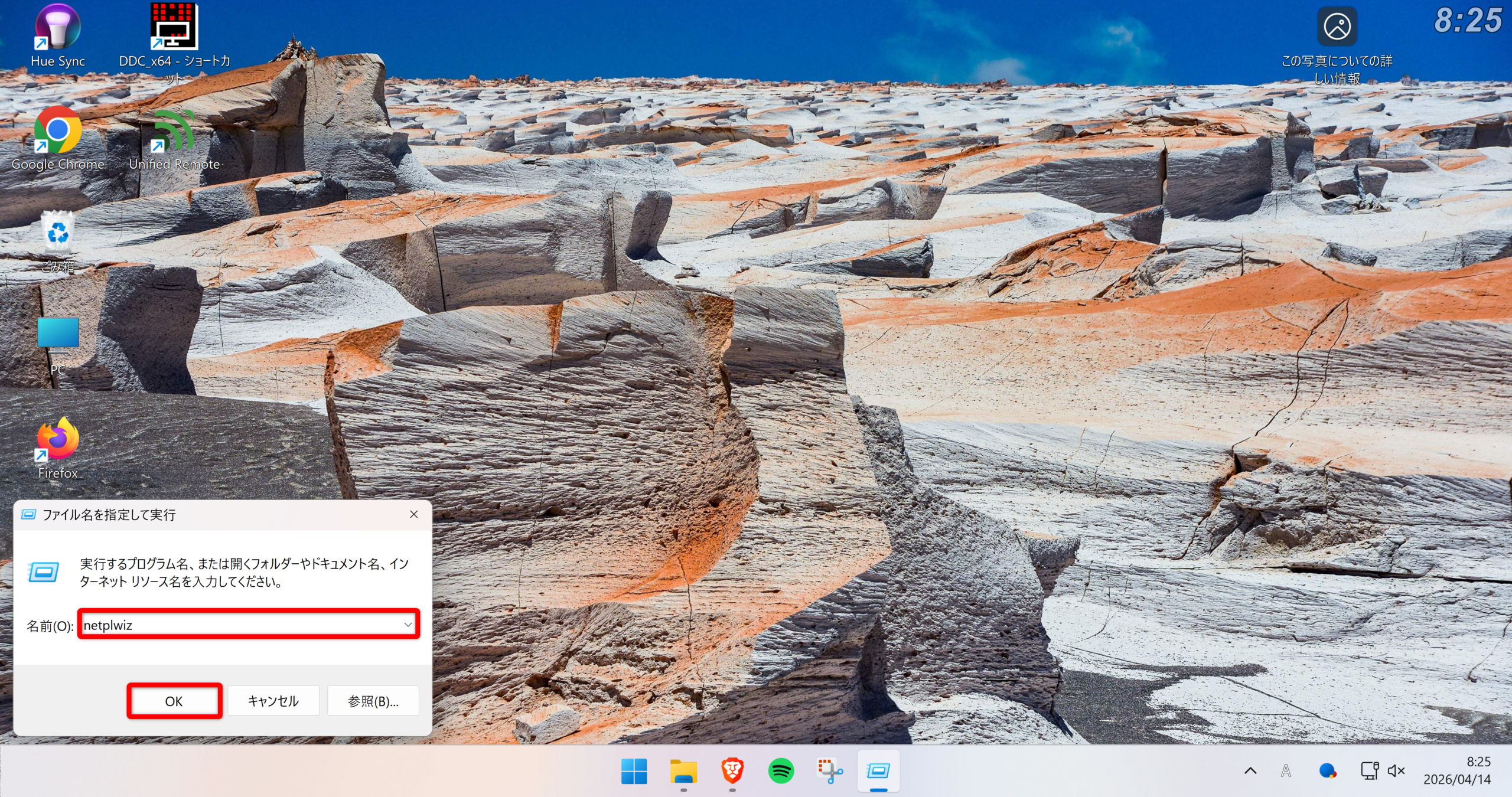
①リストの中から、❝「共有用のローカルアカウント」❞をクリックして選択状態にする。(青くする)
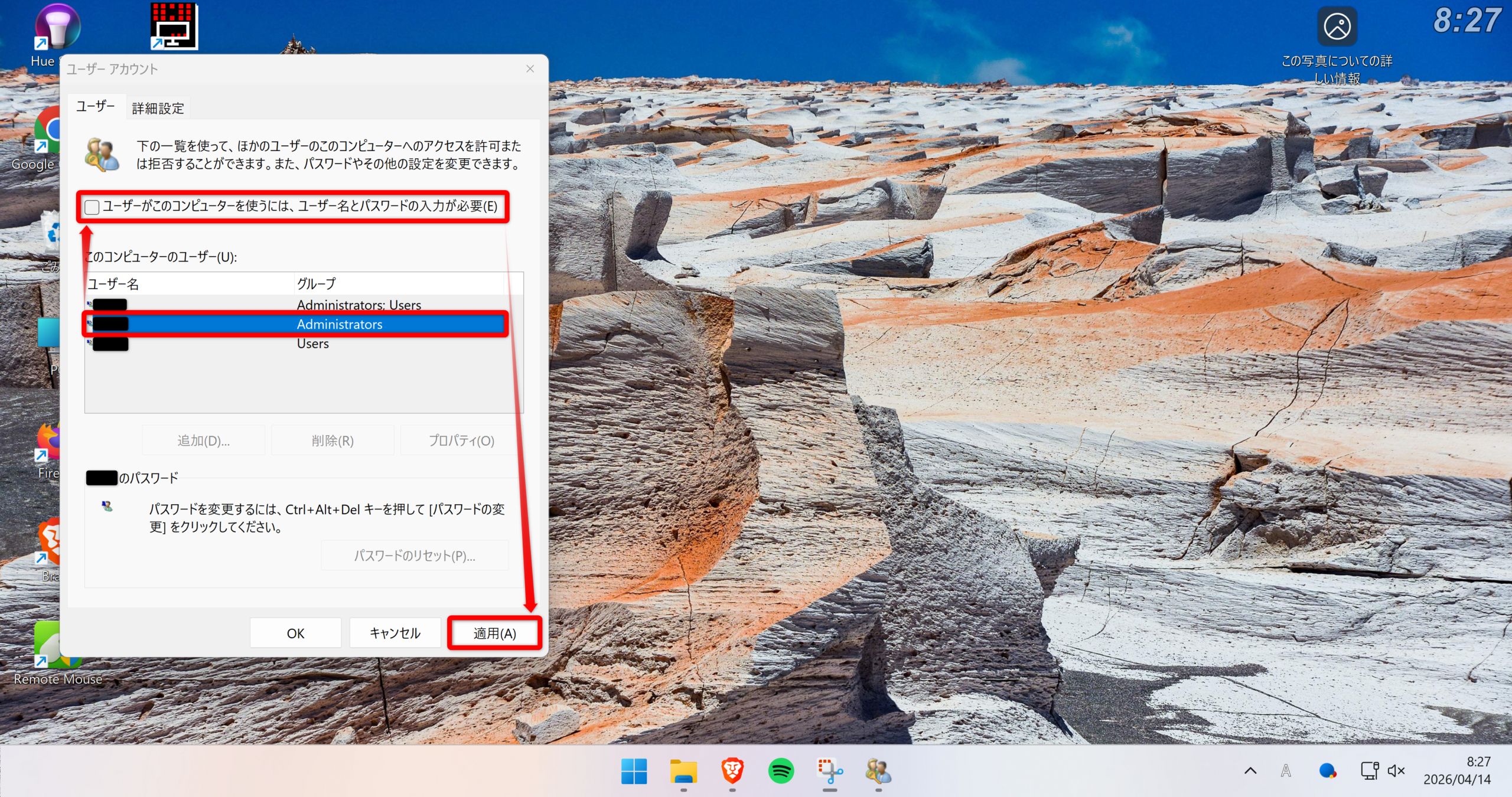
その後、「ユーザーがこのコンピューターを使うには〜」のチェックを“外し”、「適用」ボタンをクリック
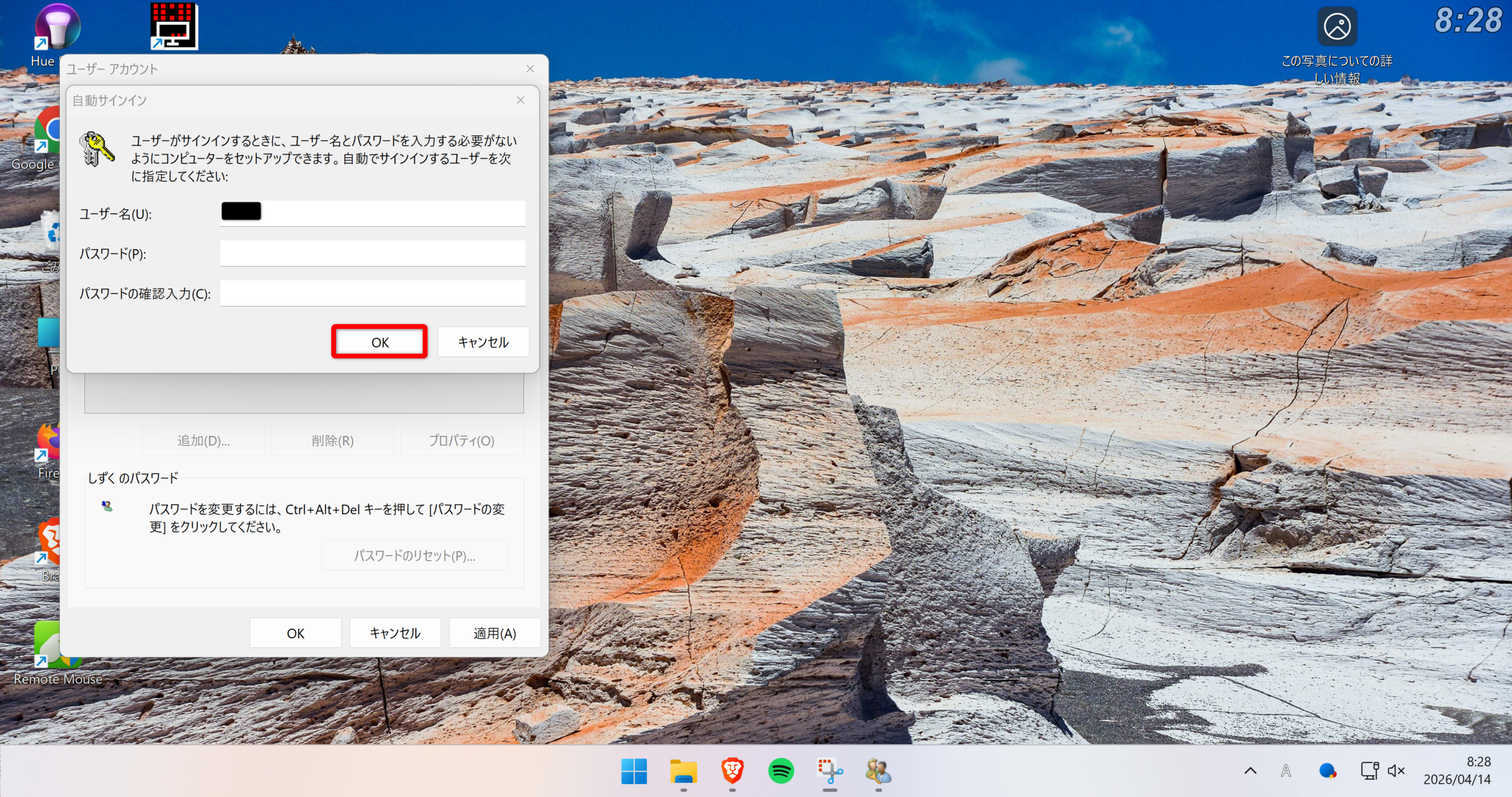
②「自動サインイン」という確認画面が出たら、パスワード欄は空欄のまま「OK」を押す
まとめ|Fire TV Stickを過去にする「エンタメ要塞」の完成
長時間の初期設定、本当にお疲れ様でした!
ここまで全ての設定をやり遂げたミニPCは、もはや「操作しづらいパソコン」ではありません。
- 無敵の操作性
- ミニキーボードとスマホ連携により、ソファから1ミリも動かず完全制御
- 圧倒的な快適性
- 広告ゼロ、起動0秒、自由自在な倍速&スキップ再生
- 完璧なプライバシー
- 家族と共有しても「自分の趣味の世界」が絶対にバレないアカウント分離
Fire TV Stickや市販のスマートテレビの「もっさりした動作」や「制限だらけのシステム」に妥協していた日々は、今日で完全に終わりました。
ハードウェアの物理的な最適化から、ブラウザ拡張機能によるソフトウェアの限界突破まで。
リビングでの動画視聴につきまとう「すべての不満(ノイズ)」を根こそぎ潰したこの環境こそが、大画面ミニPCのひとつの完成形です。
厄介な設定作業はすべて完了しました。