ミニPCで広告ゼロの視聴環境を実現
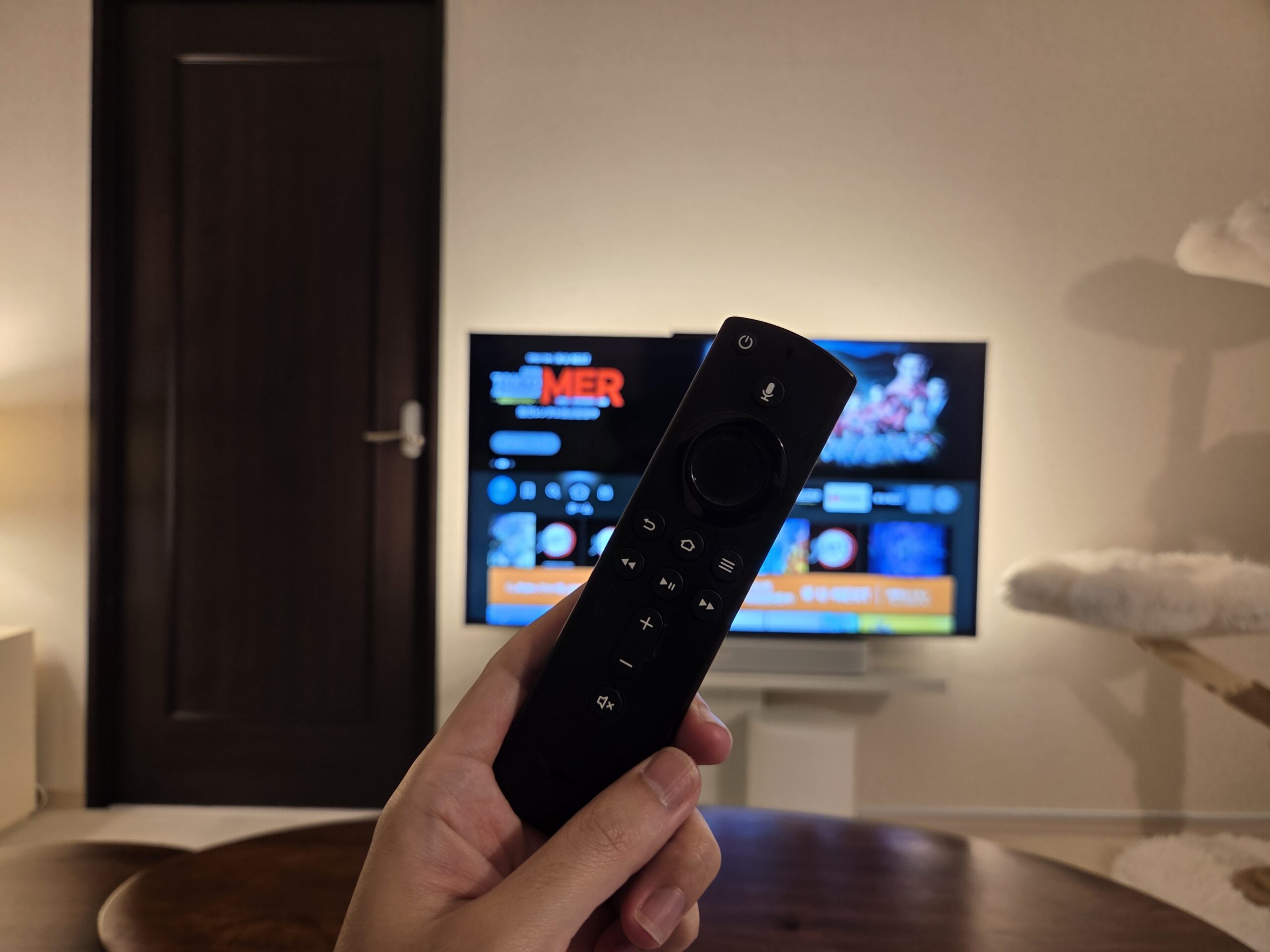
「リモコンでの文字入力が煩わしい」
「スキップできない広告に毎回時間を奪われる」
リビングのテレビでFire TV Stickなどを使用し、動画配信サービスを楽しむ際、このような不満を感じたことはないでしょうか?
結論から申し上げます。
その悩みを根本から解決し、リビングを快適なエンタメ空間へと変えるのが「テレビへのミニPC導入」です。
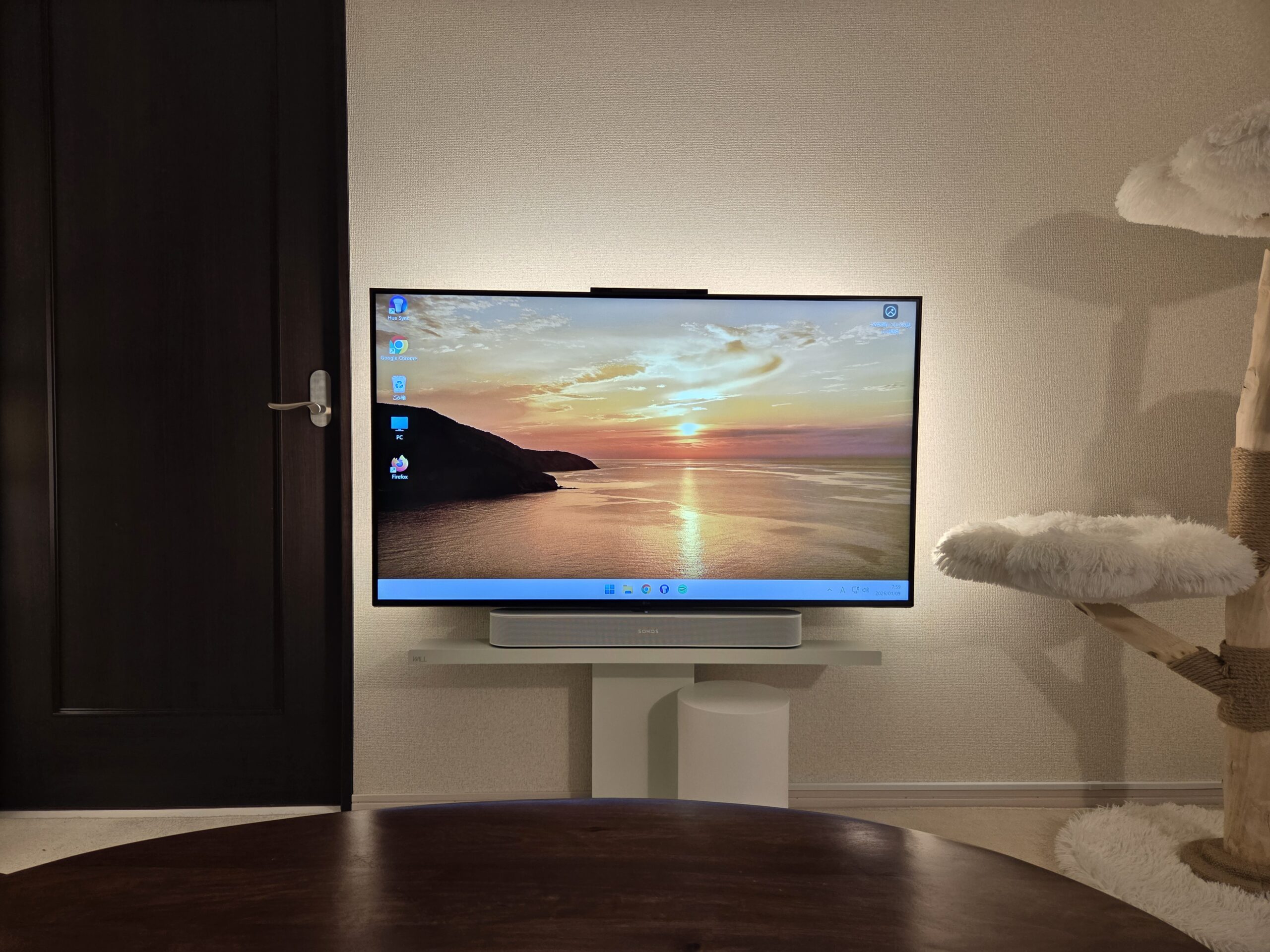
テレビにミニPCを接続し、Windows環境を構築するだけで、以下のような視聴環境が即座に完成します。
- YouTubeやあらゆるVODの広告を完全ブロック(無駄な待ち時間ゼロ)
- YouTube Premium等の月額課金が不要に(優れたコスパ)
- 手元のミニキーボードと声だけで、ソファから全操作が完結
本記事では、実際にリビングのテレビをミニPC環境に切り替えた筆者が、Fire TV Stickなどの専用ストリーミングデバイスでは実現できない「広告の非表示」や「シームレスなマルチタスク」といった具体的なメリットを解説します。
さらに本記事では、テレビのPC化を検討する際の「2つの大きな壁」についても詳細に検証しました。
- 操作の壁:大きなマウスやキーボードなしで、ソファからどう操作するのか?
- 費用の壁:PCを繋ぎっぱなしにすると、電気代が跳ね上がるのではないか?
数万円の初期費用をかけてリビングのテレビを「PC化」する価値が本当にあるのか、事実とデータに基づいた全貌をお伝えします。
テレビのPC化は操作が面倒?リビング必須のデバイス2選
リビングのテレビにミニPCを接続すると聞いたとき、「ソファやローテーブルに、大きなキーボードとマウスを置くのは邪魔になる」と懸念されるかもしれません。
手のひらサイズの「専用デバイス」を2つ用意するだけで、Fire TV Stickなどのリモコンと変わらない手軽さで、ソファに寝転がったままパソコンの全機能を自在に操作できるようになります。
ソファ操作を快適に。マウス不要の「エアリア製ミニキーボード」
繰り返しになりますが、リビングにPCを導入する際、最も避けるべきは「デスク用の大きなキーボードとマウスをリビングの机に置くこと」です。
▽NG例▽
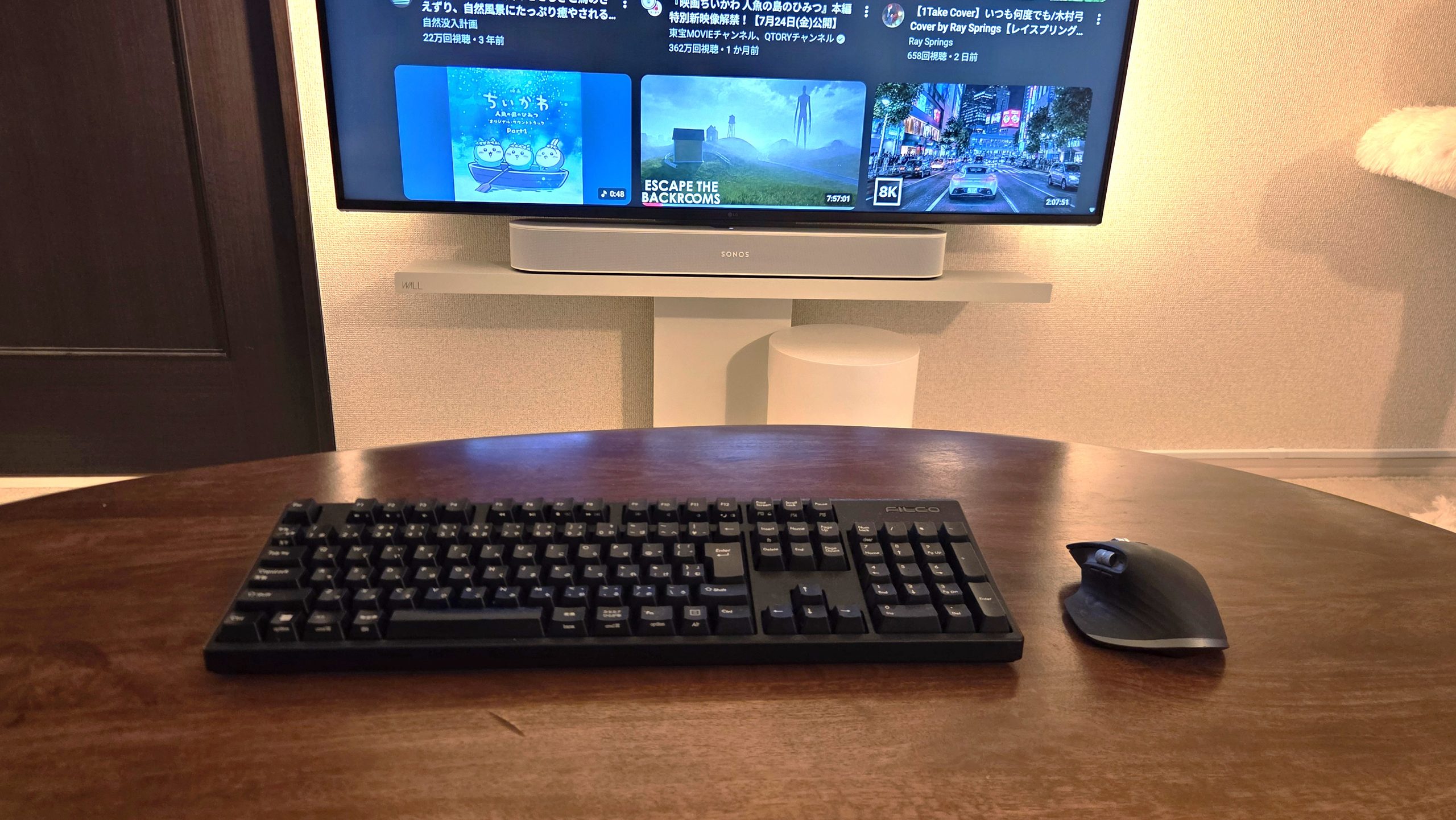
そこで欠かせないのが、私がミニPC本体と同時に導入したエアリア(AREA)製のワイヤレス・ミニキーボード【SD-KB24GBT】です。
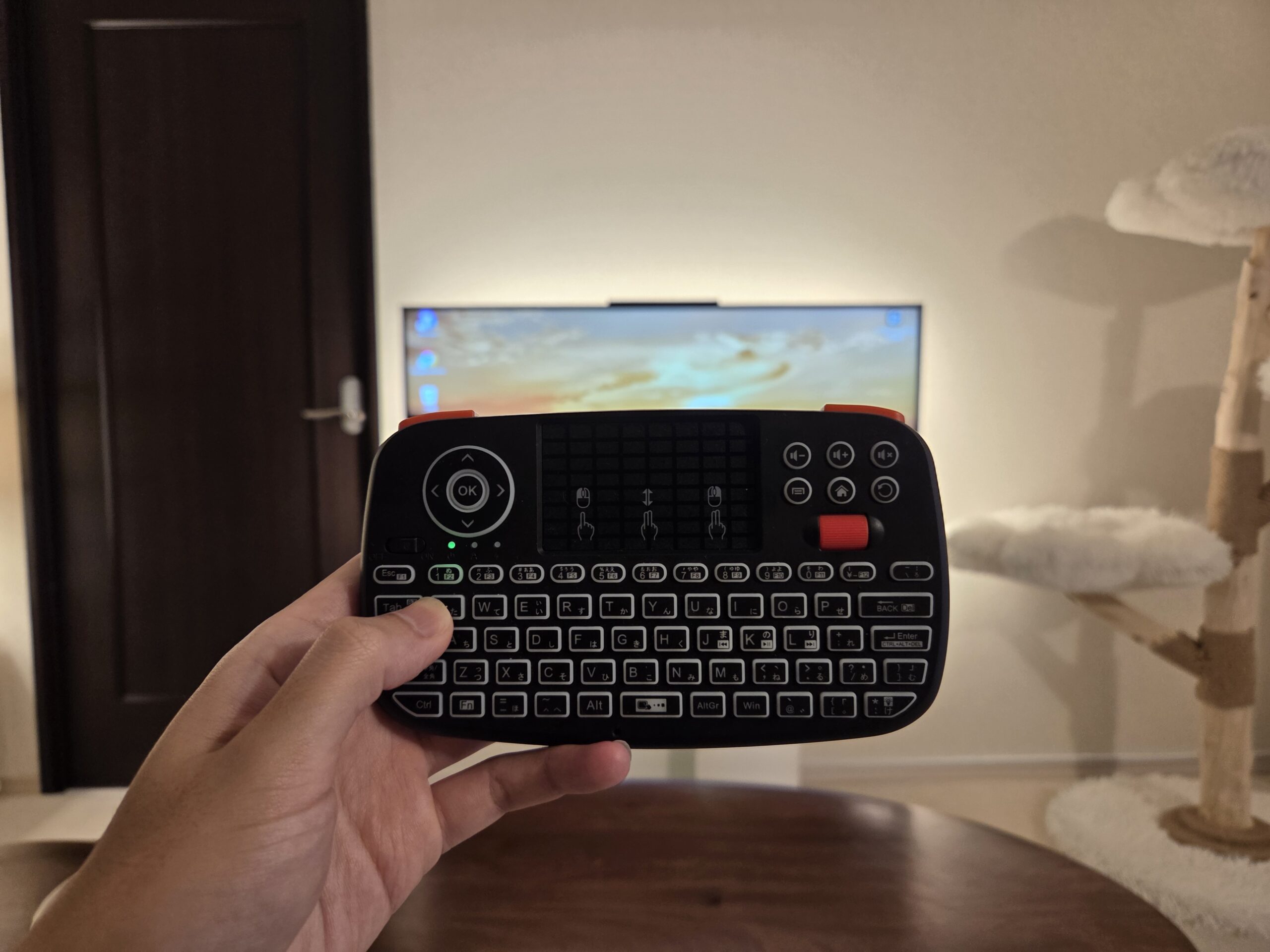
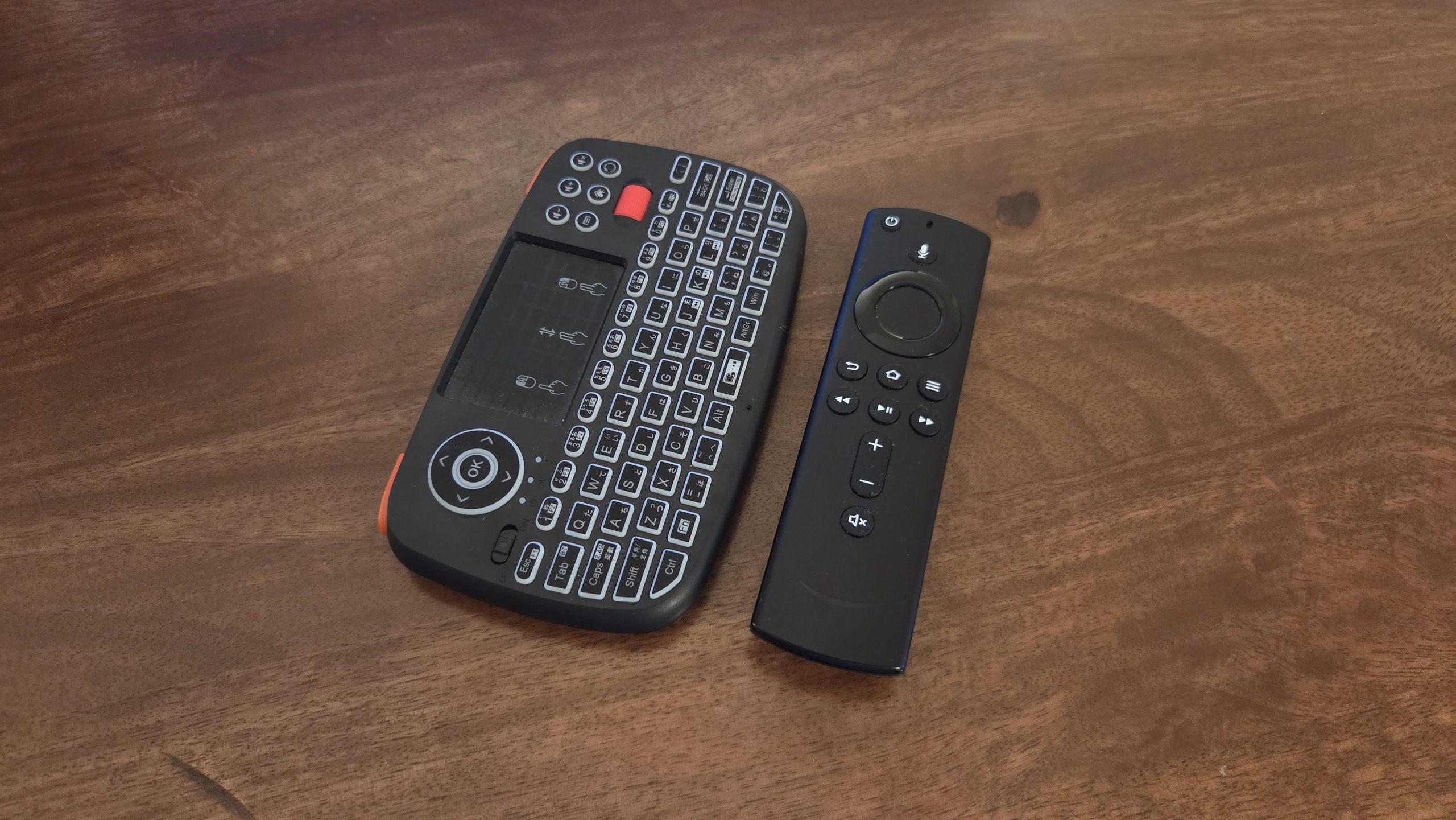
リビングでのPC操作を快適にする、このデバイスの特徴は次の3つです。
- リモコン入力の苦痛をなくす「極小サイズと物理キー」
- Fire TVにはない自由な操作性「タッチパッド内蔵」
- 暗いリビングでも安心の「バックライト機能」
「極小サイズと物理キー」
両手でゲームのコントローラーのように握って操作できるサイズ感です。
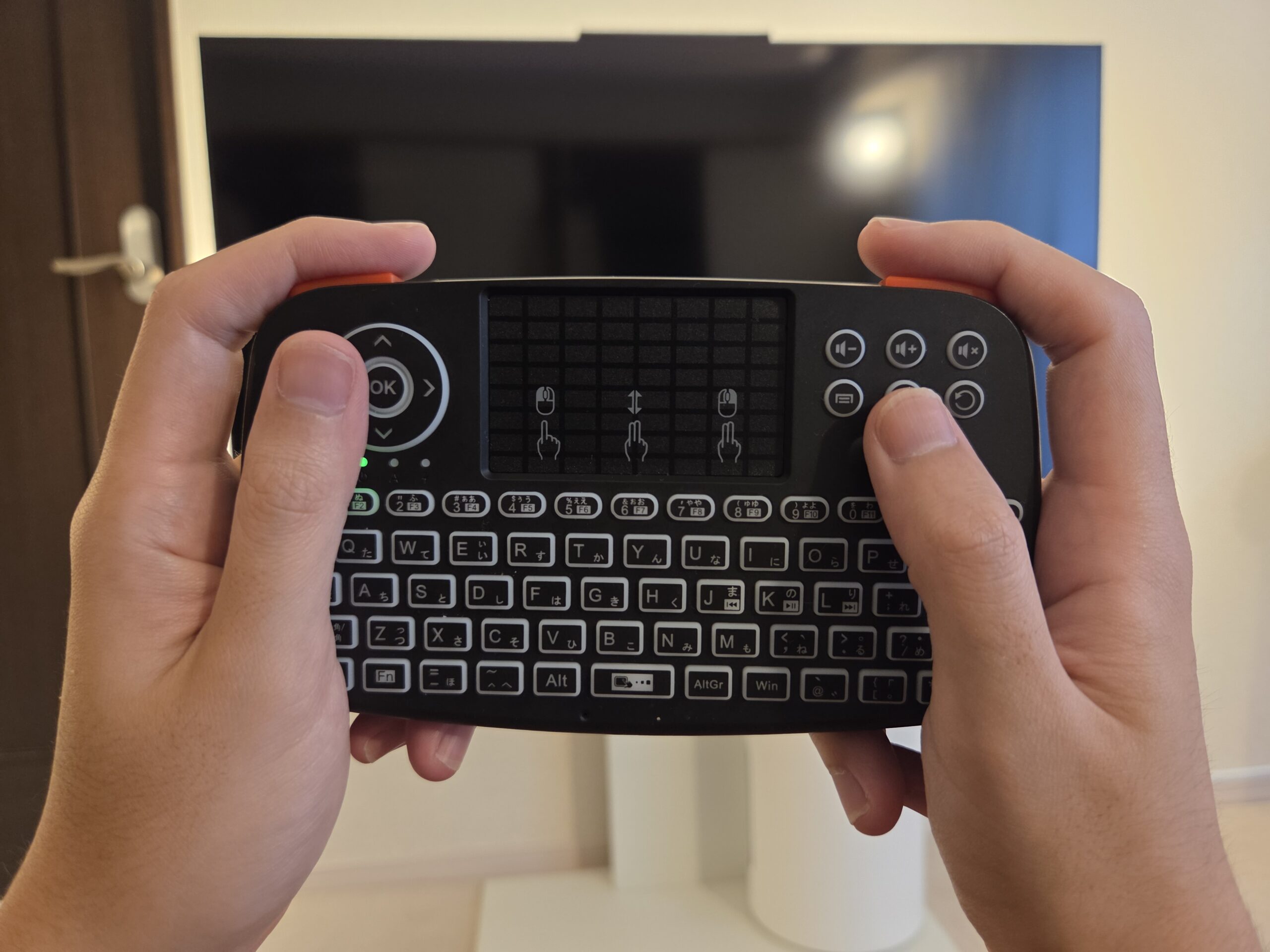
リモコンの手軽さはそのままに、PCならではの快適な文字入力を実現します。
「タッチパッド内蔵」
本体にタッチパッドが内蔵されているため、マウスを別途用意する必要がありません。
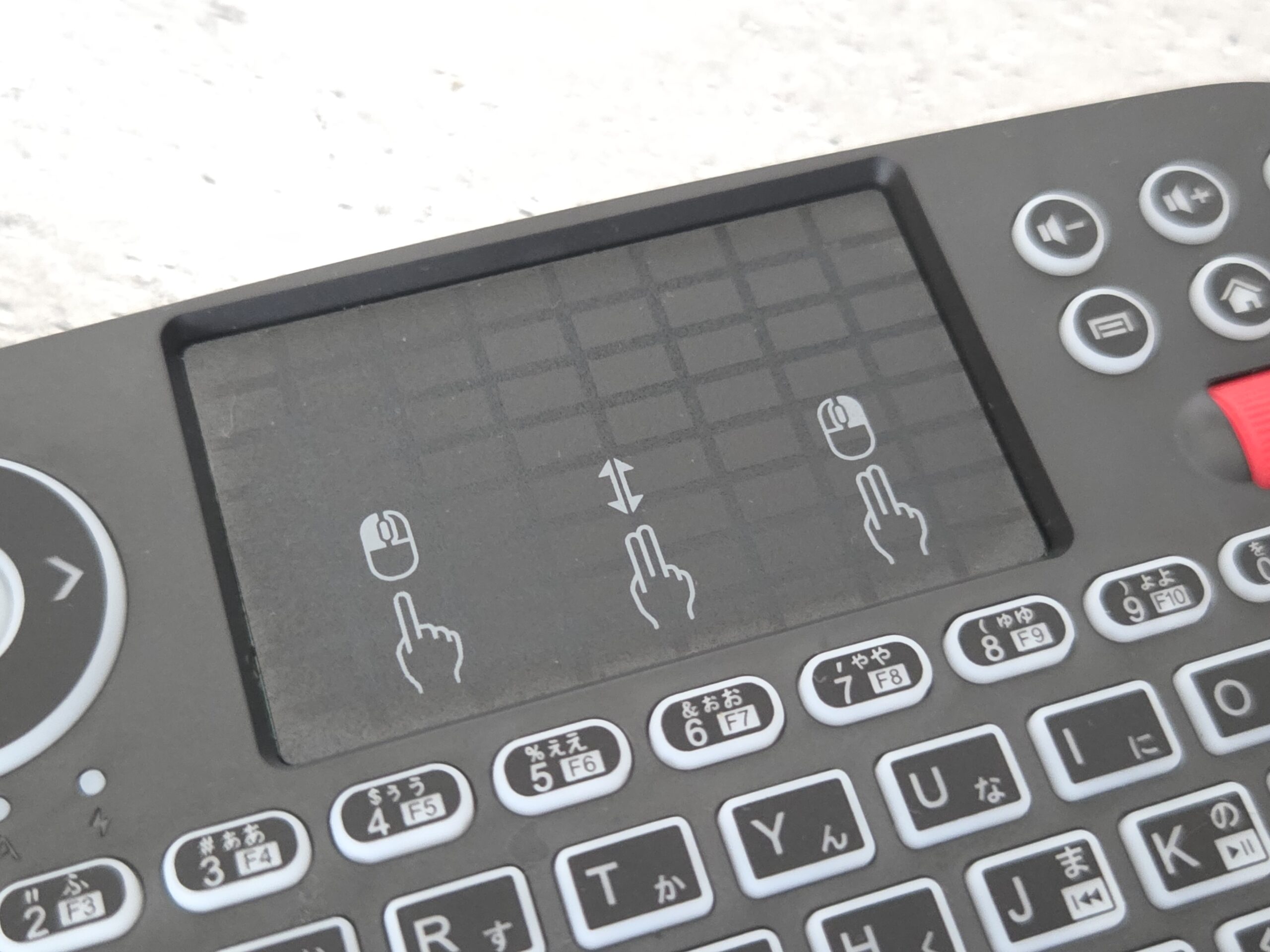
別動画へのタブ切り替えやシークバーの微調整が直感的に完結します。
映画を見るためにリビングの照明を落とし、大画面テレビの世界に深く没入したいときでも、キーボード自体が発光するためキーを見失うことがありません。
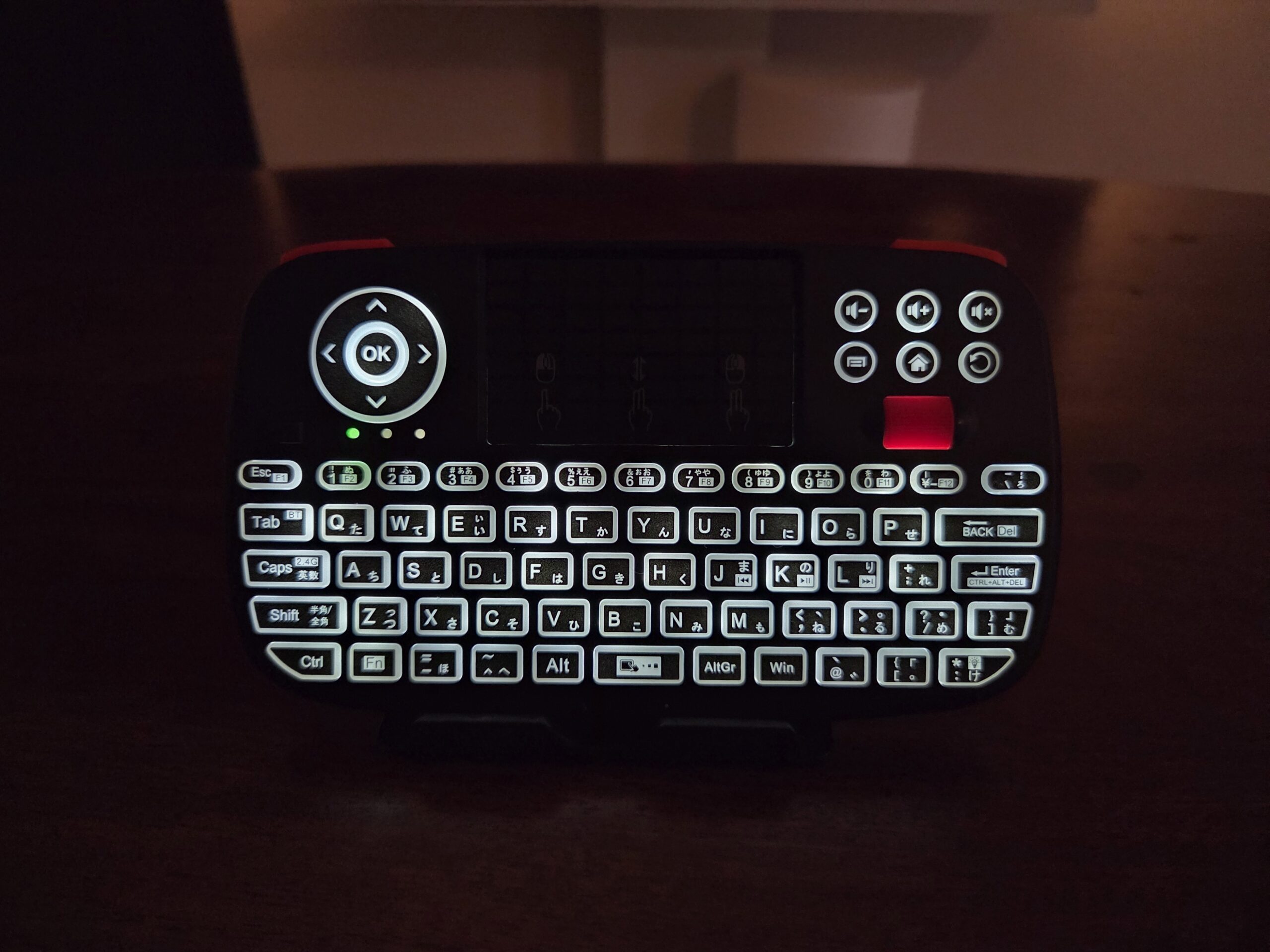
エアリア(AREA)製ミニキーボード【SD-KB24GBT】一択である理由
数あるミニキーボードの中で、なぜあえて「エアリア製」を推奨するのか。
それは、リビングでの動画視聴やブラウジングに不可欠な以下の4つの要素を、すべて満たしているからです。
①直感的に操作できる「スクロールホイール」搭載
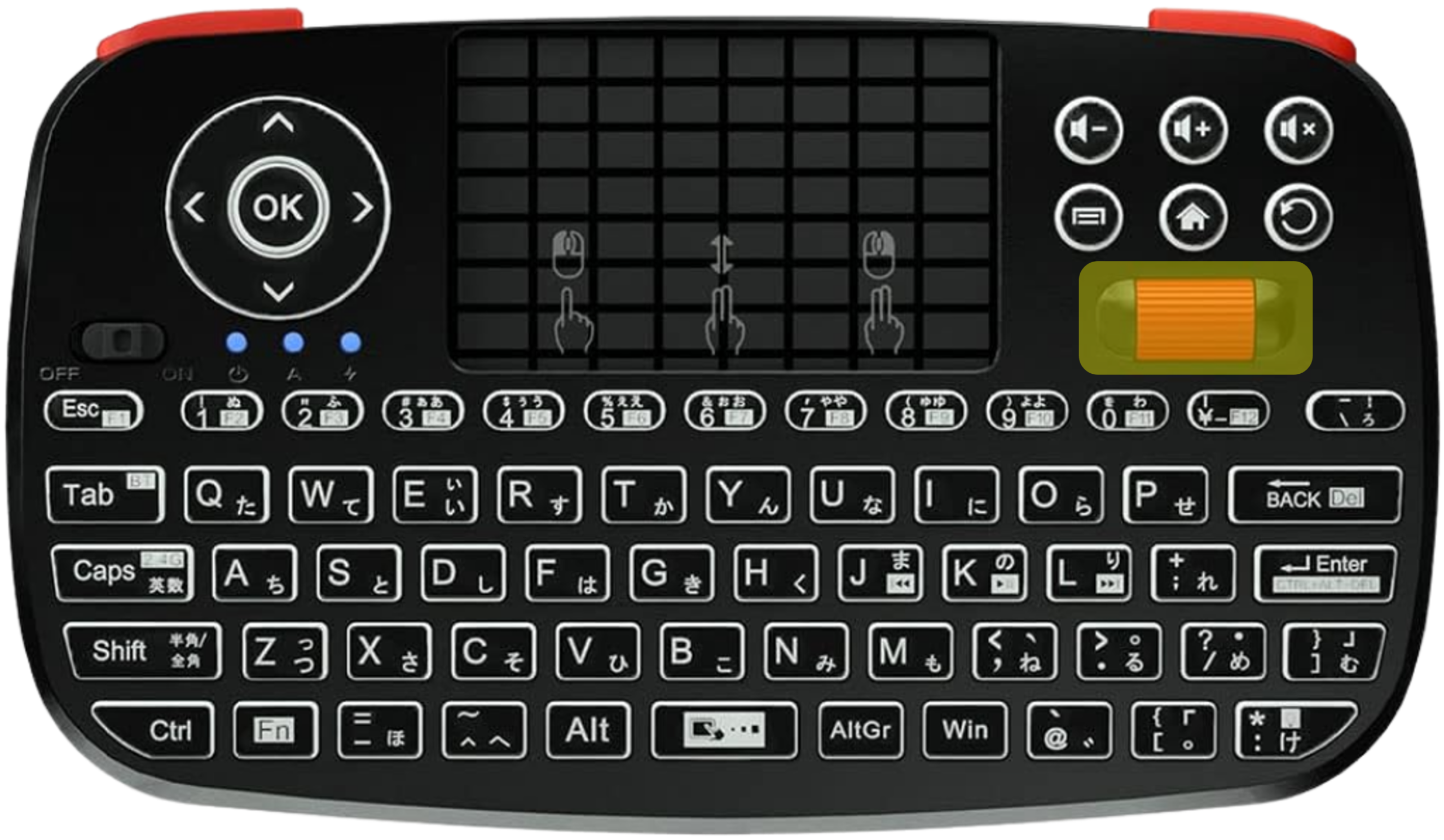
ソファに深く腰掛けたリラックスした姿勢のまま、親指一つで物理ホイールを転がす。たったそれだけの動作で、YouTubeの関連動画やコメント欄、VODの膨大な作品一覧をスムーズに見渡すことができます。
②手元を見ずに押せる「戻る」ボタン
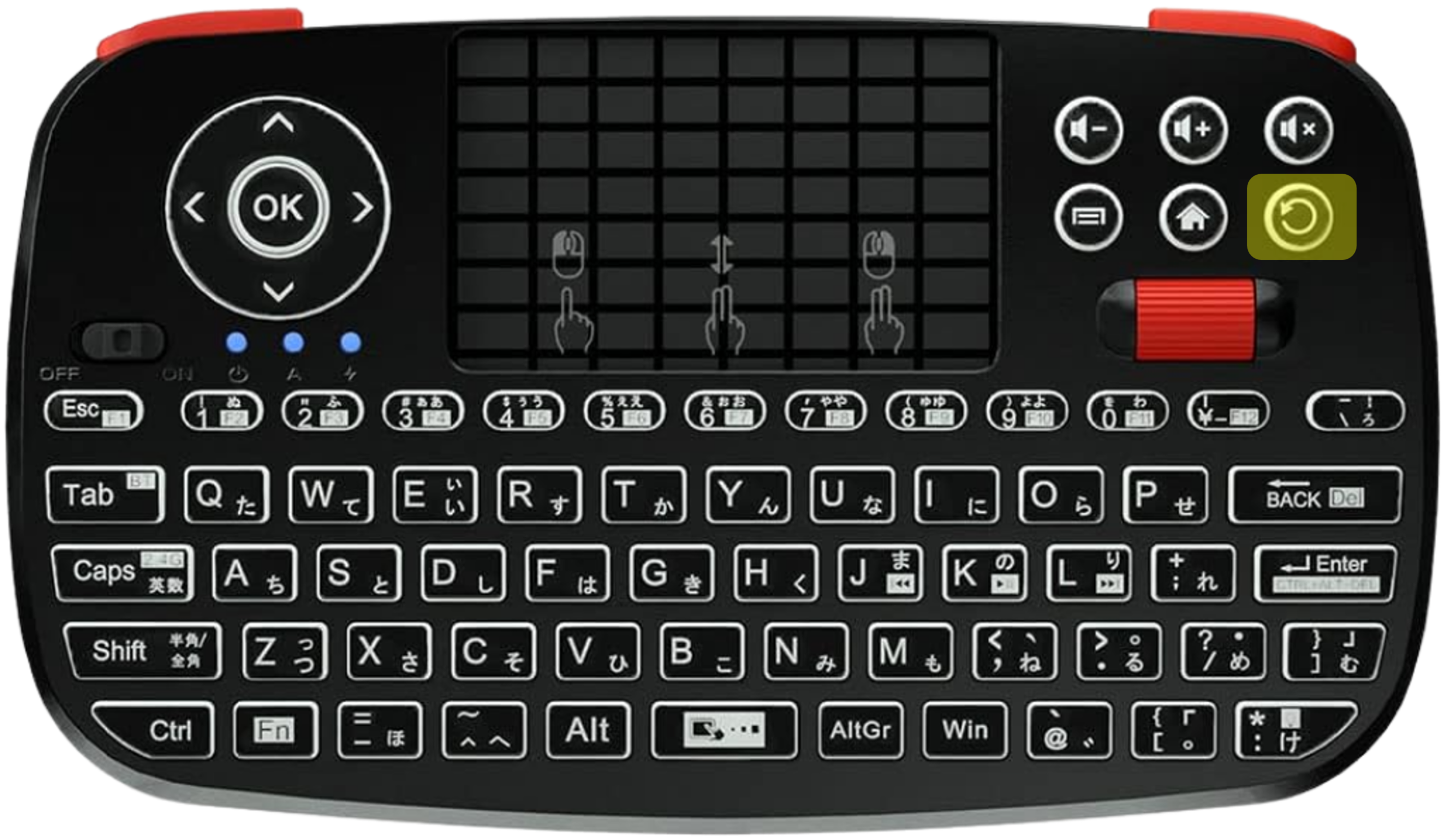
ブラウザ操作で最も使う「戻る」アクション。
わざわざカーソルを左上に持っていくことなく、手元のボタン一つで戻れる機能は極めて重要です。
③人差し指のポジションにある「サイドクリック」
クリックボタンが本体のサイド(側面)に配置されています。
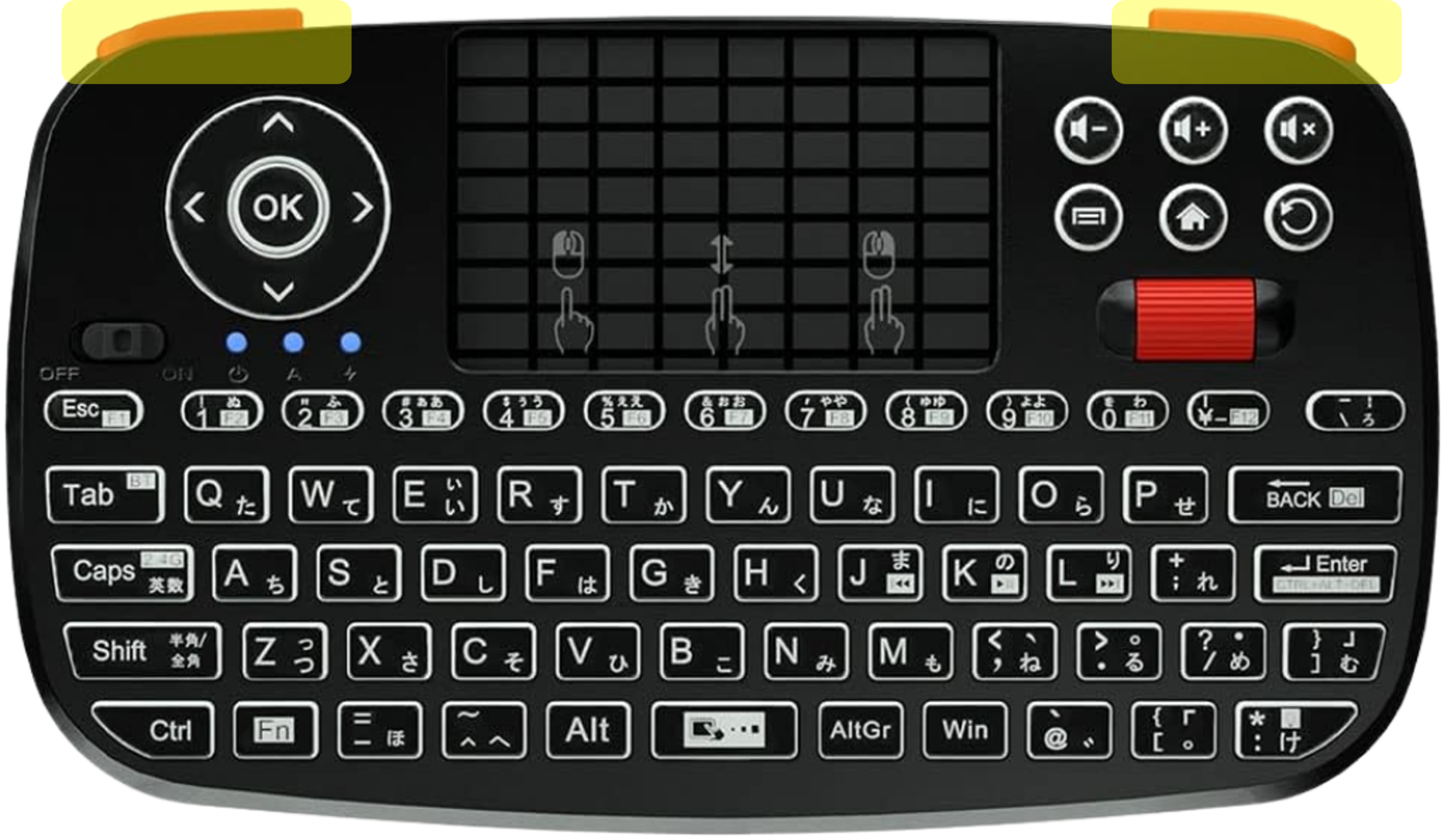
クリックのたびに指を移動させたり、ボタンを目視で探したりする手間が省けます。
④汎用性の高い「USB Type-C」充電
時代遅れのMicro USBではありません。
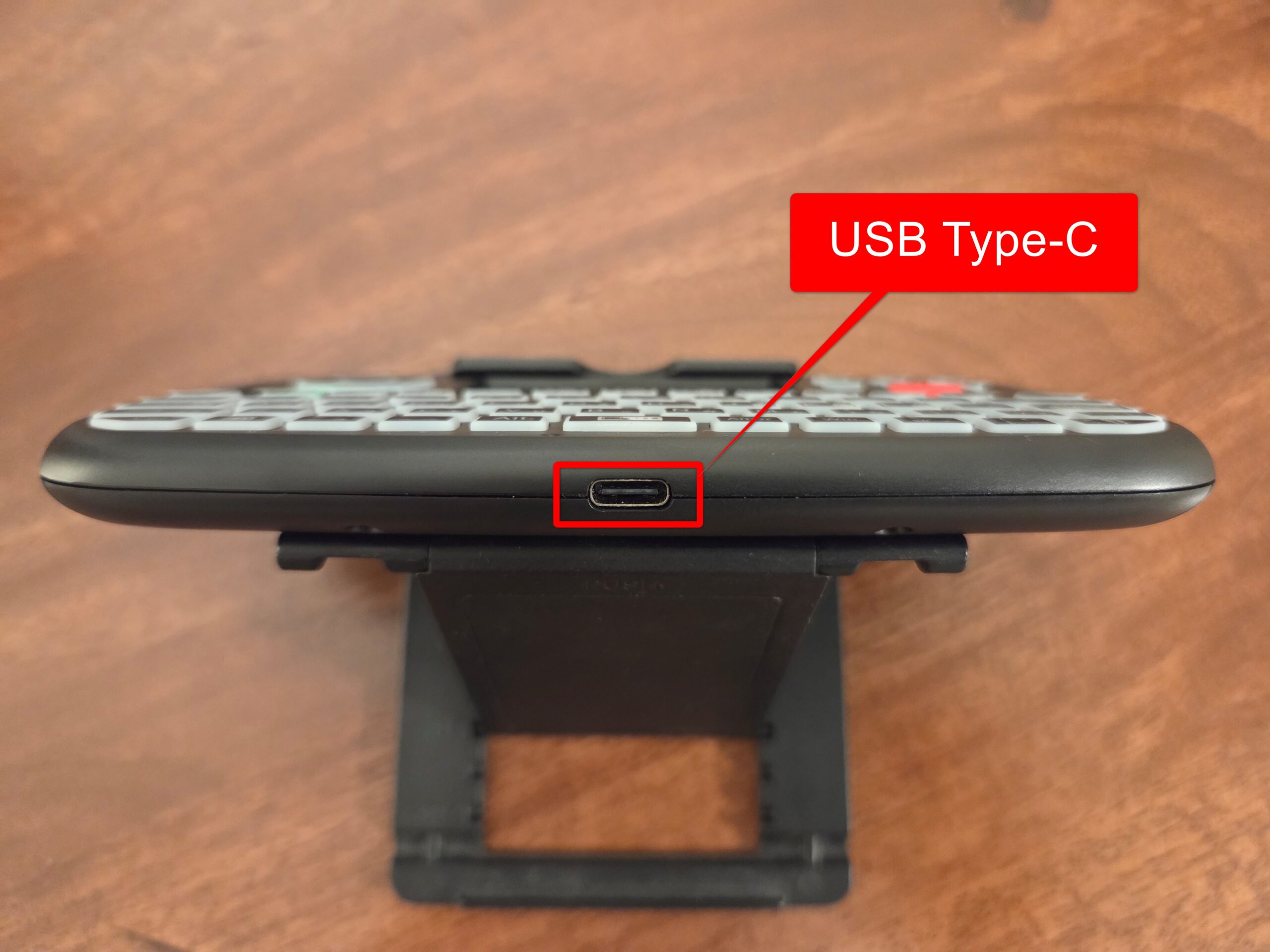
Type-Cコネクタを採用しているため、スマホや他のガジェットの充電ケーブルをそのまま使い回せます。
Fire TV Stick特有の操作ストレスを完全に排除し、ソファでくつろいだままPCの自由な操作性を手に入れる。それを実現してくれるのが、エアリア(AREA)製ミニキーボード【SD-KB24GBT】です。

せっかくミニPCを導入しても、操作するデバイスが最適でなければ、PCの自由な操作性を活かしきれません。
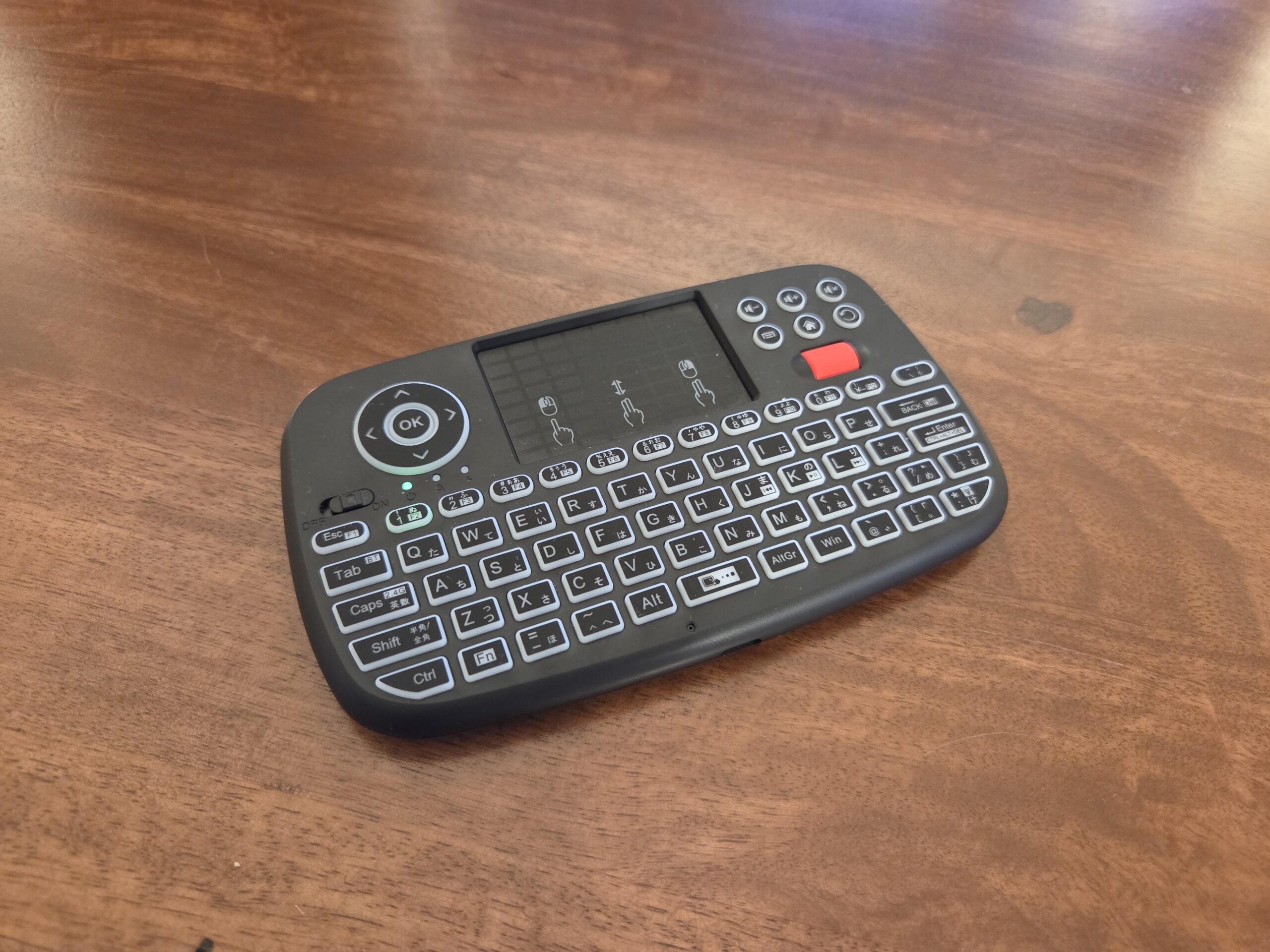
このエアリア製ミニキーボードを導入するだけで、「文字入力の煩わしさ」や「アプリ切り替えのタイムラグ」は過去のものになります。リビングのソファから指先一つでPCの全機能を操る、ストレスのない視聴環境の完成です。
テレビ裏に隠せて景観を損なわない。音声検索用の「極小マイク」
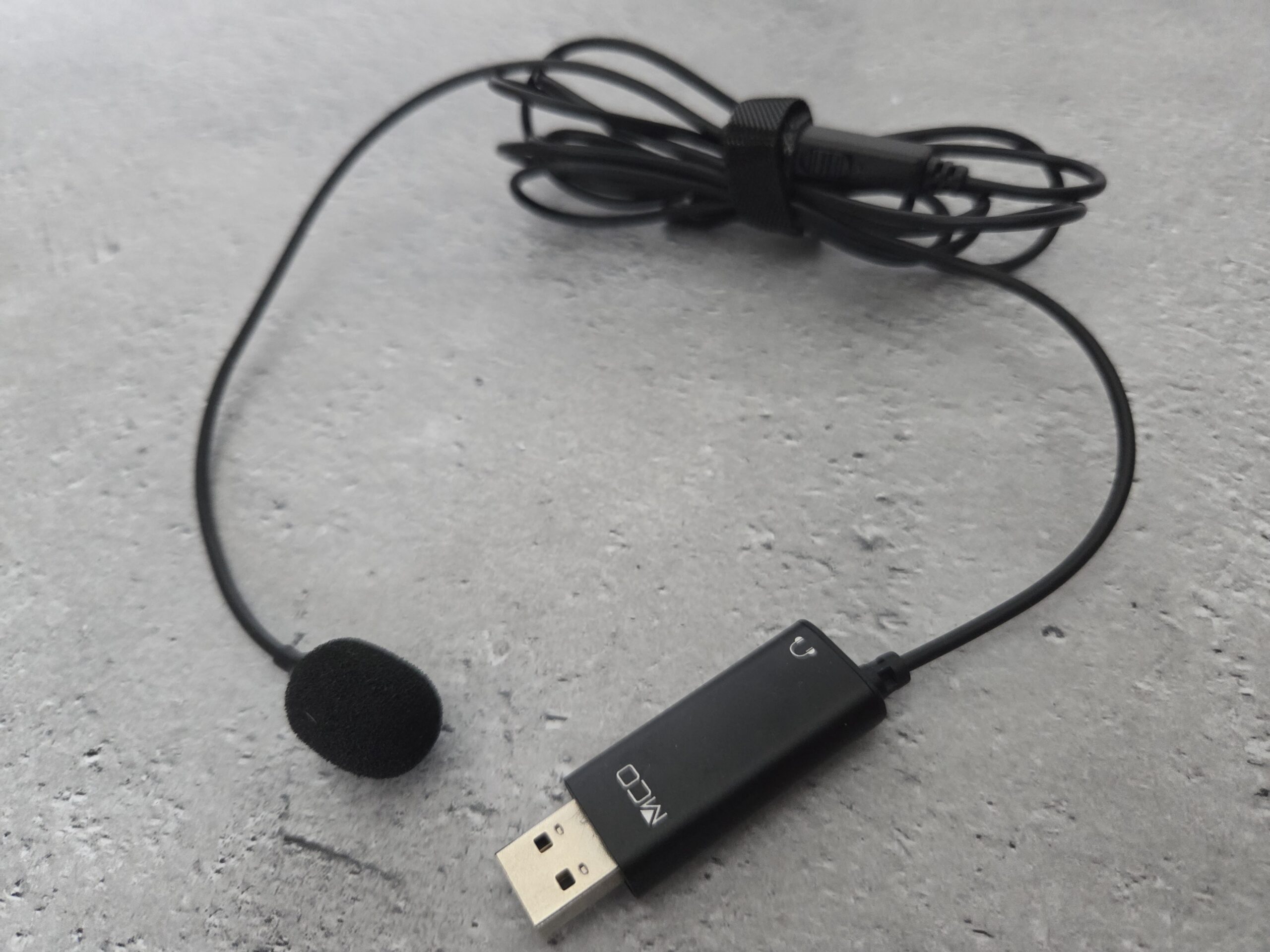
前項のミニキーボードがあれば、ソファからのPC操作は十分に完結します。
しかし、リビングでくつろいでいる時は「文字入力すら面倒。声でサクッと動画を検索したい」というシーンもあるはずです。
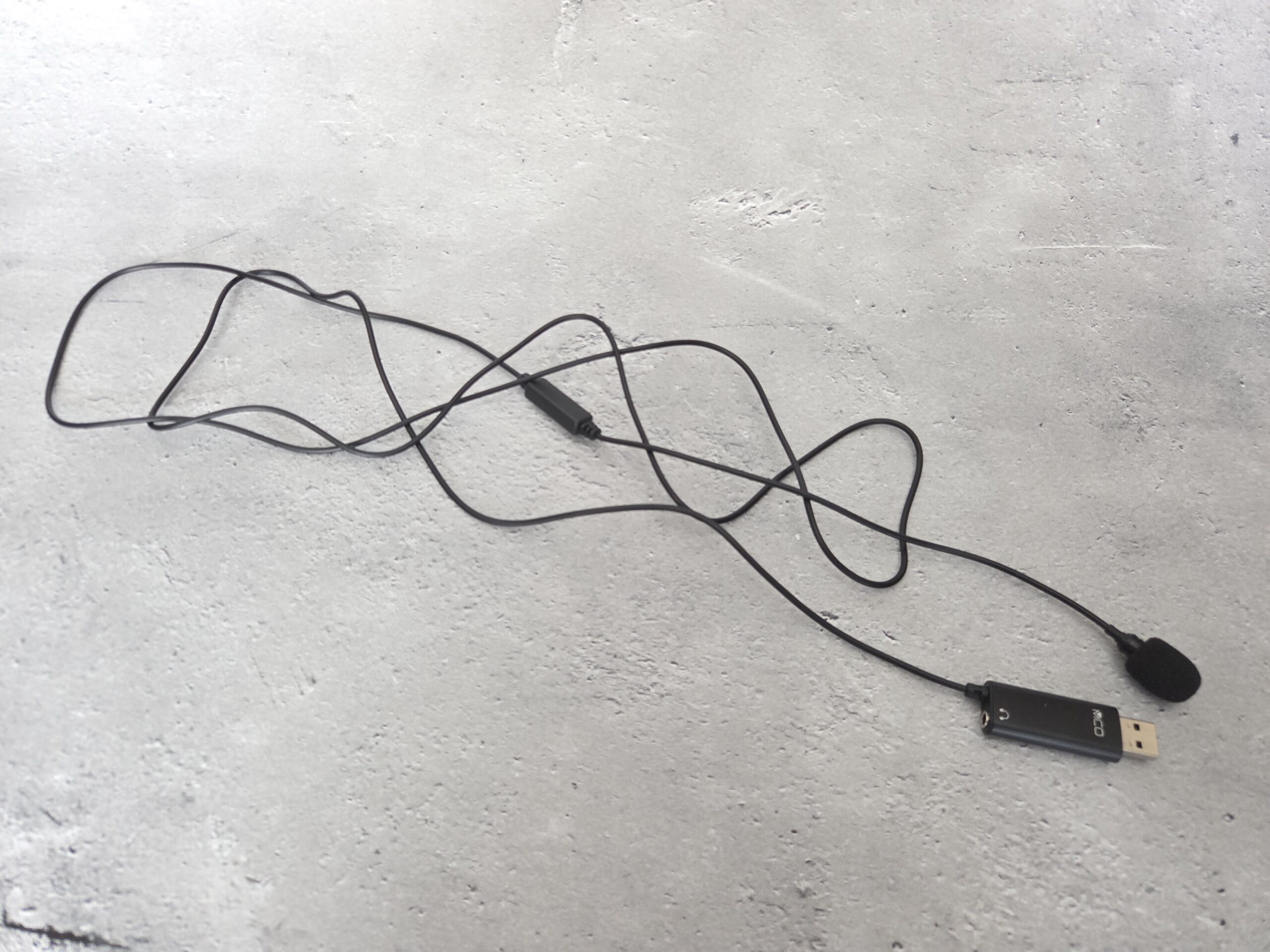
そこで、ミニPCの操作をさらに快適にするために導入したのが、「ZUMF-08」という高感度のUSBピンマイクです。
わざわざ高額で大きなPC用マイクを買う必要はありません。
この指先ほどの小さなマイクが、リビングのPC環境に最適である理由は以下の2点です。
- インテリアを邪魔しない「極小サイズ」
- ソファからでも日常のトーンで拾ってくれる「集音性」
リビングの景観を崩さない
実況配信で使うような大きなマイクをリビングに置くのは抵抗がありますが、このZUMF-08は本来胸元につけるピンマイクなので、指先ほどのサイズしかありません。
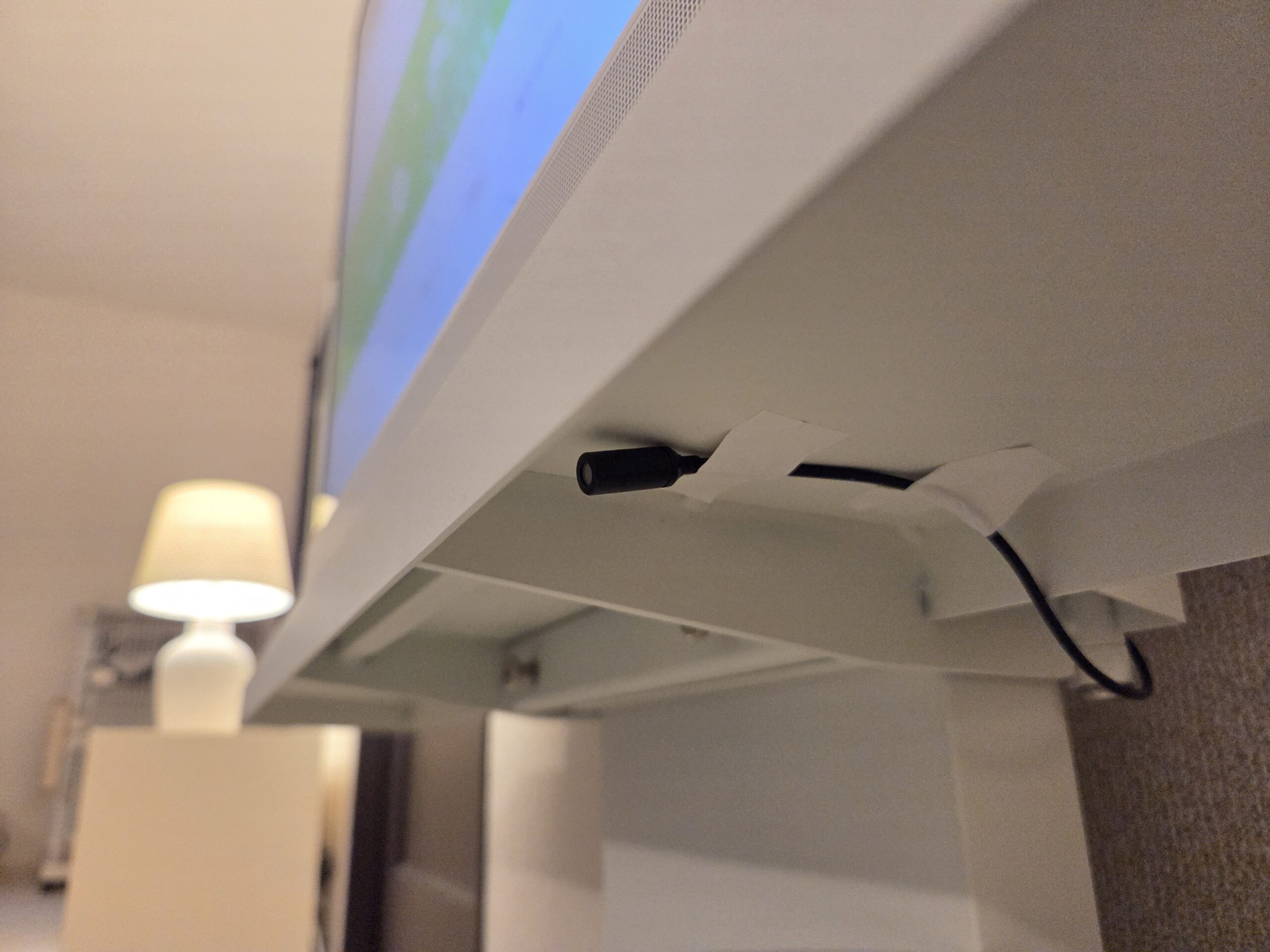
私はテレビ台の隅(スピーカーの裏側)に両面テープでひっそりと固定していますが、パッと見ではマイクがあることすら分かりません。ケーブルも細く、リビングの景観を邪魔せずに設置できました。
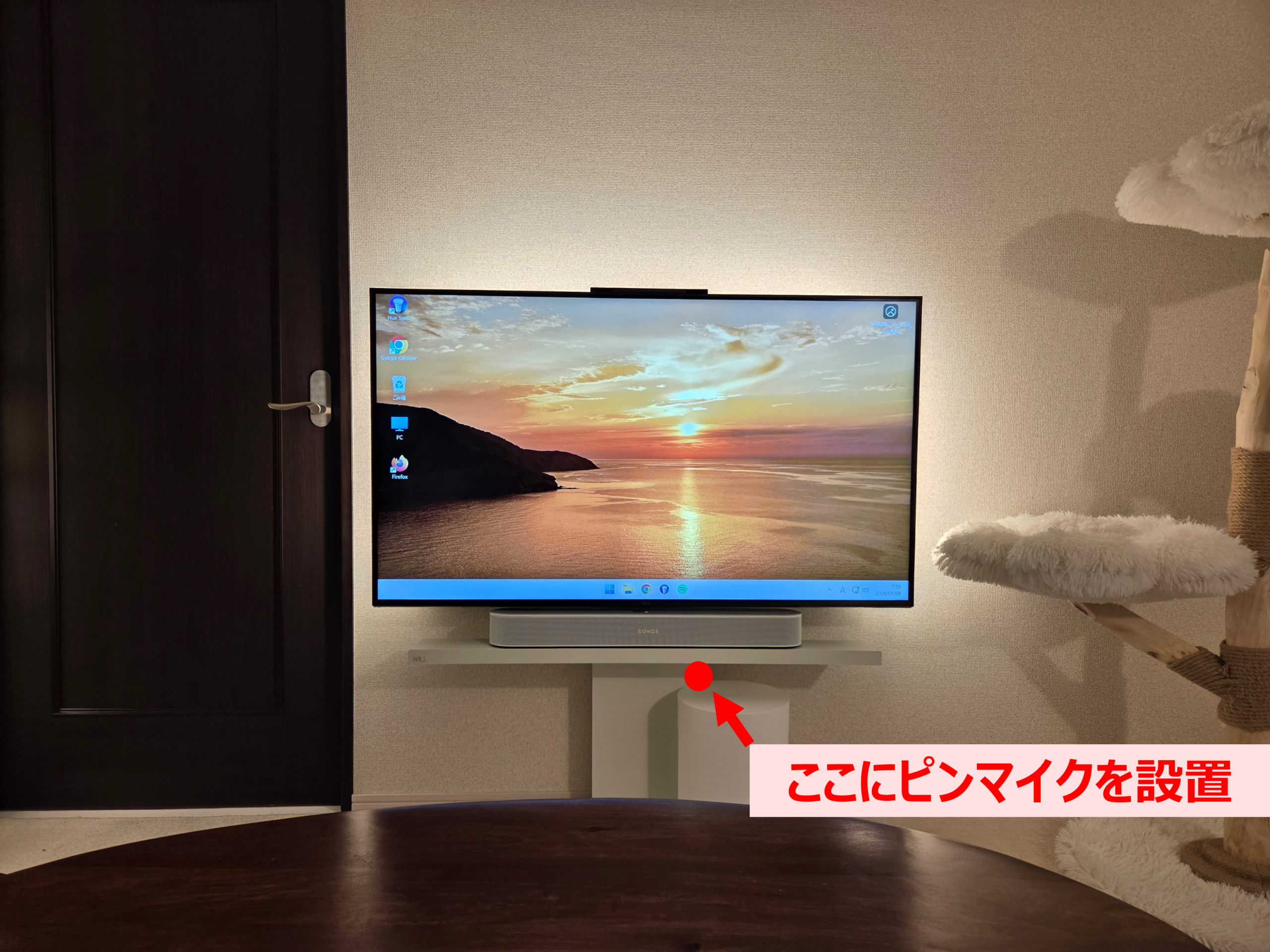
小さな見た目に反して集音性は高く、テレビから2〜3メートル離れたソファに座ったままの自然な声量でも、しっかりと音声を拾ってくれます。
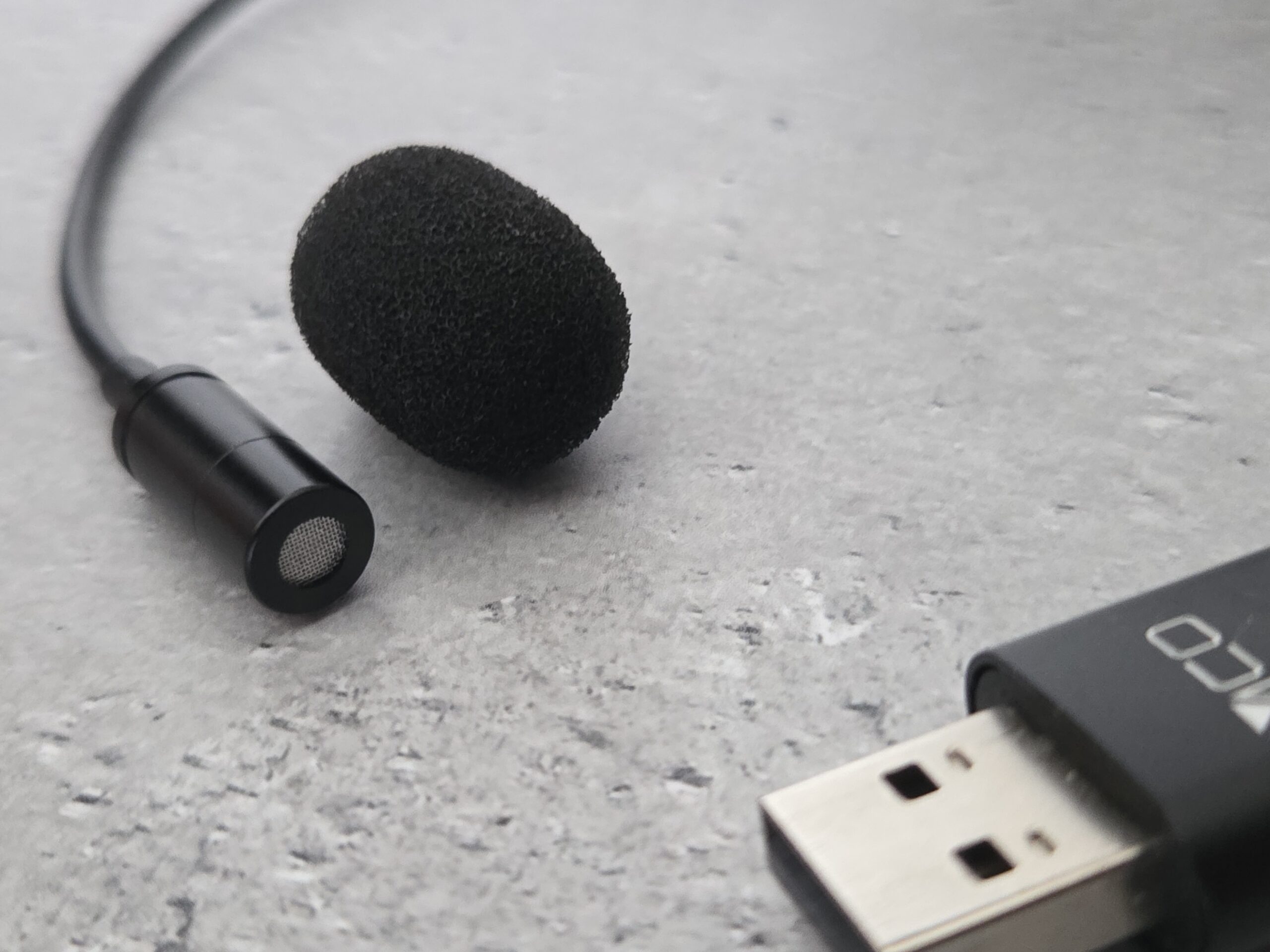
その理由は、360度すべての方向から音を拾う「全指向性(無指向性)」のマイクだからです。
わざわざマイクの方を向いて話す必要はなく、ソファに寝転がったリラックスした姿勢のまま話しかけるだけで、手軽に目的の動画を表示してくれます。
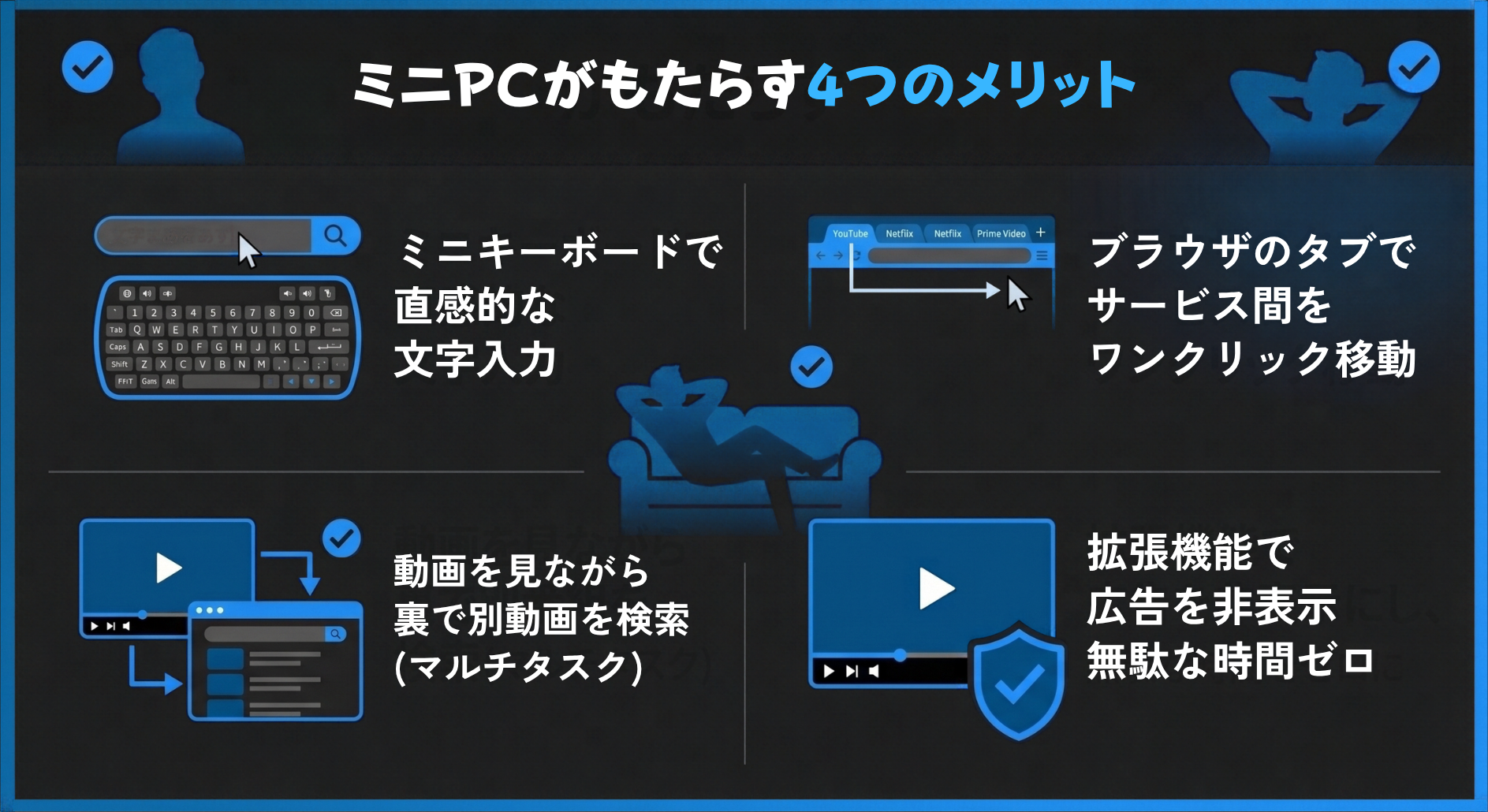
リビングのテレビにミニPCを接続する4つのメリット
リビングの大型テレビは映像を楽しむのに適していますが、テレビ内蔵のアプリやFire TV Stickなどの専用デバイスでは、操作性やシステムの自由度にどうしても限界があります。
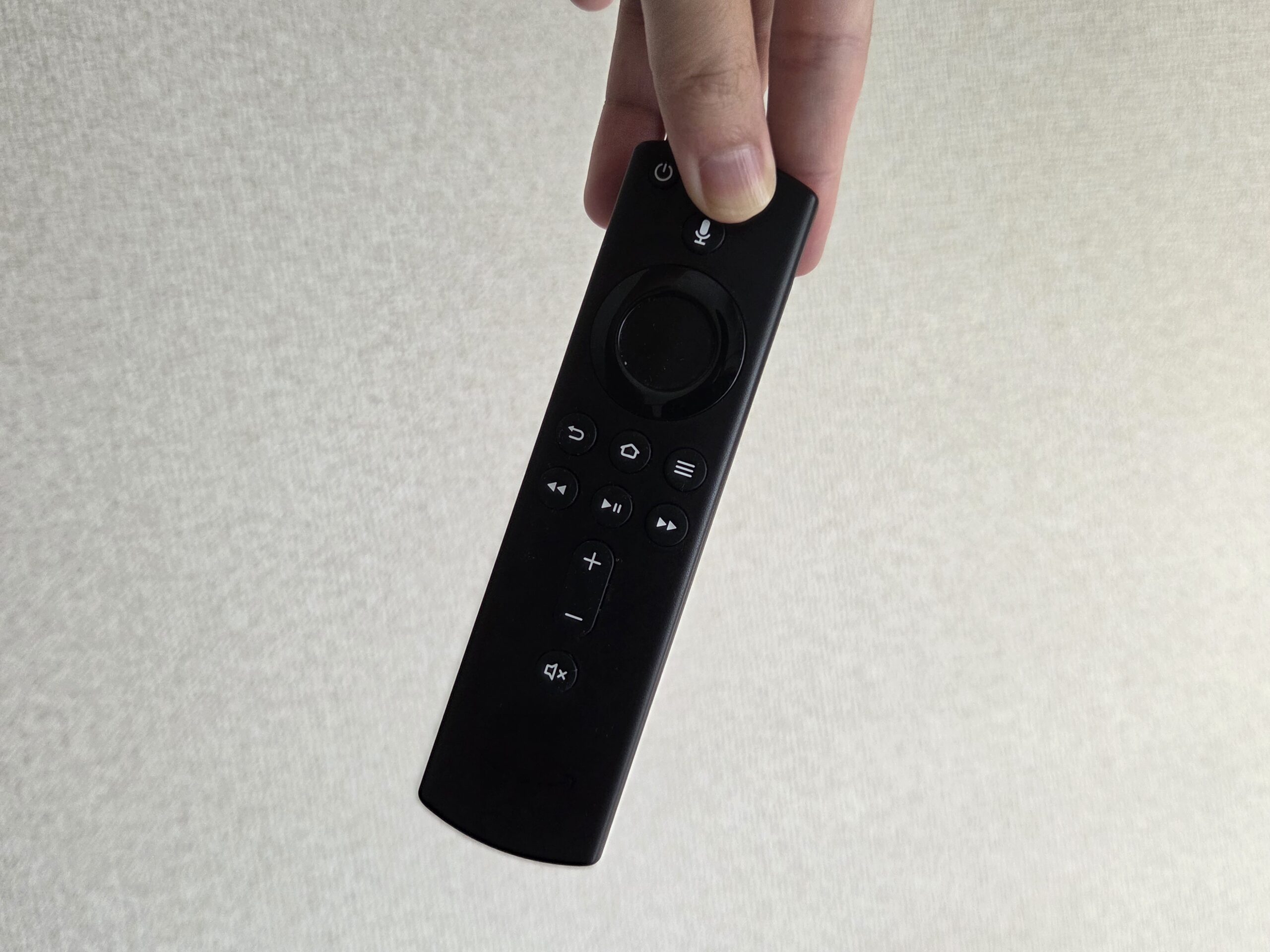
そこにWindowsを搭載した「ミニPC」を接続することで、テレビを巨大なPCモニターとして割り切り、制限のない自由なエンタメ環境へと進化させることができます。
本章では、私が実際にリビングのテレビをPC化し、毎日使い倒して実感した「4つの具体的なメリット」を解説します。
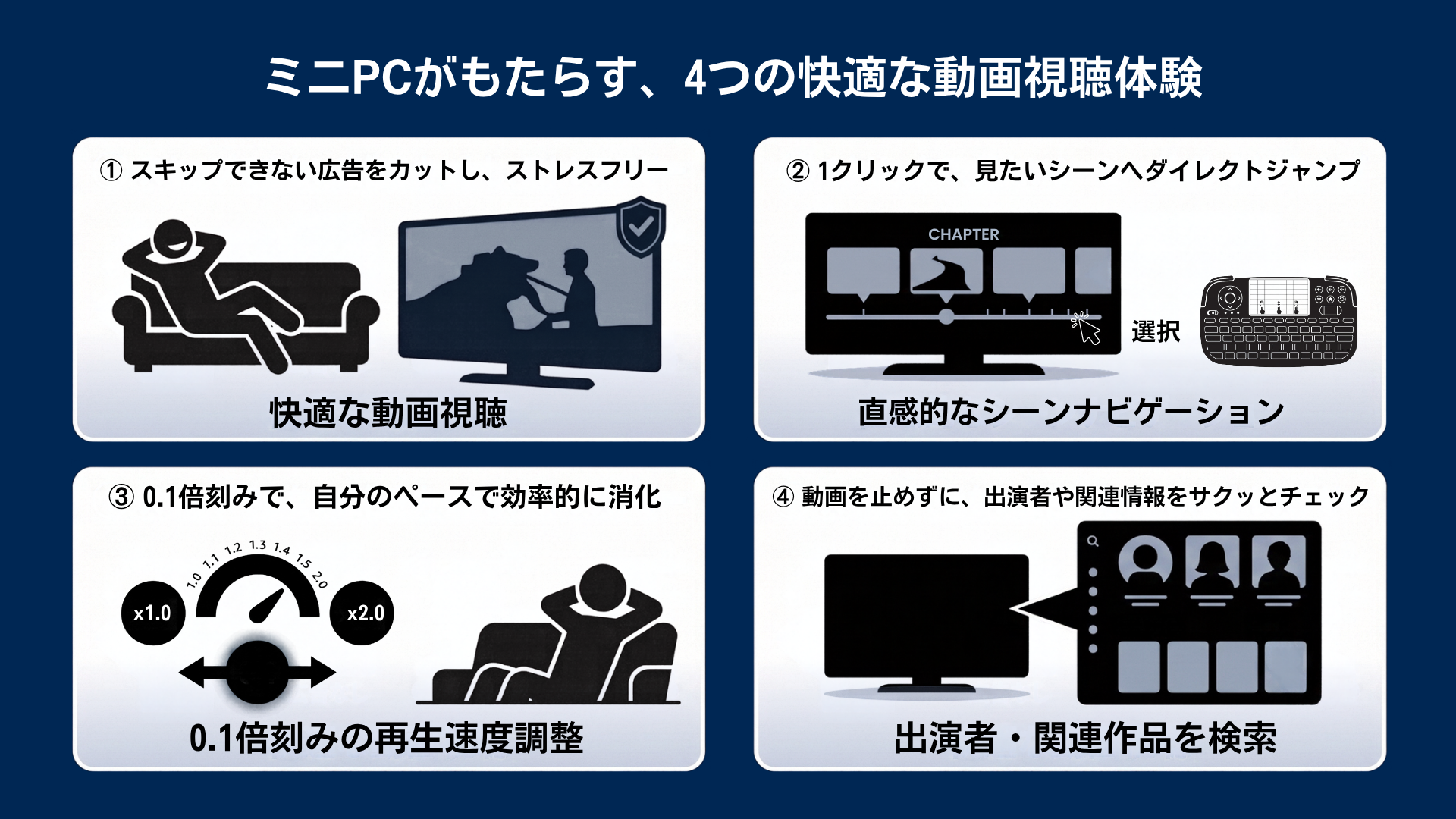
- PCブラウザの拡張機能で、すべての動画広告をブロック
- 手元のタッチパッドとサムネイル表示で、見たいシーンへ瞬時にジャンプ
- 0.1倍刻みの再生速度コントロールで、限られた時間を有効活用
- 動画を止めずに「次に見る動画」を別タブで探せるマルチタスク環境
PCブラウザの拡張機能で、すべての動画広告をブロック
テレビでYouTubeやVODを見ようとした瞬間、スキップできない広告が連続して流れ、ストレスを感じたことはないでしょうか。
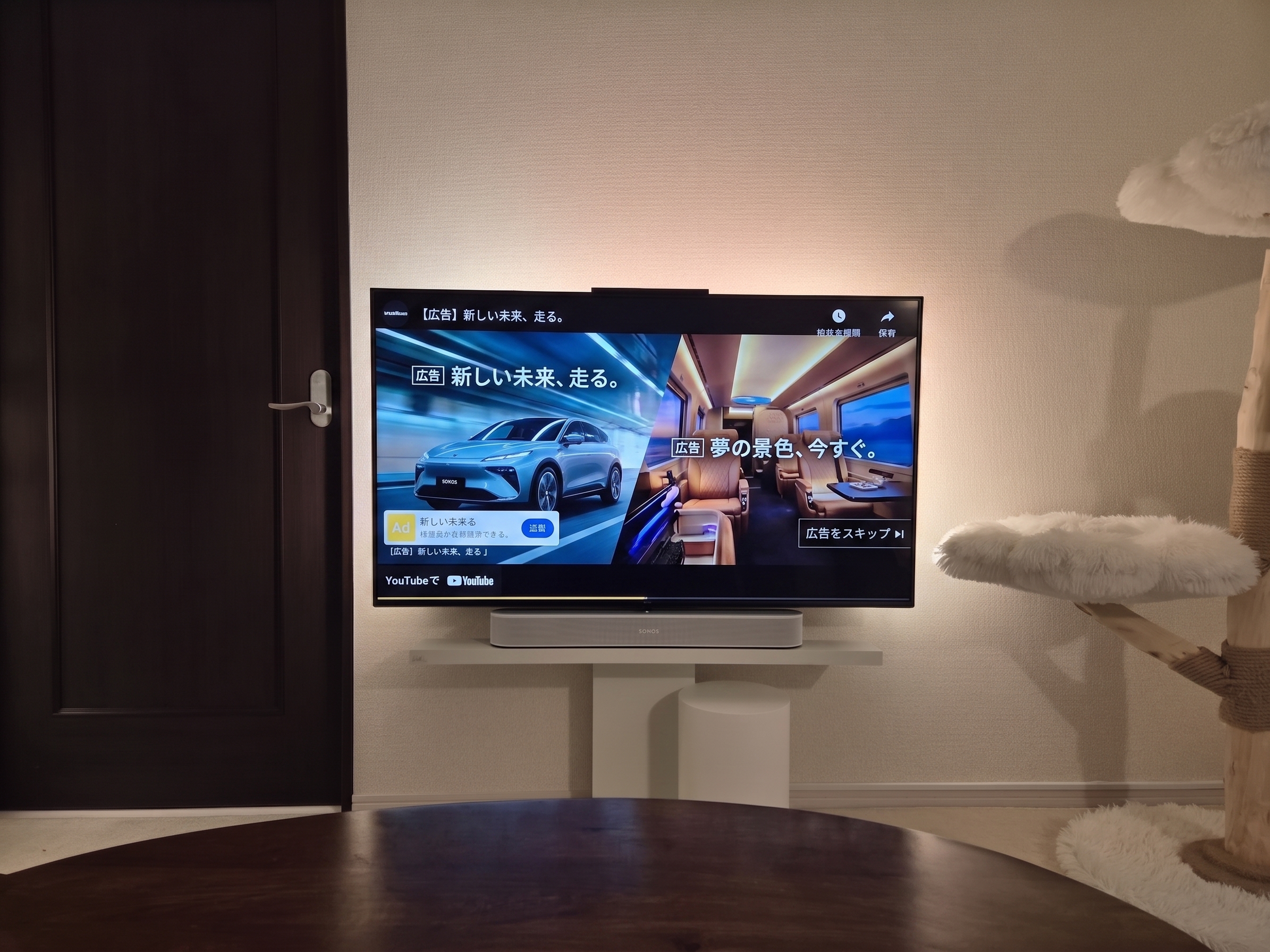
テレビをWindows環境(ミニPC)に切り替える最大のメリットは、PCブラウザ向けの「強力な広告ブロック拡張機能(無料)」を、そのままテレビの大画面で活用できることです。
初期設定でブラウザに拡張機能を導入するだけで、毎日の動画視聴に以下のような快適な変化が生まれます。
- クリックした瞬間に本編がスタートする待ち時間ゼロの体験
- 途中で広告が挿入されない、リビングでの深い没入感
見たい動画をクリックした瞬間、広告を挟むことなく、即座に本編の再生が始まります。
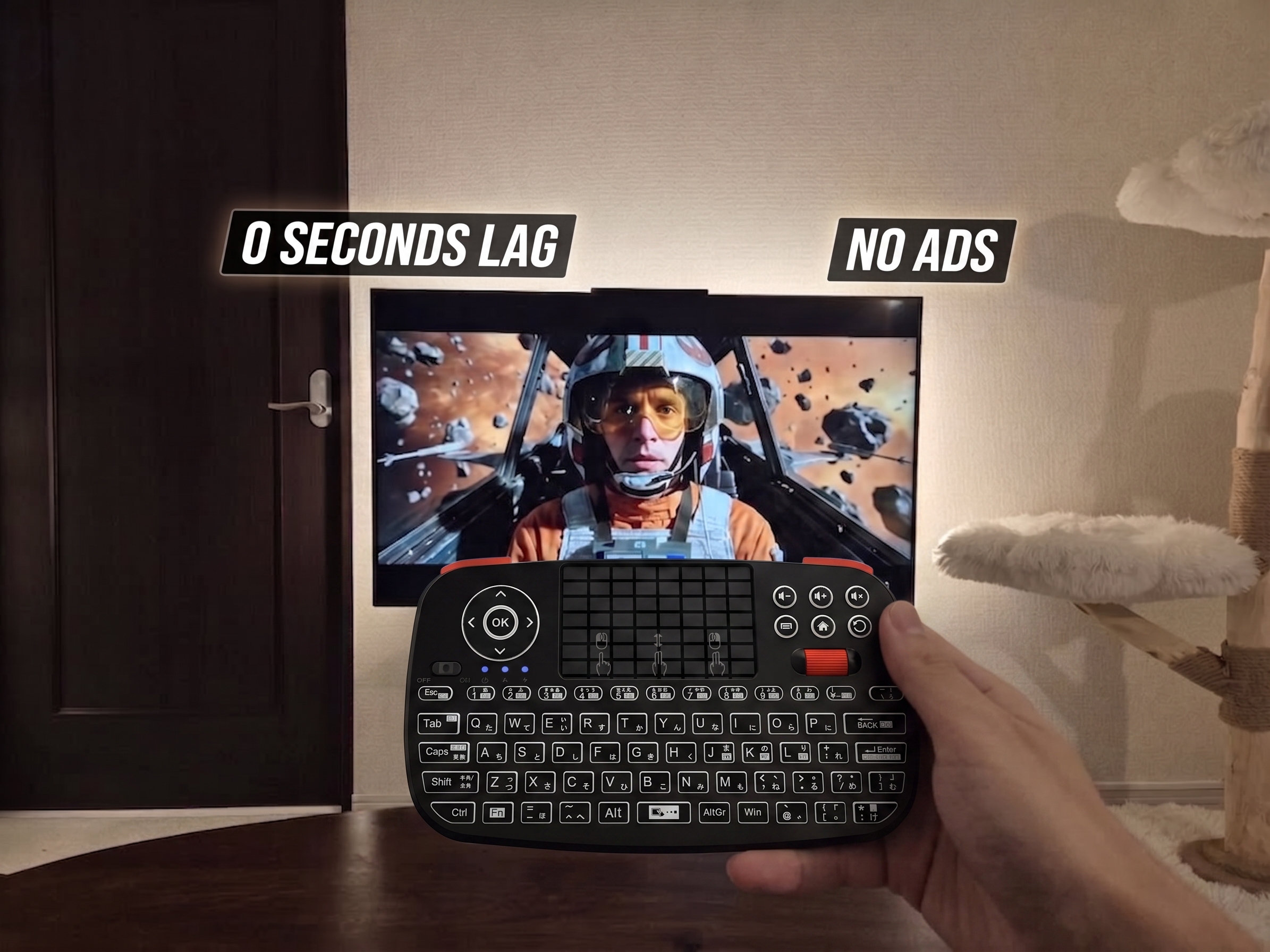
休日の夜、リビングのソファに腰掛け、「これから映画を楽しもう」と高まっていた気分を、突然の大音量広告によって水を差されるストレスがなくなります。
見たい作品を選択したら、1秒の無駄もなく、静かにその世界へと入り込める。これがPCブラウザの拡張機能が生み出す、リビングに最適な視聴体験です。
映画のクライマックスや、長時間のライブ配信に見入っている最中、突如として差し込まれるミッドロール広告も一切表示されません。
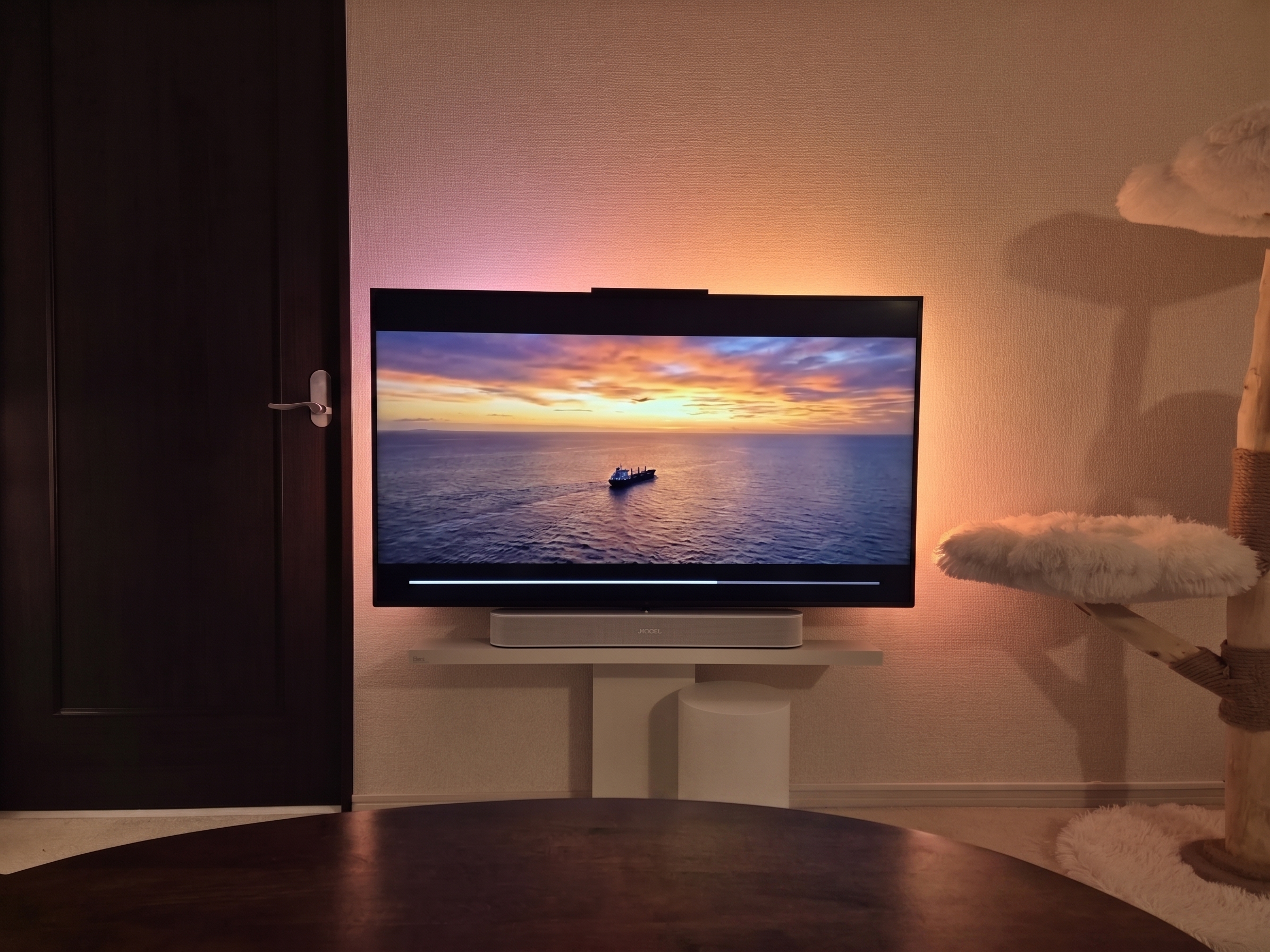
静かなシーンの直後に無関係な大音量のCMが流れ、せっかくのリラックスした空間や、作品への没入感を台無しにされた経験はないでしょうか。
※PC設定が不安な方へ※
「広告を消すためのブラウザ導入」は、拍子抜けするほど簡単です。テレビ用ミニPCを買ったら真っ先にやるべき『絶対失敗しない初期設定』を以下の記事で画像付きで解説しています。
ソファに寝転がったまま、タッチパッドとサムネイルで見たいシーンへ直行
動画の途中にある「特定のシーン」や「見どころ」を探す際、Fire TV Stickなどの専用デバイスのリモコン操作では、行き過ぎては戻すという微調整の手間が発生しがちです。
しかし、リビングのテレビにミニPCを接続すれば、そのもどかしさは解消され、ソファに座ったまま直感的な動画探索が可能になります。
必須デバイスとして紹介したミニキーボードの「タッチパッド」とPCブラウザの機能を組み合わせることで、以下のような快適な操作性が実現します。
- タッチパッドをなぞるだけで、サムネイルが視覚的に教えてくれる
- エンゲージメントグラフで、動画の中で最も面白い部分が一目瞭然
ミニPCを接続したテレビでは、ミニキーボードのタッチパッド上で指を滑らせ、再生バーをなぞるだけで、その場面のサムネイル画像が画面上にリアルタイムで表示されます。
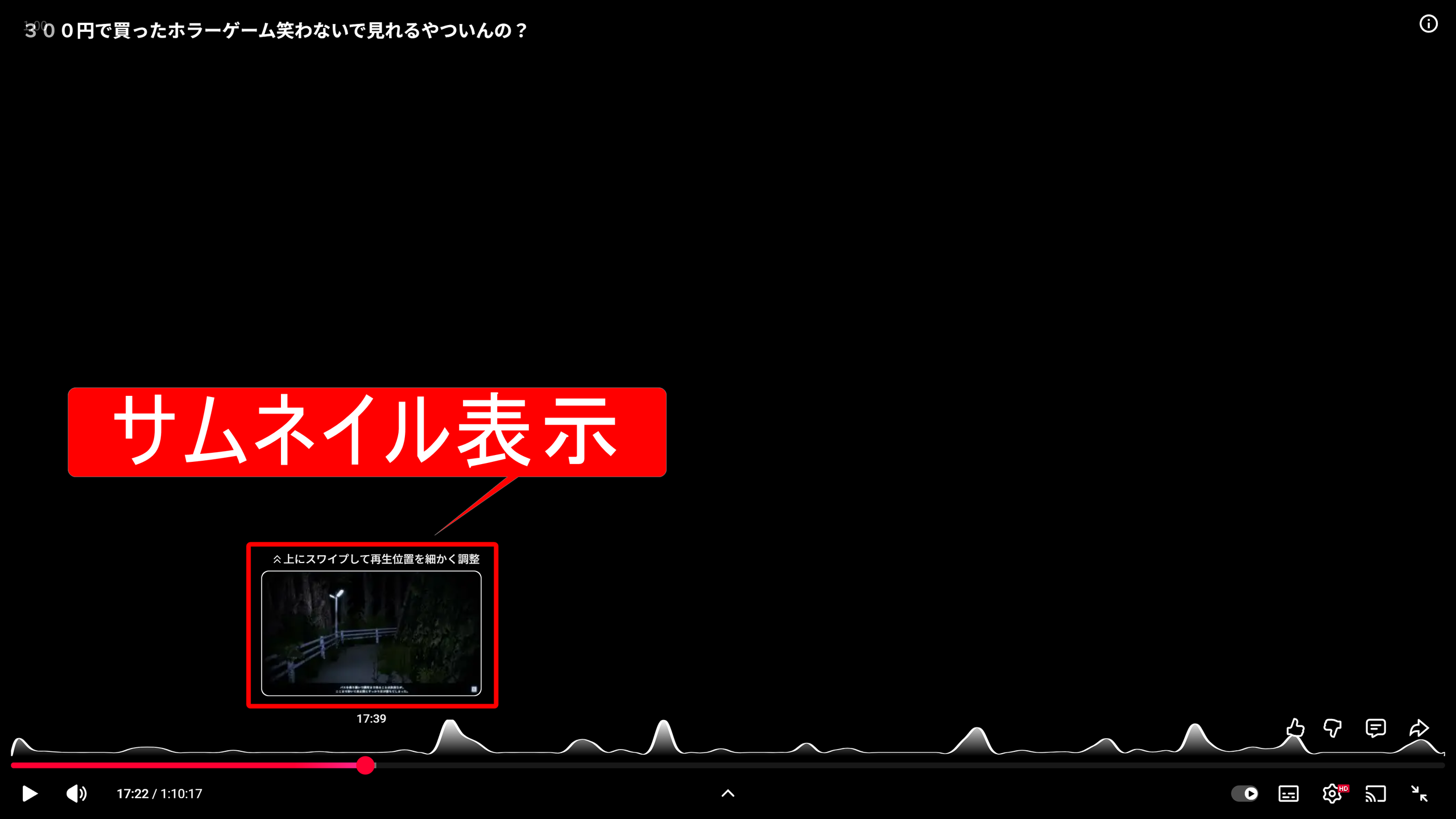
リモコンの早送りボタンを押し続けたり、画面の変遷を目で追い続けることは不要です。
動画の盛り上がるシーンを視覚的に把握
ミニPC上のブラウザでYouTubeを再生すると、シークバーの上に「最も多く再生されている部分(エンゲージメントグラフ)」が波形で表示されます。
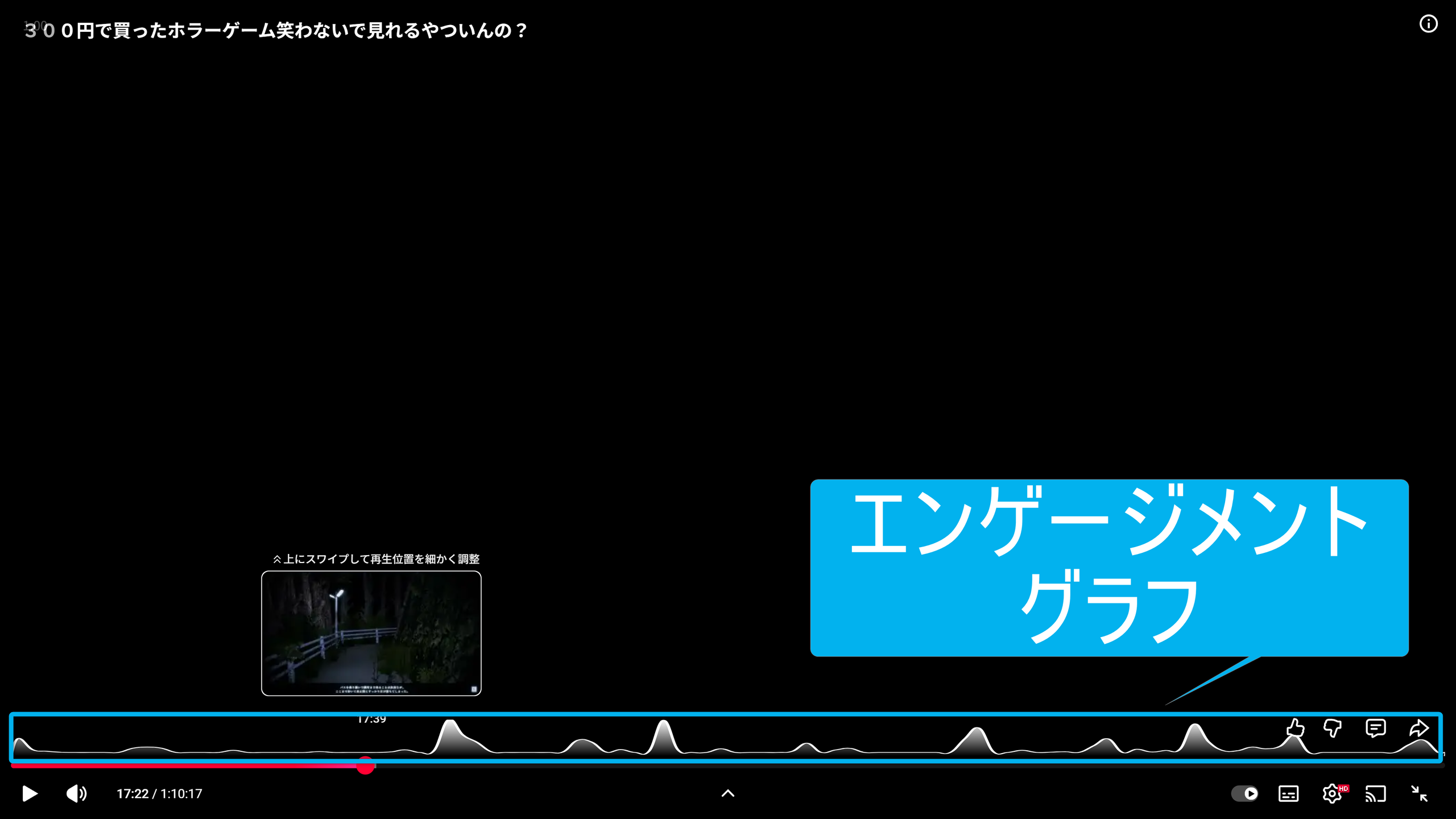
リビングのソファでくつろぎながら、ミニキーボードのタッチパッドで波形が高くなっている位置へスッとカーソルを合わせるだけ。
無駄なシーンを流し見することなく、美味しい部分だけを効率的に楽しむ「タイムパフォーマンスの高い動画視聴」が実現します。
0.1倍刻みの再生速度コントロールで、限られた時間を有効活用
動画配信サービスをリビングで視聴する際、「1.25倍では早すぎて聞き取れない」「倍速再生に対応していない動画サービスがある」ともどかしく感じたことはないでしょうか。
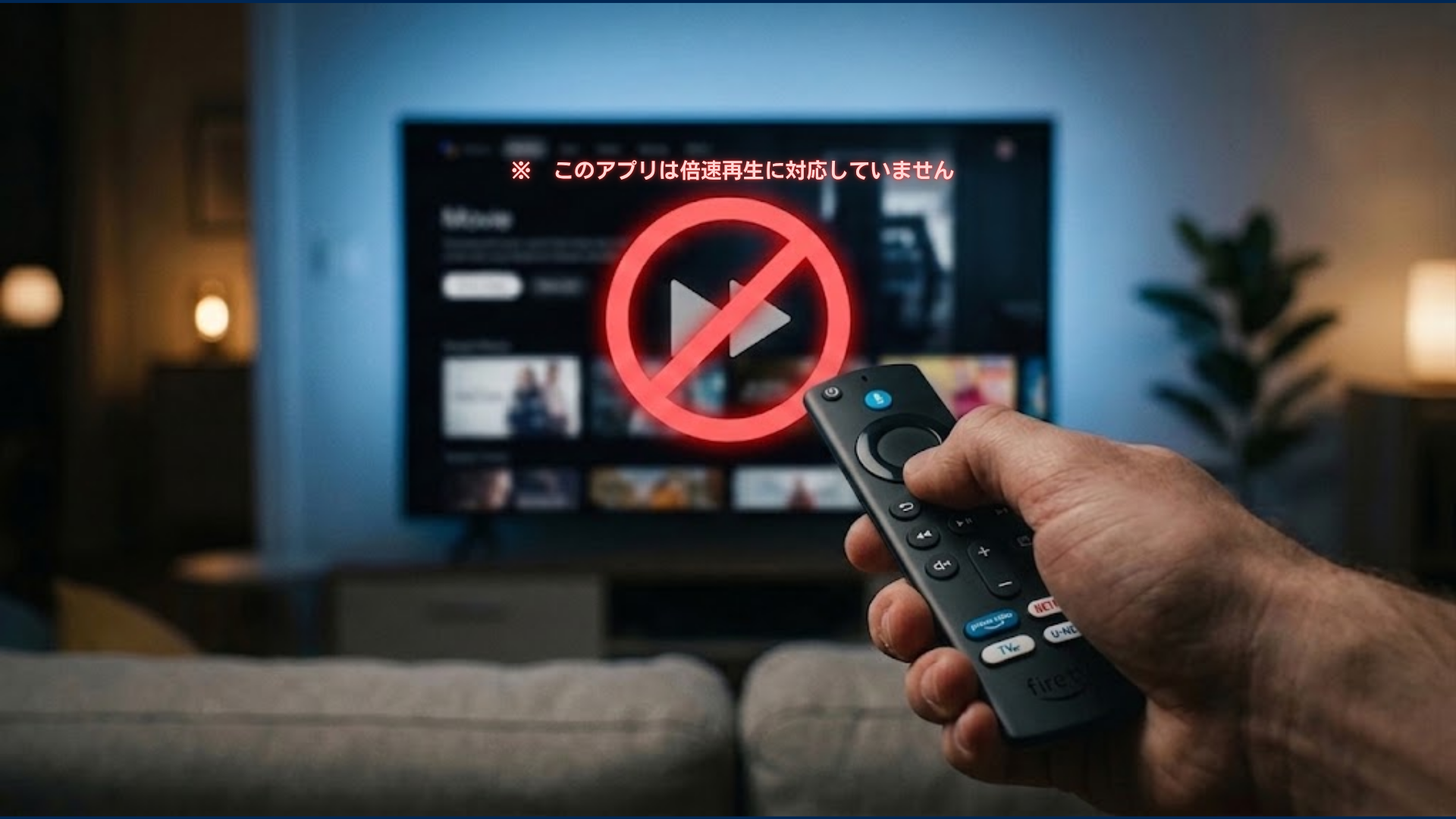
リビングのテレビにミニPCを接続し、ブラウザの拡張機能を活用すれば、動画の再生速度はアプリごとの仕様や制限に縛られなくなります。
手元のミニキーボードでワンタッチ操作するだけで、以下の自由な視聴環境が手に入ります。
- 全動画サービスの倍速化
倍速再生に対応していないVODでも、好みのスピードに変更可能 - 0.1倍刻みの微調整
作品のテンポや滑舌に合わせた最適な速度を設定できる - 手元で一瞬の速度変更
ミニキーボードのショートカットキーをワンタッチするだけで、動画を止めずに1.0倍速(標準速度)へ即座にリセット可能
すべてのWeb動画を好みのスピードで視聴
動画配信サービスの中には、標準機能として倍速再生が提供されていないものや、特定の作品で速度変更が制限されているケースが存在します。
リビングのテレビにミニPCを接続し、ブラウザの拡張機能を活用すれば、こうしたアプリごとの制約を受けることはなくなります。
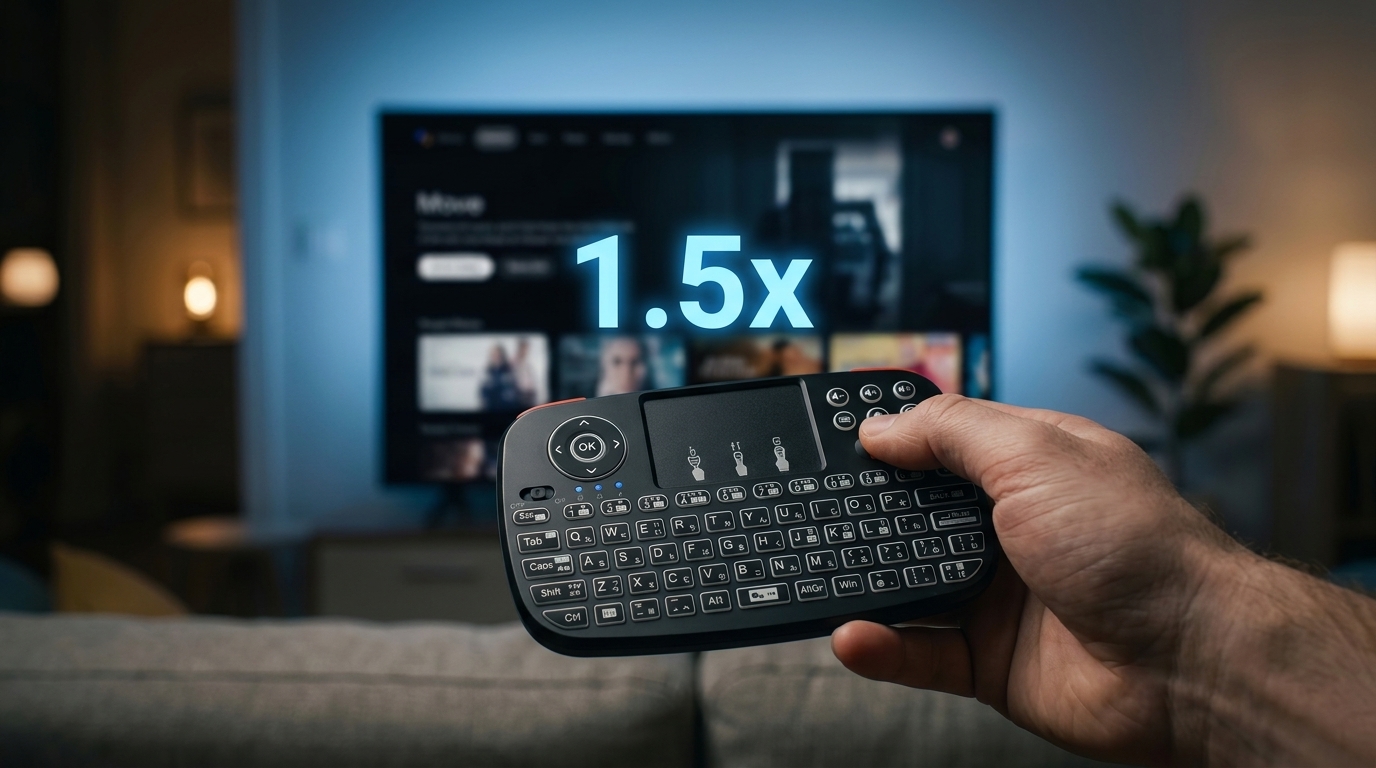
サービスの仕様に左右されることなく、自分のペースで快適に動画コンテンツを鑑賞できます。
作品のテンポに合わせた快適な視聴環境
ミニPCのブラウザ環境では、「0.1倍刻み」という繊細な再生速度のコントロールが可能になります。
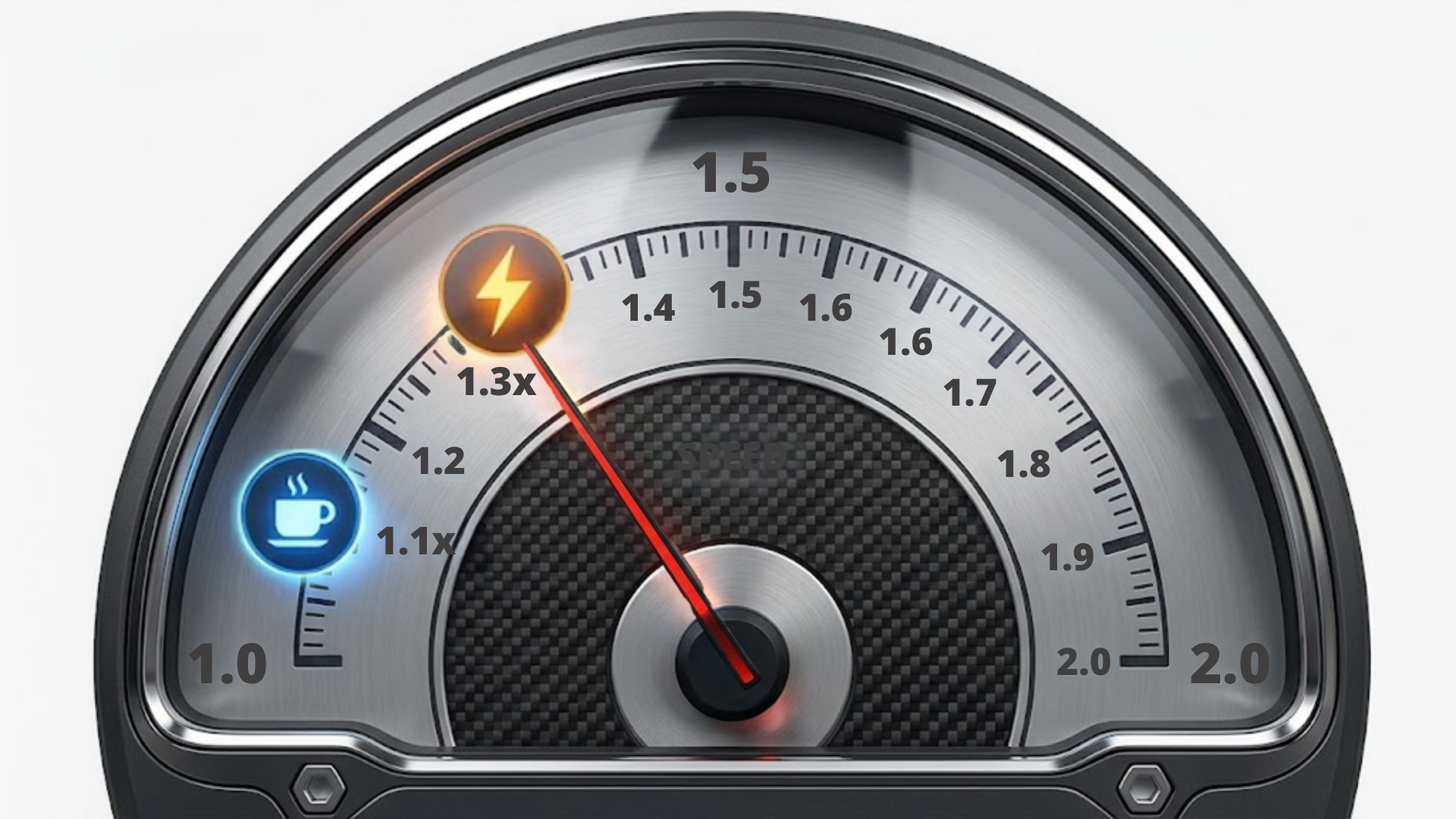
「声が聞き取りやすい限界の1.3倍」「じっくり見たいけど少しだけ早めたい1.1倍」など、といった絶妙な調整が行えます。
動画を止めない直感操作
再生速度を変更する際、わざわざメニュー画面を開く煩わしい手間は、ミニPC環境であれば一切不要になります。
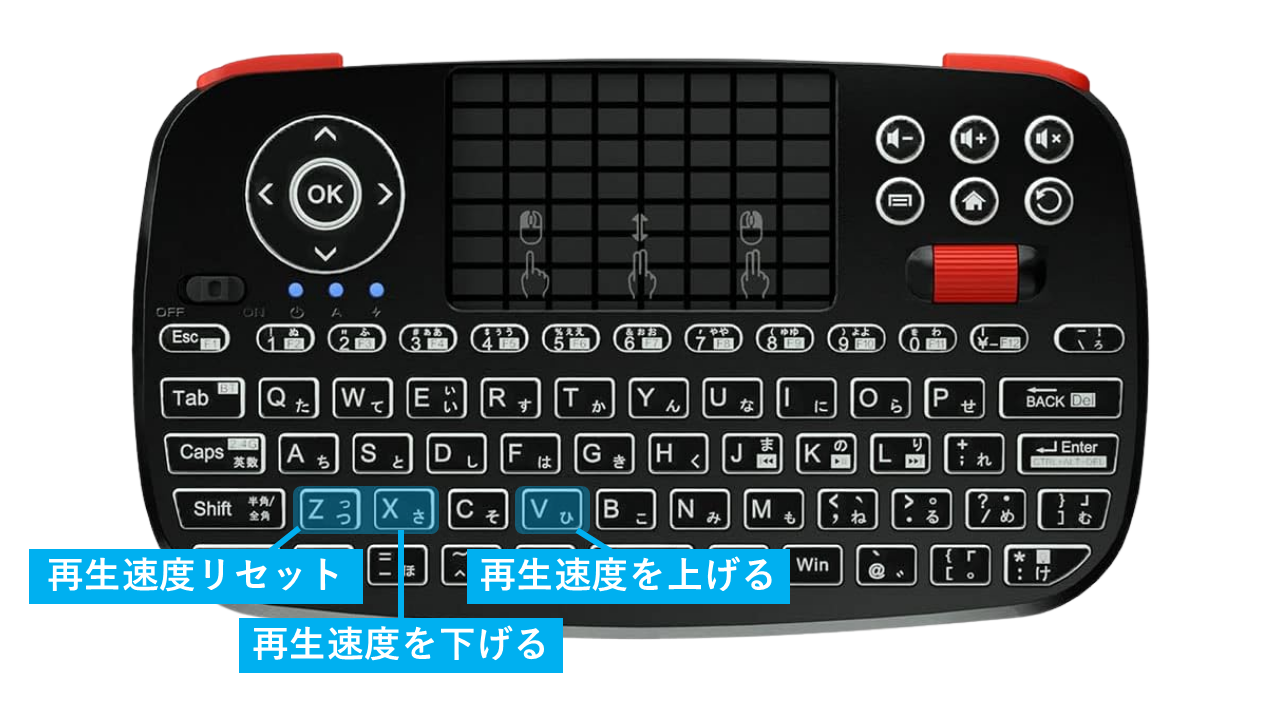
前述のミニキーボードを使えば、「キーを1回押すだけで速度アップ」「別のキーで一瞬で標準速度に戻す」といった直感的な操作が、動画を止めることなくシームレスに行えます。
(※便利なショートカットキーの割り当て手順は、[初期設定ガイド]で詳しく解説しています)
動画を止めずに次を探せる「マルチタスク」の快適さ
テレビ内蔵のアプリや専用デバイスでは、「1つの画面で1つのアプリしか動かせない」という制約があります。
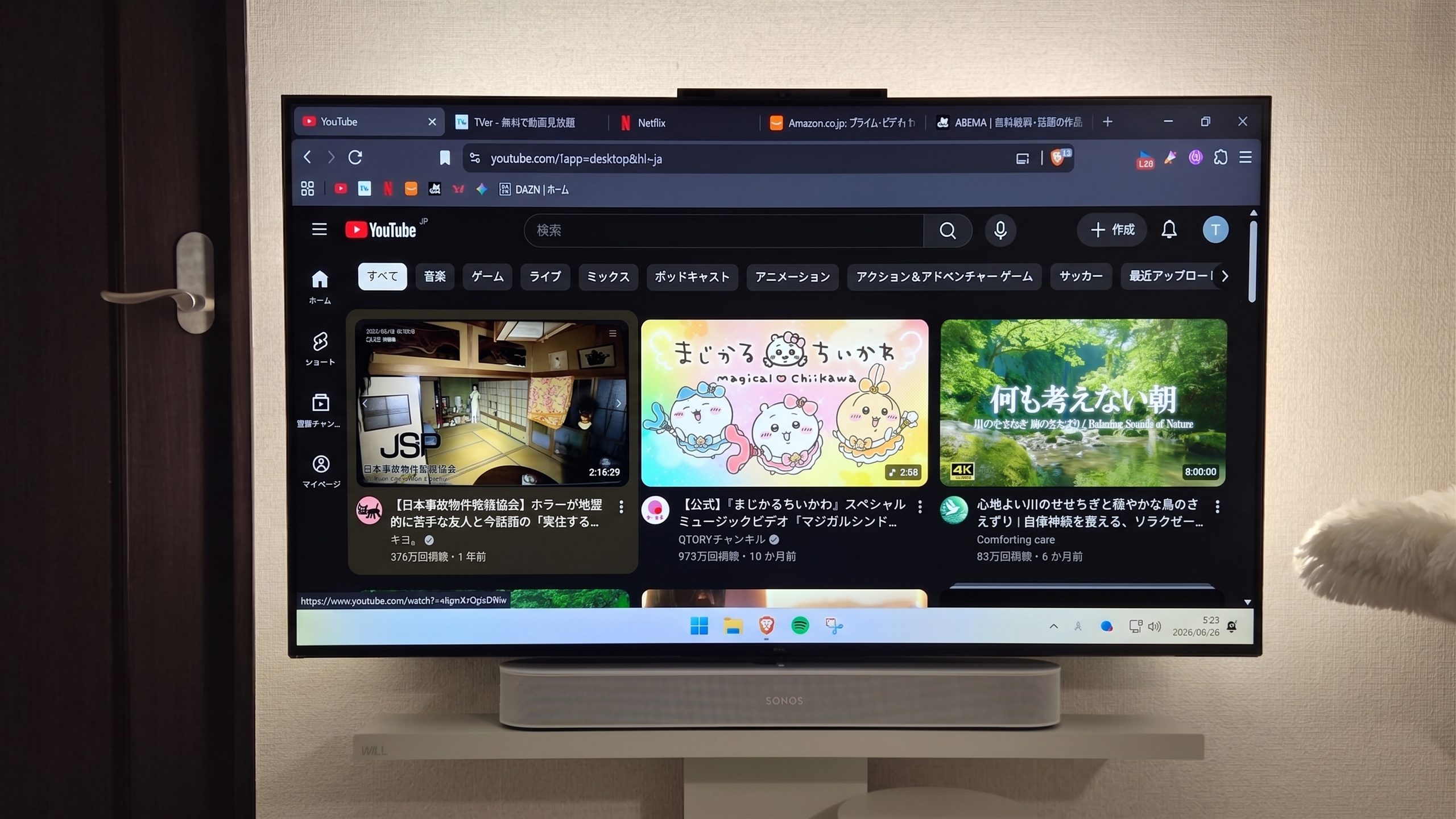
具体的には、手元の操作で以下のような「マルチタスク(並行作業)」が可能になります。
- プラットフォームを横断したシームレスな動画探索
画面の半分でYouTubeを再生したまま、別ウィンドウでTVerやNetflixを開き、次に観るコンテンツを探して待機させておくことができる。 - 「新しいタブで開く」を活用した動画の高速ストック
気になった関連動画を「Ctrlキー+タップ」で新しいタブに次々と開き、今の動画を1秒も止めることなく、次に見る候補をバックグラウンドで準備できる
リビングのテレビ画面を分割し、半分でYouTubeの動画を再生したまま、もう半分の別ウィンドウでTVerやNetflixを開き、次に見るコンテンツを探して待機させておくことができます。
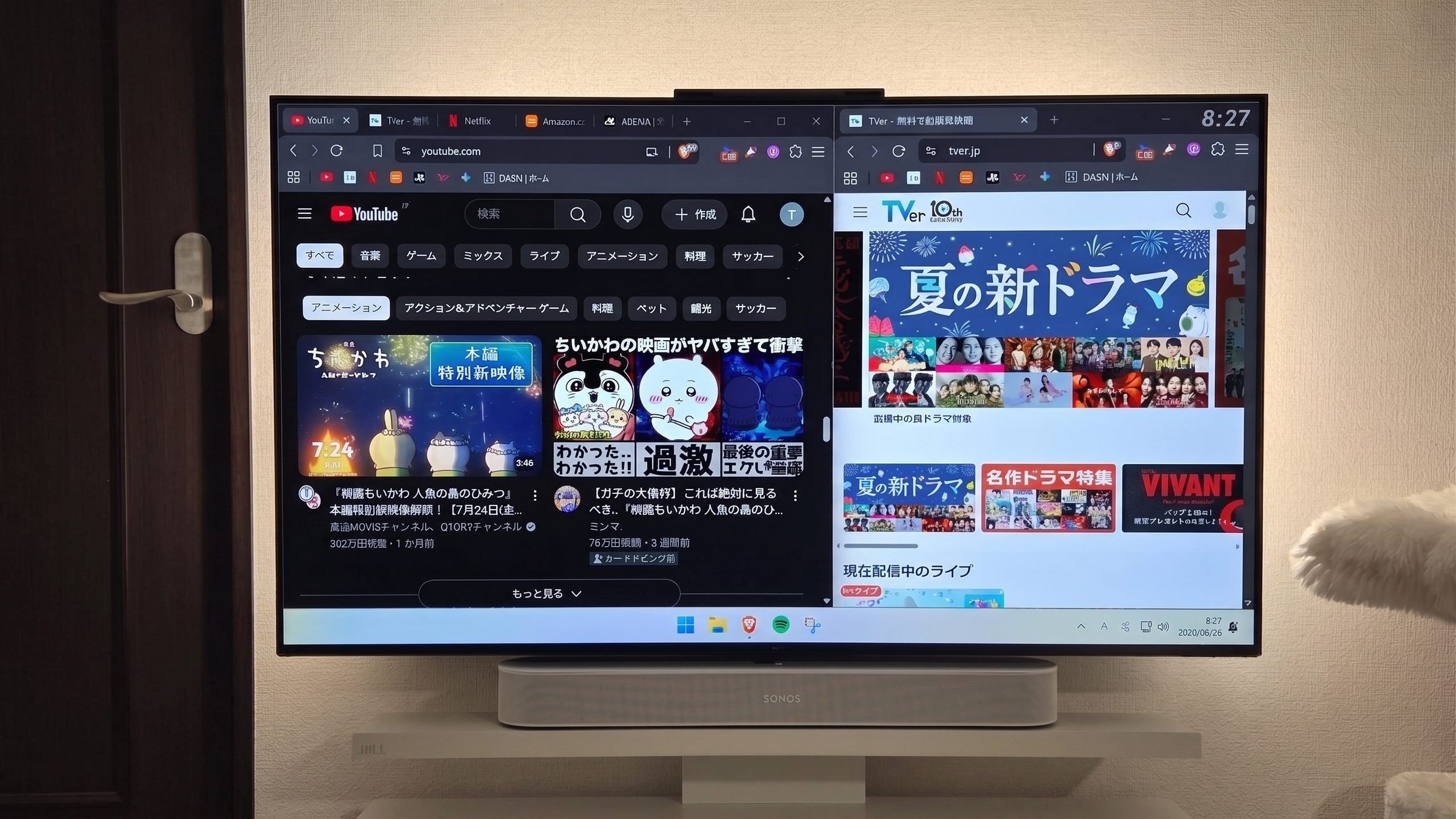
現在の動画をわざわざ停止してトップ画面に戻るブランクの時間がなくなり、手元のミニキーボードひとつで複数の動画サービスを自在に行き来する、途切れのない快適な視聴体験が実現します。
YouTubeの視聴中に気になる関連動画を見つけた際、現在の再生を中断する必要はありません。
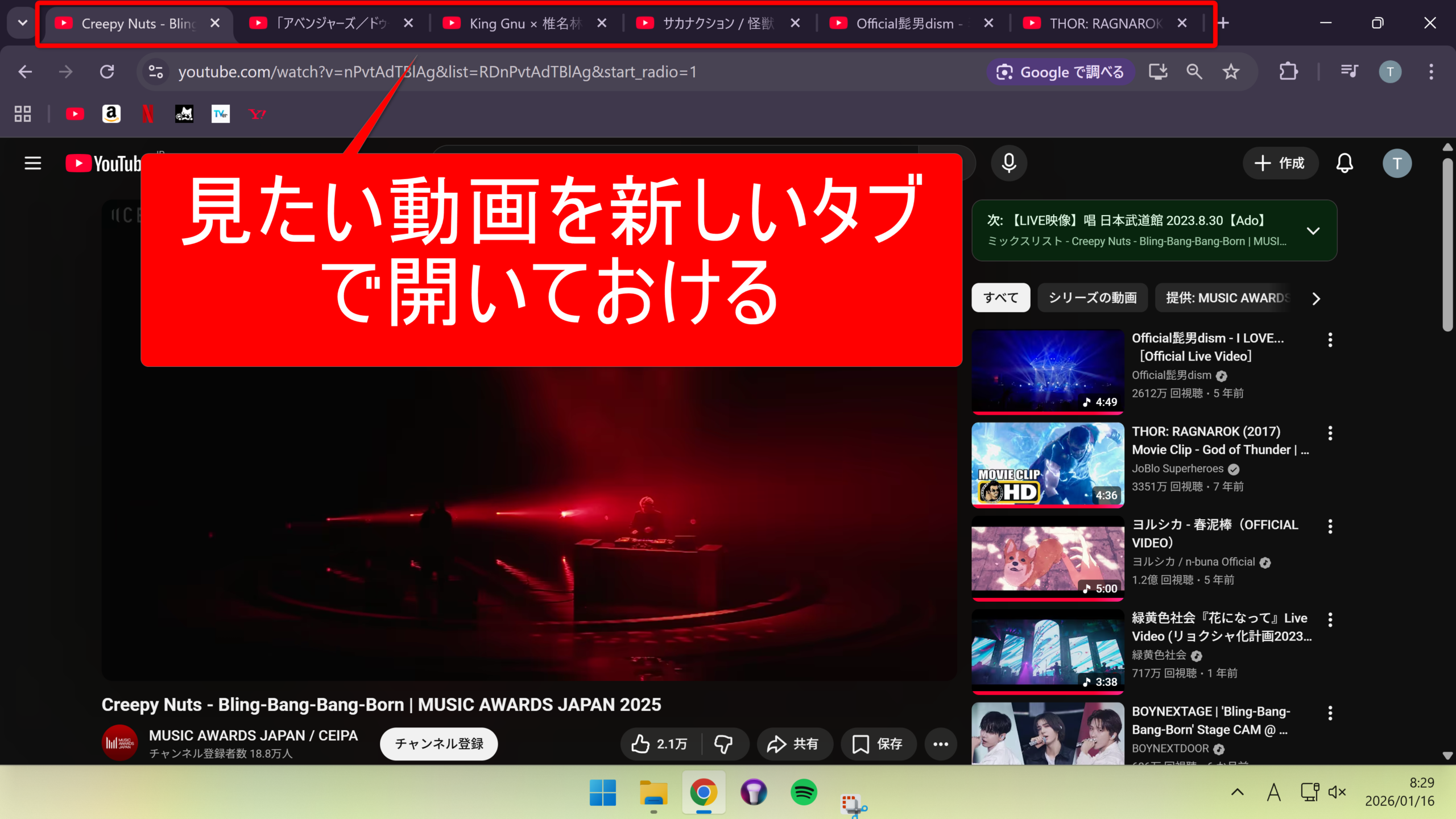
手元のミニキーボードで「Ctrlキーを押しながらタッチパッドをタップ」するだけで、目的の動画を別タブでバックグラウンドに開いておくことができます。
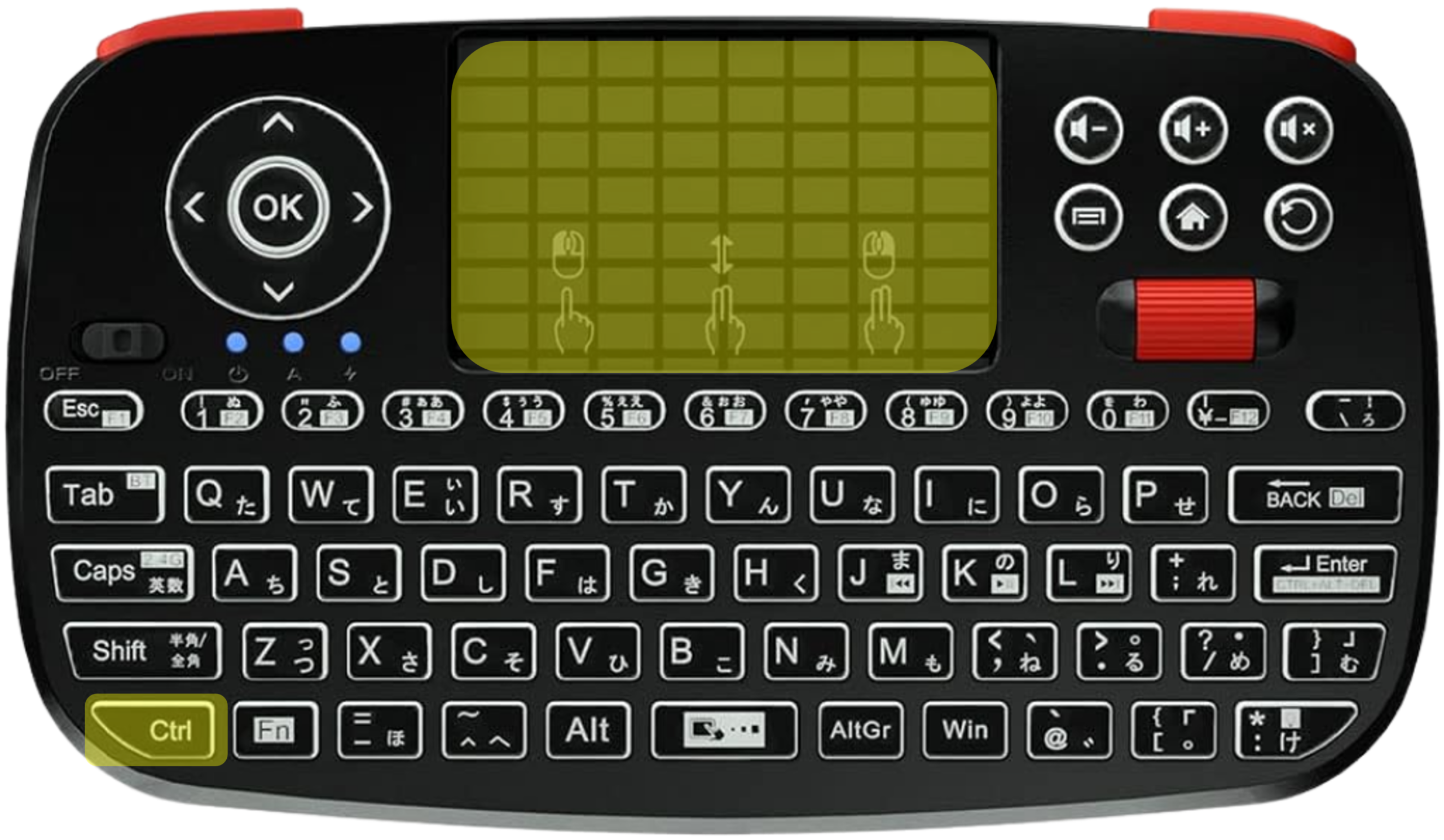
今見ているコンテンツを1秒も止めることなく、次に観る候補を次々とストックしていく。
リビングのテレビにミニPCを導入すれば、直感的な操作により、動画を探す時間すらも途切れないシームレスな視聴体験が完成します。
「今の動画を楽しみながら、次のエンタメを準備する」。
ミニPCがもたらすこの自由な並行作業(マルチタスク)により、リビングでの動画鑑賞は、無駄な待ち時間のない、より濃密でストレスフリーな時間へと変わります。
拡張機能リスト
ここまで解説した「広告の非表示」や「自由な倍速再生」といったストレスのない視聴環境は、PCのブラウザに「拡張機能」を追加することで実現しています。
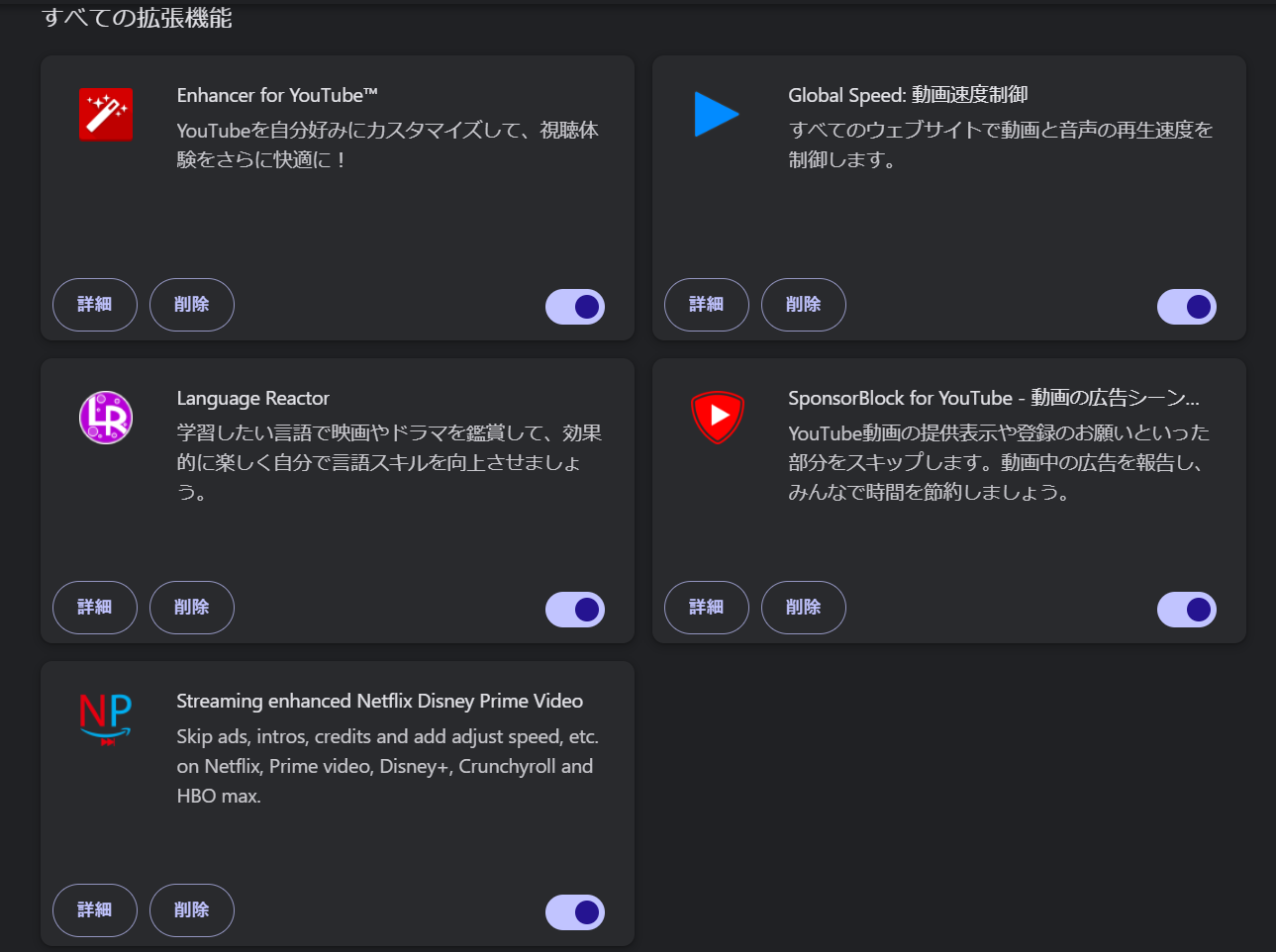
参考までに、私がリビングのテレビをPC化した際、実際に導入して毎日活用している主要な拡張機能(すべて無料)をまとめました。
| 拡張機能名 | 主な機能・役割 | リビングTV視聴における「最強のメリット」 |
| Streaming enhanced | Prime Video等の広告削除 ・自動スキップ | Prime Videoの再生前広告を消去。Netflix等での「イントロスキップ」や「次のエピソードへ」のクリック操作も自動化。 |
| Global Speed | 全動画の再生速度コントロール | VOD標準のアプリでは不可能な「0.1倍速刻み」の細かな速度調整が可能。 |
| Enhancer for YouTube | YouTubeの視聴環境カスタマイズ | 常に最高画質で再生、ショート動画非表示、音量ブーストなど、YouTubeの「こうしてほしい」をすべて自動化してくれます。 |
| SponsorBlock | スポンサー枠の自動スキップ | YouTube動画内の「提供(スポンサー)語り」や「チャンネル登録のお願い」部分を自動でスキップ。純粋な本編だけを楽しめます。 |
| Language Reactor | 複数字幕の同時表示 | NetflixやYouTubeで「日本語」と「英語」の字幕を同時に表示。海外ドラマを見ながらの語学学習がテレビの大画面で完結します。 |
※PC設定が不安な方へ※
これらの拡張機能の詳しい設定方法などについては、以下の別記事で画像付きで解説しています。ミニPCを導入した際の初期設定として参考にしてください。
【徹底比較】ミニPC vs Fire TV Stick
リビングのテレビを快適な視聴環境へアップデートする際、数千円で購入できるFire TV Stickなどの専用デバイスを選ぶべきか、あるいは数万円の初期投資をしてミニPCを導入すべきか、迷う方は多いでしょう。
結論から申し上げます。
どちらのデバイスが優れているかという単純な話ではありません。
あなたの「リビングでの動画視聴スタイル」によって、選ぶべき正解は明確に分かれます。
【比較表:ミニPCとFire TV Stickの違い】
| 比較項目 | Fire TV Stick 4K Max | ミニPC(本記事の推奨環境) |
| 初期導入コスト | 約7,000円 (安価) | 約55,000円〜 (PC本体+ミニキーボード) |
|---|---|---|
| YouTube等の広告 | 回避不可 (各種有料プランが必要) | ブラウザ拡張機能で非表示 |
| VOD間の切り替え | 画面停止 ホームへ戻る操作が必要 | ブラウザのタブ切り替え 即座に移動 |
| 再生速度の自由度 | アプリの仕様に依存 | 0.1倍刻み 全Web動画を調整可能 |
| マルチタスク | 不可 (1画面1アプリのみ) | 動画を複数開きながら別画面で検索可能 |
| 文字入力・検索 | リモコンの十字キー操作 (音声入力は優秀) | ミニキーボード PC同等の直感入力 (高精度な音声入力も可) |
専用デバイスの弱点と、ミニPCがもたらす解放感
前章までで解説した通り、ストリーミング専用デバイスでの視聴には「アプリ間移動の手間」や「広告による待ち時間」といった構造的な制限が伴います。
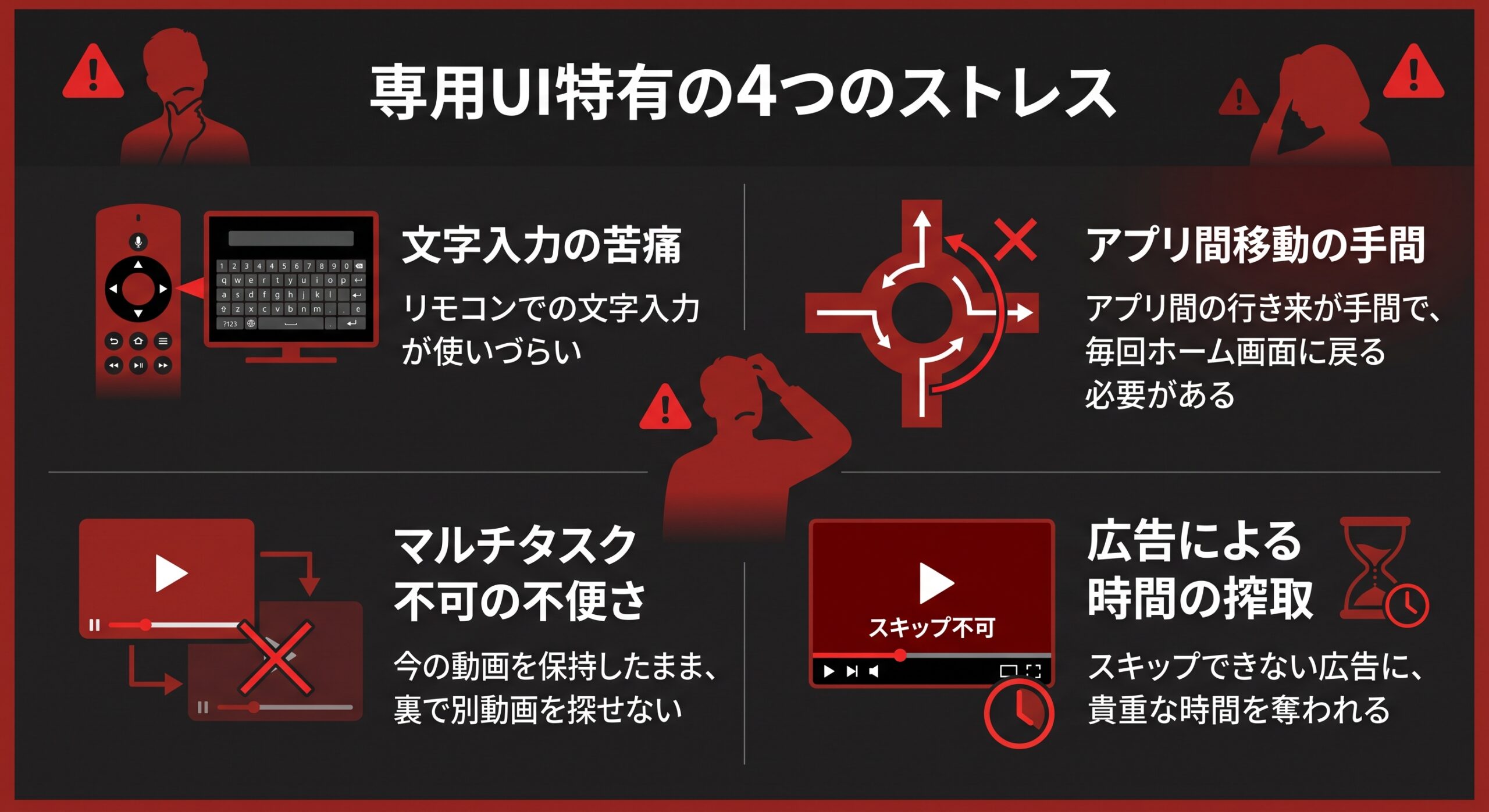
こうしたリモコン操作特有のもどかしさや、アプリ側の仕様に縛られる不自由さは、リビングのテレビにミニPCを導入することで解決します。
ミニPCの初期費用は高いか?費用対効果と「タイパ」の検証
リビングのテレビにミニPC環境を構築するための初期費用は、本体とミニキーボードを合わせて約5万5千円からとなります。
しかし、視点を「モノへの出費」から「時間への投資」へと変えると、この金額の捉え方は大きく変わります。
YouTube Premium課金 vs ミニPC導入
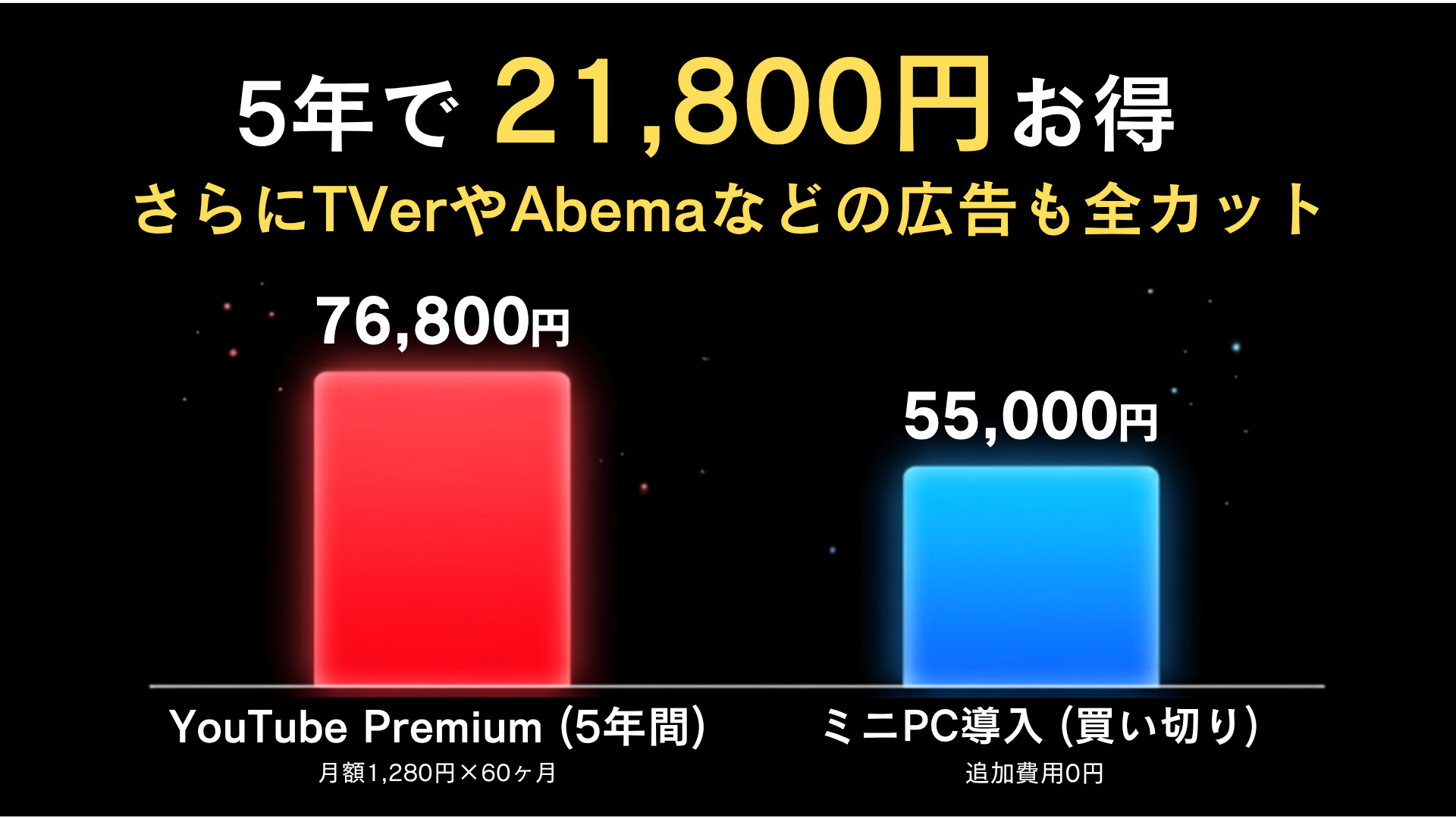
YouTubeの動画広告を消すための手段として比較すると、コストの差は明確です。
- YouTube Premiumに加入した場合
月額1,280円 × 12ヶ月 = 年間15,360円の継続的な出費
15,360円×5年間=76,800円(それ以降も月額費用が発生) - ミニPCを導入した場合
初期費用約5万5千円のみ。(追加費用0円)
5年間で21,800円の節約になり、それ以降も節約効果が持続します。
さらに見逃せない最大の付加価値は、ミニPCであれば、YouTube Premiumでは解決できない「TVerなど他サービスの動画広告」も、ブラウザ環境ならまとめて非表示にできるという点です。
毎日のようにリビングで過ごすリラックスタイム。
リビング用ミニPCの選び方と「コスパ最適」なスペック
リビングのテレビに接続するミニPCを選ぶ際、最も避けるべきことがあります。
価格の安さだけで8GBメモリのモデルを選んではいけません。
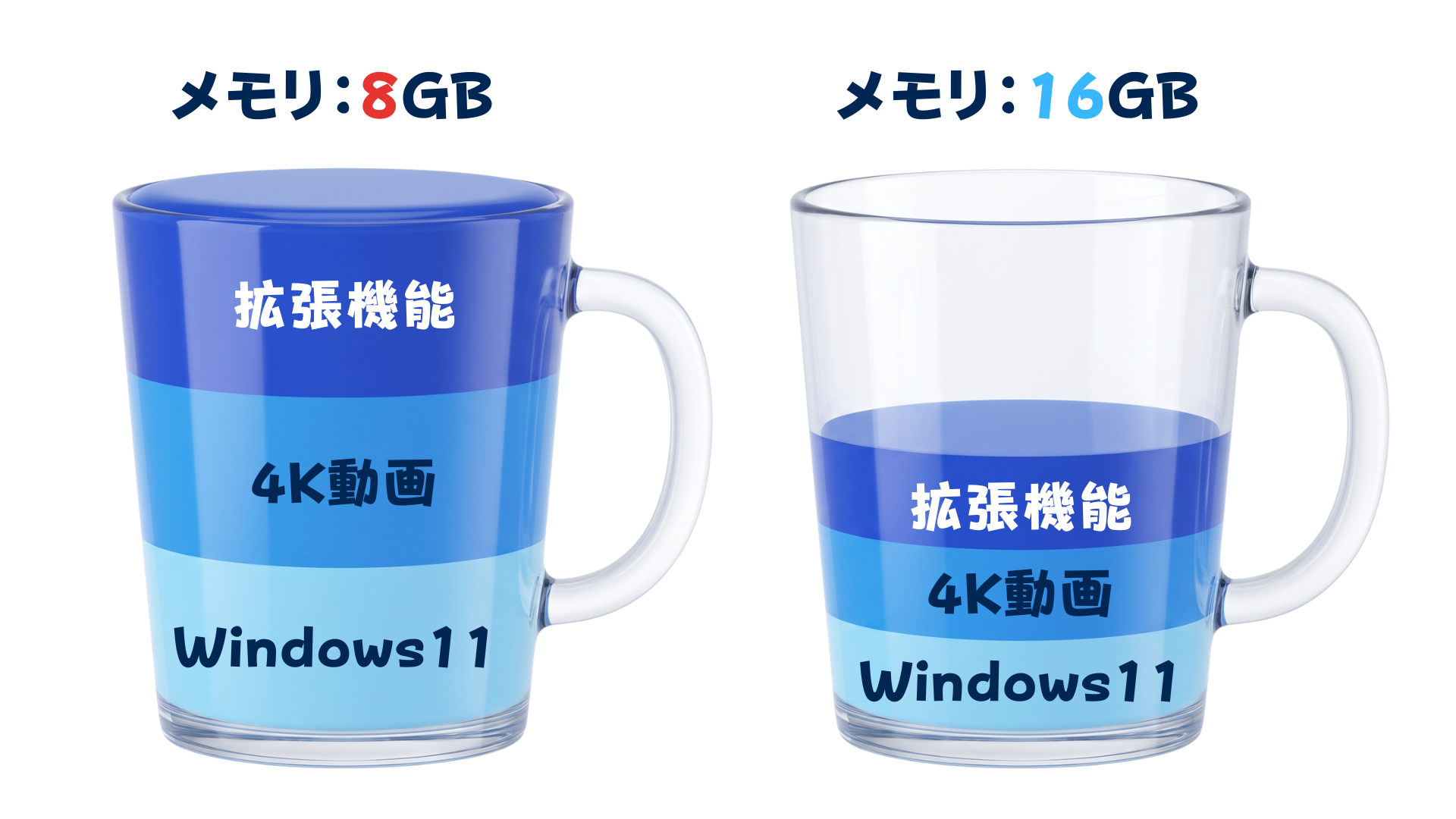
前章でも解説したとおり、リビングのテレビで次の動作を同時に行う場合、8GBのメモリでは明確に容量不足となり、動作にもたつきが生じます。
- Windows 11のOS稼働
アイドル時で3〜4GB、状況により 6GB 近く増加する場合があります - ブラウザでの 4K 動画再生と複数タブ展開
4K 動画 1 タブで約 500MB〜1GB、タブ数や拡張機能により増加 - 広告ブロックなどの拡張機能の常時稼働
拡張機能 1 つあたり数十〜数百 MB が追加
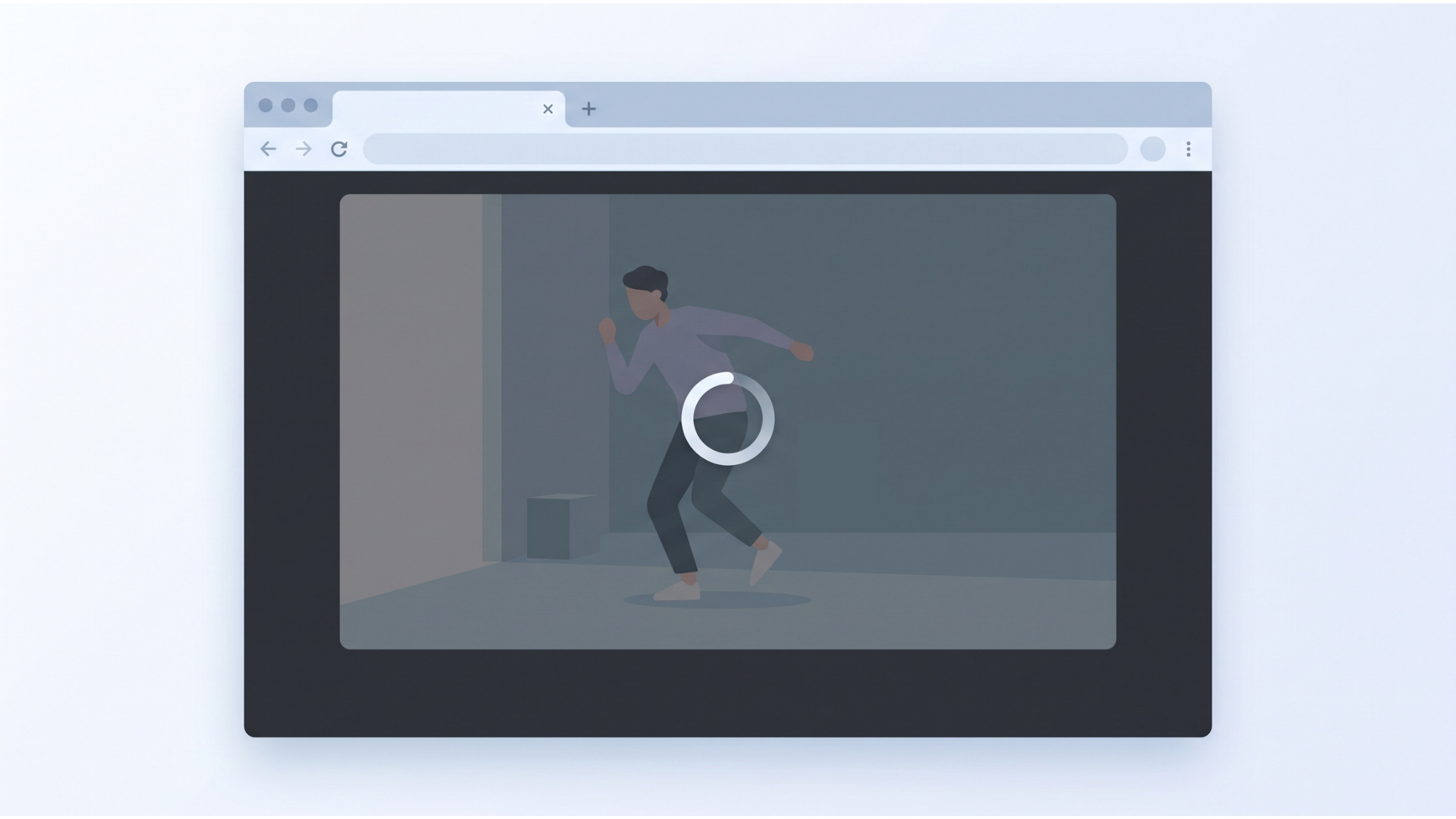
リビングでのシームレスな視聴環境を確保するための基準は次の3点です。
- メモリ
- 16GB推奨
→複数タブの展開や動画再生を遅延なく行うなら16GBが無難
- 16GB推奨
- CPU
- Intel N100/N150 または AMD Ryzen 3/5/Embedded 等
→4K 動画のハードウェアデコードに対応し、滑らかな再生に耐えうる処理能力
- Intel N100/N150 または AMD Ryzen 3/5/Embedded 等
- 静音性
- ファンレスまたは低負荷時静音設計のモデル
→テレビの音声を邪魔しない静かな稼働を確保
- ファンレスまたは低負荷時静音設計のモデル
現在、世界的な部品高騰によりミニPCの価格は5万円台に上昇しています。
しかし、年間約1.5万円のYouTube Premium等の継続的なランニングコストと比較すれば、問題なく初期費用を回収することができます。
上記の条件を満たし、現在Amazon等で手に入るモデルの中から、用途別に3機種を厳選しました。
【静音・安定重視】Beelink Mini S12 Pro (N100/16GB)
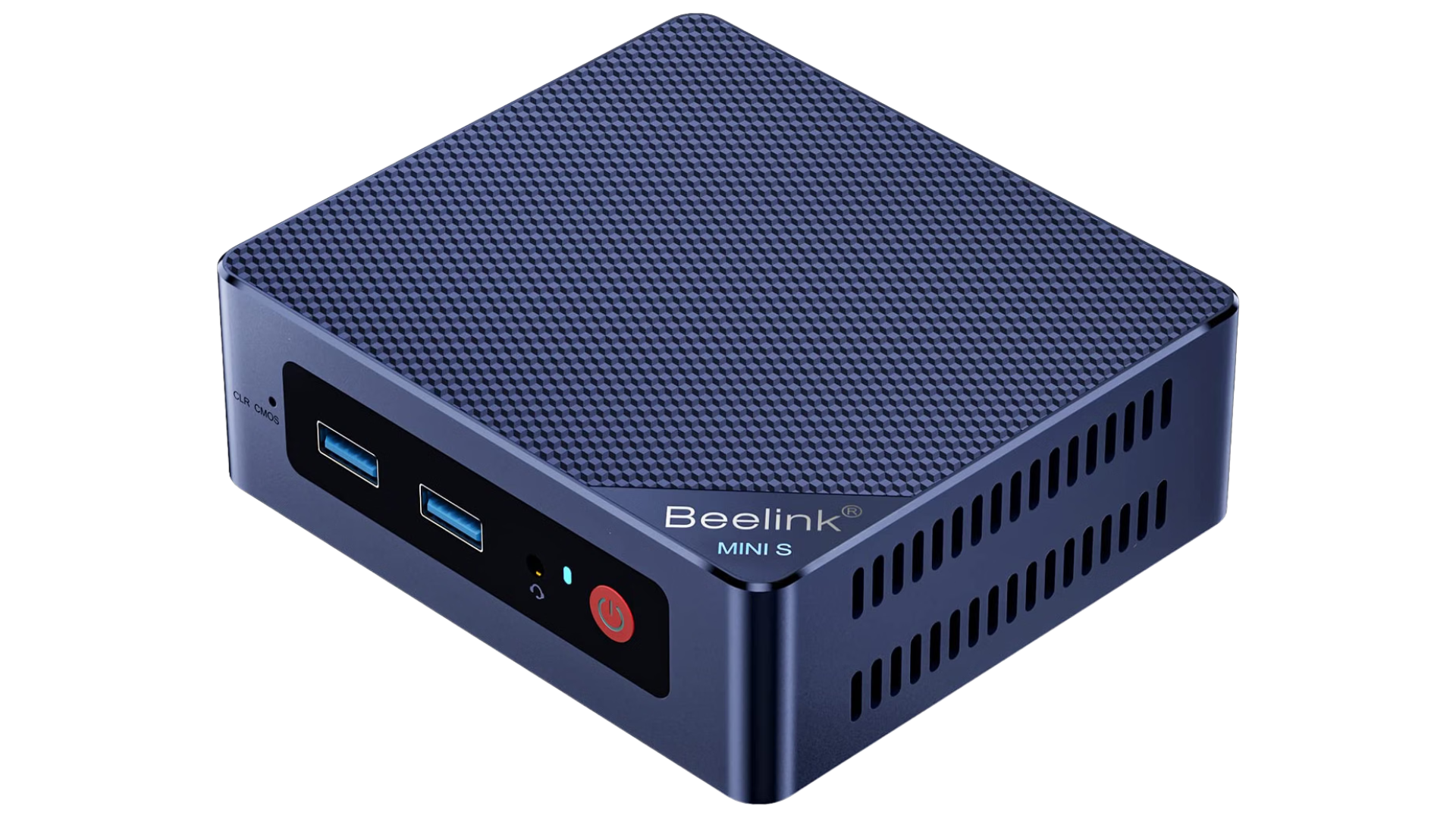
リビングに常設する「動画視聴用の専用端末」として、消費電力と動作音を最小限に抑えたい方に適したモデルです。
- 6Wの低消費電力設計
高性能なRyzenモデルが15W前後の電力を消費するのに対し、本機はわずか6Wで駆動します。休日に長時間動画を流し続けても、電気代の負担を気にせず利用できます。 - 単一作業における静音性
発熱自体が物理的に少ない設計です。複数作業を行わず「高画質の動画を再生する」という目的に絞れば、冷却ファンが高速回転する頻度を低く保ち、静かな視聴環境を維持します。 - 用途を割り切った手堅さ
重い処理には向きませんが、機能を動画視聴やブラウジングに限定することで、熱を持たず安定して動作します。

 ポチップ
ポチップ
【マルチタスク重視】GMKtec NucBox M5S (Ryzen 3/16GB)
私自身もGMKtecのミニPCを日常的に愛用しており、その動作の安定性と品質には信頼を置いています。
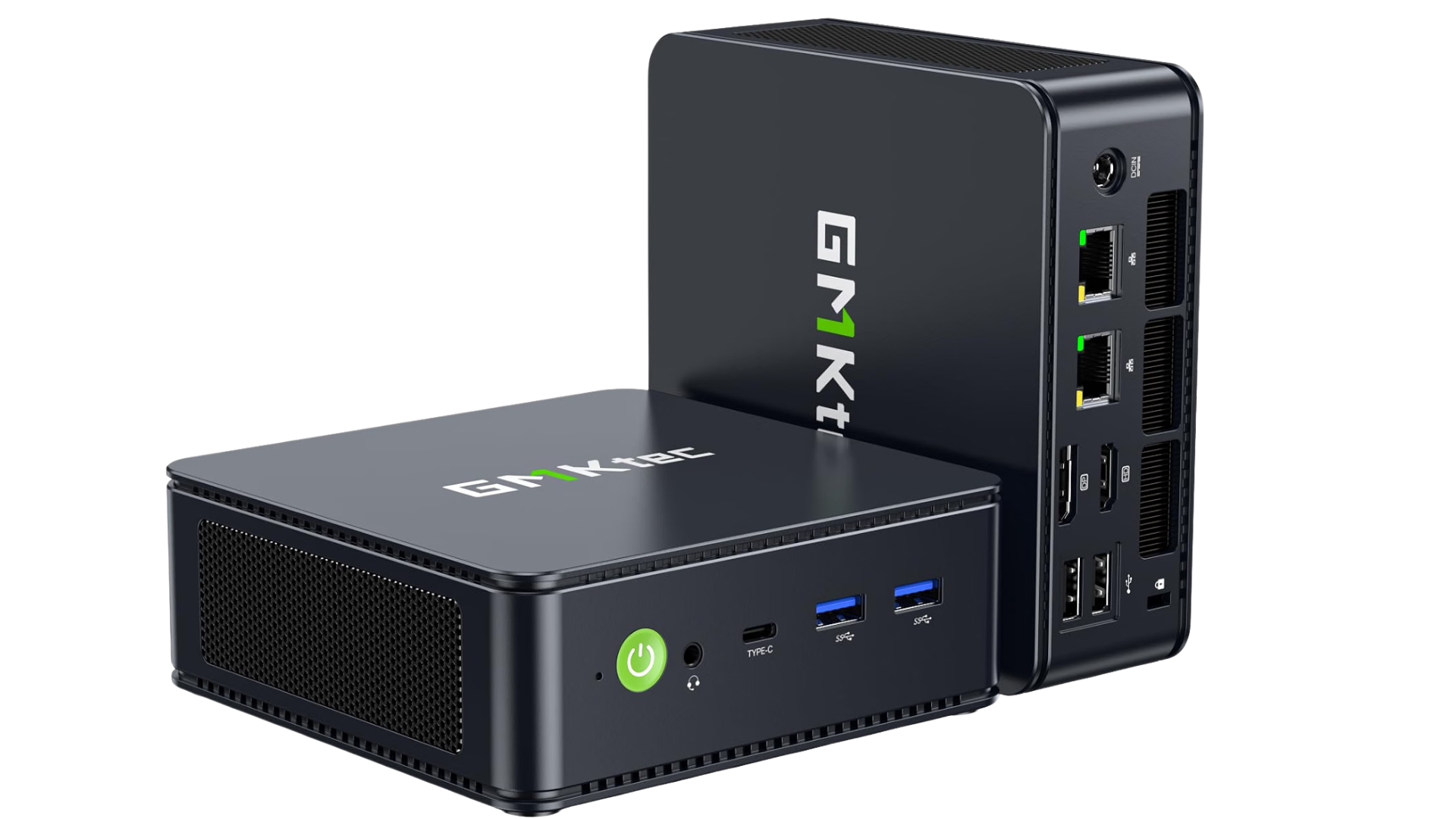
- 並行作業を支える性能
4コア8スレッドのCPU「Ryzen 3」を搭載。「4K動画を再生しながら、同じ画面で重いウェブサイトを開いて調べ物をする」といった複数作業でも、直前に紹介したBeelink(N100)よりも余裕があり、もたつきを感じさせません。 - 実体験に基づく品質
- 私も同メーカのミニPCを毎日使用しいますが、安定して稼働しています。
- 同等のスペックを持つ大手メーカー製のPCと比較して導入コストを抑えやすく、クーポン等が発行されているタイミングであれば、さらに現実的な予算で入手可能です。
- リビングでのスムーズな映像出力
テレビの大画面に接続することを前提としても、Ryzen内蔵のグラフィック性能により4K出力を滑らかにこなし、ストレスのない視聴環境を構築できます。
 ポチップ
ポチップ
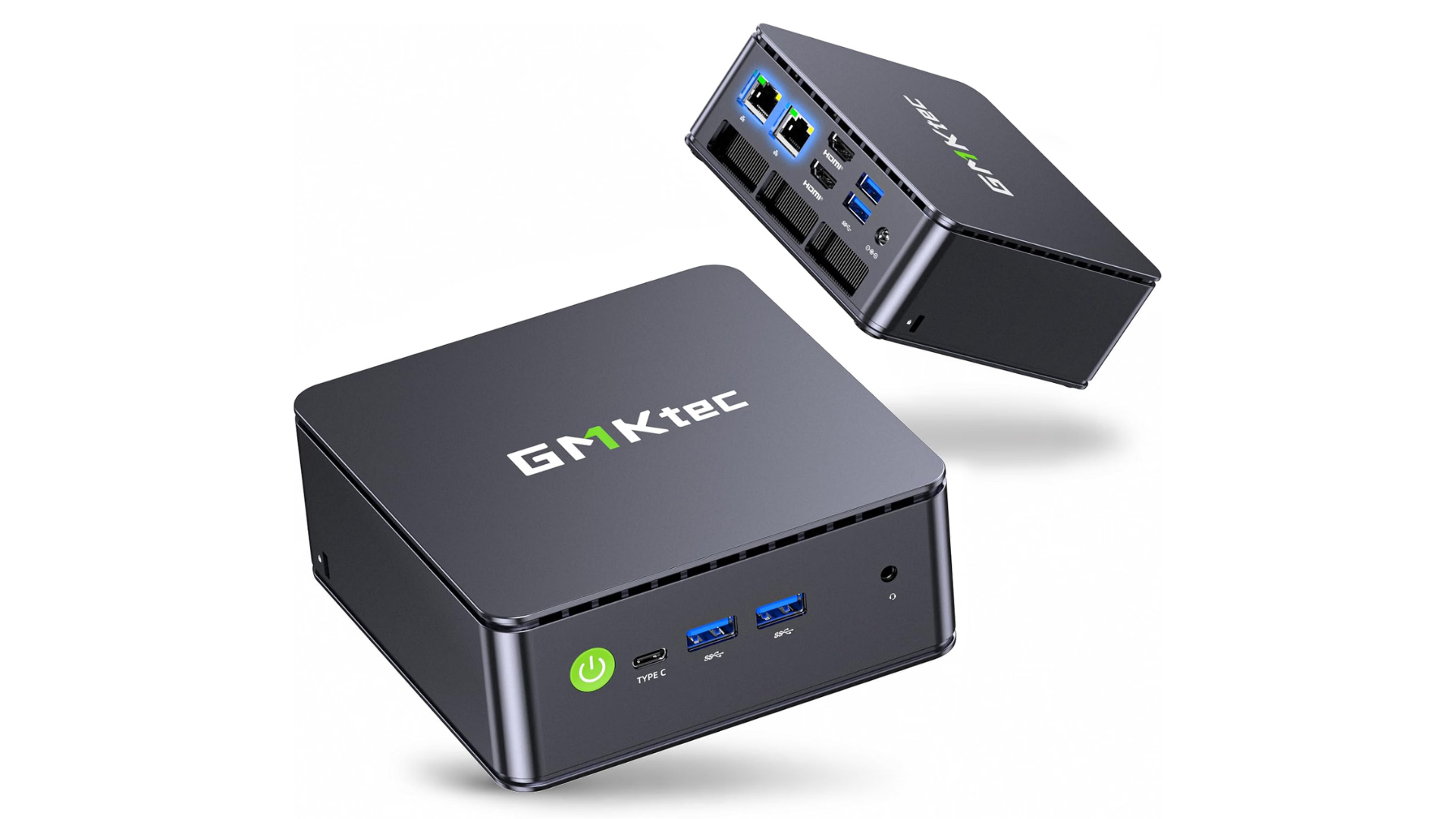
【初期費用を重視】GMKtec NucBox G11 (Ryzen/16GB)
本機は「16GBメモリの快適な環境は絶対に譲れないが、導入コストは極力抑えたい」というシビアな要望に応えるエントリーモデルです。
- 長時間の動画再生に強いタフな設計
Ryzen Embedded は 24 時間連続稼働を前提に設計されており、適切な熱設計が施された製品であれば、長時間のストリーミング再生でも熱によるパフォーマンス低下を抑えやすい仕様と言えます。 - 導入ハードルの低さ
今回紹介する3機種の中で最も初期費用を抑えやすく、クーポン等が発行されているタイミングを狙えば、紹介する3機種の中で最も手軽な予算で16GBの快適な環境が手に入ります。 - 用途を絞ることで活きる映像処理性能
オーバースペックな機能にお金を払わず、「テレビでの4Kストリーミング視聴」という主用途に限定すれば、低価格帯でも必要十分で滑らかな視聴環境を構築できます。
 ポチップ
ポチップ
ミニPCをリビングに導入する際のよくある疑問(Q&A)
- 動画を見ている時、パソコンの排気音(ファン)はうるさくないですか?
-
映画やYouTubeの視聴といった軽い処理であれば、最近のミニPCはほぼ無音です。
7
重いゲームや動画編集などをしない限りファンが高速回転することはないため、テレビのスピーカーから動画の音声を出していれば、本体の動作音がリビングでの視聴の邪魔になることはまずありません。
- テレビ台にパソコンを置くスペースがありません。
リビングの景観も崩したくないのですが? -
ご安心ください。テレビ台のスペースは一切不要です。

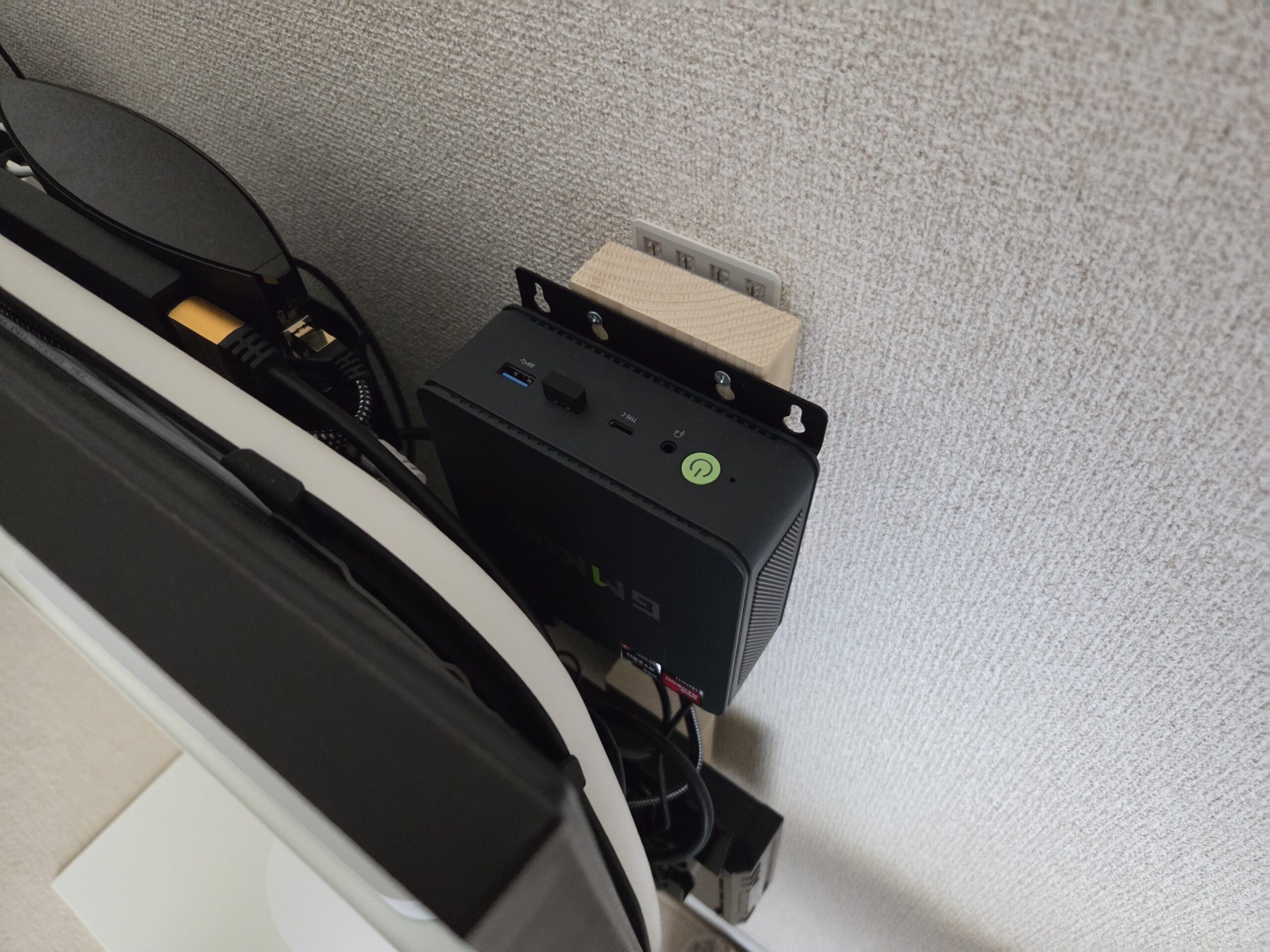
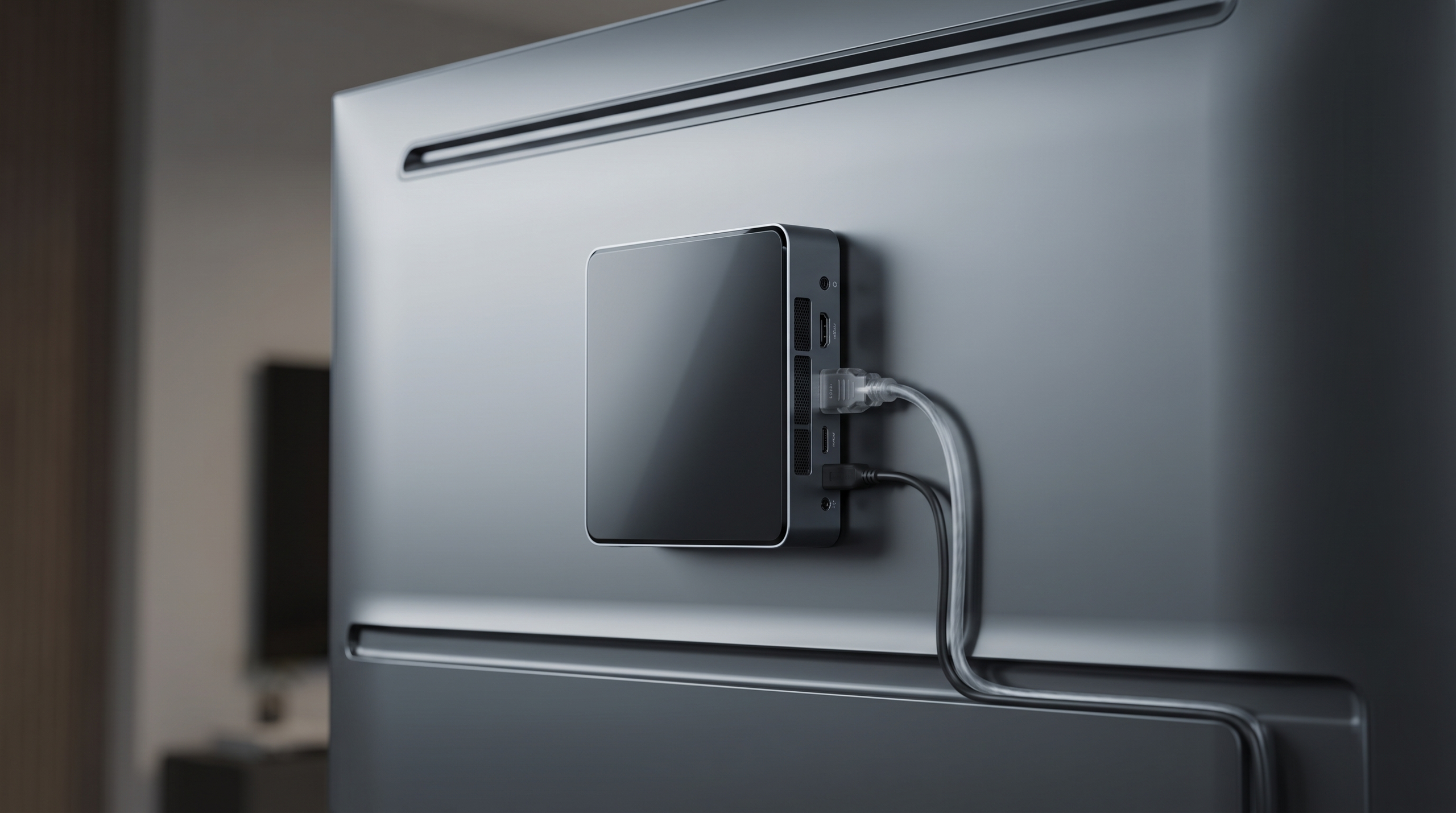
VESAマウントを使用し、テレビの背面に設置が可能です 多くのミニPCには「VESAマウント」と呼ばれる専用の取り付け金具が付属しています。
これを使えば、テレビの背面にミニPC本体をネジ止めして完全に隠す(宙吊りにする)ことができます。(通常、テレビの背面には、VESAマウント用のネジ穴があります。) - Fire TV StickからミニPCに乗り換えると、パソコンなので電気代が高くならないか心配です。
-
結論から言えば、月々の電気代の差は約70円程度に収まります。
たしかに動画視聴中の消費電力はミニPCの方が上がりますが、テレビを見ていない「スリープ(待機)状態」の消費電力は、実はミニPCの方が低くなります。
月々たった70円の追加コストで、リモコンのレスポンスの遅さや、スキップできない広告のストレスから完全に解放されると考えれば、十分に見合う投資と言えます。
【実測比較】
ミニPCとFire TV Stickの消費電力データ月額約70円の差で得られる快適な視聴環境
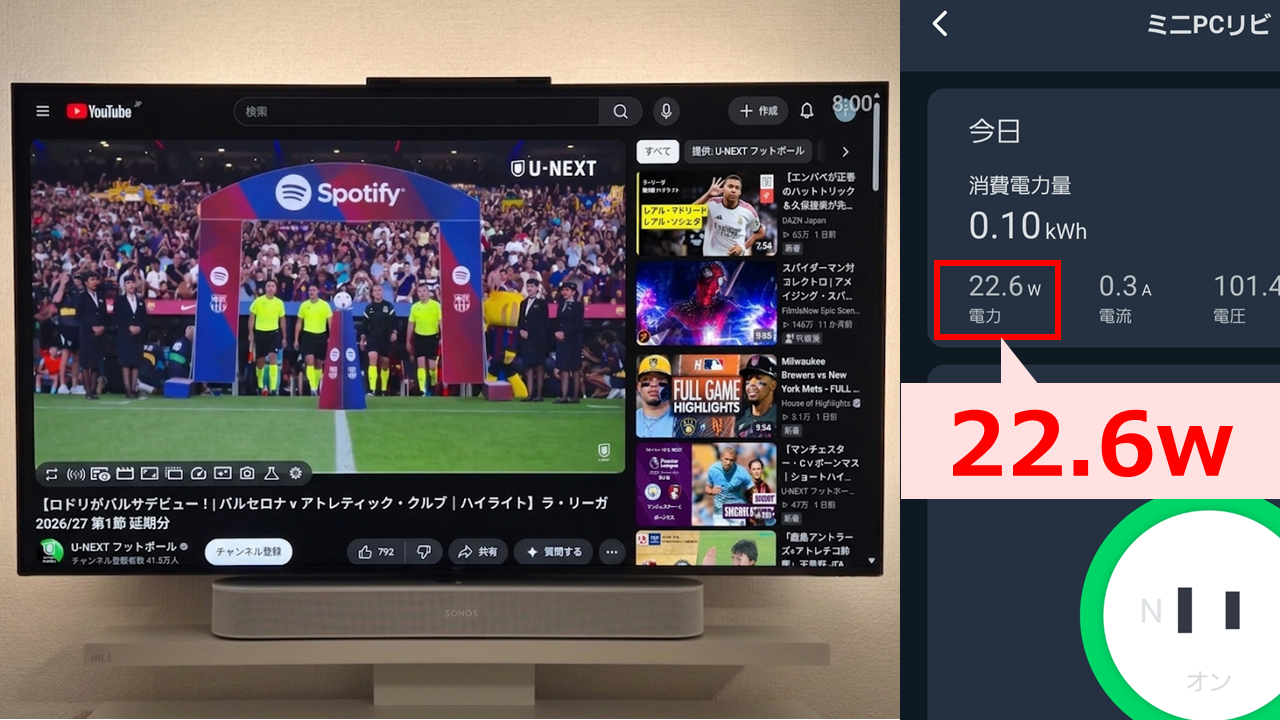
まずは、スマートプラグを使用して実際に計測したそれぞれの消費電力データをご覧ください。
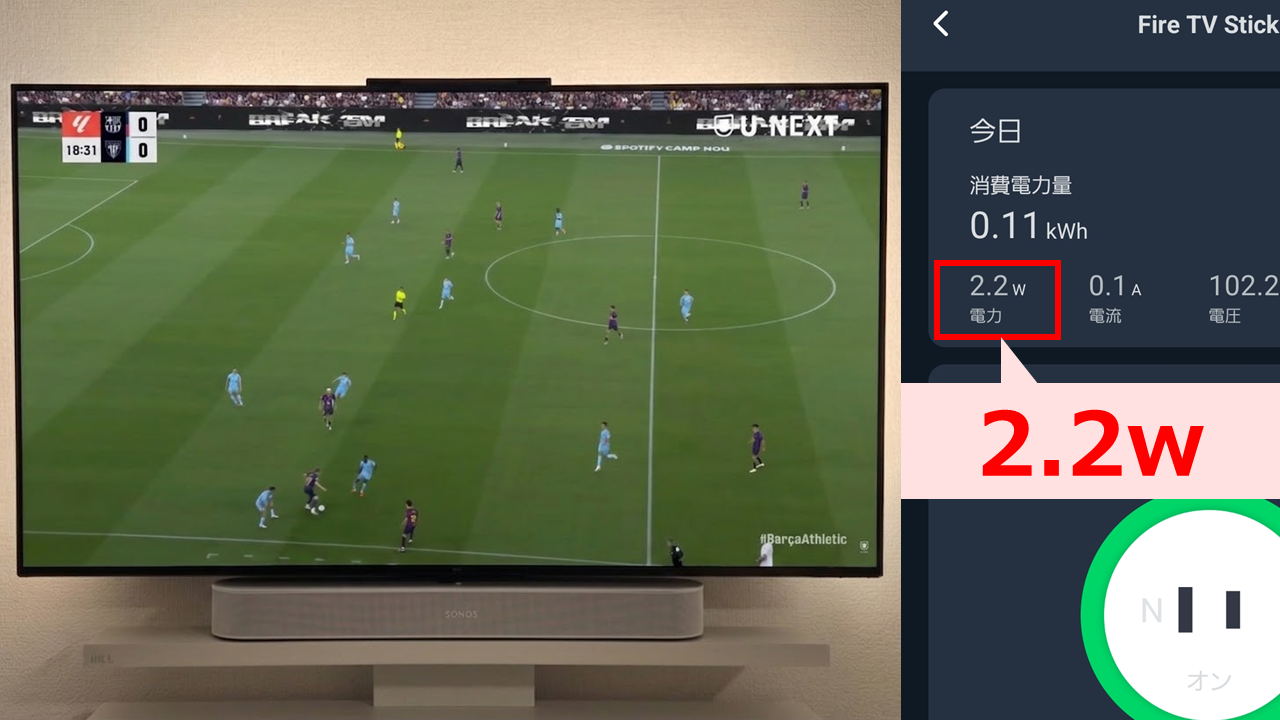
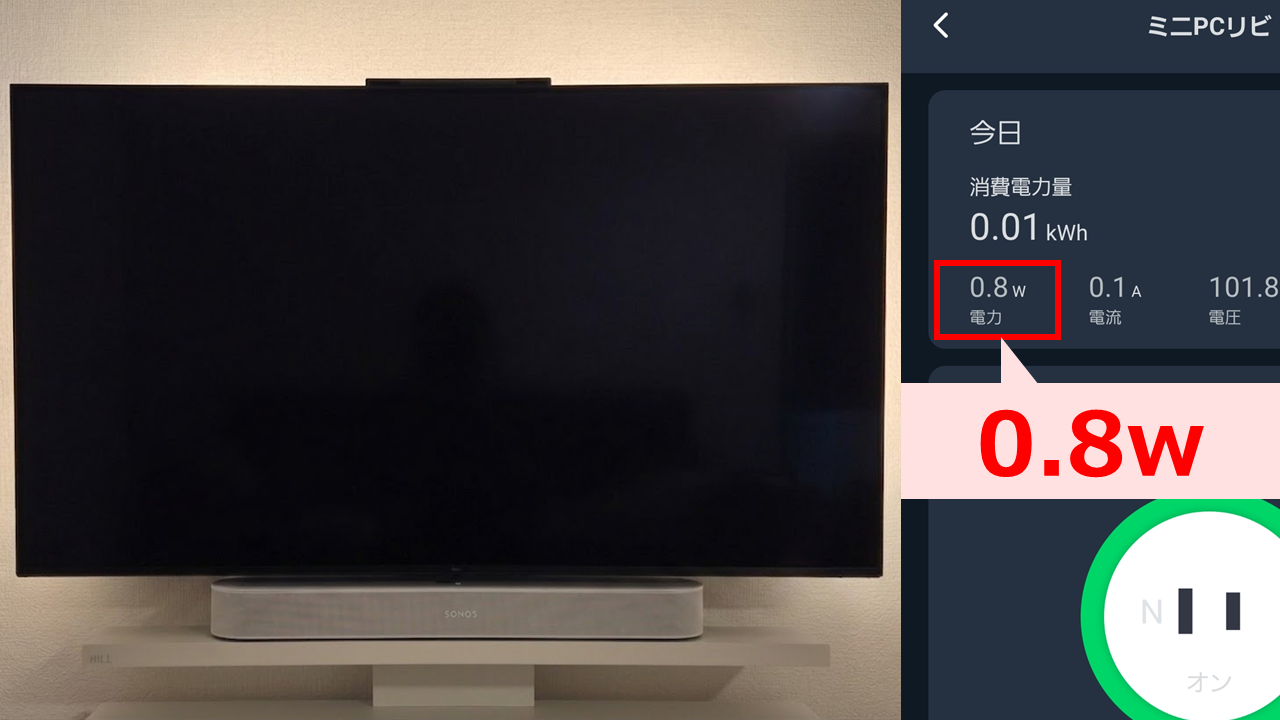
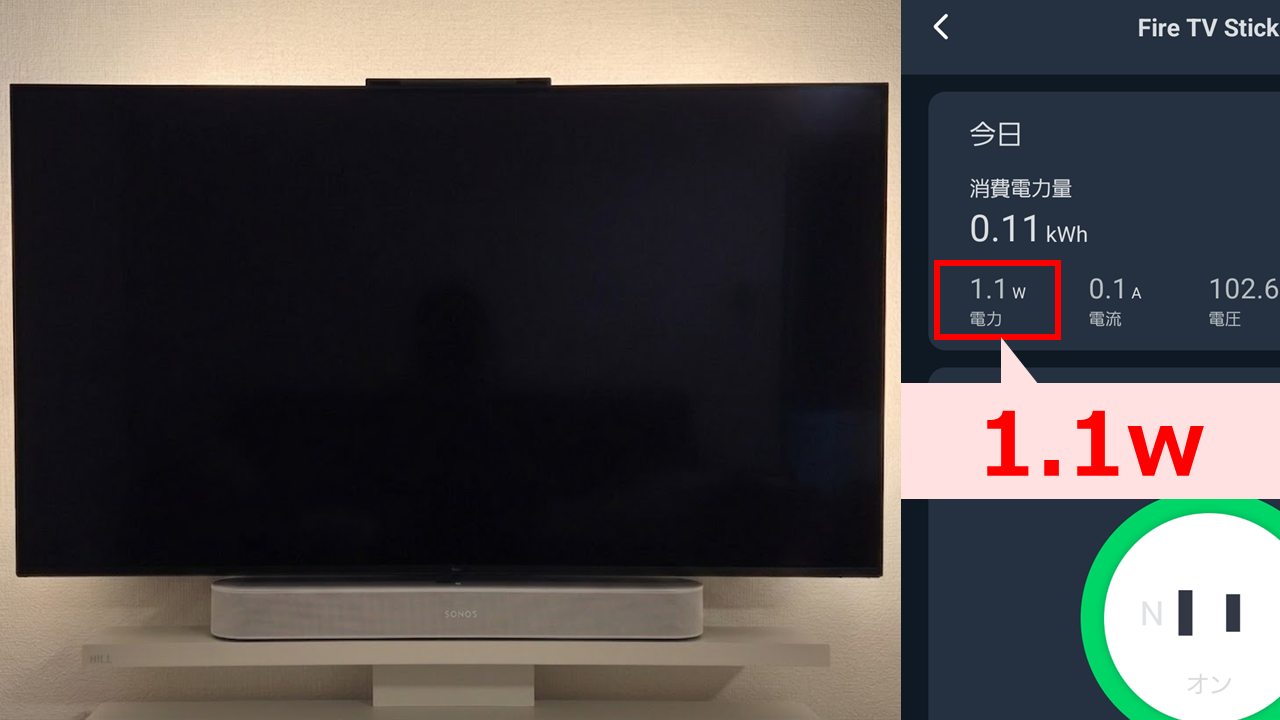
デバイス名 Youtube視聴時 スリープ時 ミニPC 22.6W 0.8W Fire TV Stick 2.2W 1.1W ※ 計測環境 ※
計測機器 witchBot スマートプラグ ミニPC GMKtec M5 Plus
CPU:AMD Ryzen™ 7 5825U
メモリ:16GBFire TV Stick Fire TV Stick 4K(第1世代) ■YouTube視聴時の消費電力
ミニPCの消費電力 Fire TV Stickの消費電力 稼働時はやはりミニPC(22.6W)の方がFire TV Stick(2.2W)よりも電力を消費します。
■スリープ時の消費電力
ミニPCの消費電力 Fire TV Stickの消費電力 スリープ状態に入るとミニPCの消費電力はわずか0.8Wまで低下し、Fire TV Stick(1.1W)よりも省電力になります。
月の電気代の差は約70円
1日4時間動画視聴、残り20時間はスリープで運用した場合の電気代は以下のとおりです。
- ミニPC
- 4時間の動画視聴(22.6W)
0.0226 kWh×4時間×30日=2.712kWh - 20時間のスリープ(0.8W)
0.0008 kWh×20時間×30日=0.48kWh - 月の電気代
(2.712+0.48)×30円≒96円
- 4時間の動画視聴(22.6W)
- Fire TV Stick
- 4時間の動画視聴(2.2W)
0.0022 kWh×4時間×30日=0.264kWh - 20時間のスリープ(1.1W)
0.0011 kWh×20時間×30日=0.66kWh - 月の電気代
(0.264+0.66)×30円≒28円
- 4時間の動画視聴(2.2W)
- ミニPC
- パソコンに詳しくない家族でも操作できますか?
-
最初の初期設定さえあなたが済ませてしまえば、日常の操作は非常にシンプルです。
普段からスマホやタブレットで動画を見ている家族であれば、ミニキーボードのタッチパッドでのクリック操作や、マイクを使った音声検索などを用いて、その日のうちに直感的に使いこなせるようになります。
まとめ|ミニPCと必須デバイスでリビングの視聴環境を最適化
Fire TV Stickなどのストリーミングデバイスは、安価で手軽な反面、「スキップできない広告」、「文字入力の苦痛」、「アプリ間の移動」といった、専用UI特有のストレスを抱えています。
リビングのテレビをPC環境に切り替えることは、こうした「デバイス側の都合」から抜け出し、動画視聴の主導権を自分に取り戻すための最も合理的な手段です。
- 広告表示の完全な排除
- ソファから指先と声だけで完結する直感的な操作
- 0.1倍刻みの自由な速度調整
- 別プラットフォームを跨いだシームレスな動画探索
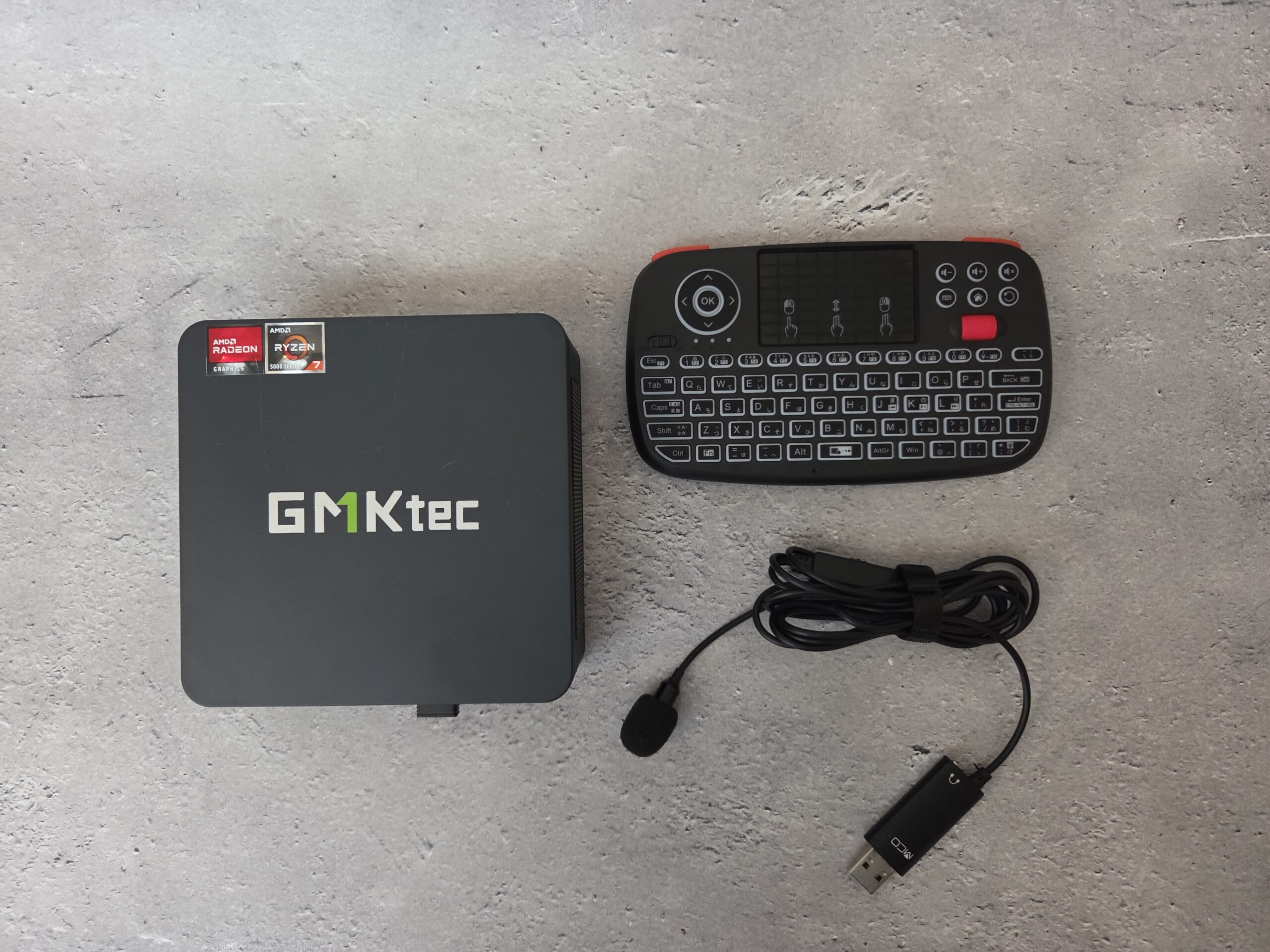
ミニPCと、それを補完する「ミニキーボード」や「ピンマイク」を組み合わせることで、リビングのテレビは専用デバイス特有の制限から解放され、ストレスのない快適な視聴環境へと進化します。
確かに、専用デバイスのように「コンセントに挿すだけで終わり」とはいきません。しかし、最初の一時間だけ設定作業を済ませてしまえば、その先何年にもわたって「一切のストレスがない快適な視聴体験」を味わうことができます。
テレビ用ミニPCを買ったら真っ先にやるべき「広告ブロックの設定」から「快適な操作環境の構築」まで、失敗しないための設定手順を以下の記事にすべてまとめました。
このガイドどおりに進めるだけで、誰でも簡単に最強のリビングPC環境を完成させることができます。ぜひ、本記事とあわせて参考にしてください。
以上、タイマニ(@taimanix)でした。
 ポチップ
ポチップ
 ポチップ
ポチップ
ポチップ
ポチップ
ポチップ
ポチップ