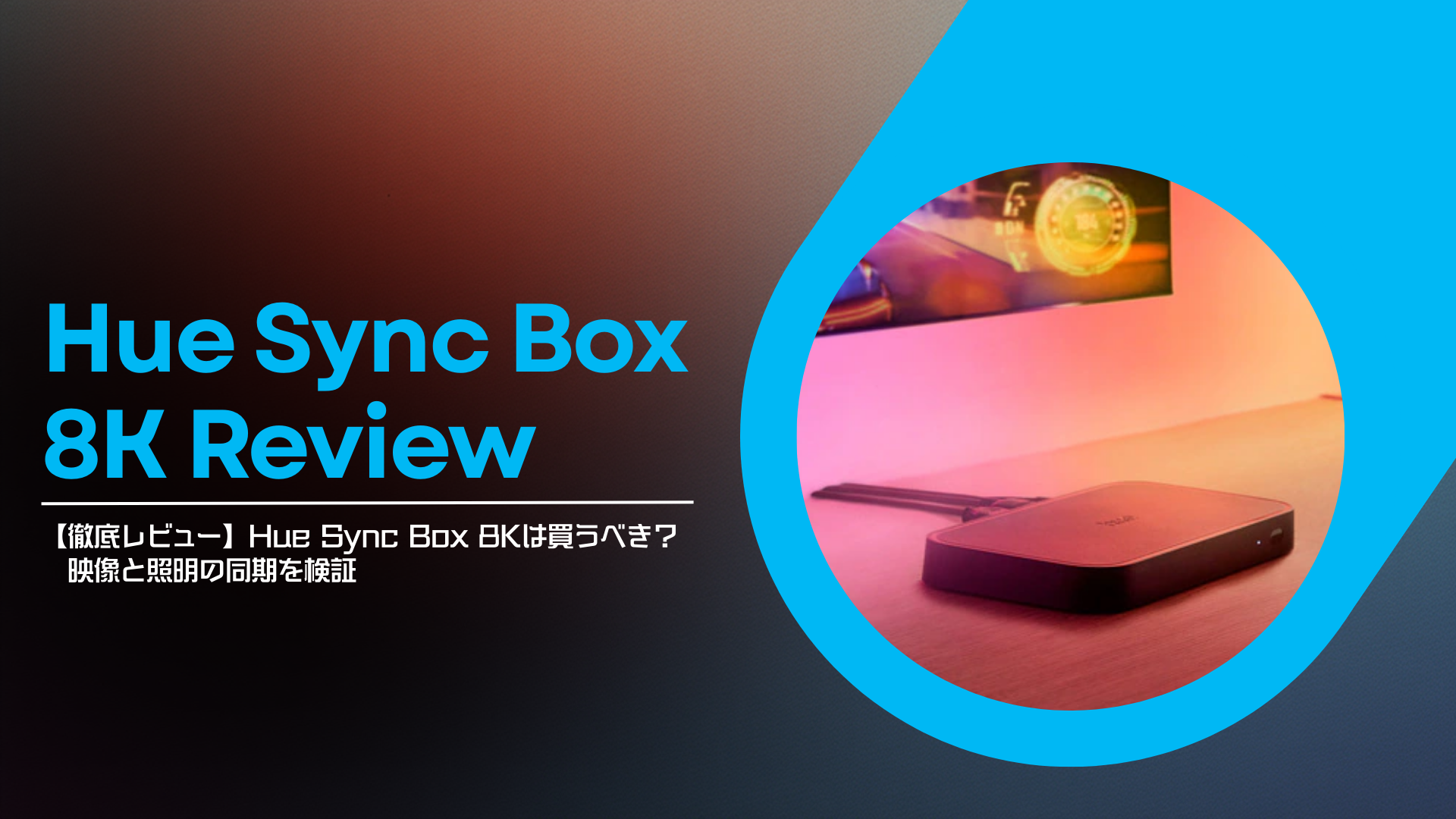
映像と照明を連動させるHue Sync Box 8Kを購入しました。
Hue Sync Box 8Kを我が家に導入しましたので、「買うほどの価値があるのか?」、「映像と照明が連動させる意味があるのか?」などをレビューしていきます。
結論:条件付きで買うべき
結論は至ってシンプルで「初期費用を飲み込めるのであれば、めちゃくちゃオススメ」です。

| メリット | デメリット |
|---|---|
| 映像体験向上 ・アニメ ・映画 ・ライブ・MV ・ゲーム | 価格が高い 本体のほかにHueライト・ブリッジの購入が必要 配線し直すのが少し面倒 |
映像と照明がシンクロするので、映像体験を一段と深くしてくれて、アニメ、映画、ライブ、ゲームの楽しさが二段階くらいアップします。
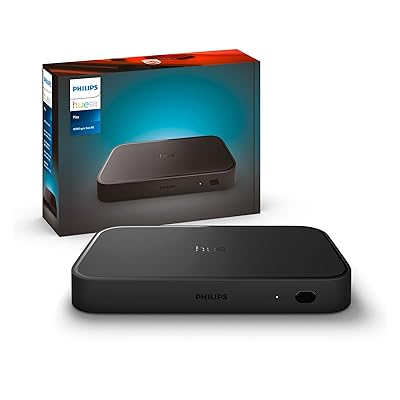
ただHue Sync Box 8Kは、めちゃくちゃおススメですが、初期費用が高いです。


 ポチップ
ポチップ
 ポチップ
ポチップ
▲少なくとも「Sync Box 8K」と「ブリッジ」の購入が必須です。
 ポチップ
ポチップ
▲また照明を連動させる場合、TV裏にライトリボンを設置することを強くオススメします。
これらを買いそろえると約10万円の出費(泣)
 タイマニ
タイマニこういう製品をつい買いたくなってしまうので(節約生活の末に)買いましたが、安くはない製品なので購入は慎重に検討しましょう。
しかしながら、私は購入して大正解でした。
初期費用を飲み込めるのであれば、めちゃくちゃオススメです。
Hue Sync Box 8Kの付属品
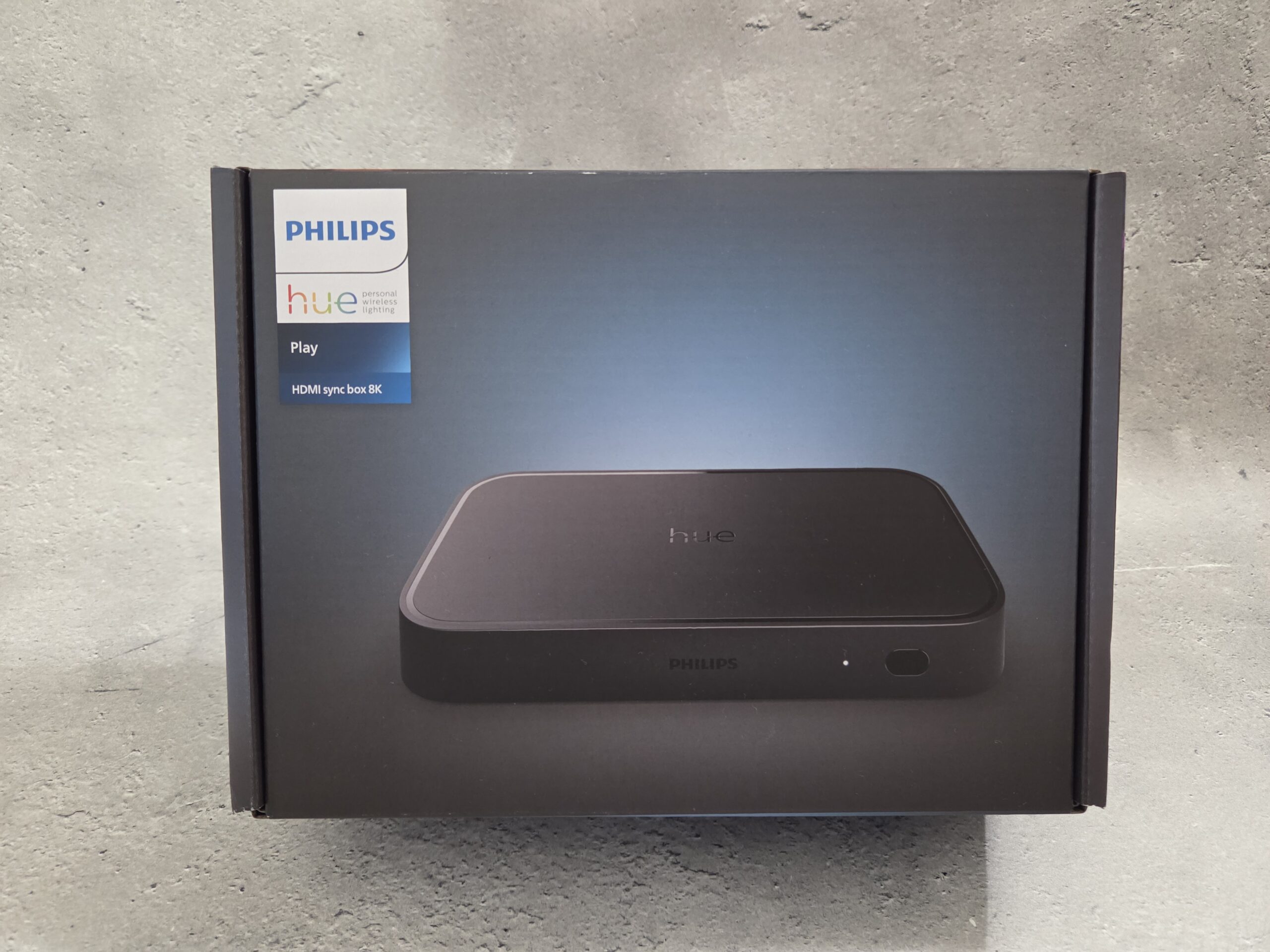
付属品はこんな感じです。
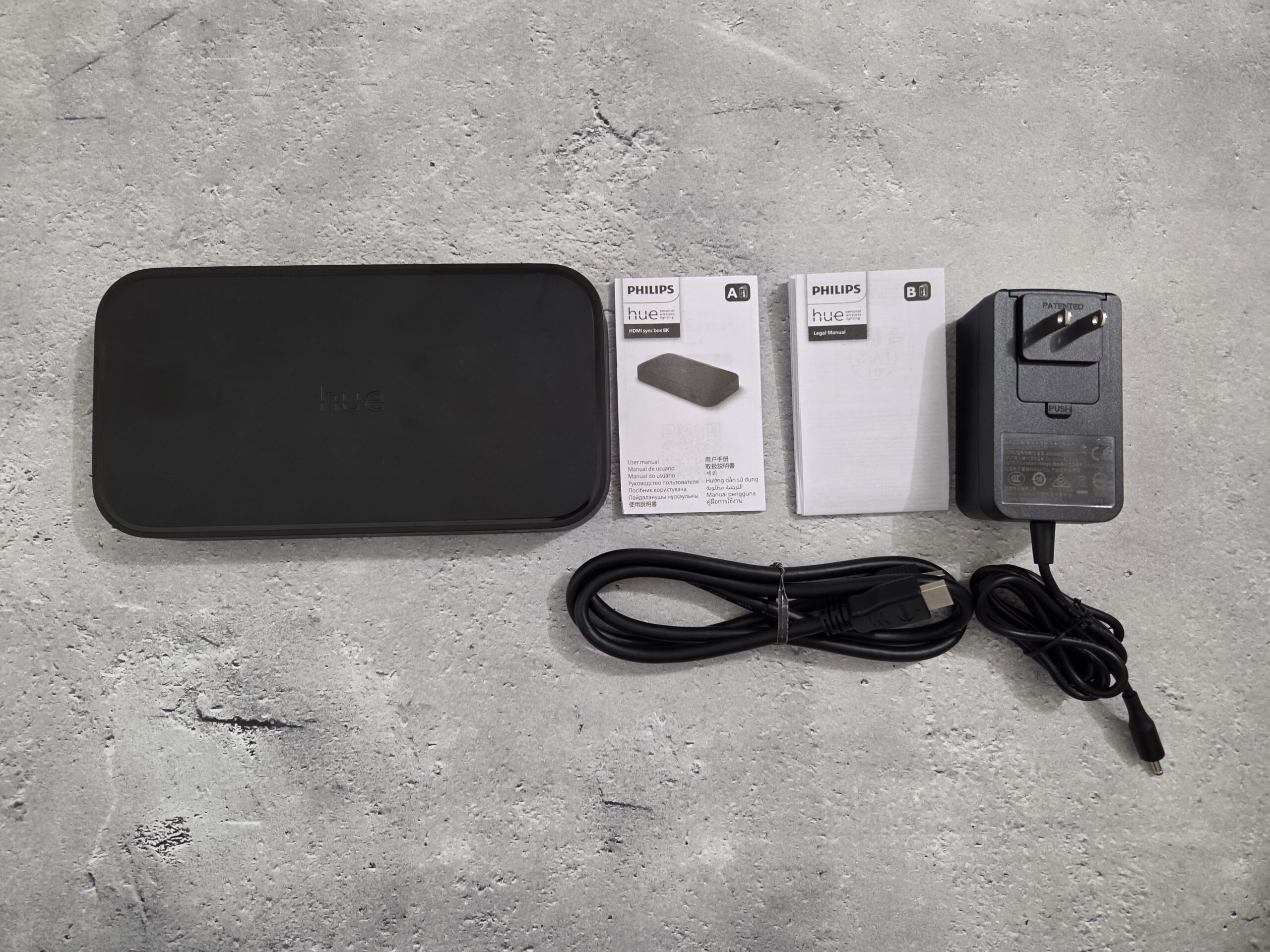
- Sync Box 8K本体
- ACアダプター
- HDMIケーブル
- 取扱説明書
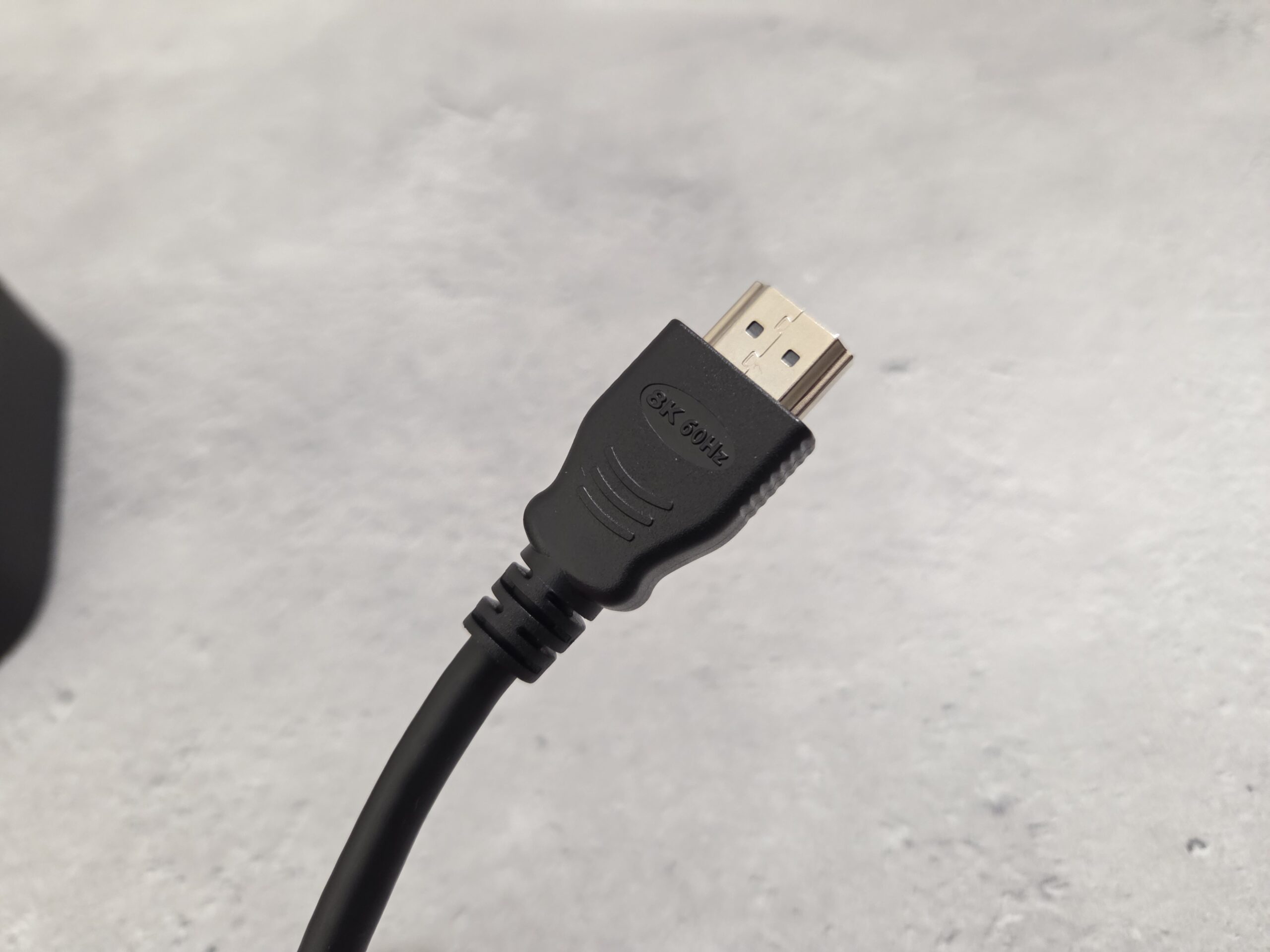
付属のHDMIケーブルは8K 60Hz対応です。
 ポチップ
ポチップ
本体はこんな感じです。
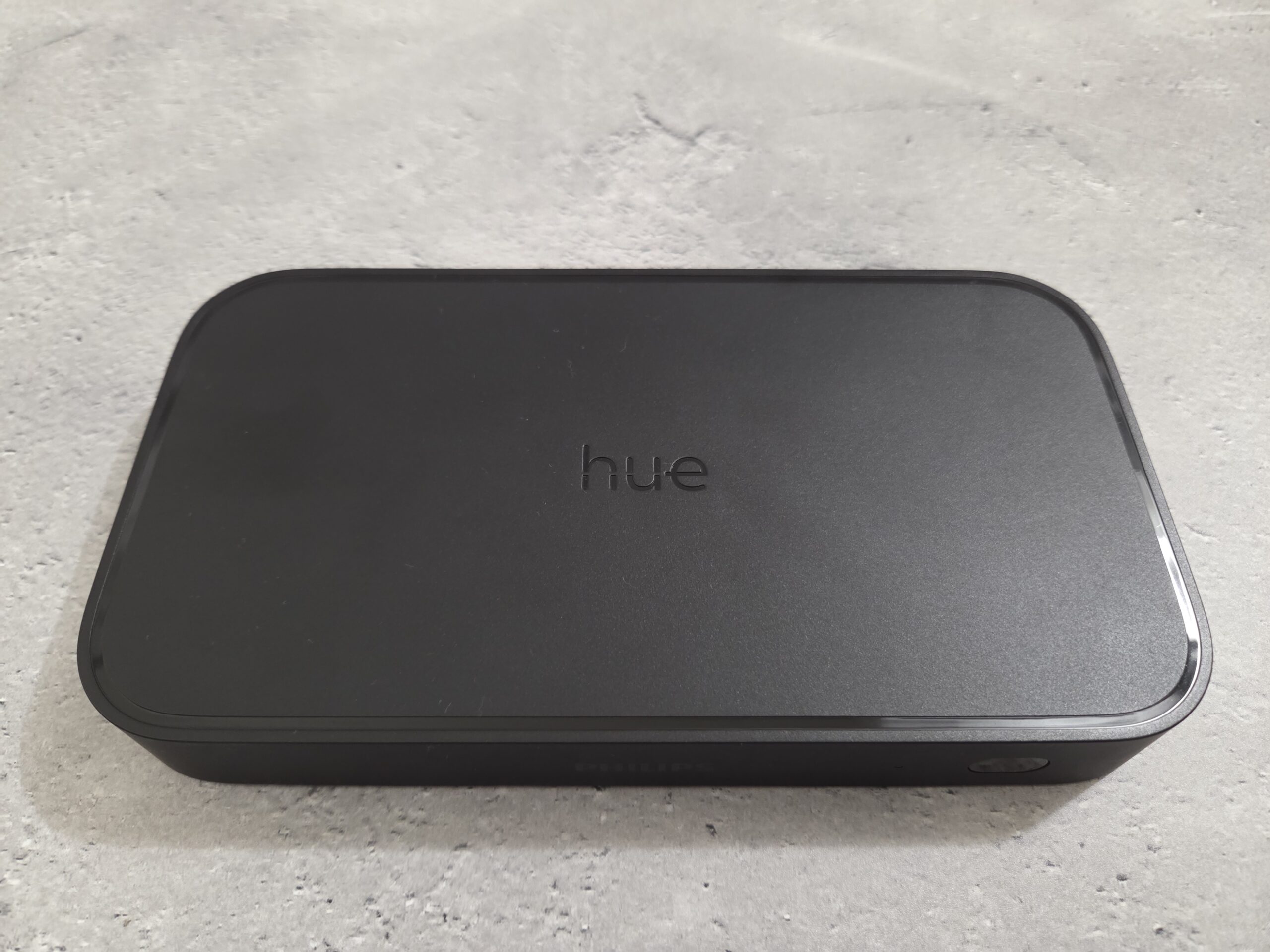
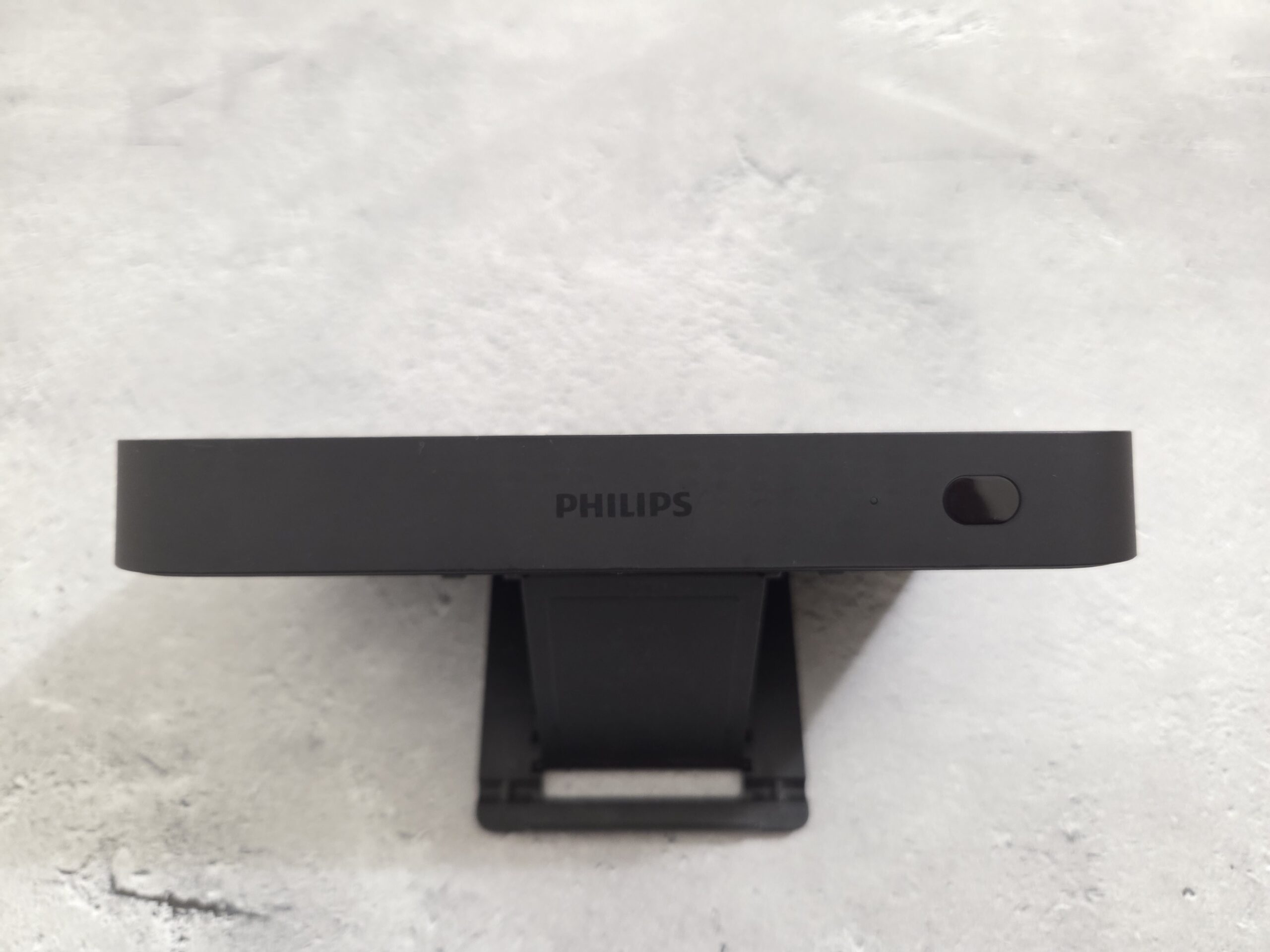
本体正面には電源ボタンが配置されています。
本体背面のポートはこんな感じです。
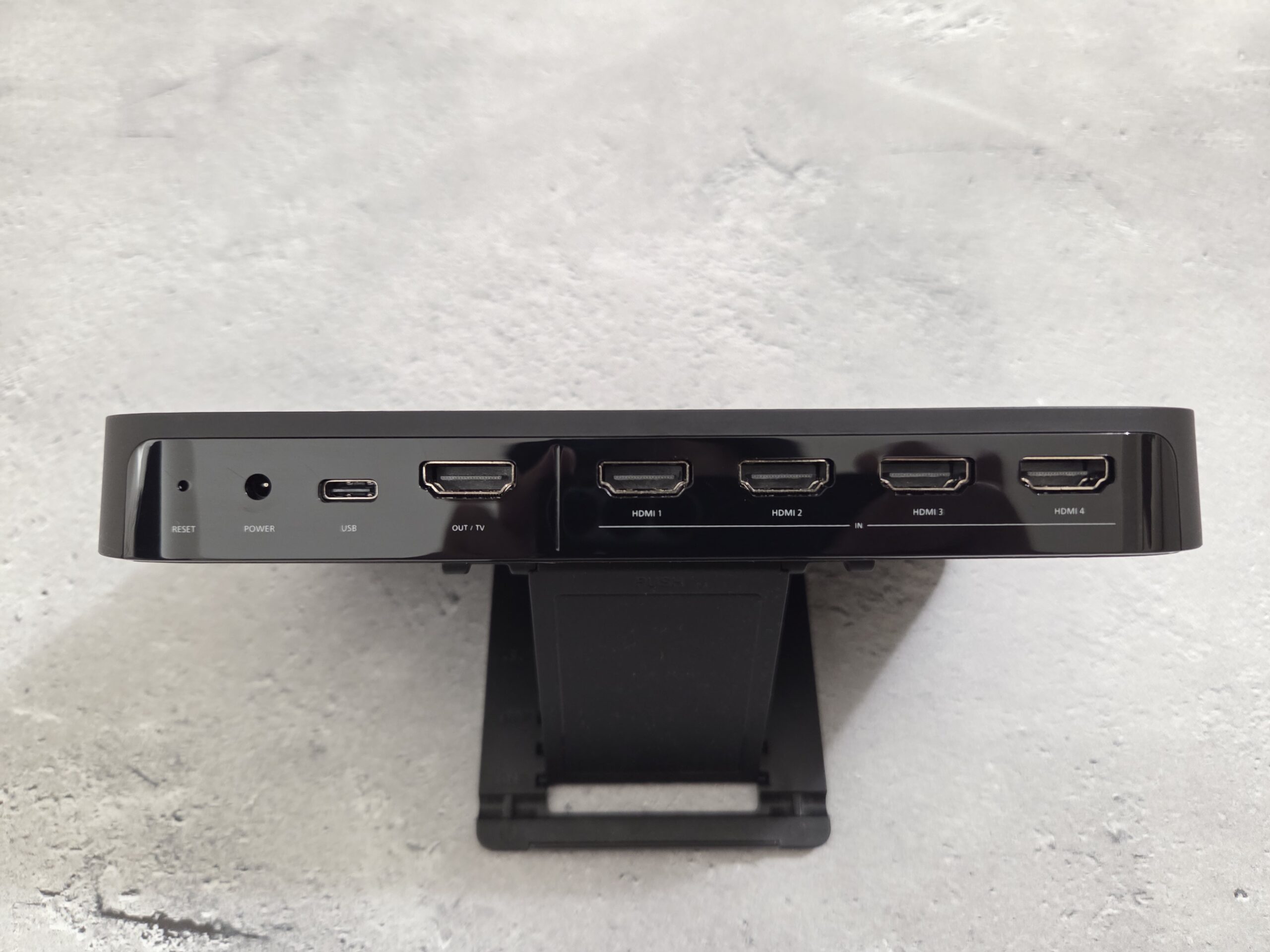
- HDMI(IN)×4
- HDMI(OUT)×1
- ACアダプター
- USB Type-C
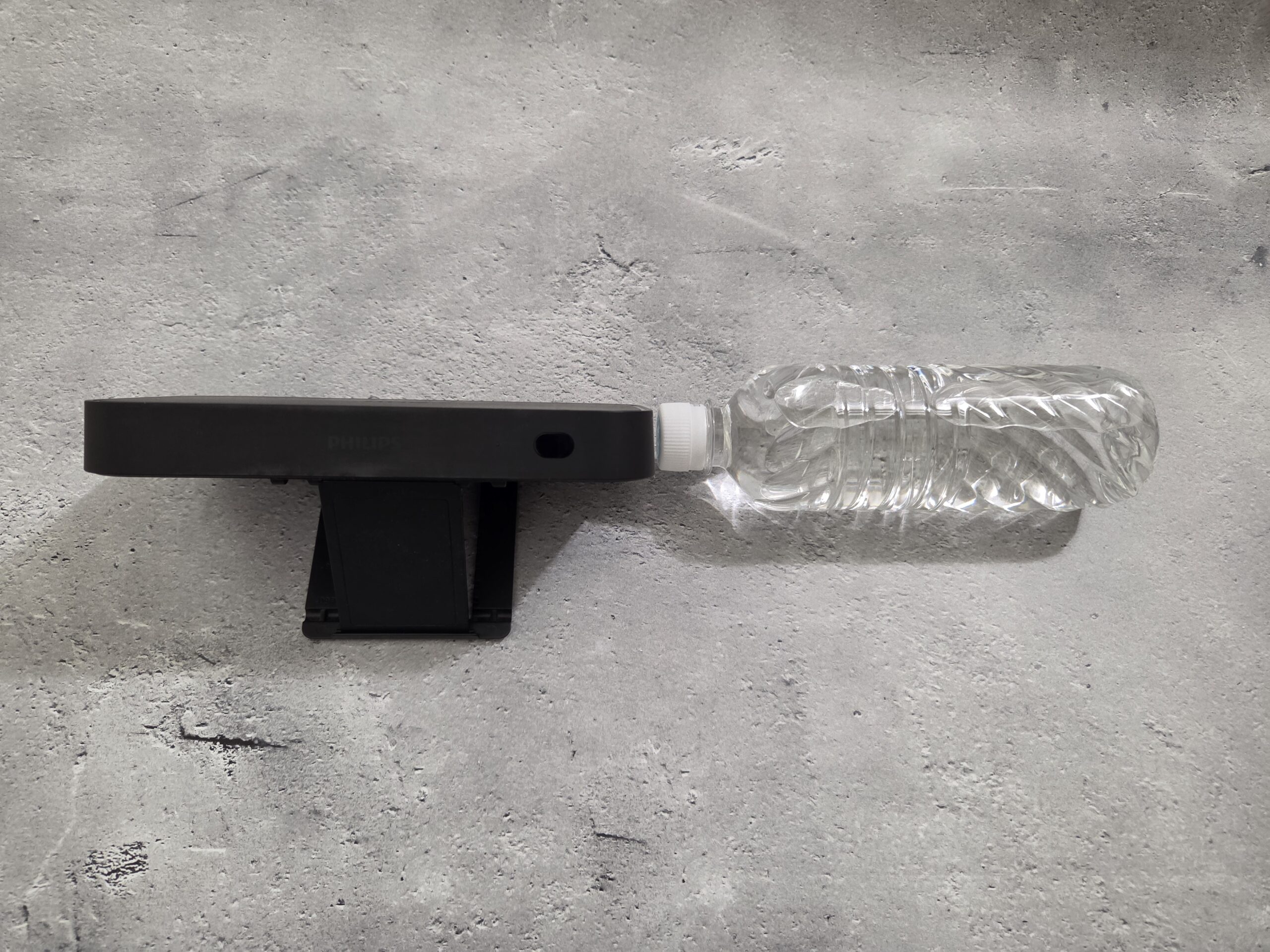
Sync Box 8Kの横幅は、500mlのペットボトルと大体同じです。
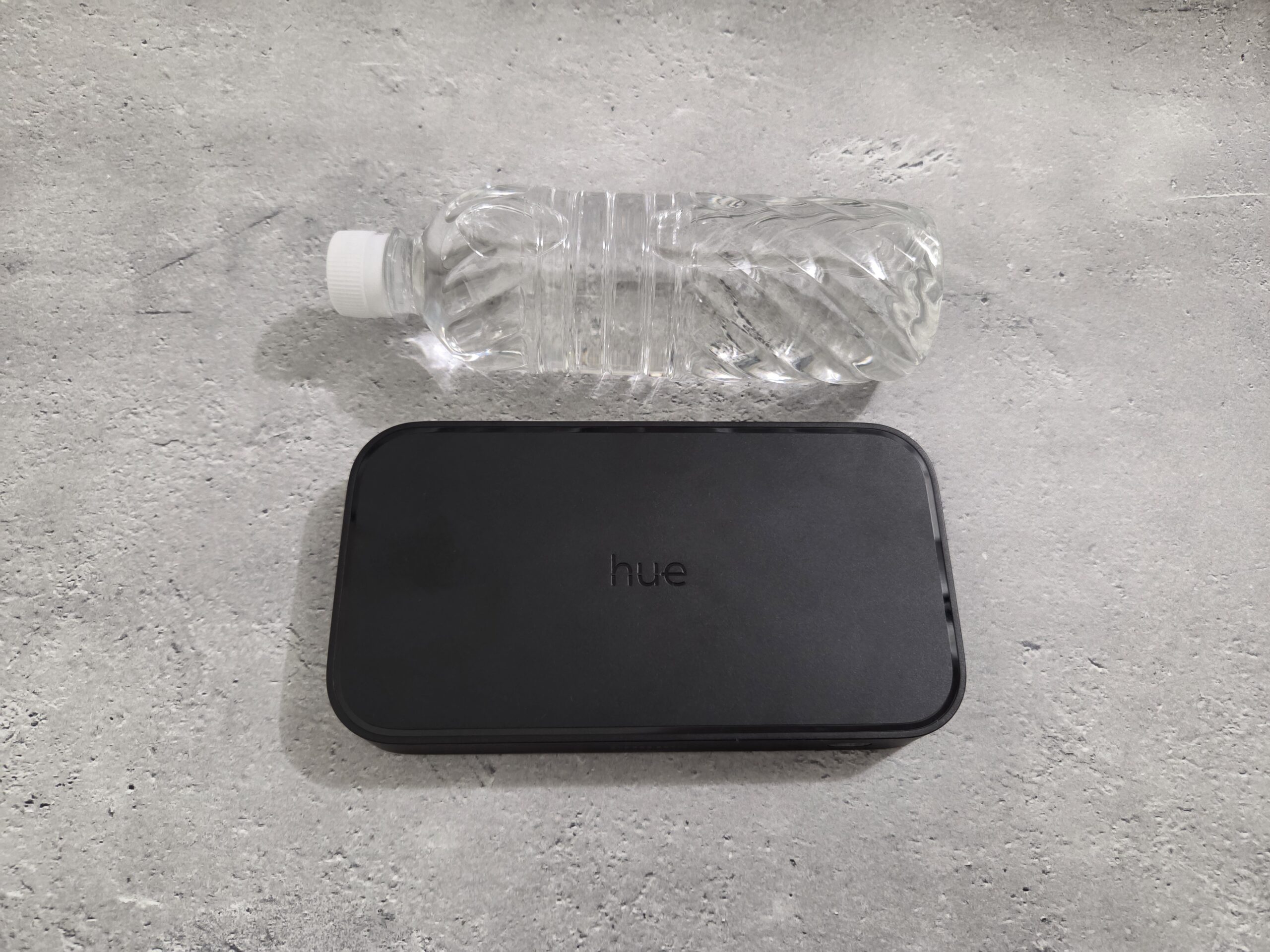
Sync Box 8Kの厚さはペットボトルのキャップより少し薄いくらいです。意外とコンパクトな本体です。
Hue Sync Box 8K以外に用意したもの
Sync Box 8Kのほか、ライトなどを購入しました。
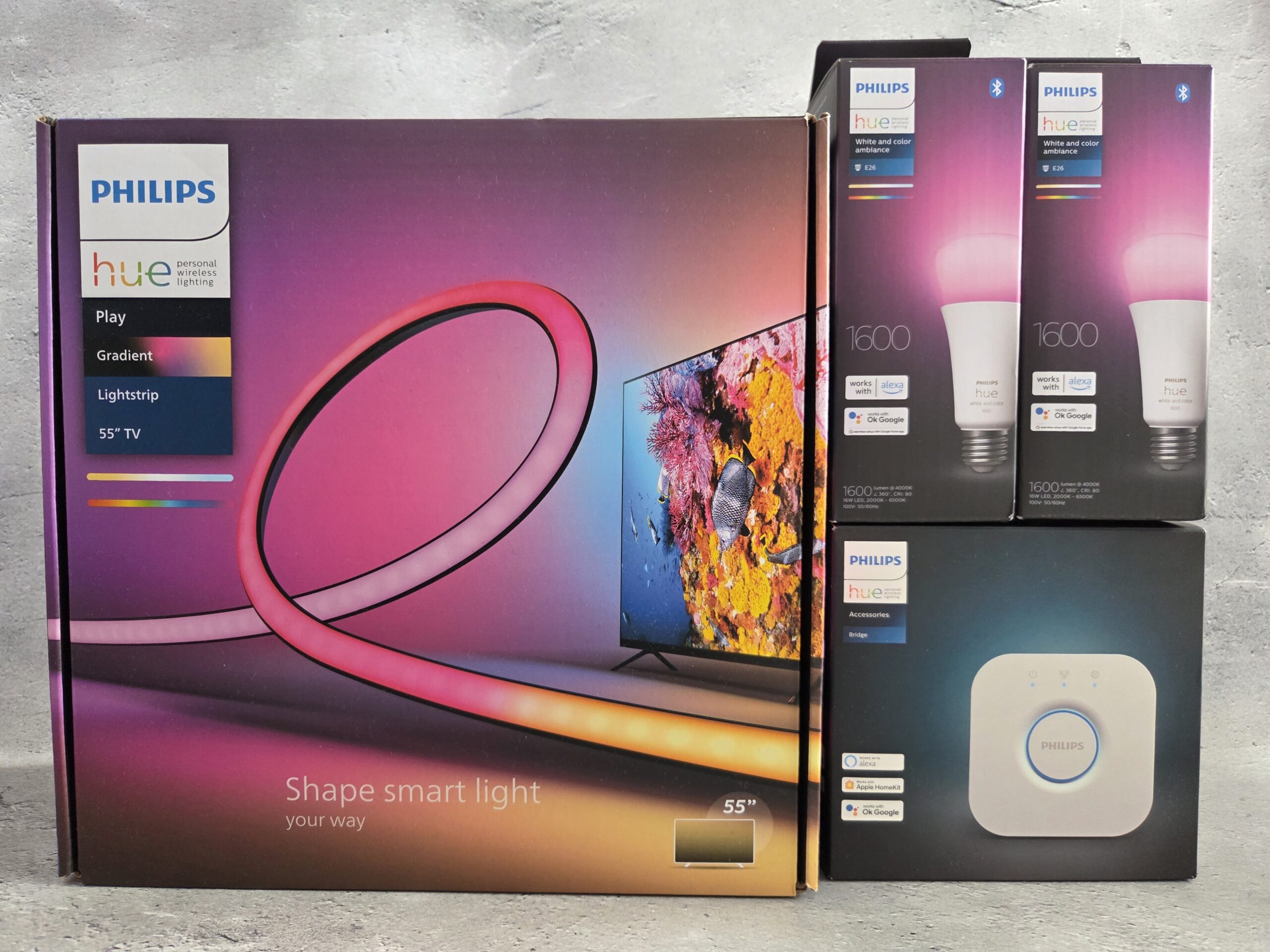
- Hue ブリッジ
- Hue TVライトリボン 55-60インチ
Hue スマート電球E26 フルカラー
ポチップ
 ポチップ
ポチップ
ポチップ
ポチップ
約5万円オーバー高すぎぃ、、、!!
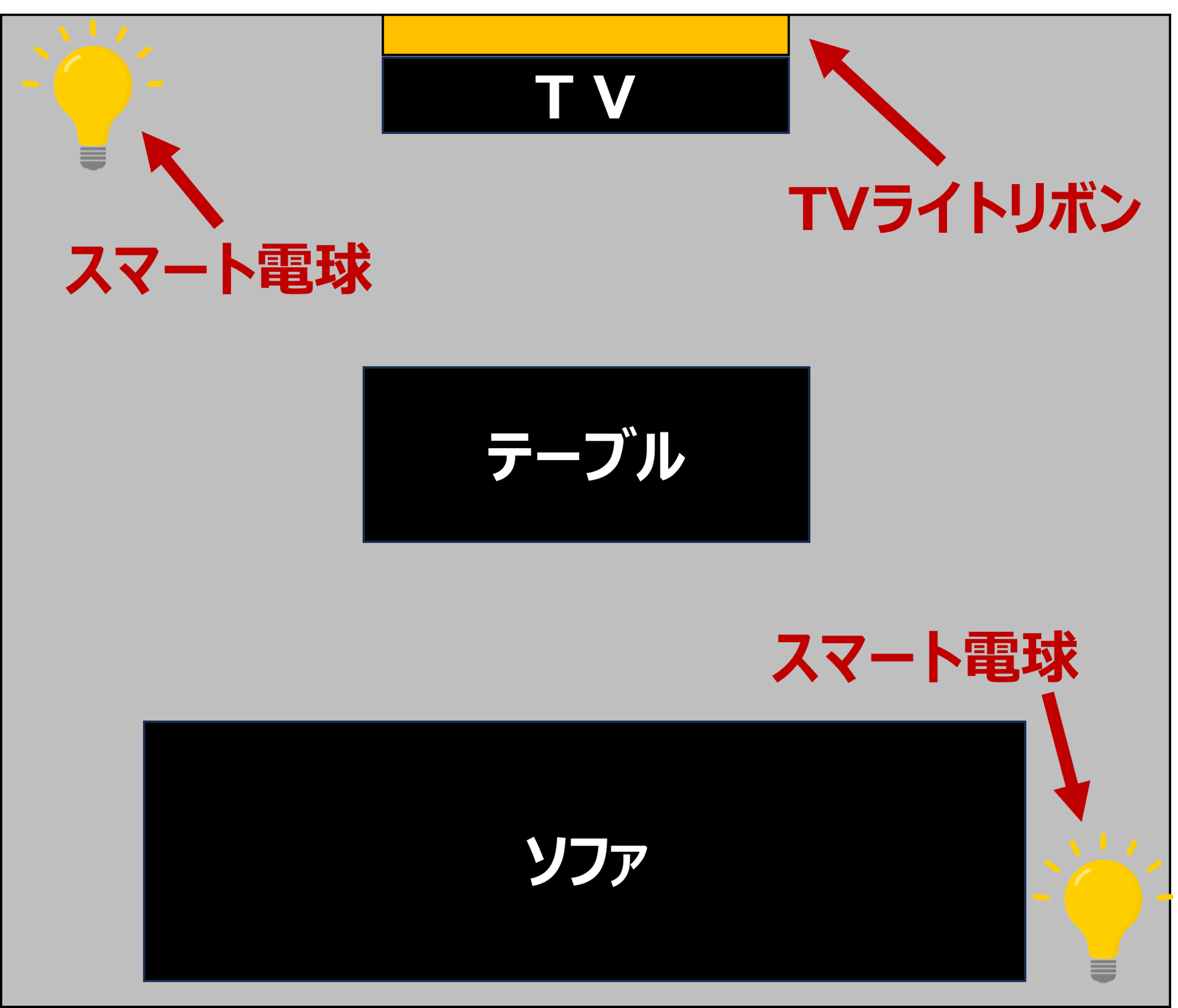
スマート電球×2、TVライトリボンは下の図のように部屋に配置するプランです。
Hue Sync Box 8K等の設置
それでは、Hue Sync Box 8Kやライトを設置していきます。
Sync Box 8K
Sync Box 8KにFire TV Stickやゲーム機を接続していきます。
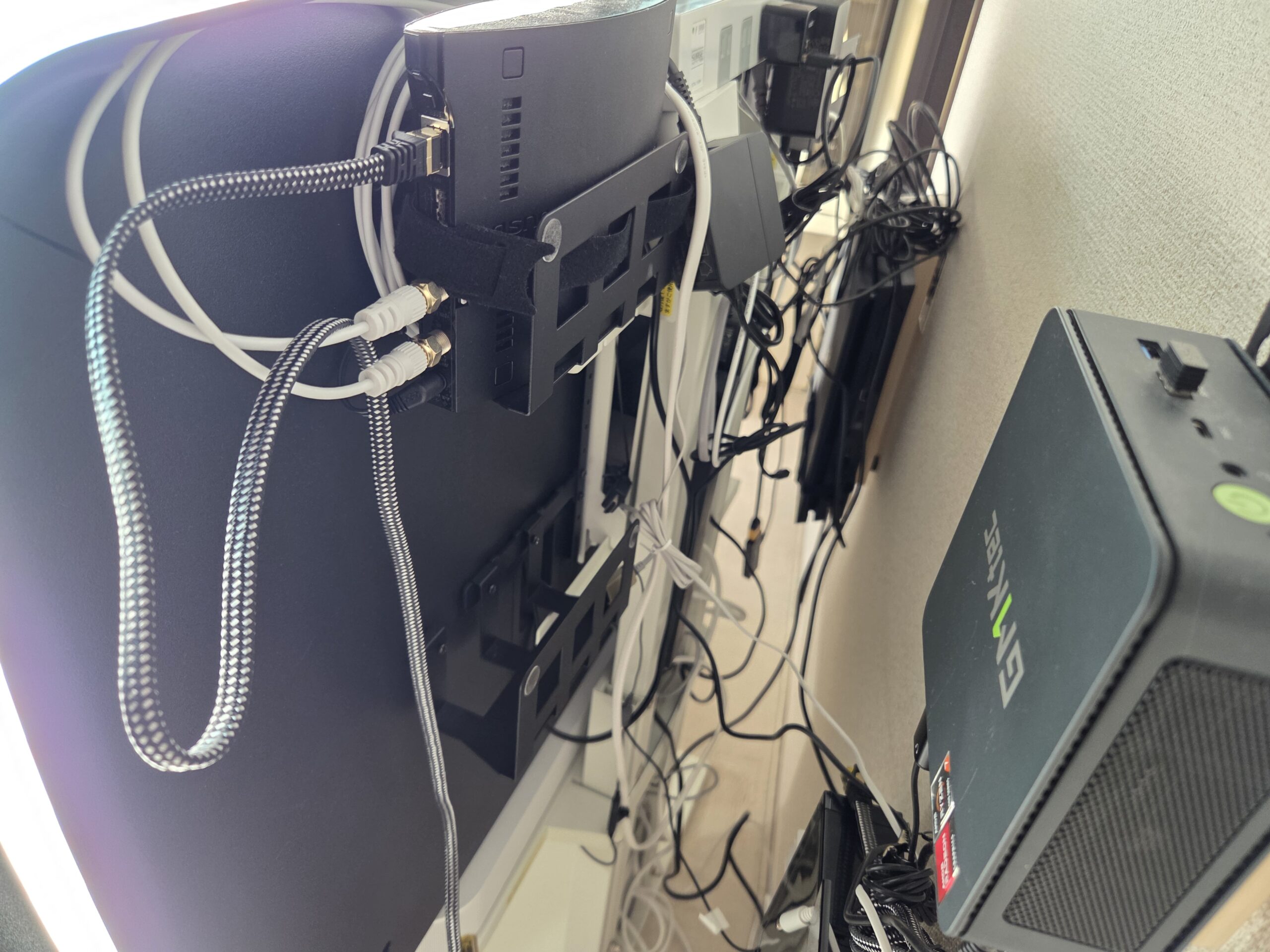
我が家は、コンソール類は全てTV裏に収納していますので、まずはTV裏をオープンします。
 タイマニ
タイマニTV裏は魔界ですね。
TV裏にSync Box 8Kの収納スペースを確保しました。
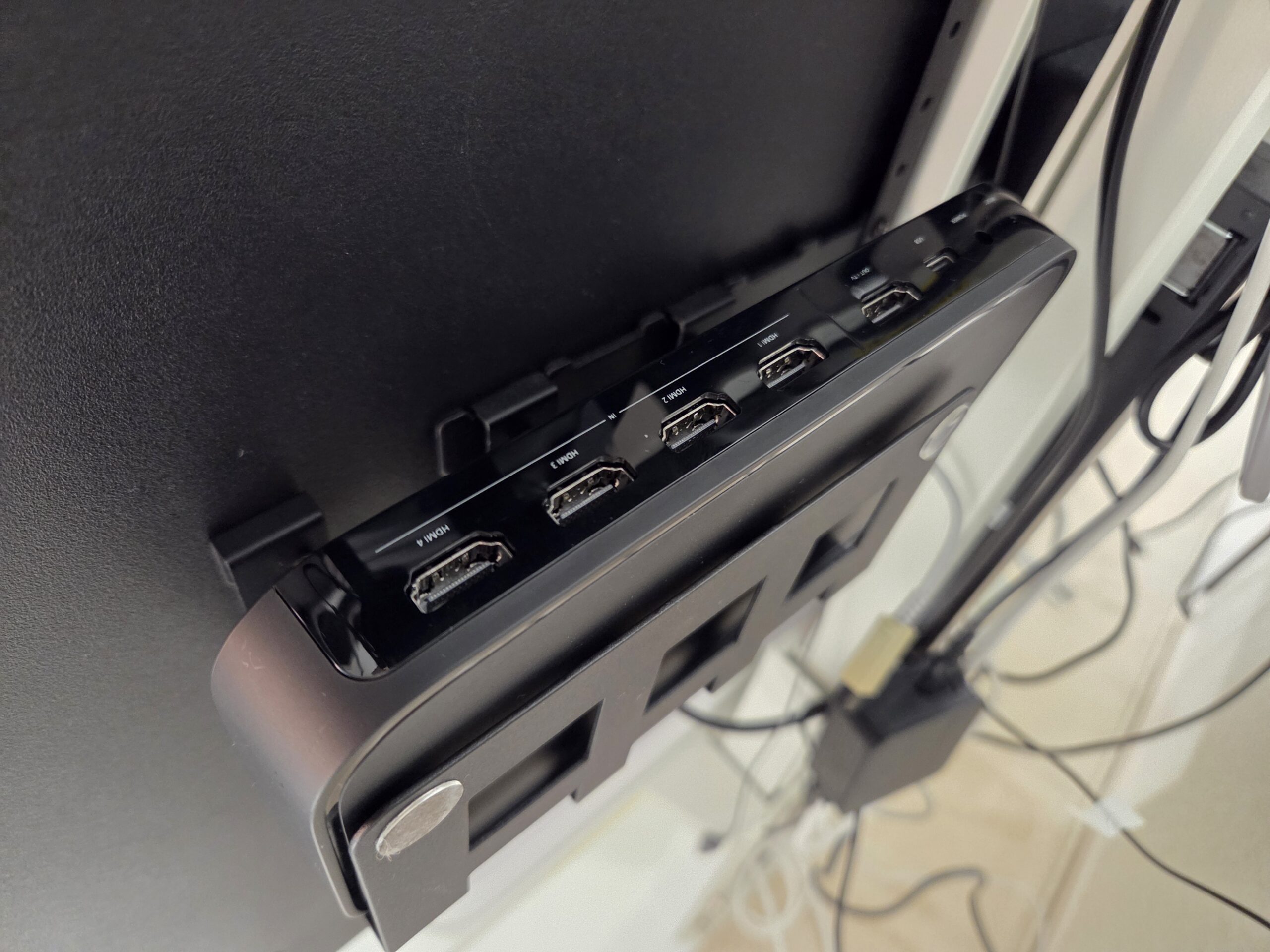
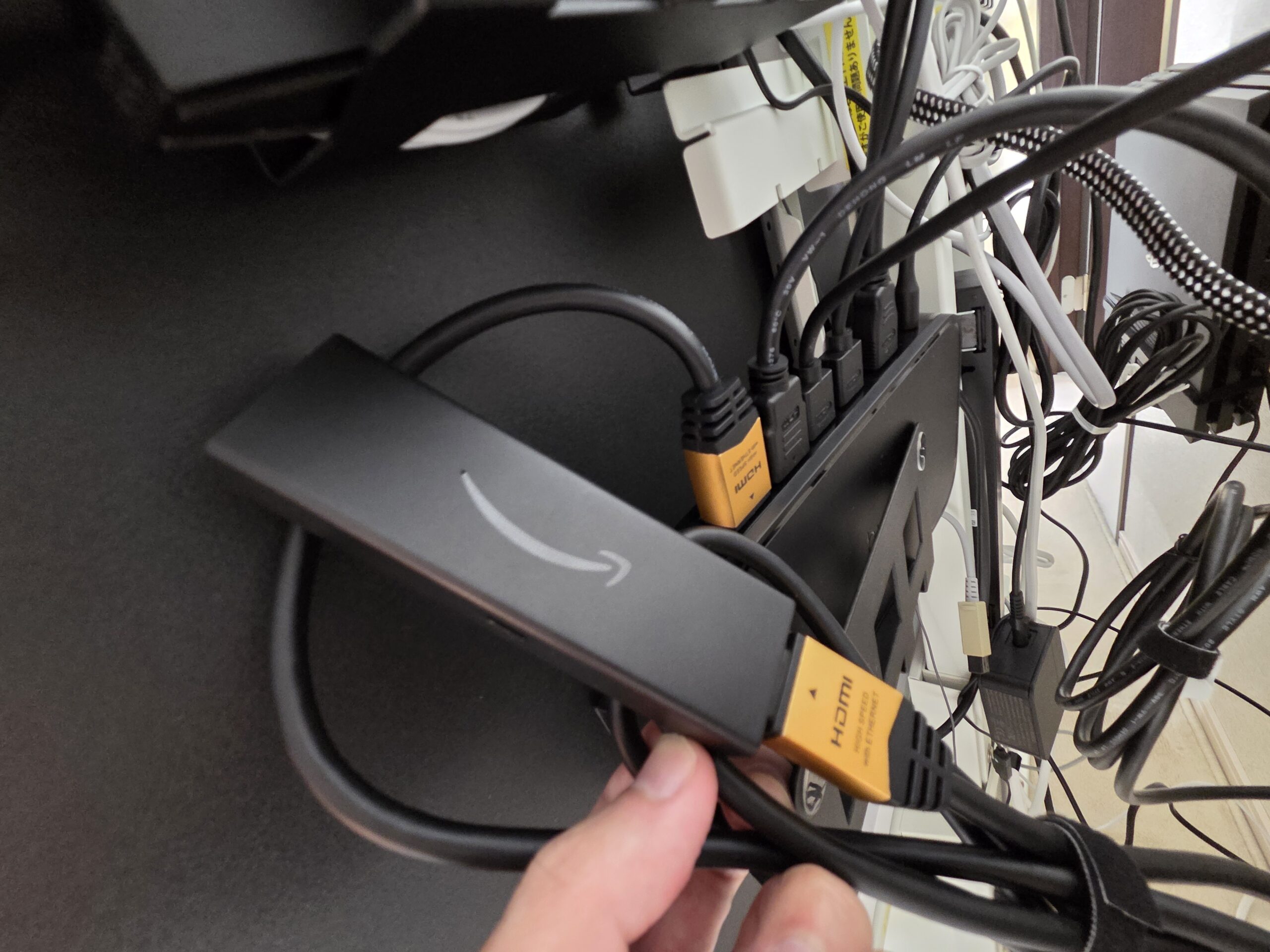
Sync Box 8KにHDMIケーブルをつないでいきます。

TV裏の配線を手直ししながらの作業だったので結構大変でした。
スペースの関係でFire TV Stickを直接差し込めなかったのでHDMI延長ケーブルで対応しました。

TVライトリボン
Sync Box 8Kの設置が完了したので、TVライトリボンを設置していきます。
最も心配していたのが、「55-60インチTVライトリボン」が、我が家の50インチTVに適合するのか?でしたが、問題なく設置することができました。
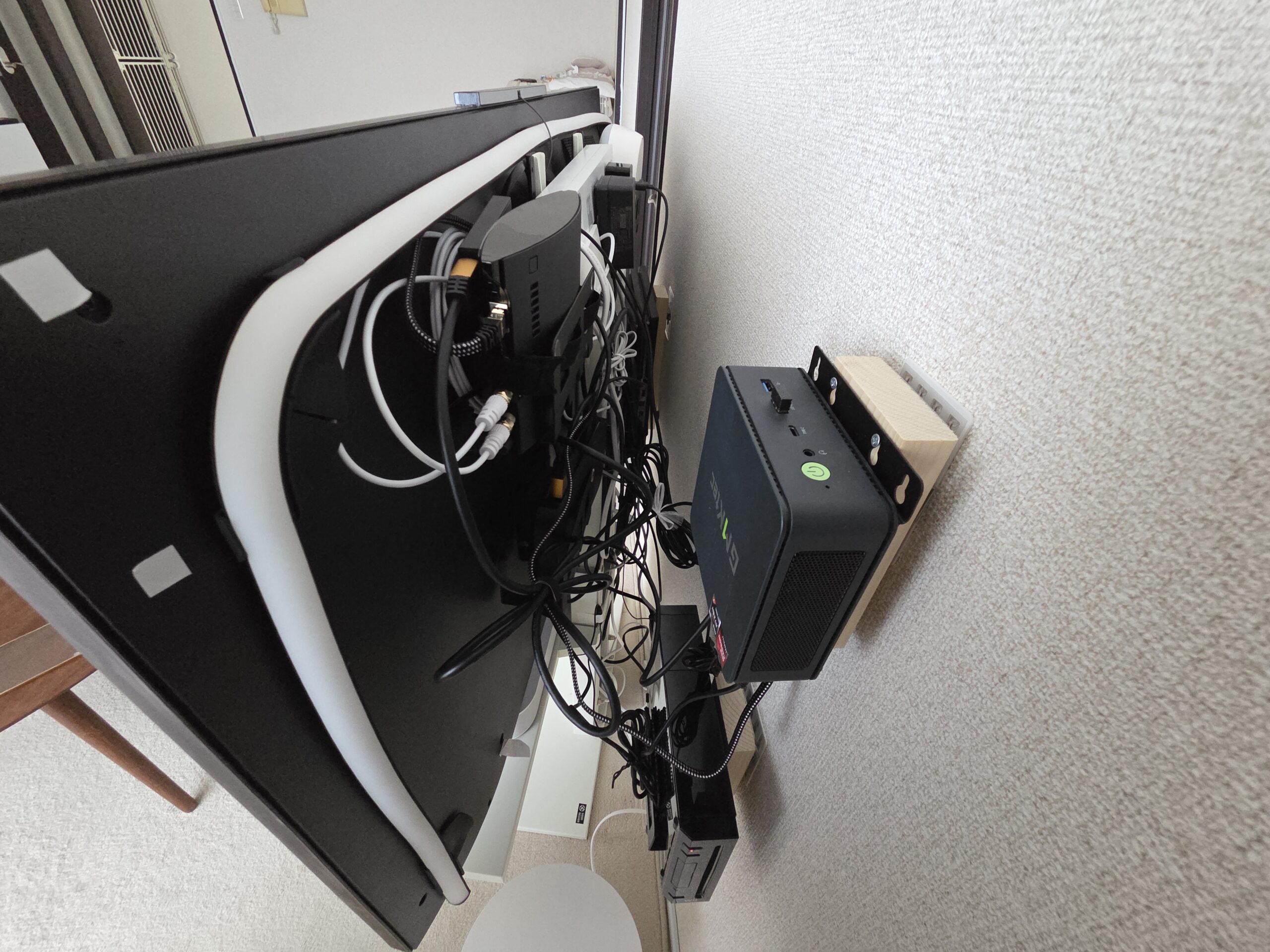
55-60インチ用なので50インチのTVだとはみ出てしまう懸念がありましたが、ピッタリ収まりました。
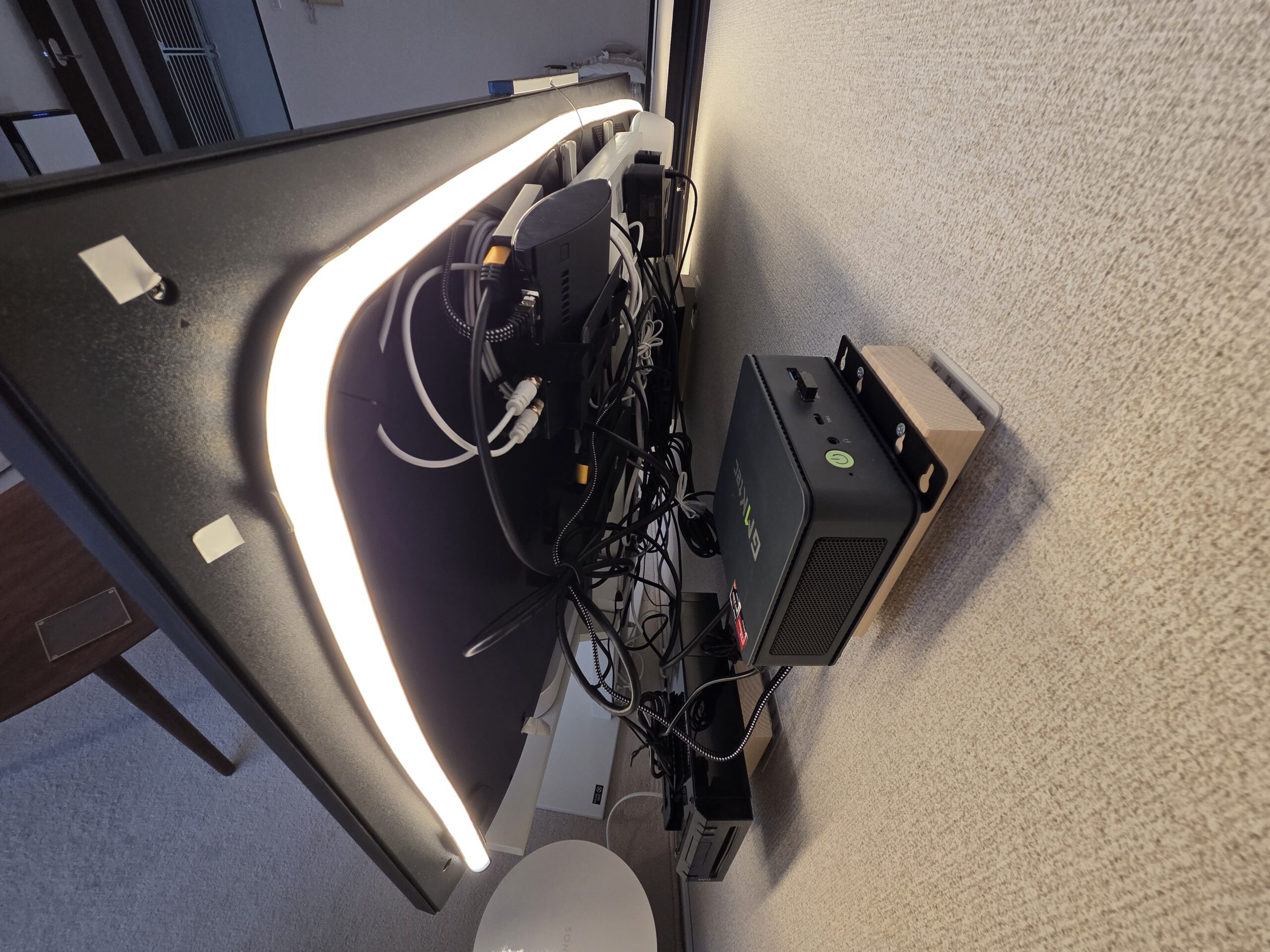
フチもこんな感じではみ出していません。
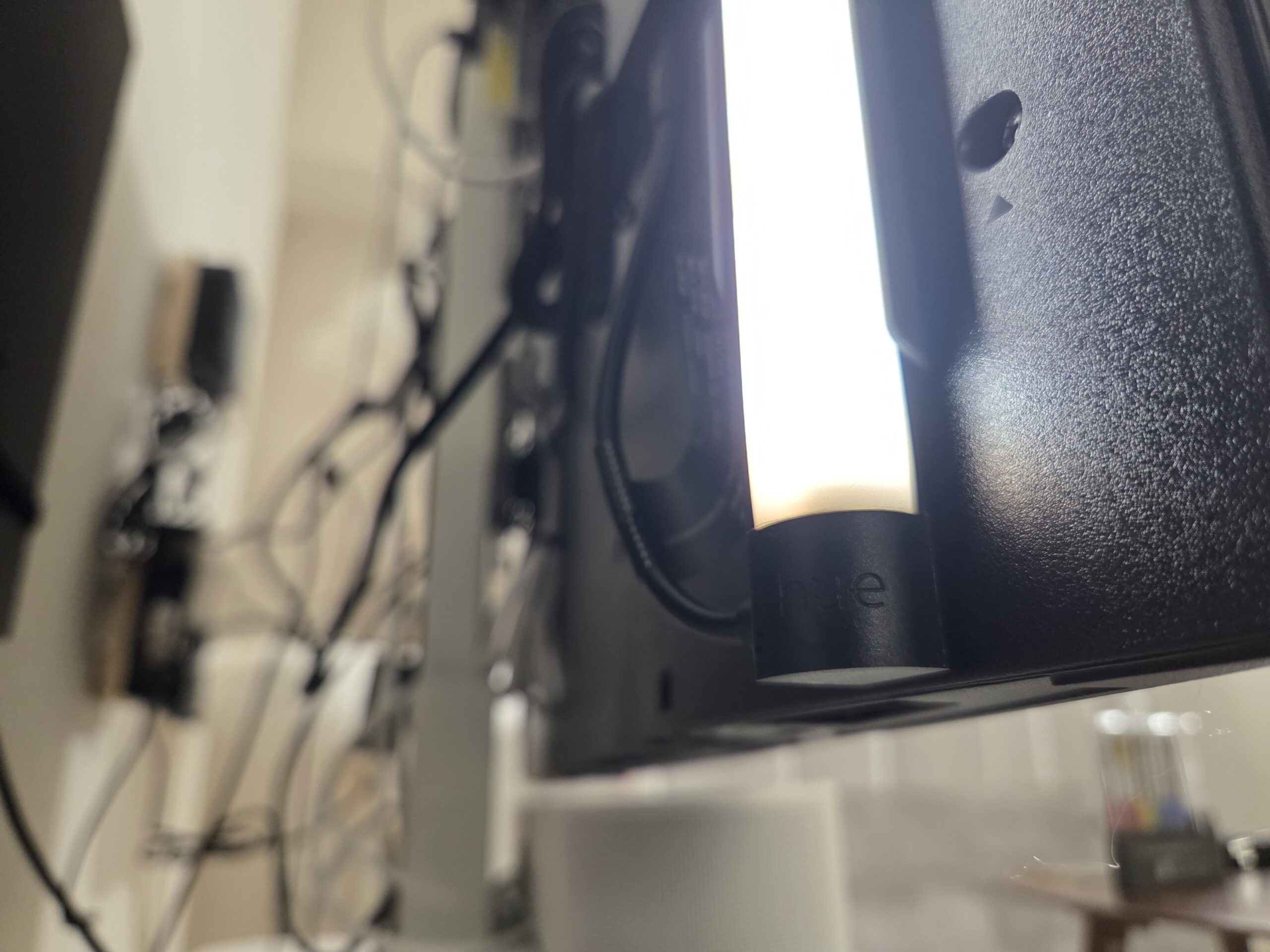
縁取りをもう少し外側に寄せてTVライトリボンを設置すれば、もう少し余裕が生まれるので、50インチのTVへの取り付けは問題ないといえるでしょう。
▼間接照明としてもいい感じです。
我が家はシーリングライトがないので貴重な光源となっています。
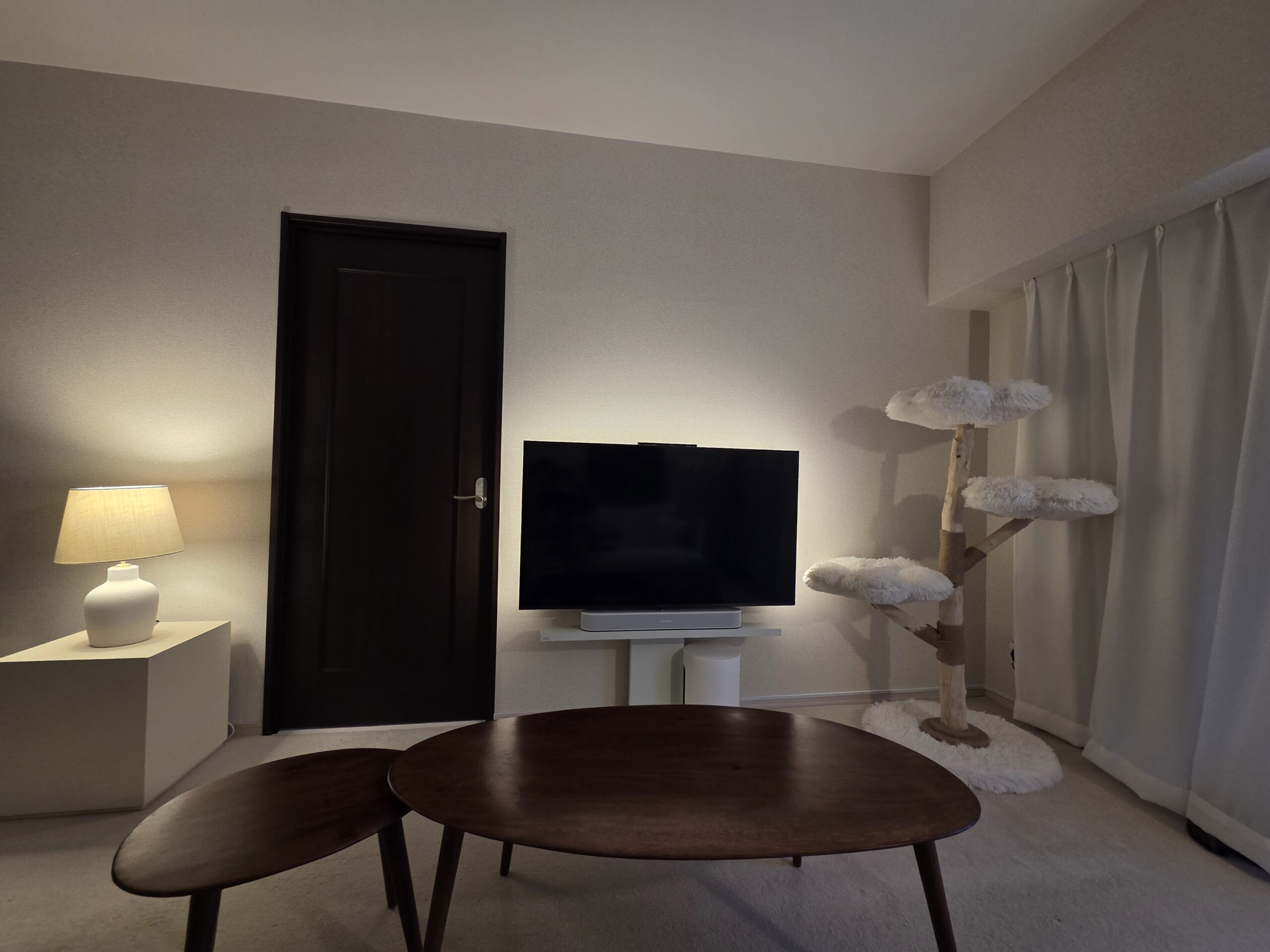
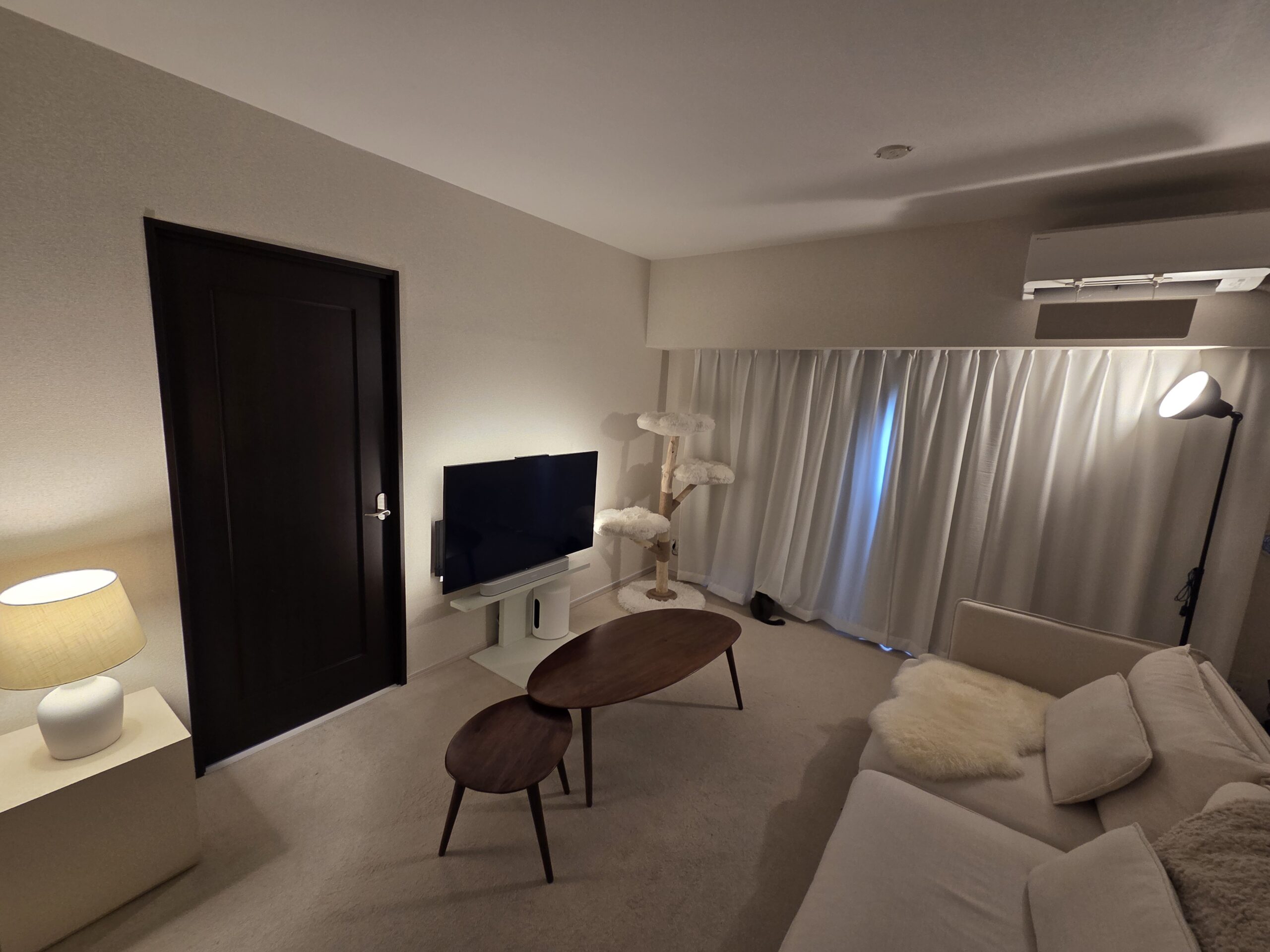
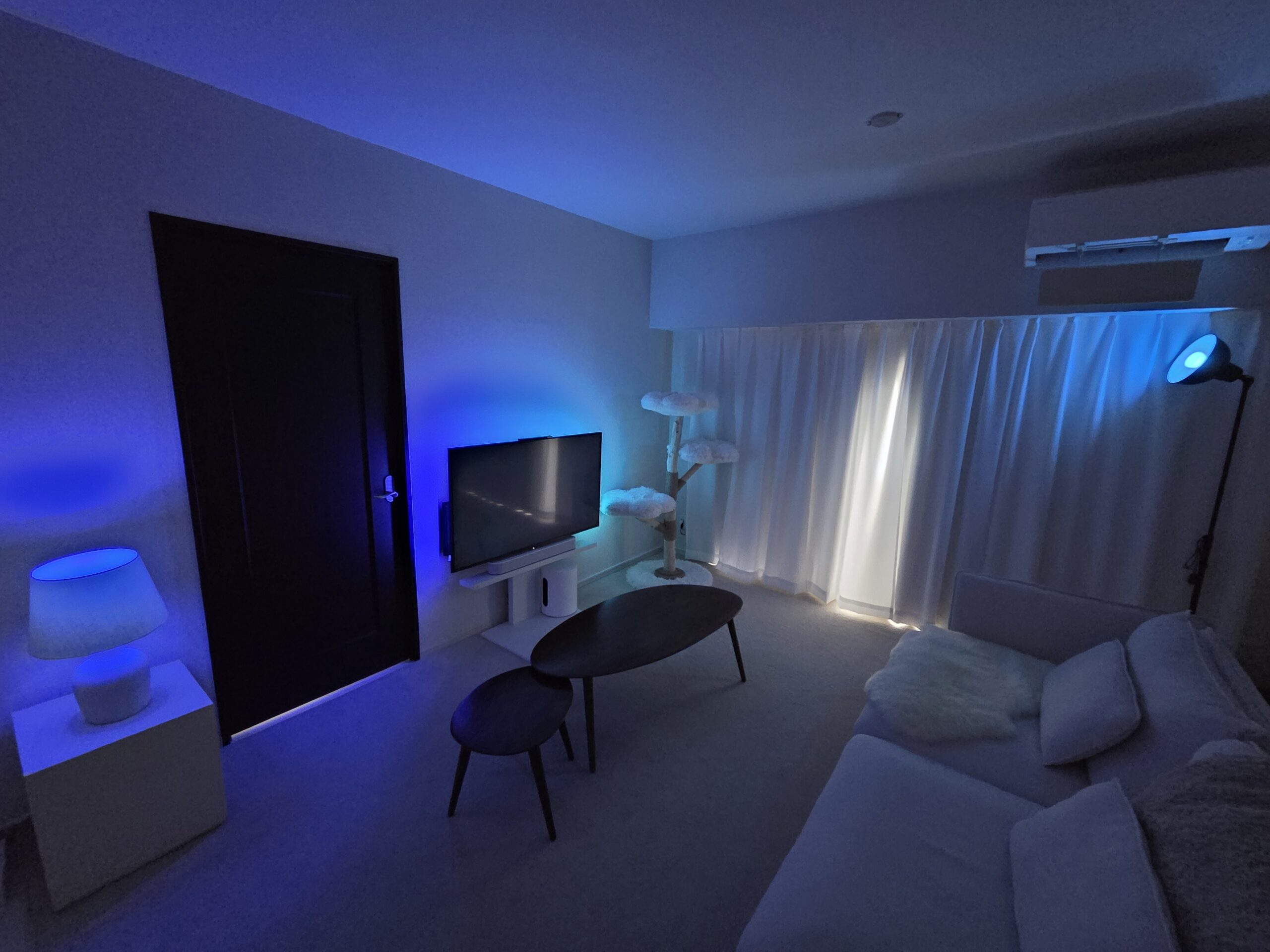
(あまり使用しませんが、、)色も変えられます。
 タイマニ
タイマニカラー照明は映像と連動してこそですね。
日常シーンで色を変えることはありません。
映像との連動で真価を発揮するので、ライトリボンの購入は必須といえます。
▲TVのフチに設置するので、映像と光がシームレスに連動するので、画面が拡張したように感じられます。
▲動画の5秒~あたりのシーンでは、炎の動きに連動してライトリボンが点灯してくれます。
▼画面サイズごとに販売されているので、TVサイズに合ったライトリボンを購入しましょう。
購入する際は、Sync Boxに対応しているライトリボンを購入しましょう。
商品によっては非対応の物があるので注意です。
私が購入したライトリボンは▼です。
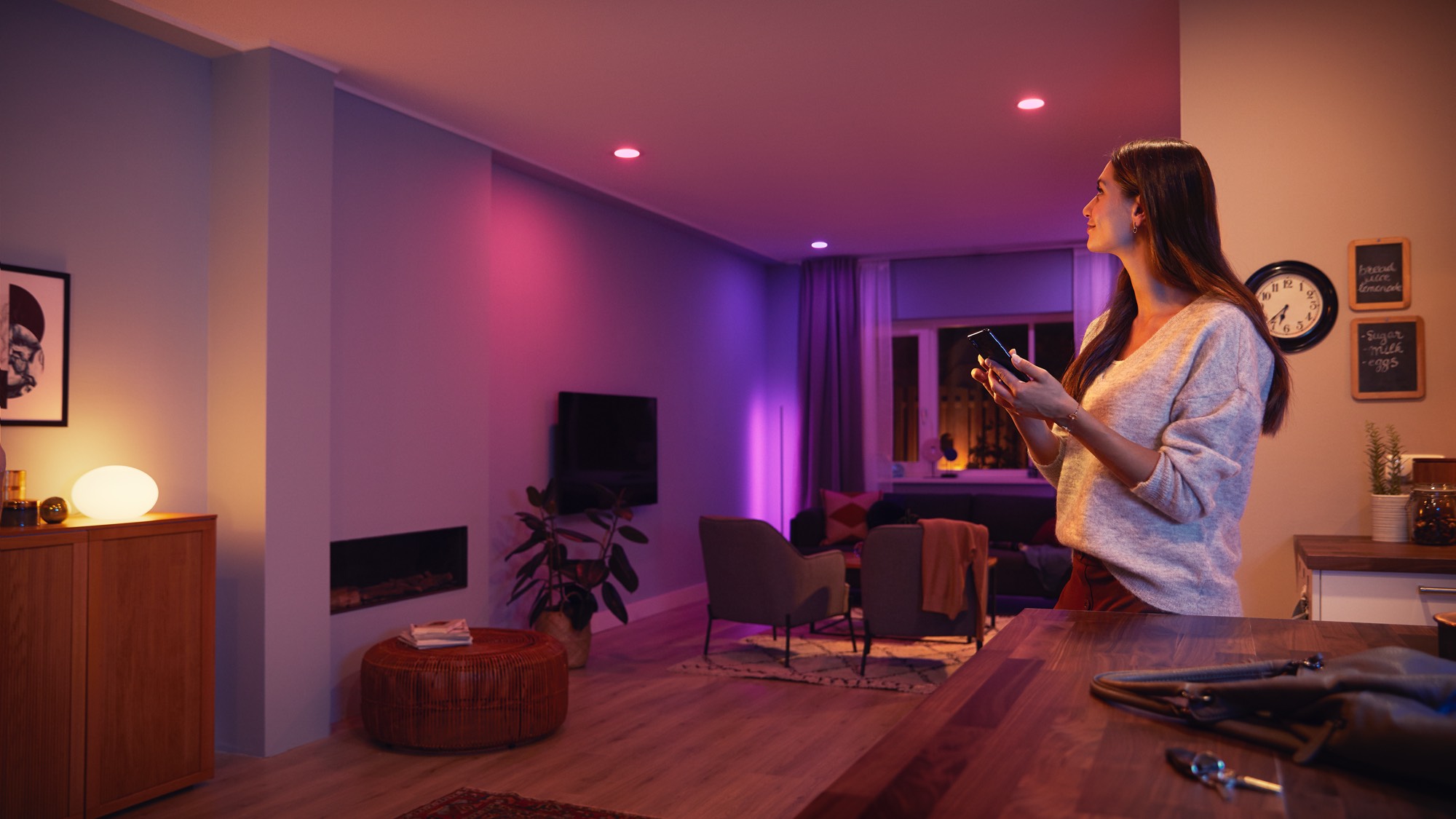
スマート電球×2
テレビ横の間接照明の電球をHueの電球に変更します。
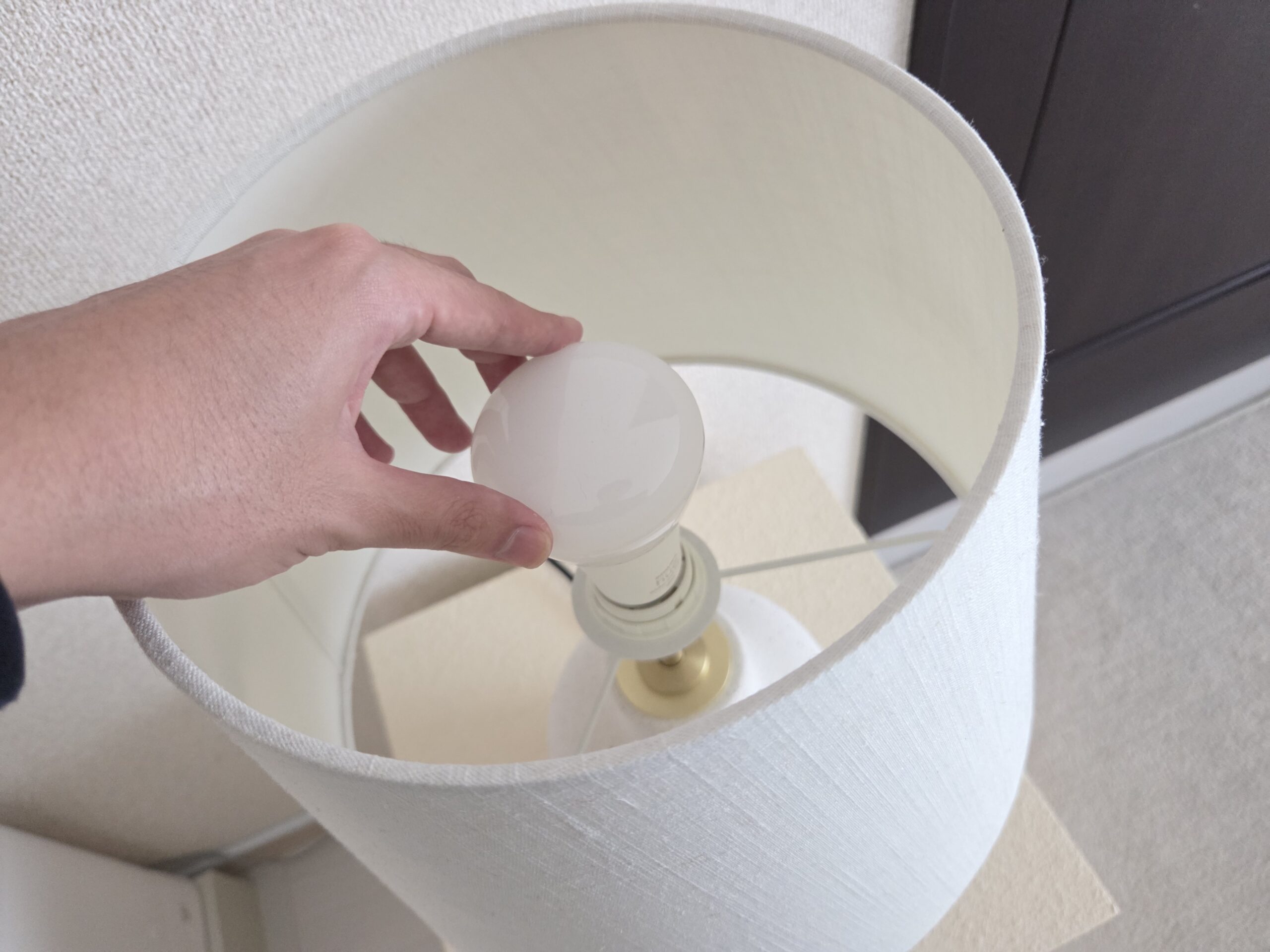
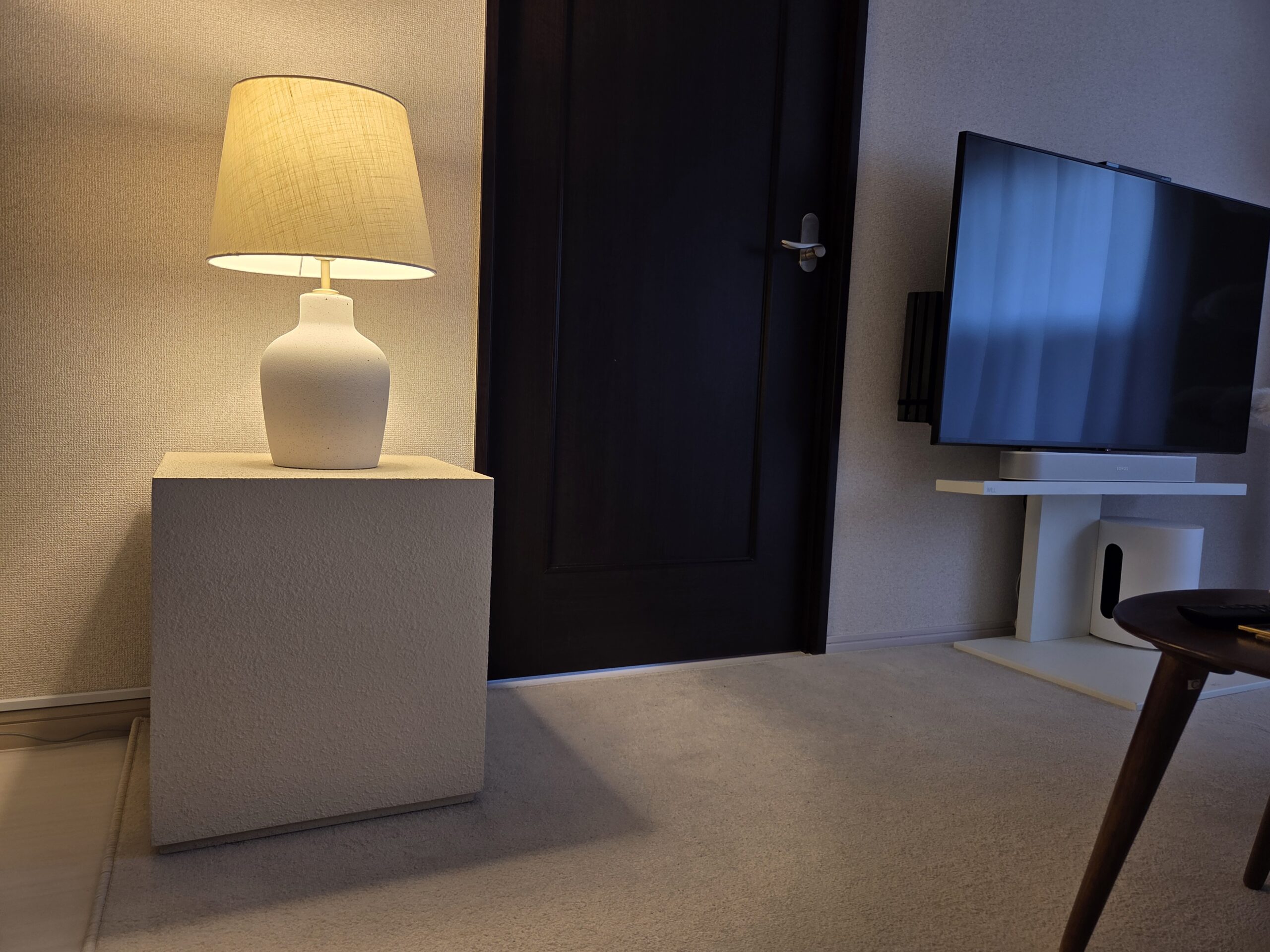
ソファの後ろにあるフロアライトもHueの電球に取り替えます。
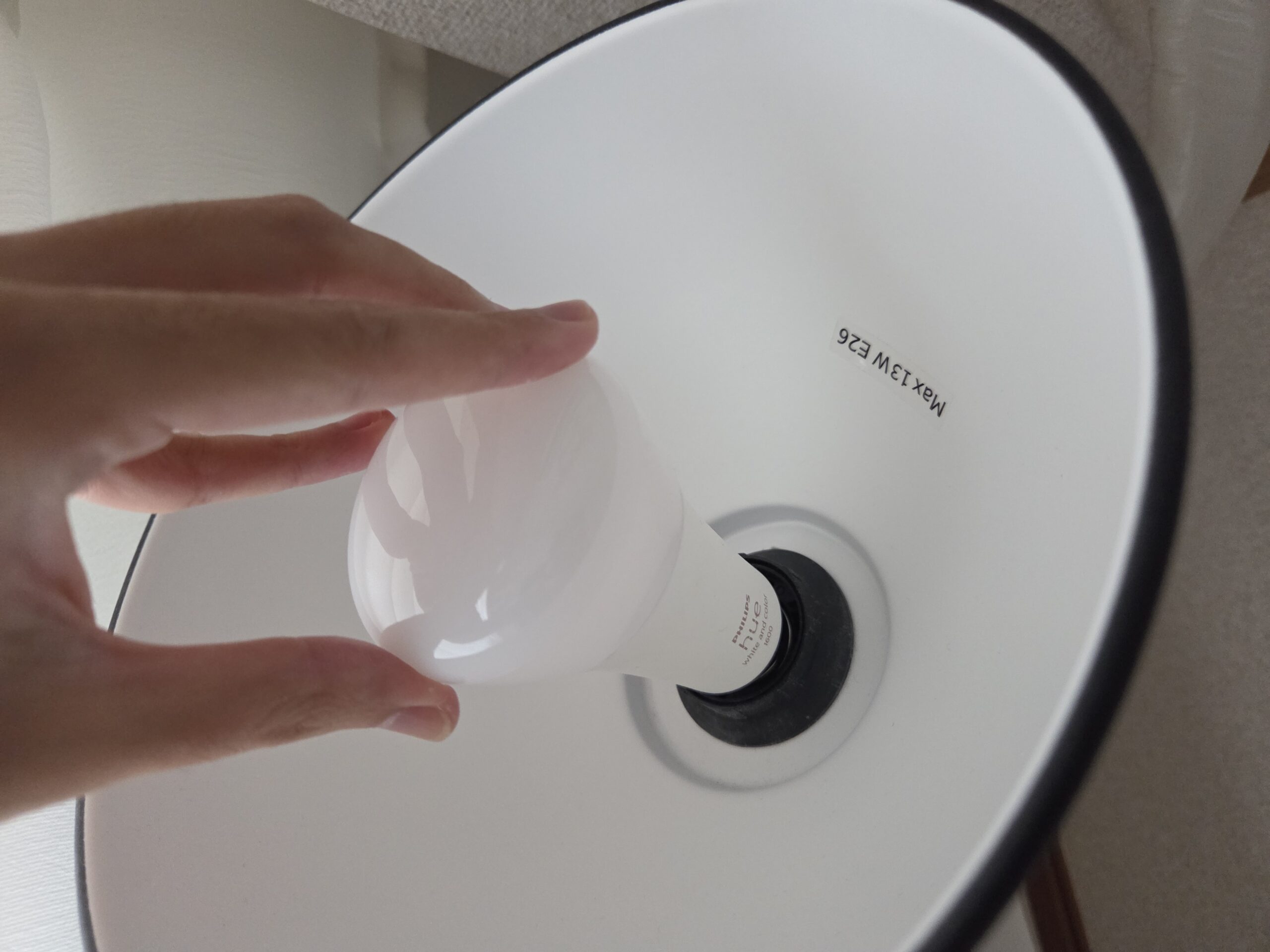
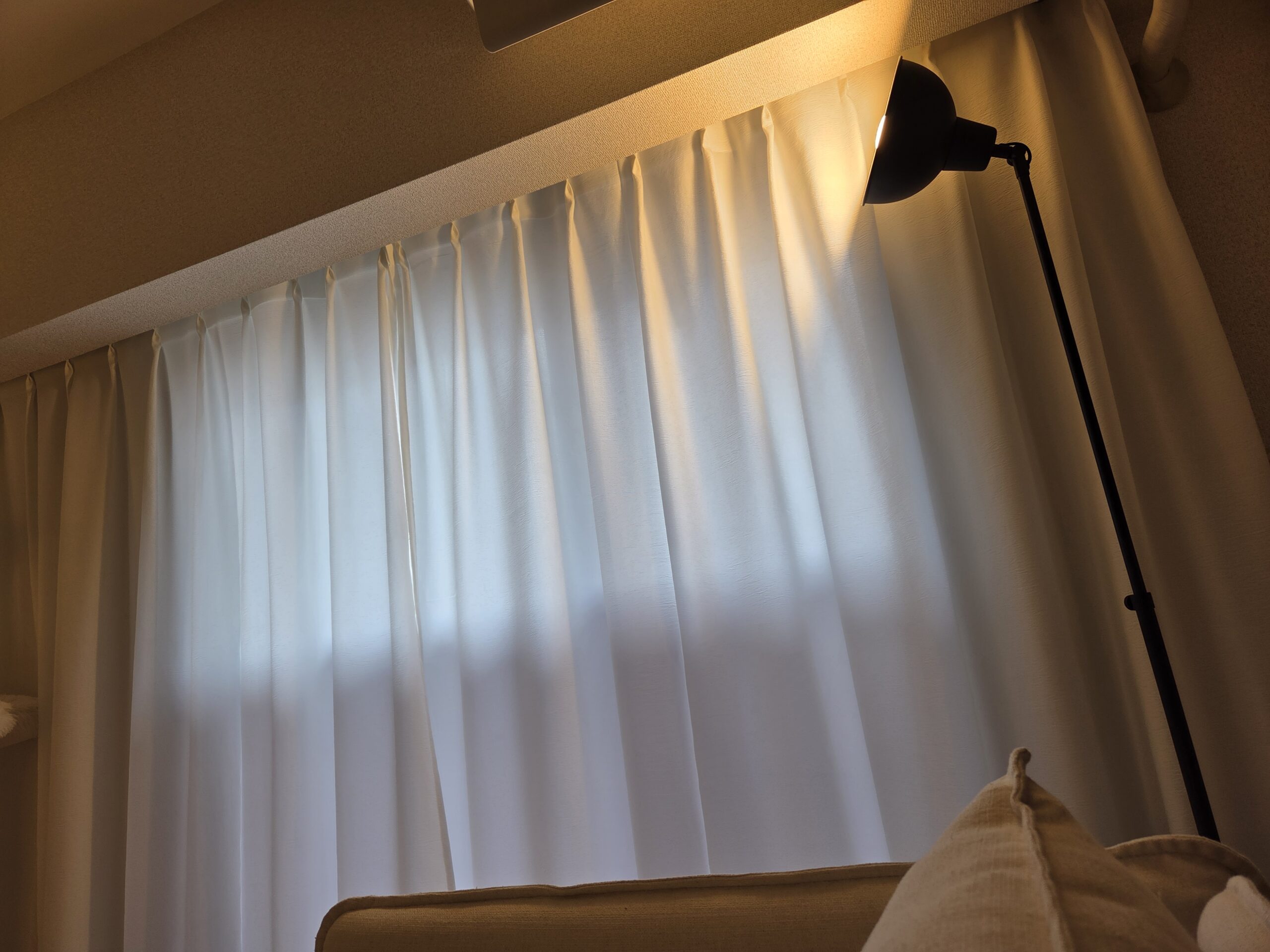
電球を2個追加したことにより、部屋全体の照明が画面連動することになり、没入感が一段と増しました。
▼ライトリボンのみ(電球なし)
▼ライトリボンと電球×2個
電球1個がカメラの後ろにあるので分かりにくいですが、照明による部屋の着色範囲が広がっています。
Hue Sync Box 8Kの設定
次にSync Box 8Kの設定をしていきます。
基本的にHueのアプリで設定が完了しますので、そこまで難しくはありません。
エンターテイメントエリアの設定
映像と照明が違和感なく連動するようにアプリ上で、照明の配置を設定していきます。
今回は、購入したTVライトリボンとスマート電球×2個をアプリ上で配置していきます。
現在の照明の配置状況はこんな感じです。
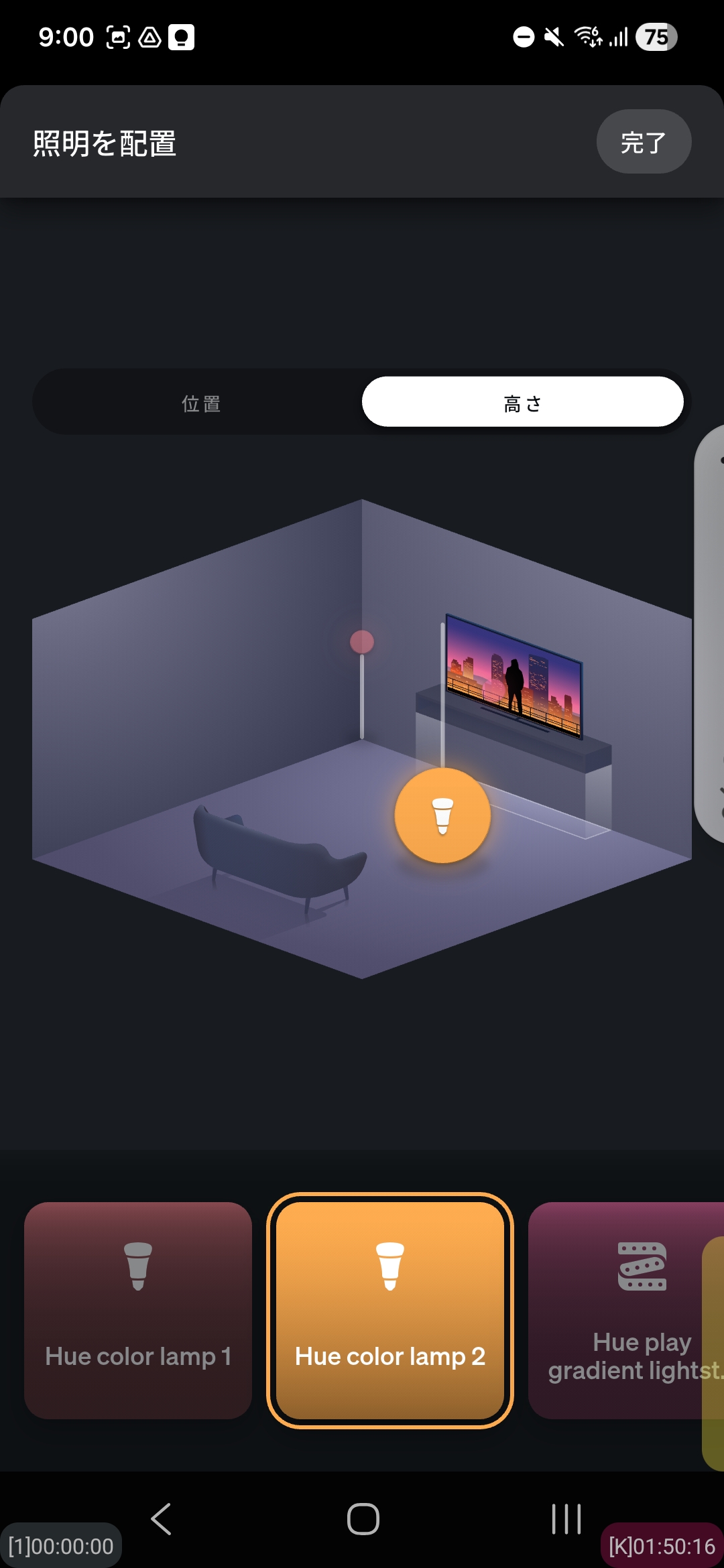
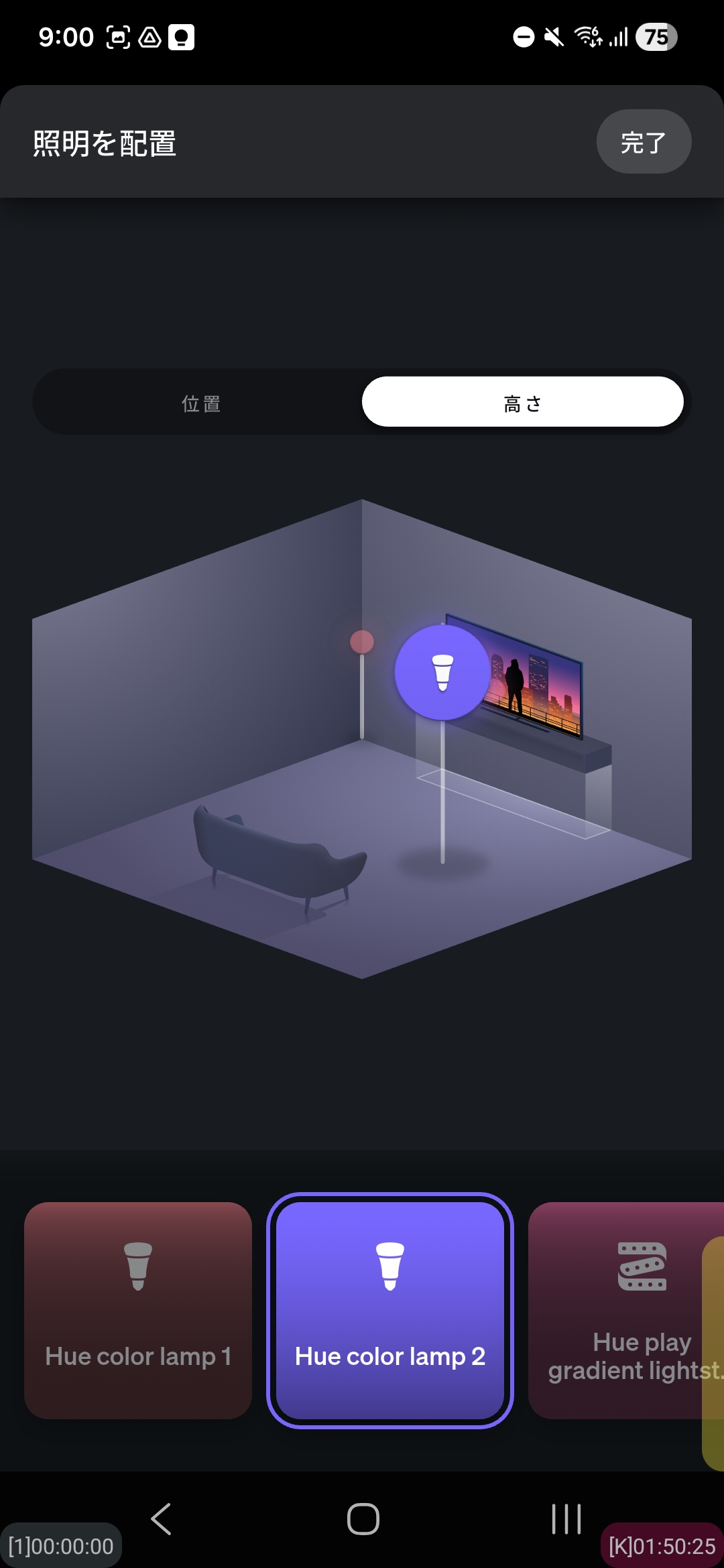
実際の配置と同じようにHueのアプリでも照明を配置します。
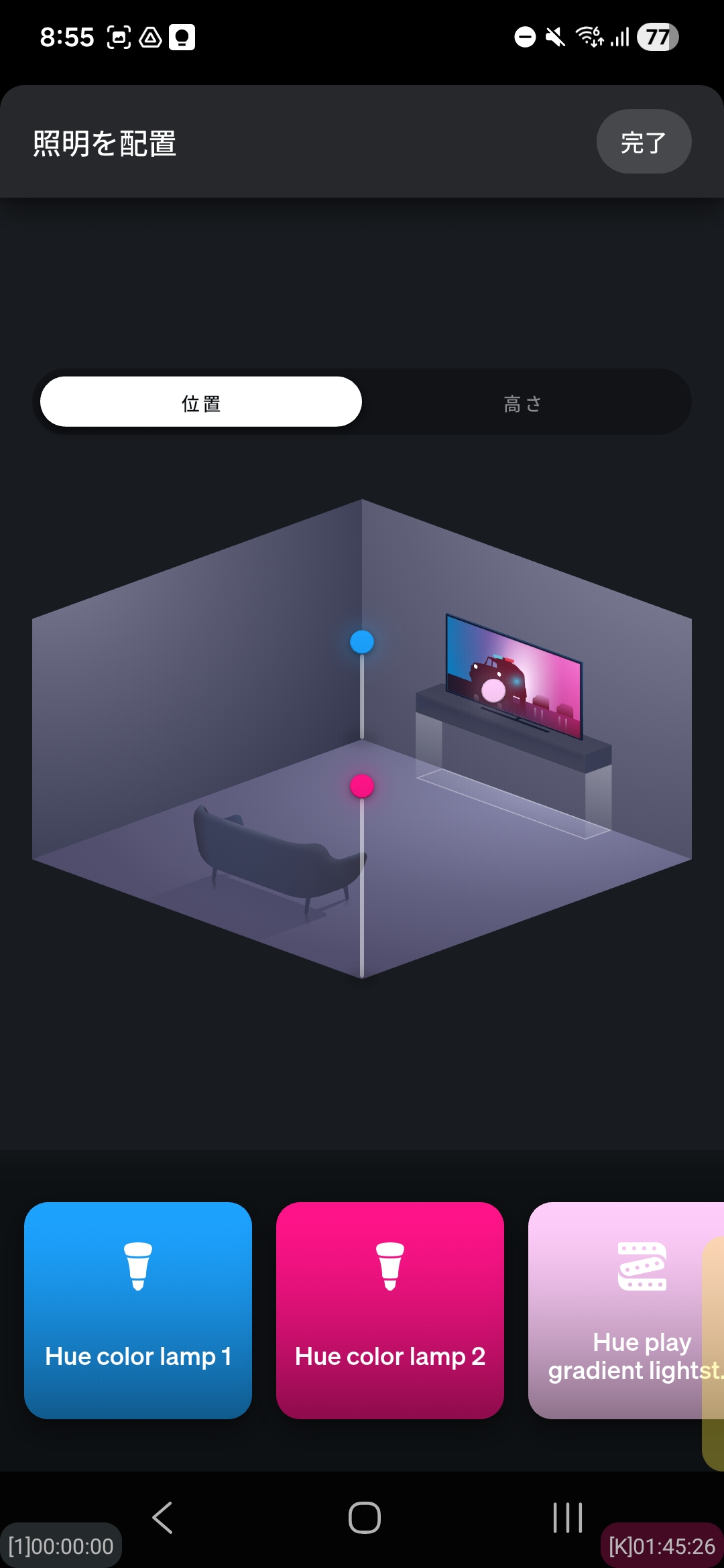
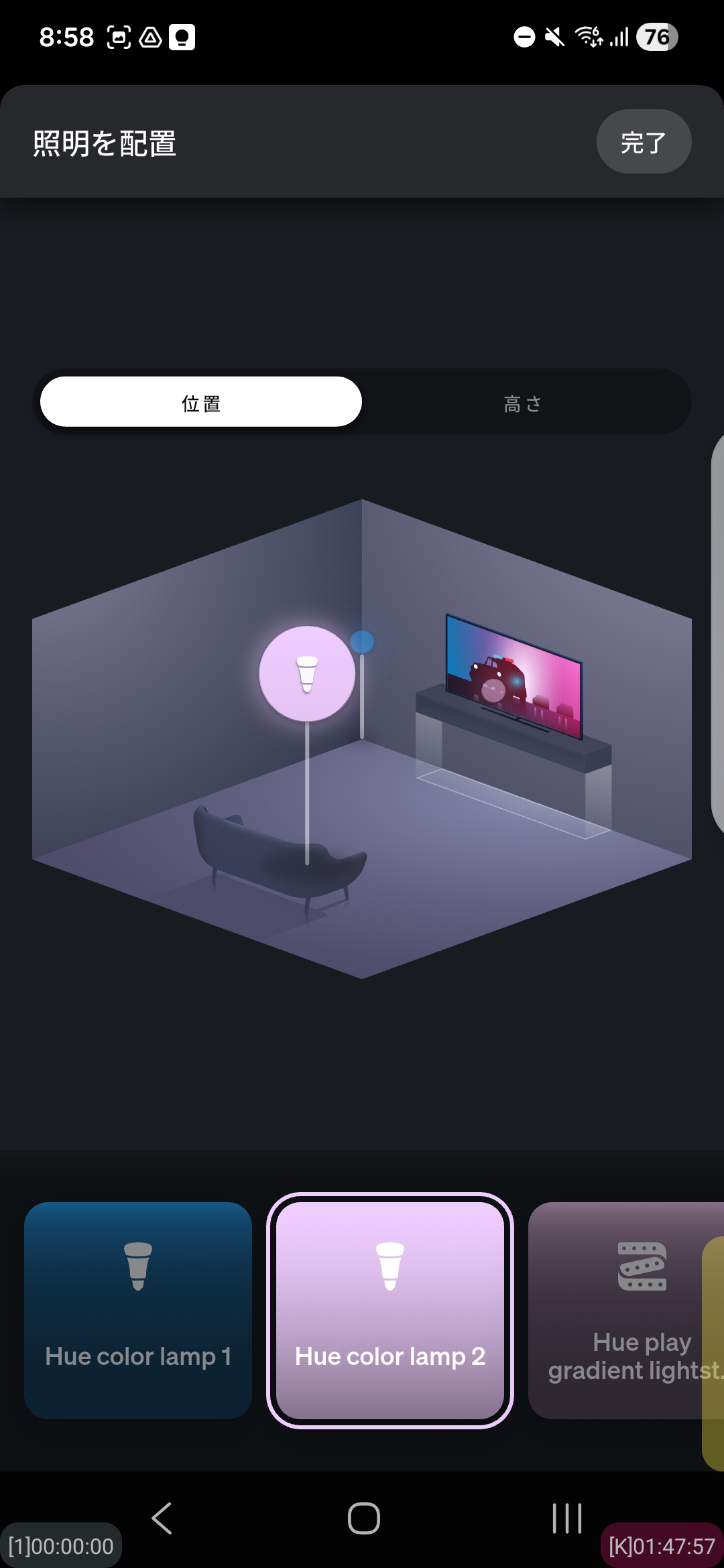
アプリ上では好きな位置と高さに照明を配置できます。
▼好きな位置に照明を配置可能です。
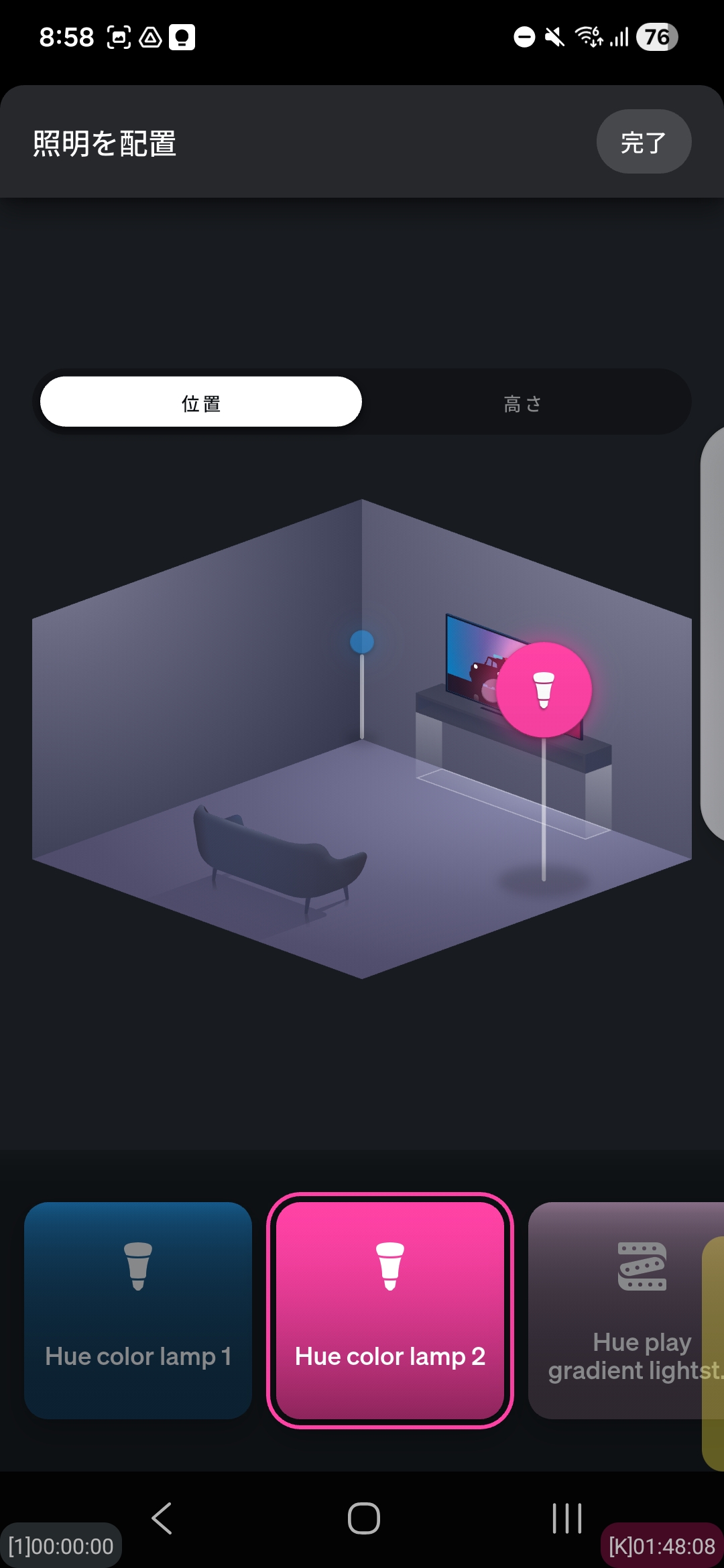
▼照明の高さも調整可能なので、映像と照明の連動が上手くいかないことはありません。
スイッチングハブとしても有用
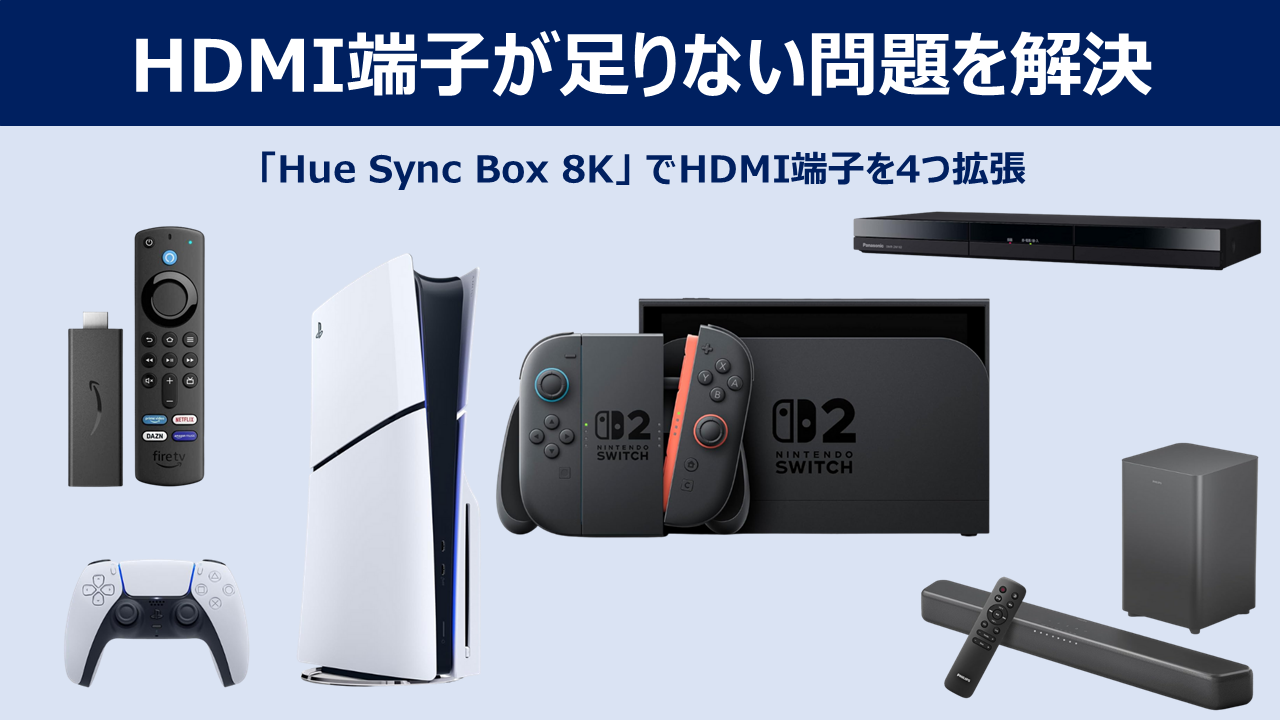
- Fire TV Stick
- ゲーム機
- レコーダー
- サウンドバー
TVにHDMIケーブルを接続する機器が多く、「TVのHDMI端子が足りない」ことがよくありますが、Sync Box 8KでHDMI端子を4つ※拡張することが可能です。
※Sync Box 8KをTVにHDMI端子を1つ使用するので実質的には3つ
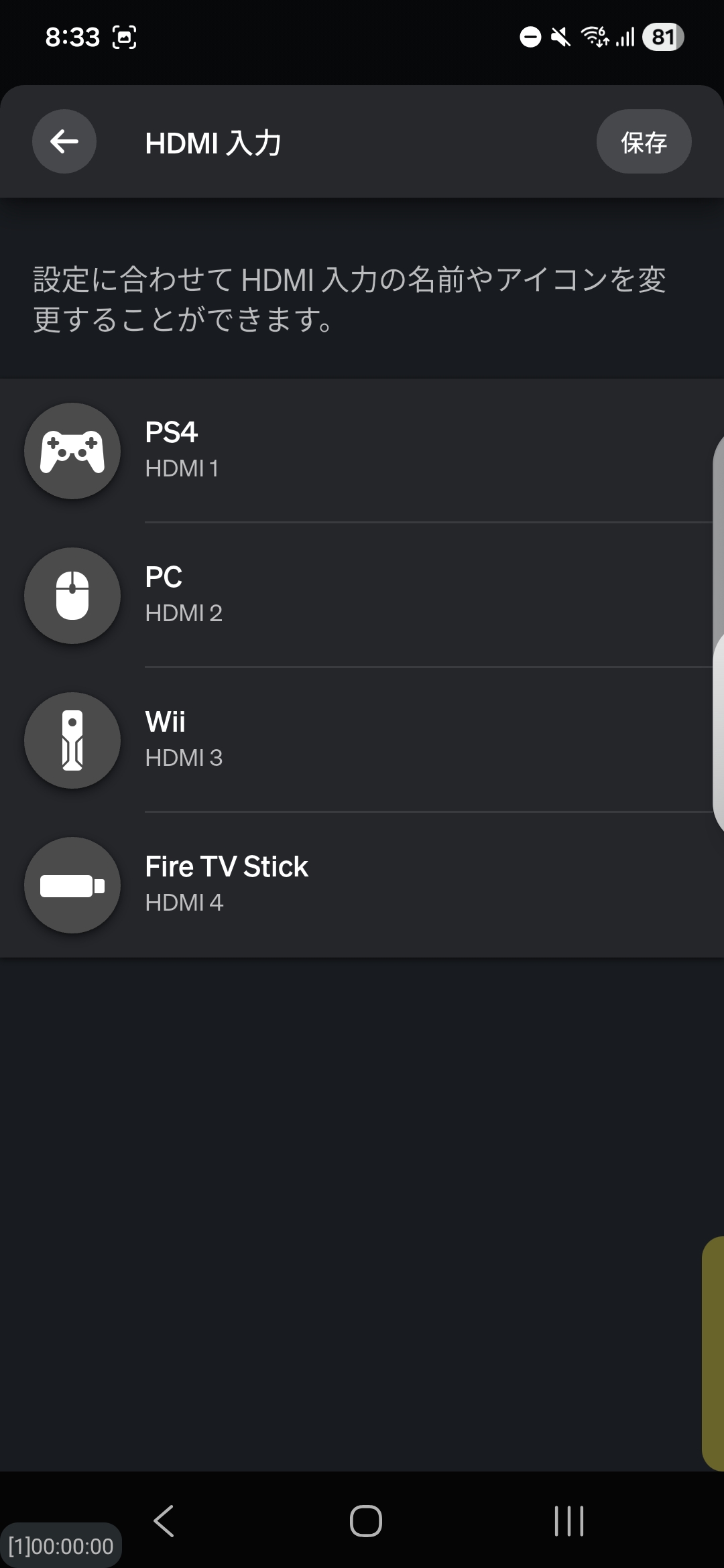
Sync Box 8Kに接続した機器は、Hueのアプリから切り替えることができ、端末名とアイコンを設定することができます。


また、TVリモコンのボタンを登録しておくと、そのボタンを押せば、「同期のオン/オフ」や「入力切替」などが簡単に行えます。
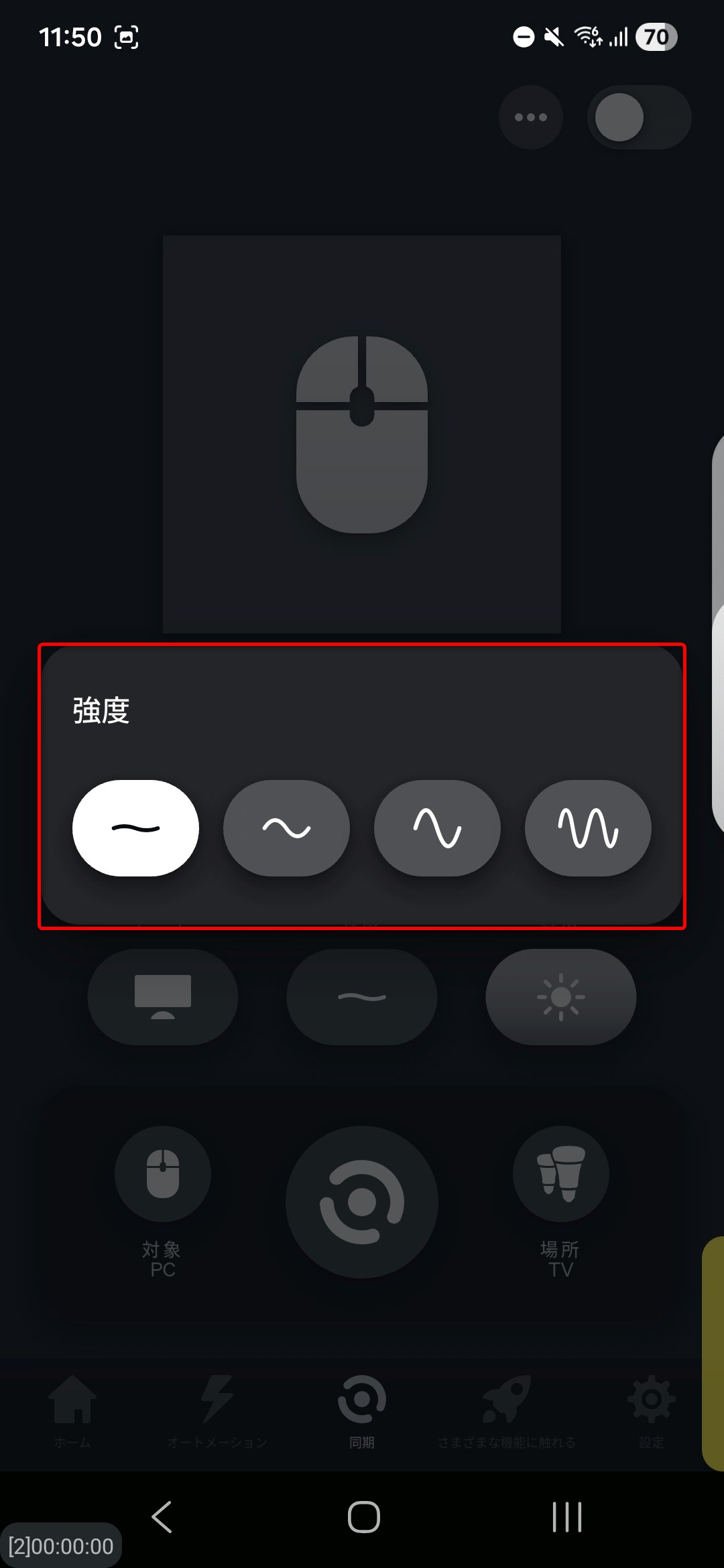
照明連動の強度は4段階で調整可能
照明連動の強度は、「弱」、「中」、「高」、「強」の4段階で調整が可能です。

 タイマニ
タイマニ長時間使用するのであれば、「高」、「中」で十分ですね。
Hue Sync Box 8Kのメリット
没入感が増し、映像体験が向上するにつきます。
照明と映像を同期させた瞬間、画面から溢れ出した「色」が壁を伝い、部屋全体が物語と一体化します。
展開も結末も、すべて知っているはずの映像も、Sync Box 8Kを通せば、まるで初めて観るような感覚を覚えます。
- アニメ
- 映画
- ミュージックビデオ・ライブ映像
- ゲーム
アニメ・映画
アニメや映画は、戦闘シーンが多いアクション系、派手なエフェクトが頻出するSF系などが良く生えます。
画面全体の色がどんどん変わる映像は、ライティングも大きく変わるので見ていて楽しいです。
Live映像・ミュージックビデオ
音楽系の映像が一番映えます。
カラフルなレーザー光線や照明を多用しているLive映像は、映像と部屋全体の照明が同化するので、没入感が高いです。
ミュージックビデオも、音・映像・光が調和するので、心地よく音楽の世界に浸れます。
タイマニ普段、何気なく聞き流していた音楽も、音と映像、照明が合わさることで、まるで別物のように響きます。
ゲーム・ゲーム実況
主人公の視点操作や風景に合わせて照明が同期します。
参考になるゲームを持っておりませんでしたので、YouTubeにあるデモプレイ動画を使用させていただきました。
ゲーム実況動画でも同じ効果が得られるので、ゲームはやらないけどゲーム実況を見る人にもおすすめです。
まとめ
| メリット | デメリット |
|---|---|
| 映像体験向上 ・アニメ ・映画 ・ライブ・MV ・ゲーム | 価格が高い 本体のほかにHueライト・ブリッジの購入が必要 配線し直すのが少し面倒 |
初期費用は高いですが、日頃リビングで見るアニメ・映画・Live鑑賞が一段とのめりこむことができることを考えると買ってよかったです。
タイマニ映像コンテンツは尽きませんし、長期にわたって使用できるので、十分に元は取れるのかなと感じます。
ポチップ
ポチップ
ポチップ
ポチップ
▼Fire TV StickからミニPCに乗り換えるとリビングのエンタメ空間が“さらに””さらに”進化します。

以上、タイマニ(@taimanix)でした~