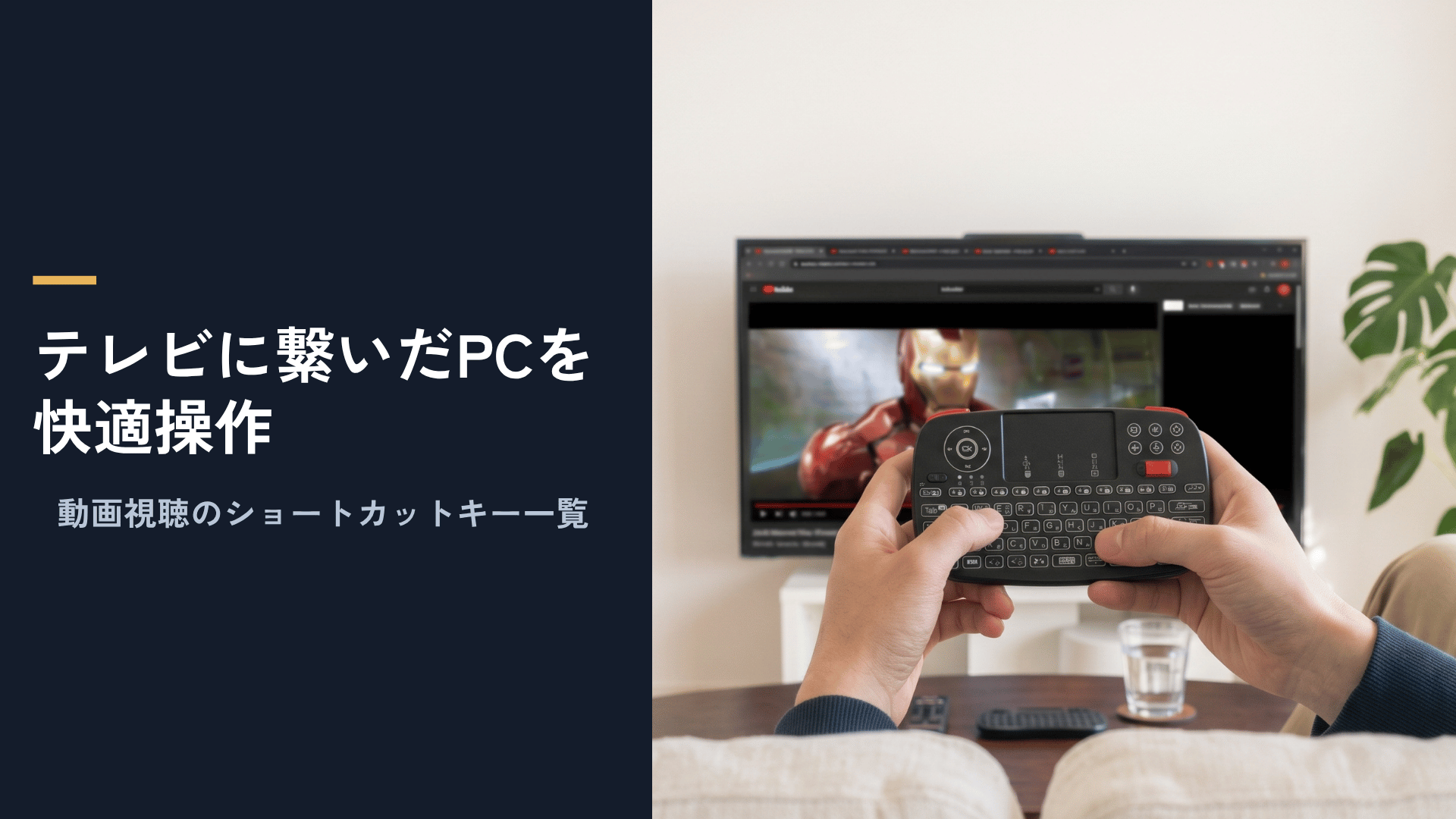
リビングのテレビにパソコンを接続し、Fire TV Stickの代用としてミニPCや専用キーボードを導入したことで、基本となる視聴環境はすでに完成していることでしょう。
(※テレビのPC化のメリットや初期設定については、[前回の記事:[リビングTVをミニPC化するメリット]や[初期設定ガイド]で解説しています)
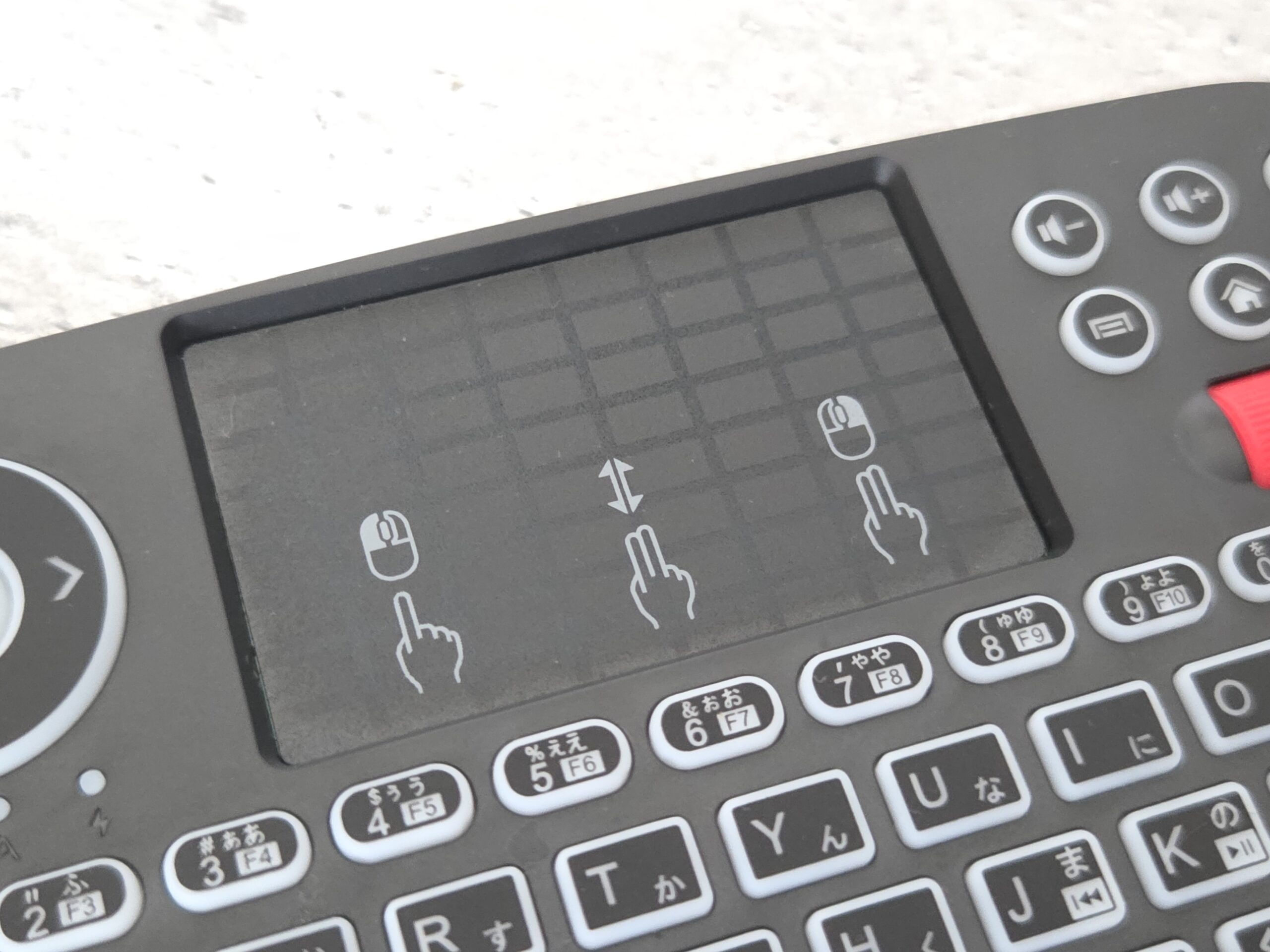
しかし、大量のYouTube動画や映画をさらにサクサクと消化したい場合、いくらタッチパッドを最適化しても「カーソルを移動させる時間」自体がもどかしくなる瞬間があります。
 タイマニ
マウスなしで動画再生のコントロールやタブの切り替えを瞬時に行えるようになれば、見たいコンテンツへ一直線にたどり着きハイスピードで動画を消化し続けることが可能になります。
本記事では、PCのテレビ接続環境をより効率化し、手元のキー操作だけで完結させるためのショートカットキー一覧を解説します。これまでに構築したリビングPCのポテンシャルを最大限に引き出すマニュアルとしてお役立てください。
パソコンをテレビ接続して「マウスなし」で快適操作する秘訣
Fire TV Stickの代用としてリビングのテレビにパソコン(PC)を接続し、タッチパッド付きのミニキーボードを導入すれば、基本となる「マウスなし」の視聴環境は完成します。
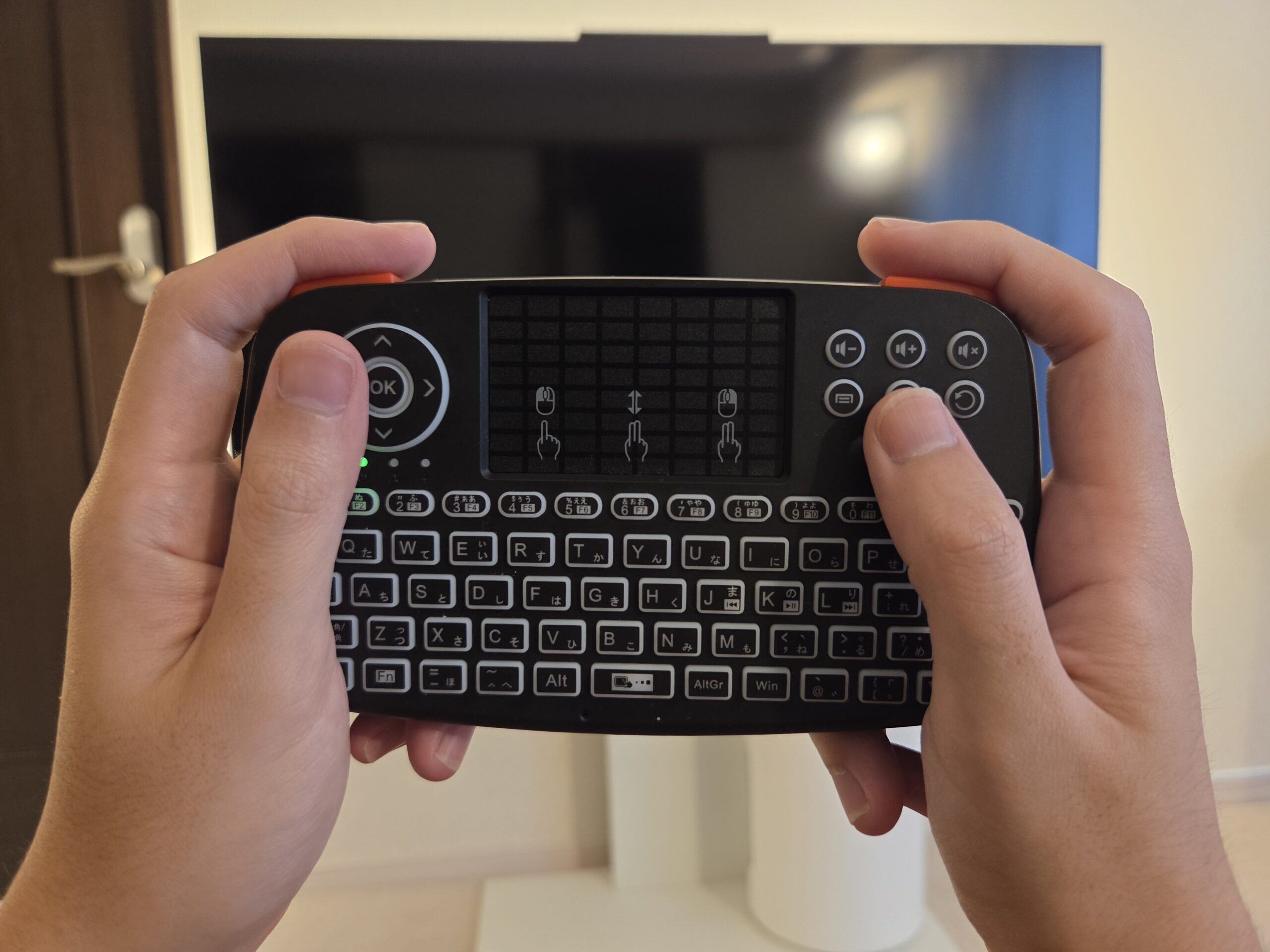
パソコンのテレビ接続における「快適な操作」を引き上げ、ミニキーボードの真価を発揮させるのが、Windowsのショートカットキーです。
タッチパッドで慎重にカーソルを合わせる代わりに、手元のキーを叩くだけでYouTubeなどの動画再生をシームレスにコントロールできるようになります。
カーソル移動のわずかな時間すら排除し、ハイスピードでコンテンツを操るための必須操作手順を解説します。
【早見表】PCをテレビ代わりにするショートカットキー一覧
Windows PCを接テレビ接続した際に使う基本ショートカットキー一覧です。
| 用途 | ショートカットキー |
|---|---|
| ▼動画の基本操作(再生・音量) | |
| 動画再生・停止 | Space または K |
| 5秒スキップ(戻る/進む) | ←/→ |
| 10秒スキップ(戻る/進む) | J / L |
| 音量アップ/ダウン | ↑/↓ |
| 全画面表示 | F |
| ミュート | M |
| 字幕のオン・オフ切替 | C |
| ▼YouTube特化のショートカットキー | |
| 割合ジャンプ(0%〜90%地点へ) | 0~9(数字キー) |
| 検索窓へ直行 | /(スラッシュ) |
| チャプターの移動 | Ctrl + →/← |
| 次の動画へ移動 | Shift + N |
| ミニプレイヤーの起動・解除 | I |
| ▼ブラウザ・システム操作 | |
| ブラウザ検索窓へ直行 | Ctrl + L |
| ページを更新 | Ctrl + R |
| 新しいタブを開く | Ctrl + クリック Ctrl + タッチパッドをタップ |
| 指定したタブへ移動 | Ctrl + 1~9(数字キー) |
| 現在のタブを閉じる | Ctrl + W |
| 閉じたタブを復元する | Ctrl + Shift+T |
| 別のアプリ・ウィンドウへ切り替え | Alt+Tab |
| 音声入力の起動 | Windows + H |
| デスクトップ表示 | Windows + D |
| 画面ロック | Windows + L |
| クリップボード履歴の呼び出し | Windows + V |
| タスクバーのアプリを起動 | Windows +1~9(数字キー) |
| ウィンドウの左右分割 | Windows + ←/→ |
| スリープ | Windows + X→U→S |
| シャットダウン | Windows + X→U→U |
上の表で解説したWindowsおよびYouTubeの必須ショートカットキーを、スマートフォン等で確認しやすいよう1枚の早見表画像にまとめました。
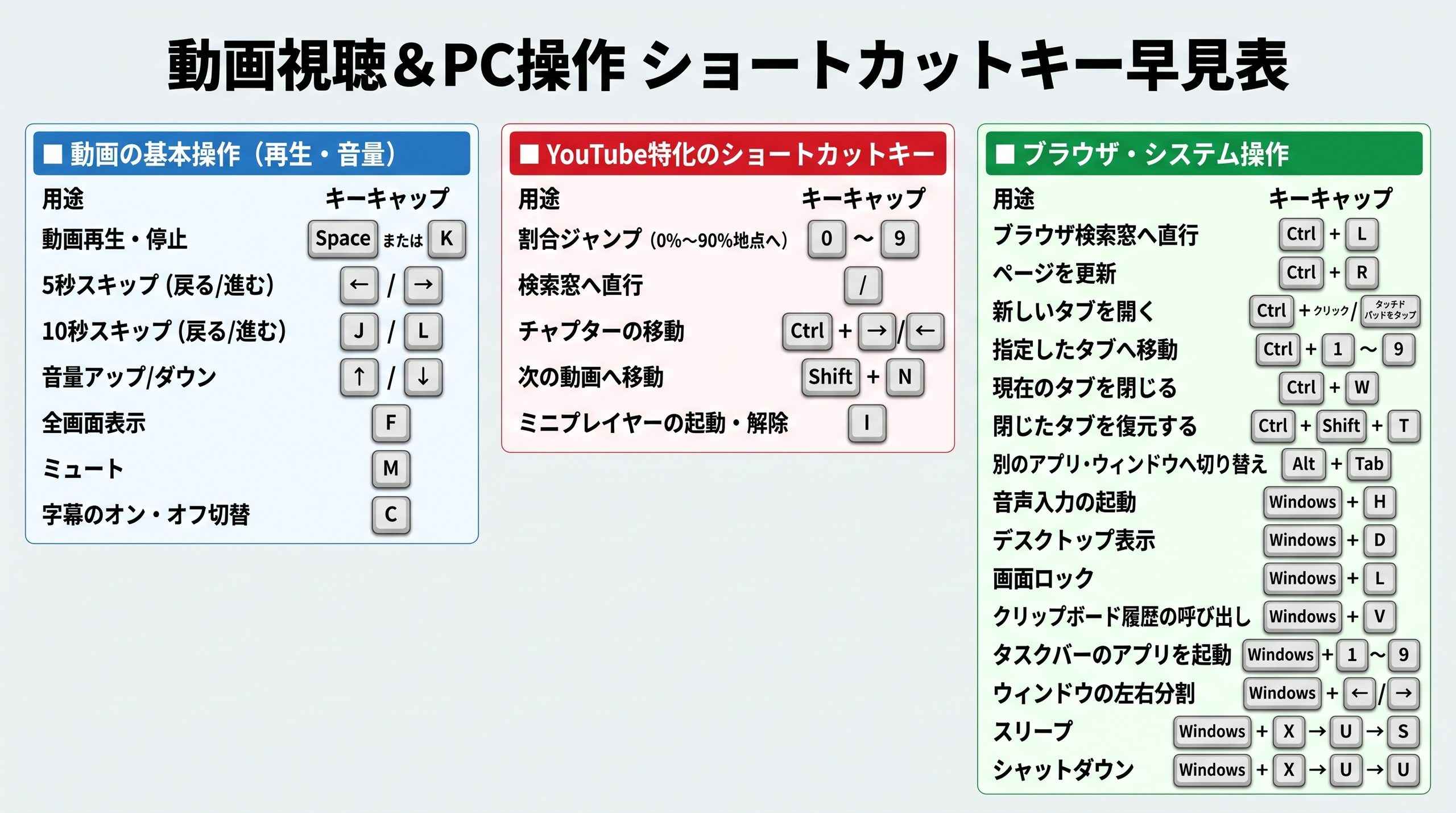
ぜひ画像を保存していただき、リビングでくつろぎながらのPC操作にお役立てください。
以上が基本のショートカット一覧です。
ここからは、これらのキーを活用して『Fire TV Stickなどの専用リモコン以上に、ソファで快適に動画を操る具体的なテクニック』を解説します。
タイマニリビングでミニPCのポテンシャルを引き出したい方はぜひ参考にしてください。
リビングPCの操作ストレスをゼロにするショートカット活用術
Fire TV Stickの代用としてパソコンをテレビに接続し、ミニキーボードを導入したことで、基本となる「マウスなし」の視聴環境はすでに整っているはずです。
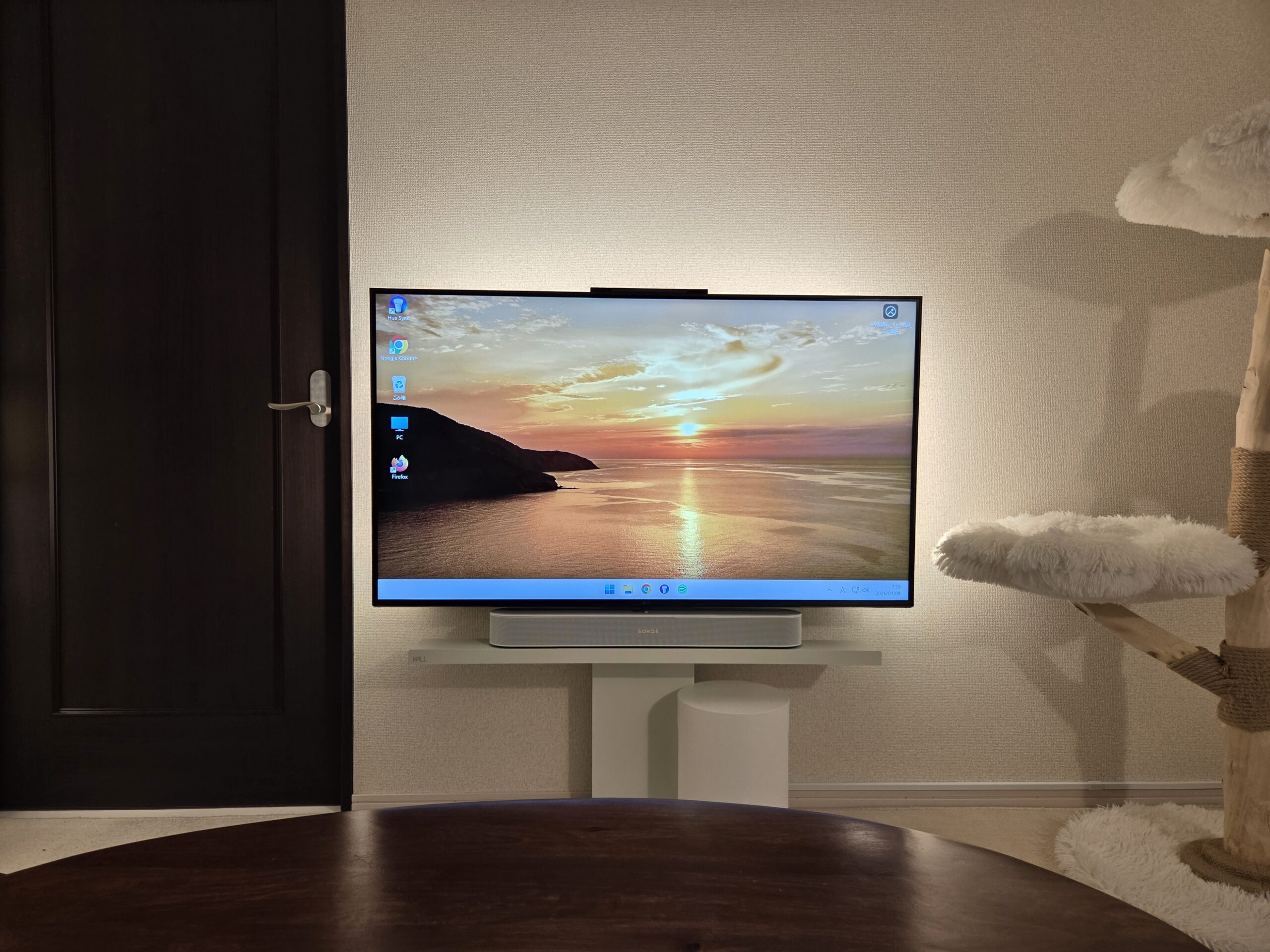
冒頭でもお伝えした通り、その環境にWindowsのショートカットキーを組み合わせることで、PCのポテンシャルを最大限に引き出し、より「快適な操作」を実現できます。
ここからは実践編として、手元のキーだけで視聴体験を向上させる具体的な活用術を5つのシチュエーション別に解説します。
【基本の視聴】テレビリモコンへの持ち替えをゼロにする
部屋の照明を落として映画の世界に没入する。
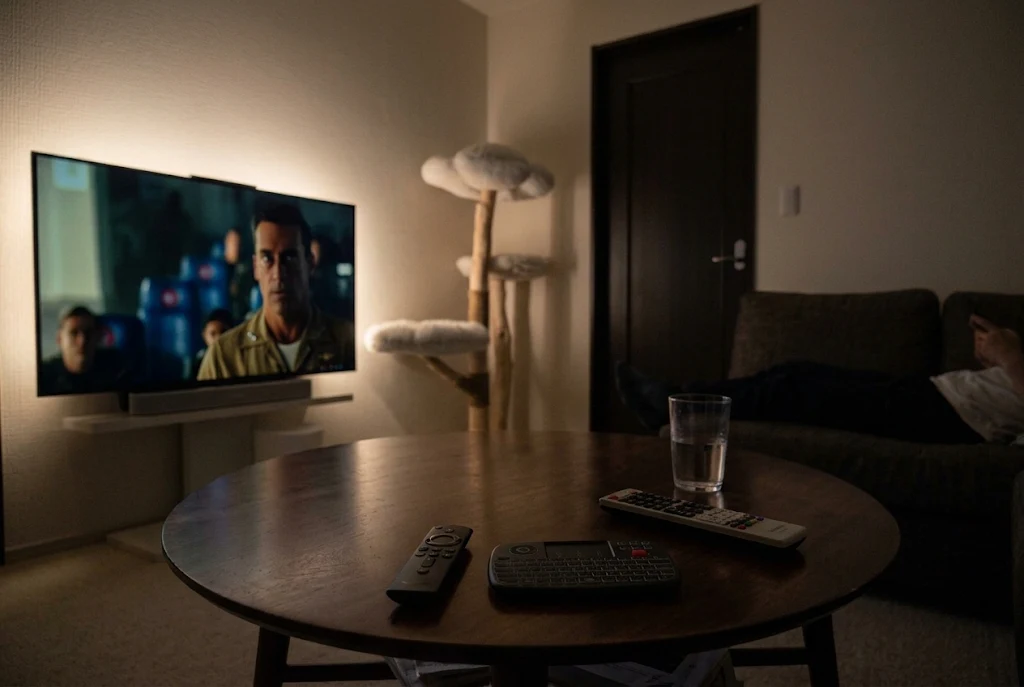
手元のミニキーボードだけで完結すれば、これらの煩わしさはゼロになります。
Fire TV Stickの専用リモコンへ持ち替える手間を省き、動画再生をスムーズにする基本のショートカットキーは以下のとおりです。
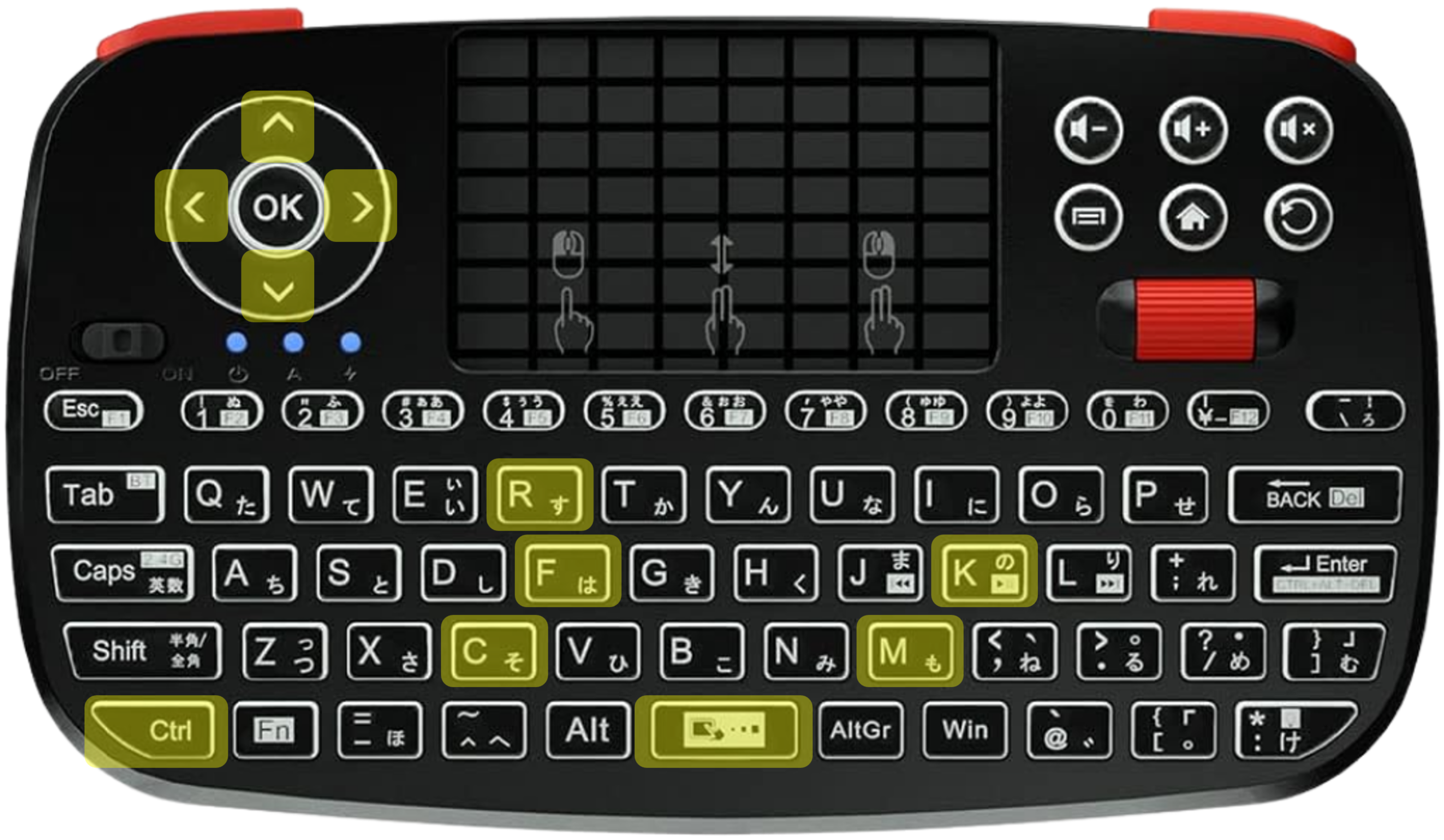
- 確実な一時停止は
Space -
リビングで動画を観ている際、家族からの呼びかけや急な離席で「今すぐ一時停止したい」という場面は頻繁に訪れます。その際、暗い部屋で小さなキーを探す必要はありません。キーボード最下段にある
Spaceキーを押すだけで動画をストップできます。
※Kキーでも同様に一時停止が可能です。 - 5秒スキップは
←/→ -
聞き逃したセリフやシーンを即座に確認できます。
- 音量調整は
↑/↓(上下矢印キー)、消音はM -
暗い部屋でも手元を見ずに音響をコントロールできます。
- 全画面表示は
F -
リビングの大画面テレビで、動画を最初から最後までじっくり楽しみたい時は、迷わずキーボードの
Fキーを押してください。それだけで、「全画面表示」へと瞬時に切り替わります。
※もう一度、Fキーを押せば、いつでも元のブラウザ画面に戻すことができます。 - 字幕のオン・オフ切替は
C -
深夜に音量を下げて視聴しているときや、セリフが少し聞き取りにくい場面では、手元の
Cキーを押すだけで瞬時に字幕を表示できます。
万が一、通信の不調で動画が固まってしまった際も、マウスなしで解決できます。小さな更新ボタンを探すことなく、Ctrl+Rを押せば瞬時にページが再読み込みされ、スムーズに復旧可能です。
マウスなし環境の土台が整ったところで、次はいよいよPCならではの「動画の高速消化」を実現する具体的な操作手順を見ていきましょう。
【YouTubeの高速消化】見たいシーンへ一直線に飛ぶ
YouTubeで情報収集やエンタメを楽しむ際、「前置きを飛ばして結論だけを見たい」「テンポよく次の動画へ移りたい」といったタイムパフォーマンスを重視する場面があります。
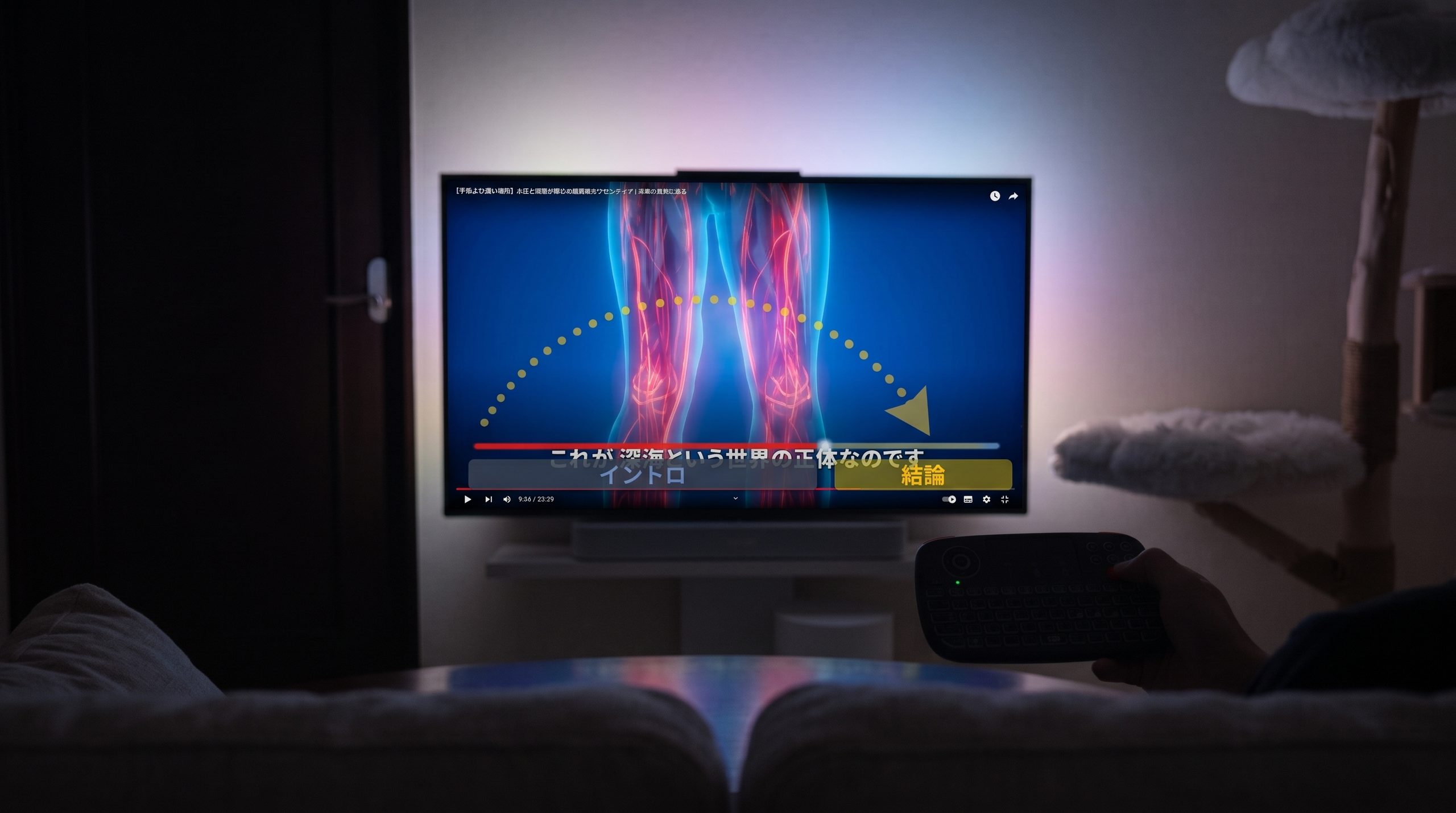
このような場面では、ショートカットキーを活用することで、シークバーへカーソルを合わせる数秒すら短縮できます。マウスなしでも思考のスピードで動画再生をコントロールできる、PCならではの快適な操作手順は以下の通りです。
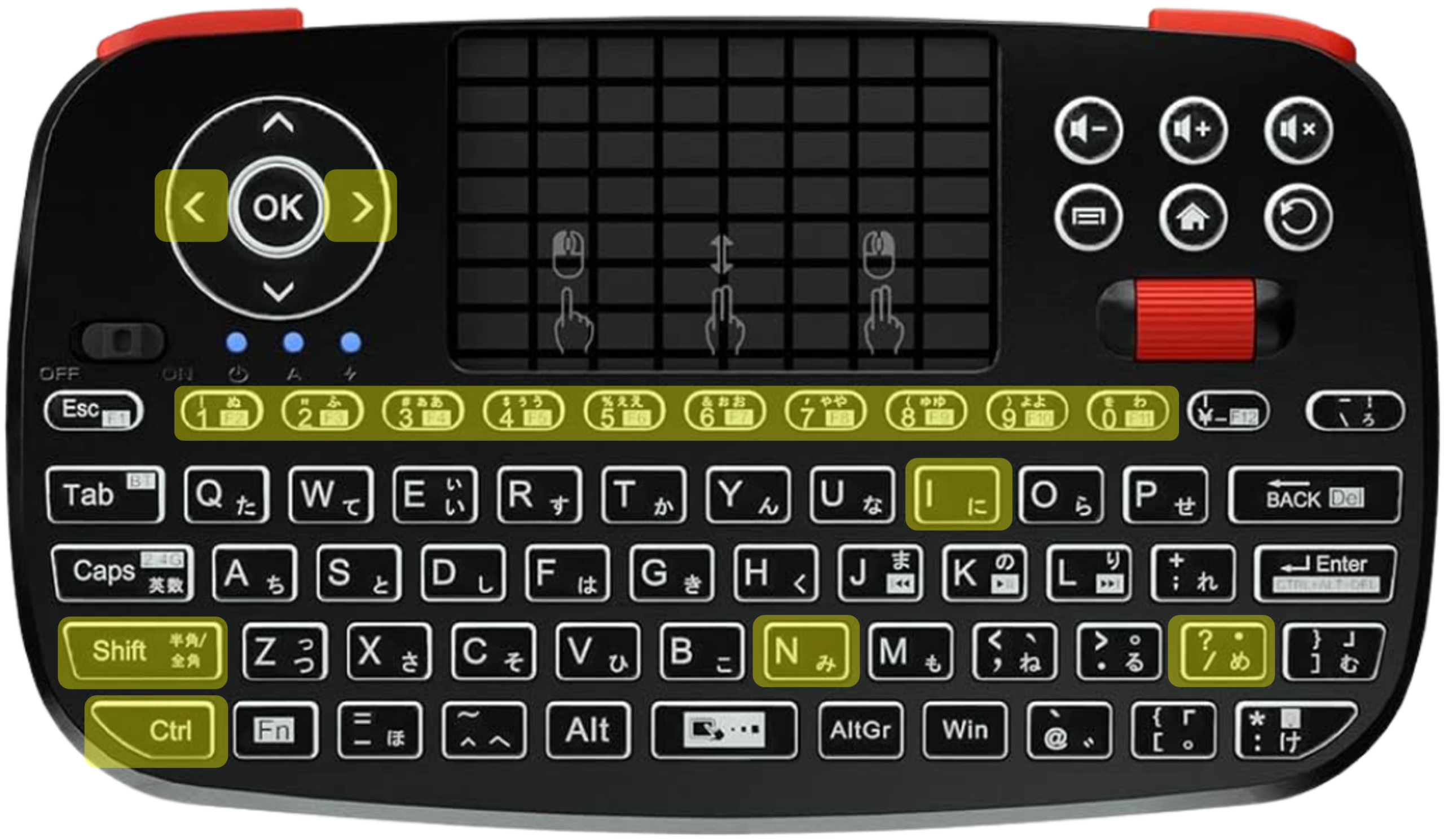
- 割合ジャンプは
0~9(数字キー) -
1で動画の10%地点、5でちょうど半分の位置へジャンプします。0を押せば即座に動画の最初(0%地点)へ戻ることができます。- シークバーでの微調整を省略し、的確に見どころへ移動できます。
- チャプターの移動は
Ctrl+←/→ -
長尺の動画などでチャプターが設定されている場合、チャプターごとにジャンプできます。
- 検索窓への直行は
/(スラッシュ) -
画面上部の虫眼鏡アイコンへカーソルを運ぶ手間を省き、即座に文字入力へ移行できます。
- ミニプレイヤーの起動・解除は
I(アイ) -
現在の動画を画面右下に小さく再生させたまま、裏で次の動画を検索できます。
視聴の手を止めることなく、効率的に次に見るコンテンツを探すことが可能です。 - 次の動画へ進む時は
Shift+N -
今の動画に見切りをつけた際、即座に次の関連動画へスキップします。
今の動画を止めずに次を探す「ミニプレイヤー( I )」
YouTube視聴時のタイムパフォーマンスを最大化するのが「I(アイ)」キーの活用です。 このキーを押すと、現在見ている動画が画面右下に小さく再生され続けたまま、裏側で次の動画候補をスクロールして探すことができます。
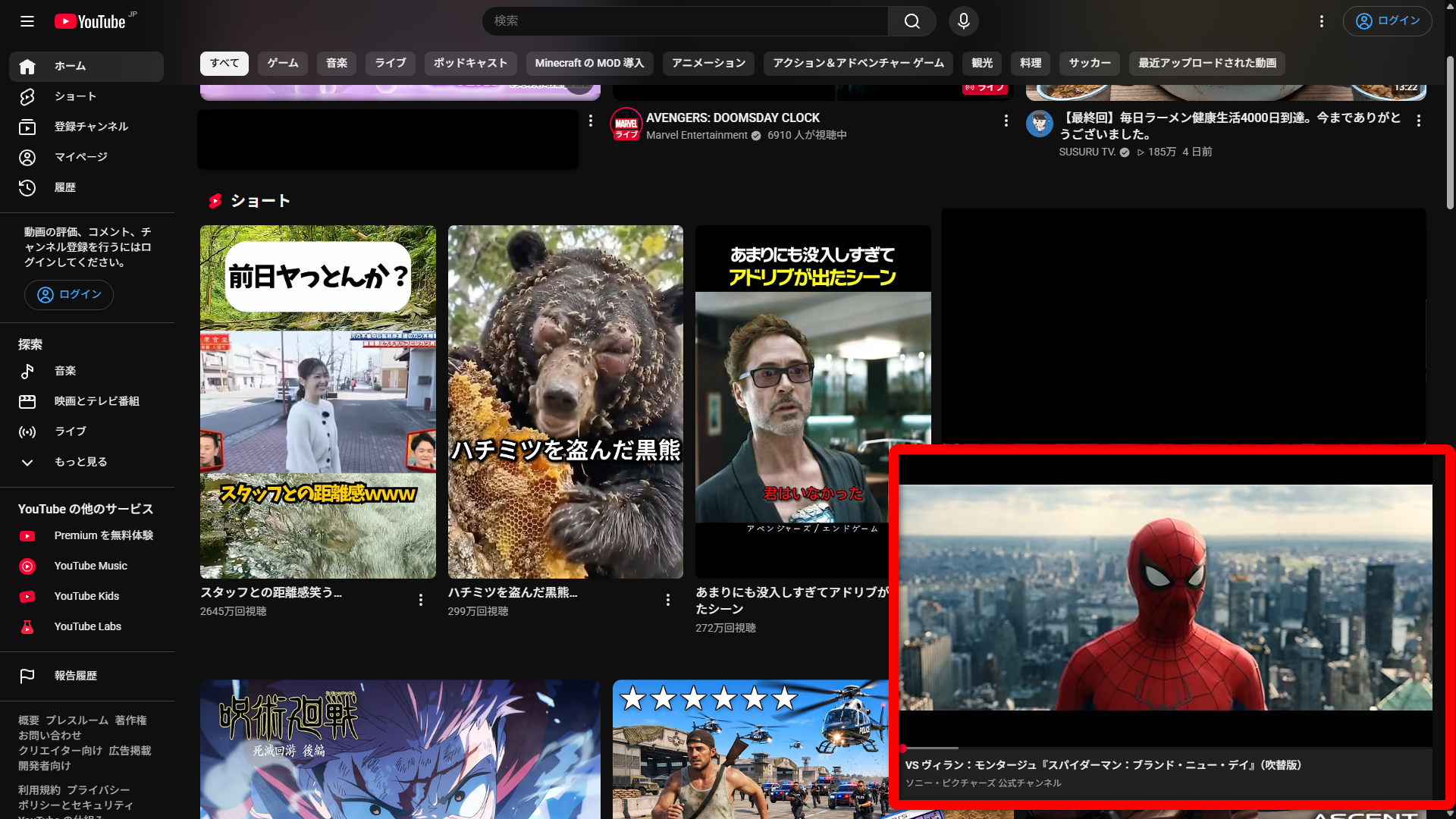
「今の動画の結末は見届けたいが、そろそろ次の動画も準備しておきたい」といった場面において、視聴の手を一切止めることなくシームレスに次のコンテンツへ移行できる、マウスなし環境における必須のテクニックです。
【動画のながら探し】今の動画を止めずに次を準備する
Fire TV Stickなどの専用デバイスで不満に感じやすいのが、別の動画を探す際、現在見ている再生画面を一度離れなければならない点です。
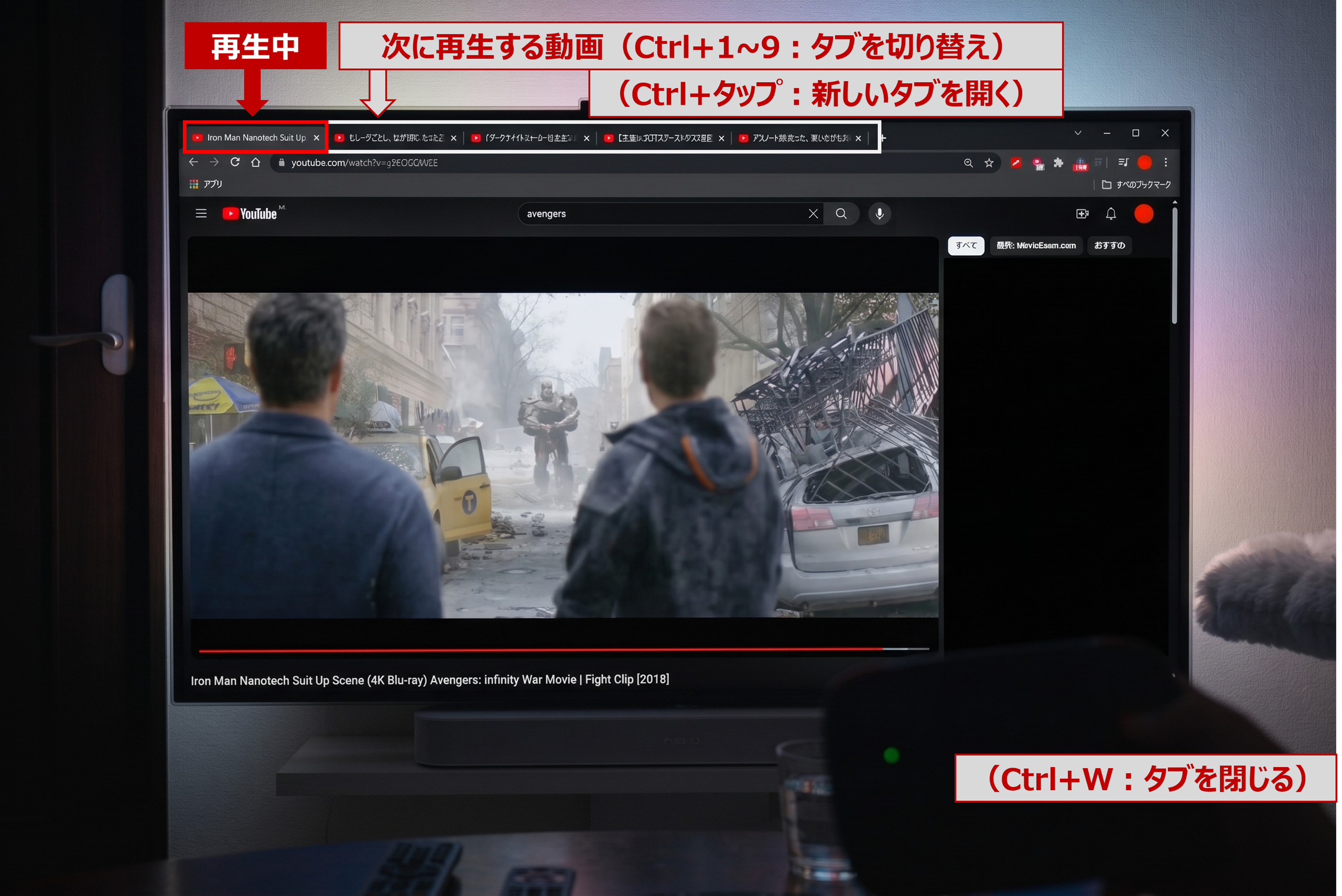
いちいち画面を行き来するストレスをなくし、1つの画面に縛られないWindowsのマルチタスク性能を引き出すショートカットキーは以下の通りです。
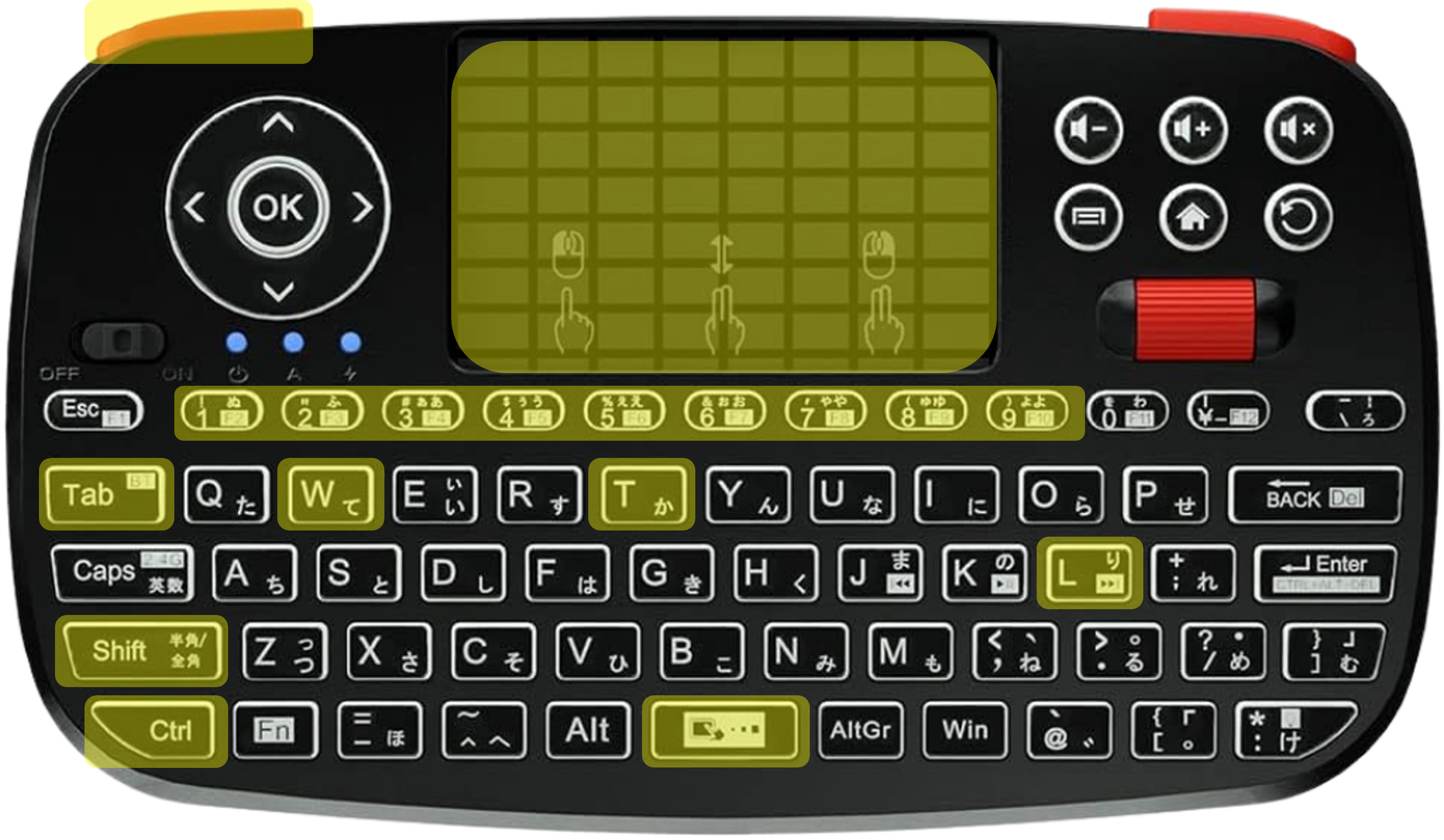
- 裏で新しいタブを開く時は
Ctrl+タッチパッドをタップorクリック -
視聴中の動画を止めることなく、気になった関連動画をバックグラウンドの新しいタブで開いて待機させる操作です。
しかしパソコンであれば、
Ctrlキー を押しながら、右手でサムネイルをタップ(またはクリック)するだけで、再生を途切れさせることなく次々と裏側にストックしておけます。 - タブの移動は
Ctrl+1~9(またはCtrl+Tab) -
裏で開いておいた複数の動画を、マウスなしで瞬時に切り替えます。
- タブを閉じる時は
Ctrl+W -
見終わった動画タブの小さな「×」ボタンにカーソルを合わせる手間を省きます。
※誤って閉じた際は、Ctrl+Shift+Tで即座に復元可能です。 - 検索窓への直行は
Ctrl+L -
ブラウザのアドレスバーへカーソルを移動させ、スムーズにキーワード検索へ移行できます。
- 画面スクロールは
Space -
YouTubeの検索結果やホーム画面をスクロールして快適に次の候補を探すことができます。
※動画再生画面では、「一時停止」になってしまうため、検索画面での活用を推奨します。
YouTubeの動画再生において、前述のミニプレイヤーIで視聴を継続しながら次の候補を探す際、気になる動画を「新しいタブ( Ctrl + タッチパッドをタップ)」で次々と開いてストックしておく手法が極めて有効です。
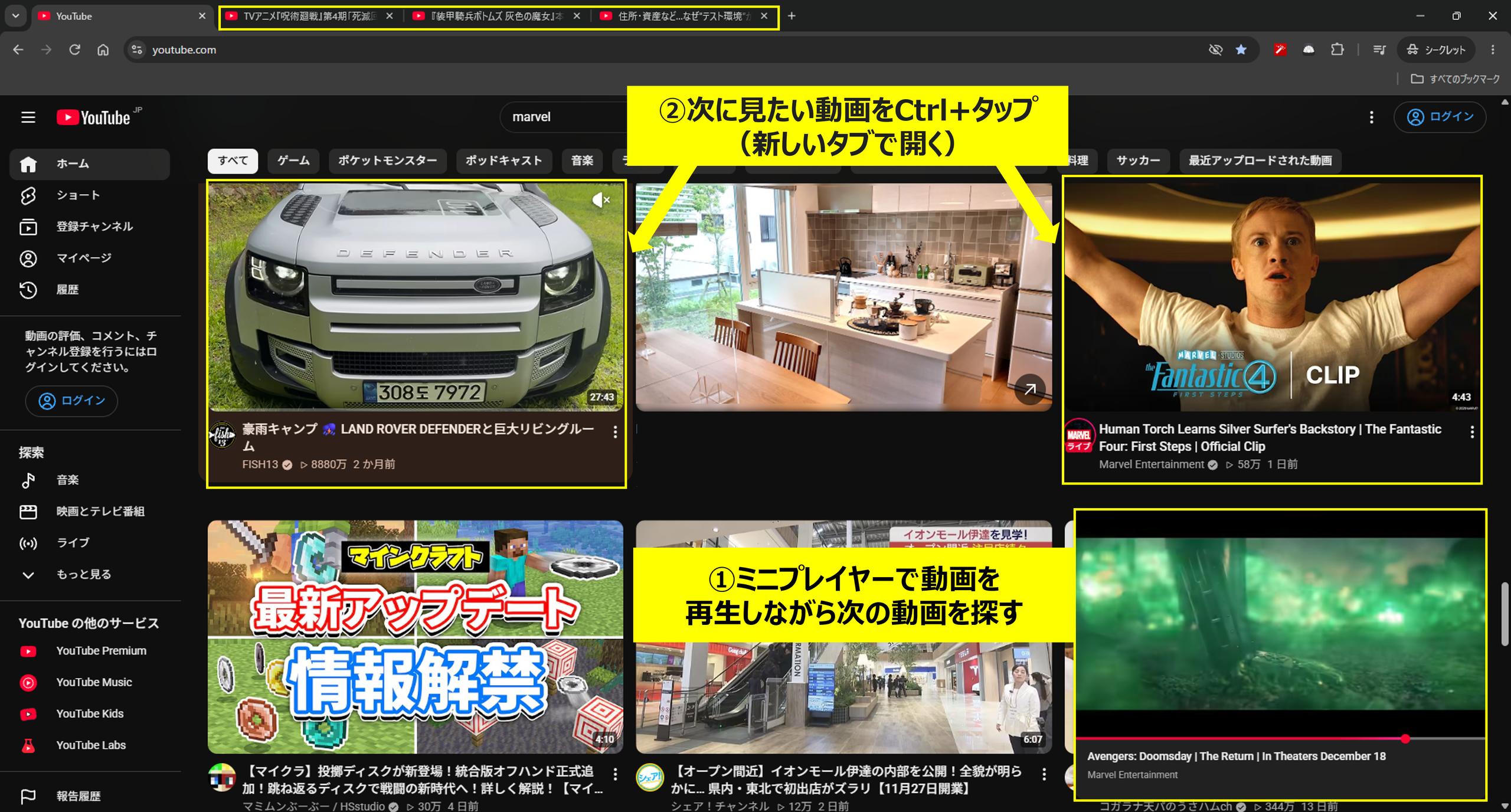
見終わった動画のタブは、Windowsの標準ショートカットキーである「Ctrl + W」を押せば一瞬で閉じることができ、裏で待機させていた次の動画へシームレスに移行できます。
Fire TV Stickの代用としてパソコンをテレビ接続する最大の利点は、この複数タブの行き来による快適な操作性にあります。マウスなしの環境であっても、YouTube専用のショートカットキーとブラウザの基本操作を活用させることで、専用デバイスの不自由さを凌駕する視聴環境が完成します。
【システム・防衛】入力の手間とプライバシーを守る
リビングのソファでパソコンを操作する際、検索のための文字入力や、家族が急に入室してきた際のプライバシー確保、視聴を終えた後の電源オフといったPC特有のシステム操作が発生します。
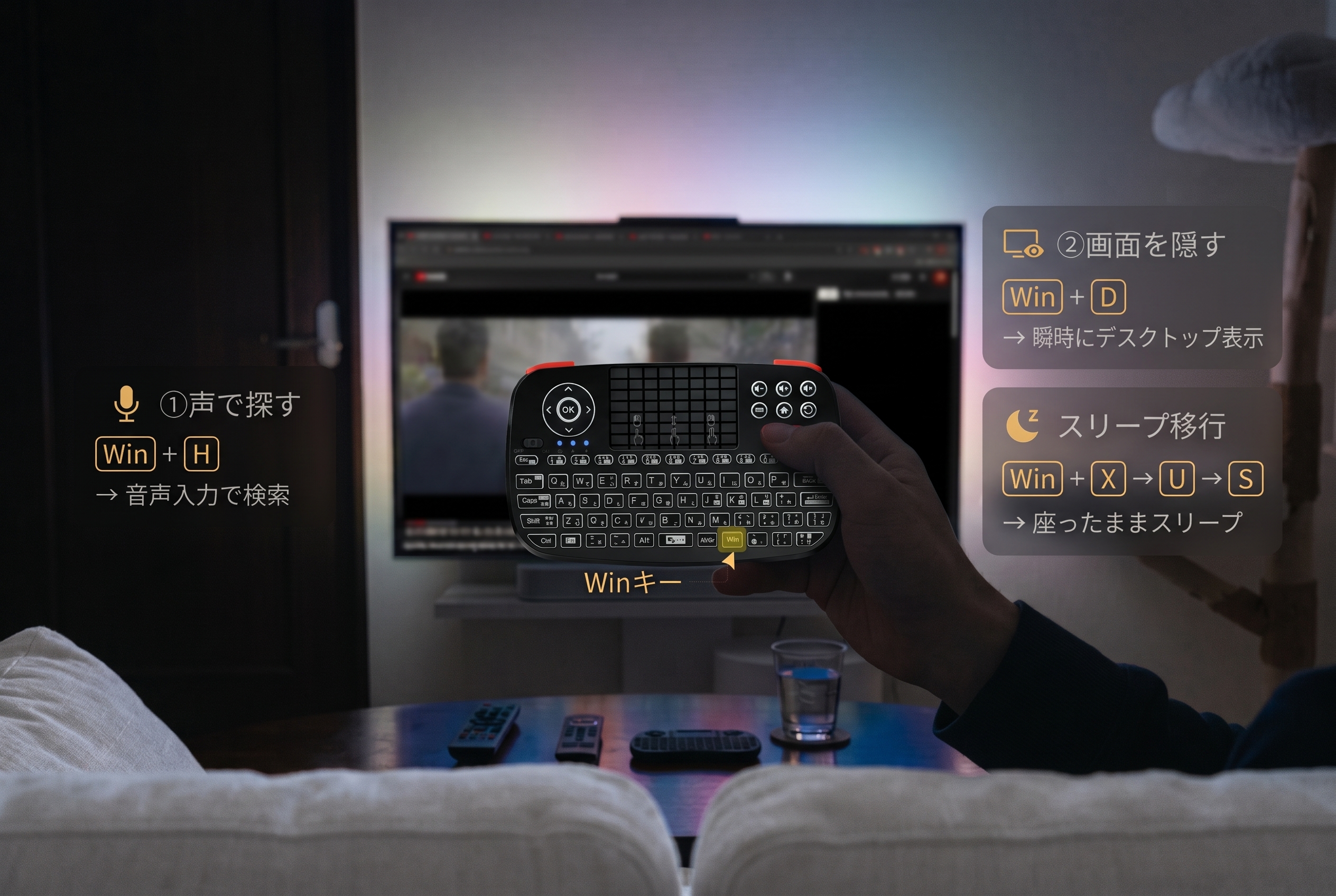
ミニキーボードのタッチパッドを使えばマウスなしでも問題なく対応できますが、ここでWindowsキーを中心としたショートカットキーを組み合わせることで、カーソル移動の手間すら省略し、さらに一段上の快適な操作が可能になります。
Fire TV Stickの代用として構築したテレビ接続環境を快適なものにする活用術は以下のとおりです。
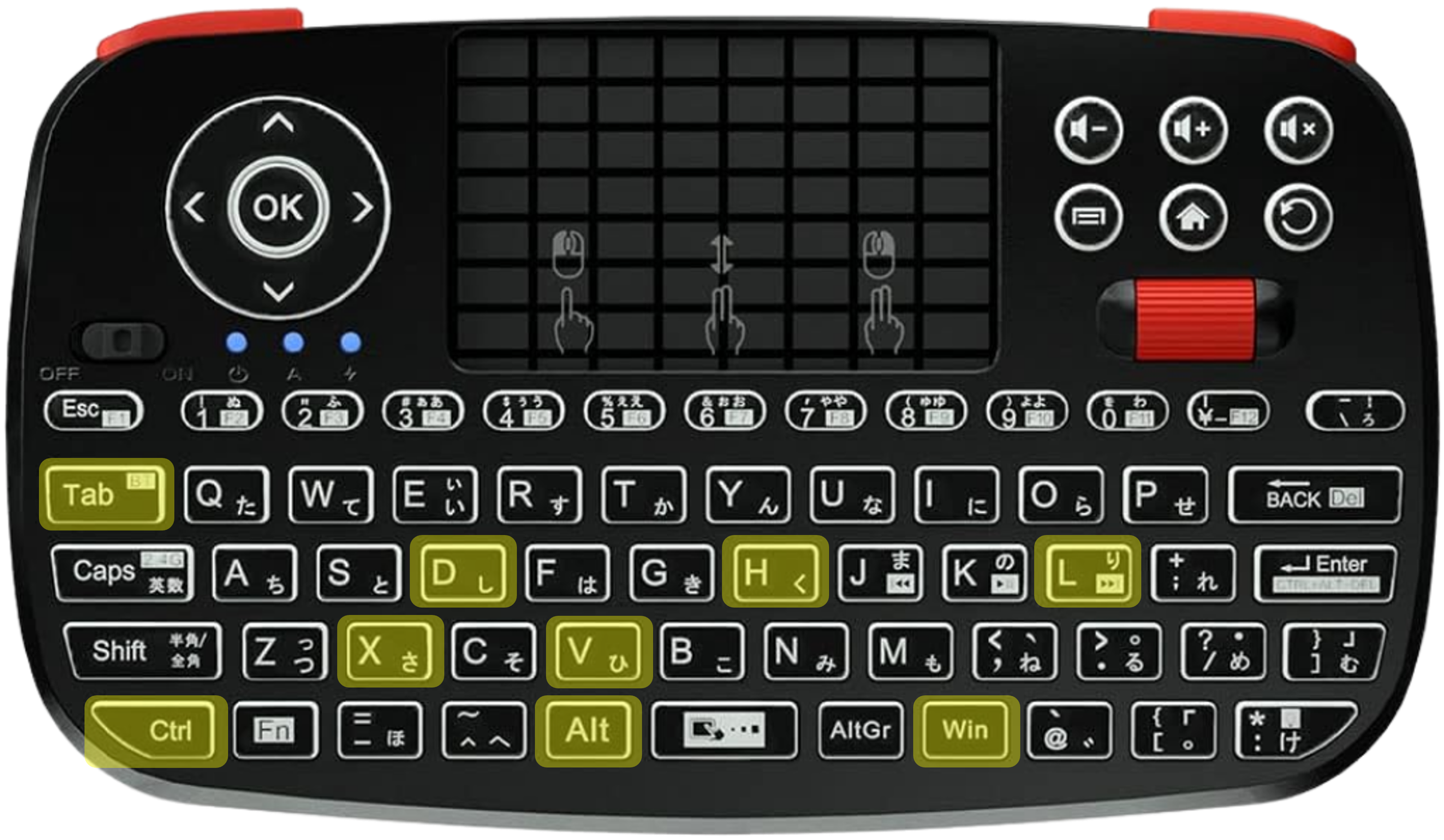
- 音声入力の起動は
Windows+H -
検索窓を開いてから
Windows+Hを押すと、Windows標準の音声入力ツールが起動します。暗いリビングでミニキーボードの小さなキーを探しながら文字を打ち込む手間を省き、声だけで目的の動画検索を完了できる便利な機能です。 - クリップボード履歴からの貼り付けは
Windows+V -
通常の貼り付け(
Ctrl+V)では直前にコピーした1件しか呼び出せませんが、Windows+Vを使えば、過去にコピーしたテキストの履歴を一覧で表示し、選んで貼り付けることができます。 - アプリの切り替えは
Alt+Tab -
アイコンをクリックすることなく、ブラウザからSpotifyなどの別アプリへ切り替えます。
- デスクトップ表示は
Windows+D、画面ロックはWindows+L -
家族の急な入室時など、見ている画面を瞬時に隠してプライバシーを守ります。
- 電源メニューは
Windows+X -
Windows+Xからキーボード操作(U→Sキーを押すなど)を繋げることで、ソファから一歩も動かずにパソコンをスリープ状態にできます。
ここまでに紹介したショートカットは、連続して組み合わせることでさらに利便性が高まります。その代表例が、検索窓の呼び出しと音声入力のコンボです。
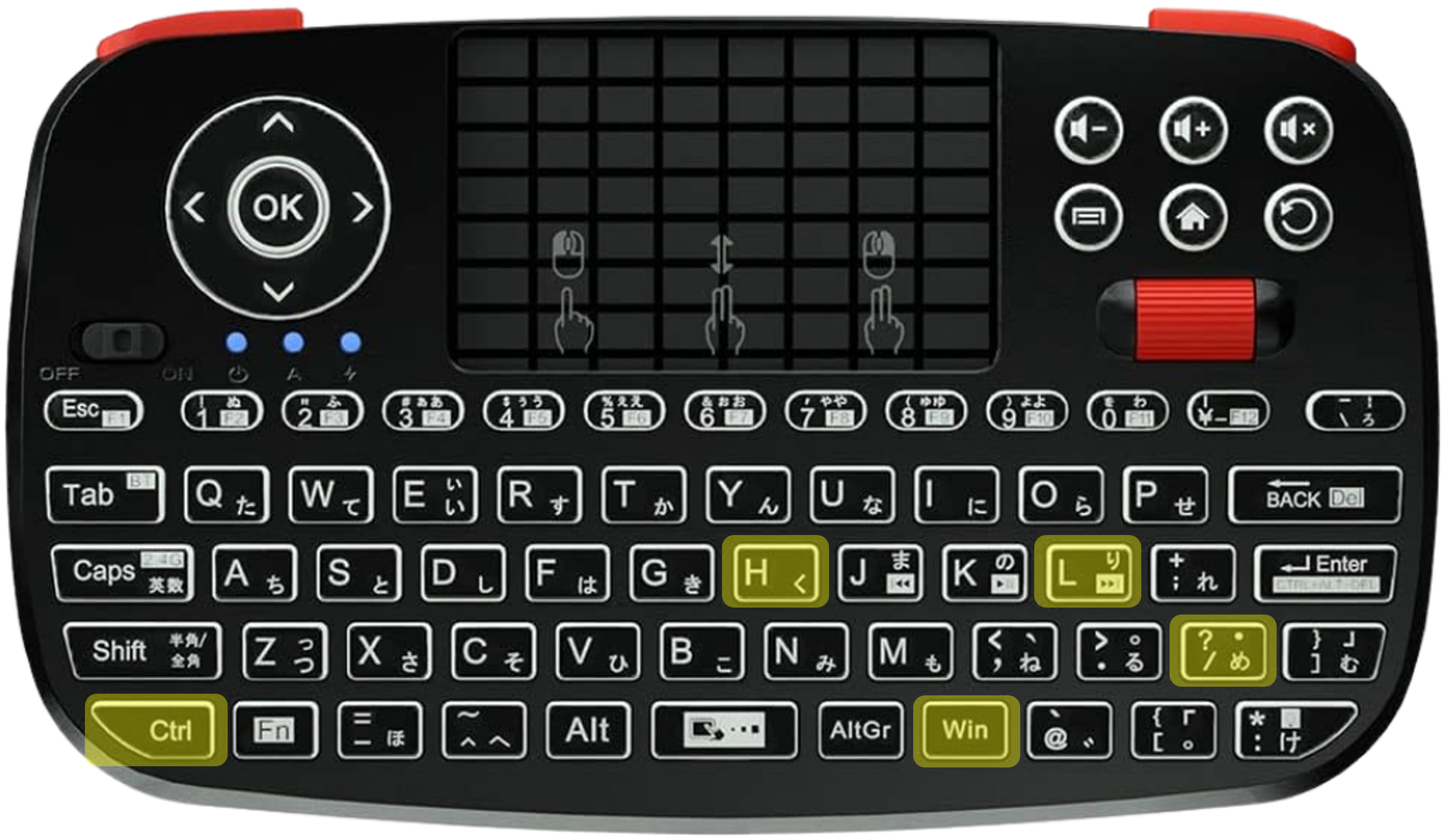
YouTubeを開いている時に「/(スラッシュ)」を、またはブラウザの画面で「Ctrl + L」を押せば、カーソルが即座に検索窓へ移動します。
そのまま「Windows + H」を押して音声入力を起動すれば、声を発するだけで目的の動画検索が完了する、マウスなし環境における極めて効率的な検索手順です。
これらの機能を使いこなすことで、Fire TV Stickの代用として構築した環境は、自分の視聴スタイルに合った快適な操作環境へと仕上がります。
【番外編】PC特権「拡張機能」で動画視聴をさらに極める
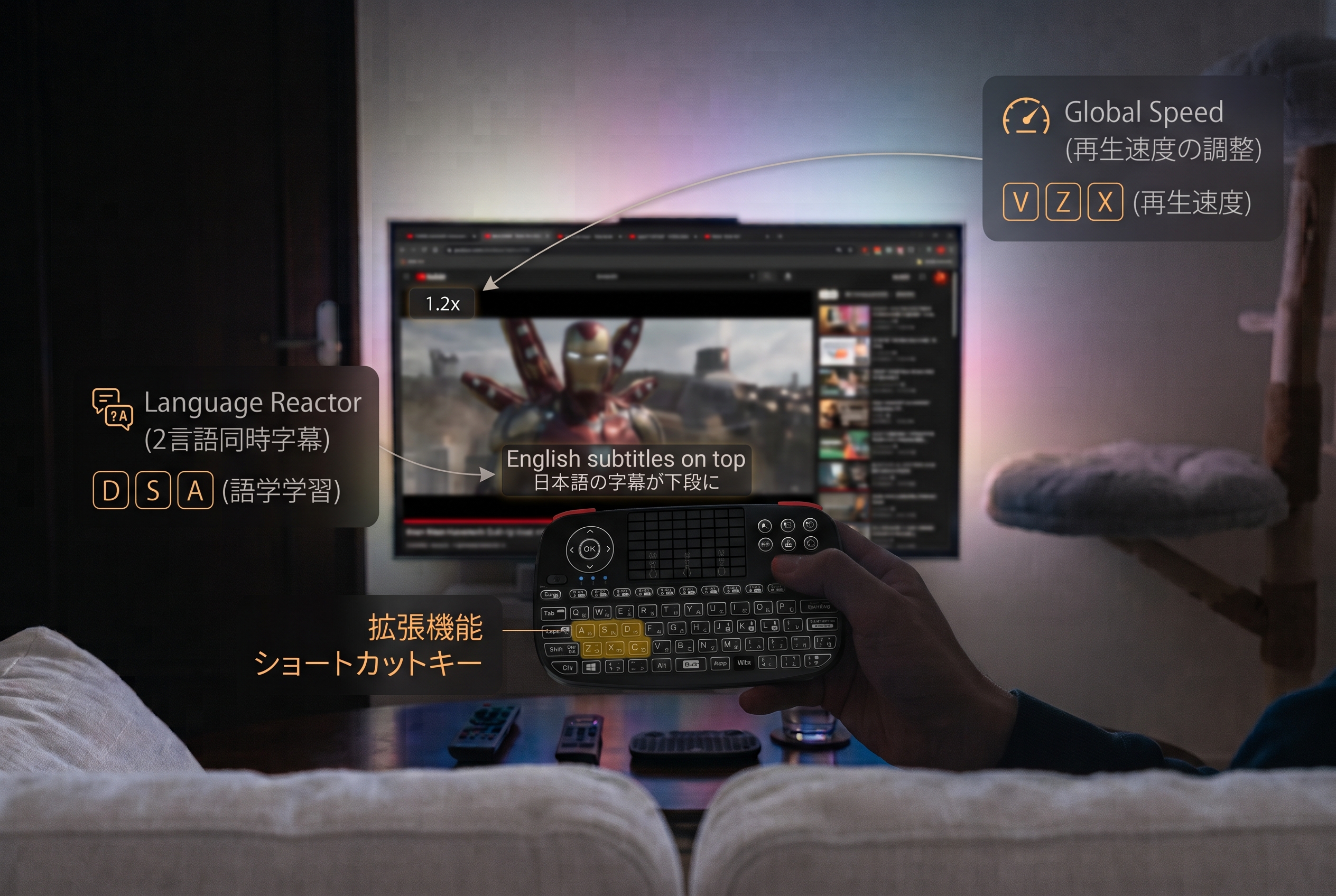
Fire TV Stickには真似できない、パソコンならではの利点が「ブラウザの拡張機能」によるカスタマイズです。
(※これらを導入するための具体的な初期設定については、[前回の記事:【脱Fire TV Stick】ミニPCをテレビ代わりにする最適化・初期設定ガイド]にて詳しく解説しています)
すでに初期設定を終え、拡張機能を導入している方向けに、さらにタイムパフォーマンスを引き上げる2つの強力なショートカットキーを紹介します。
- 再生速度の自由な変更は
VXZ(Global Speed) -
YouTube等の標準機能では不可能な、0.1倍速単位のシームレスな速度コントロールを手元のキー操作だけで行います。
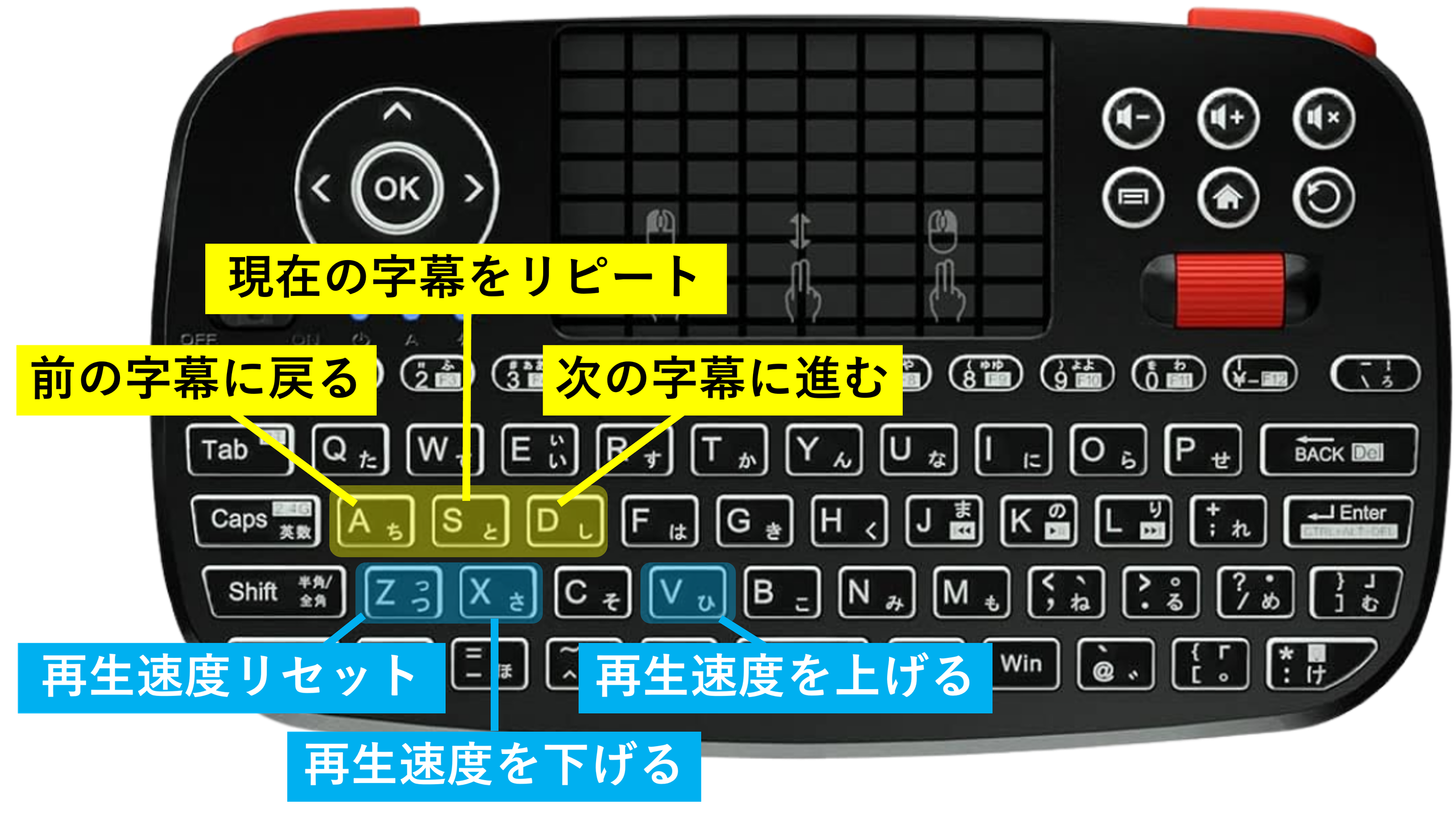
V:再生速度を上げるX:再生速度を下げるZ:再生速度を標準(1.0倍)リセットする
※本来のデフォルト設定とは異なり、後述する語学学習ツール「Language Reactor」の操作キーとの重複を防ぐため、あえてキーボード最下段のV・Z・Xに割り当てています。
これらのキーはキーボードの最下段に並んで配置されているため、ソファに寝転がった状態や暗いリビングでも、手元を見ずに指を滑らせるだけで直感的な操作が可能です。
- 語学学習の最適化
DSA(Language Reactor) -
Fire TV Stickの代用としてパソコンをテレビ接続する最大のメリットが、この学習環境の構築です。NetflixやYouTubeでの動画再生中、以下のショートカットキーを活用することで、マウスなしでもシームレスな反復学習が可能になります。
-
D:次の字幕に進むS:現在の字幕をリピートA:前の字幕に戻る
-
これらのキーは自然に指を置くキーボード中段に並んでおり、先ほどの速度調整キー(
V・X・Z・)のすぐ上に位置しているため手元の確認すら不要になります。
パソコン×テレビ接続時の「マウスなし操作」よくある質問(Q&A)
パソコンをテレビ接続し、Fire TV Stickの代用として快適な操作環境を構築する過程で、よく発生するトラブルとその解決策をまとめました。
マウスなしの環境において、Windowsでの動画再生や、YouTubeのショートカットキーがうまく機能しない場合は、まず以下の項目を確認してください。
- YouTubeで「I」や「/」を押しても全く反応しません。
-
ブラウザから「選択状態(フォーカス)」が外れていることが原因です。
Alt+Tabを押してブラウザ画面を再選択するか、検索窓など別の場所にカーソルが入っていないか確認してください - ショートカット以前に、タッチパッドの反応が悪いです。
-
PCの「USB 3.0ポート(端子が青色のポートなど)」にワイヤレスレシーバーを挿していることが主な原因です。USB 3.0は仕様上、通信時に強いノイズを発生させ、キーボードの電波(2.4GHz帯)と干渉を起こします。
レシーバーを「USB 2.0ポート」に挿し直すだけで基本的には解決します。
それでも改善しない場合は、USB 2.0対応の延長ケーブルを使用してレシーバーをPC本体から離してください。
(※延長コードを使った具体的な配線改善については、こちらの解説も参考にしてください) - スリープやシャットダウンのショートカット(Windows + Xからの操作)が効きません。
-
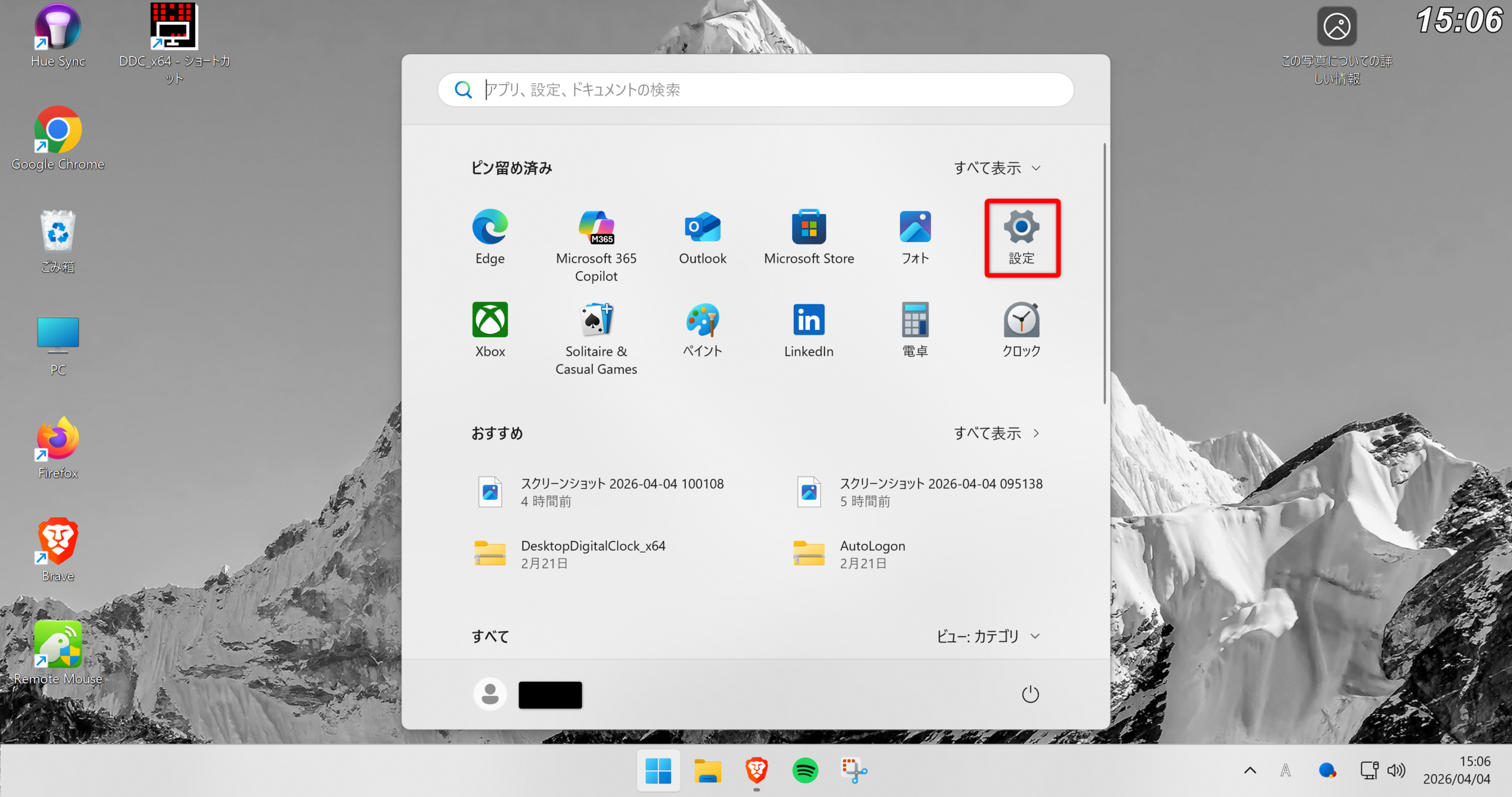
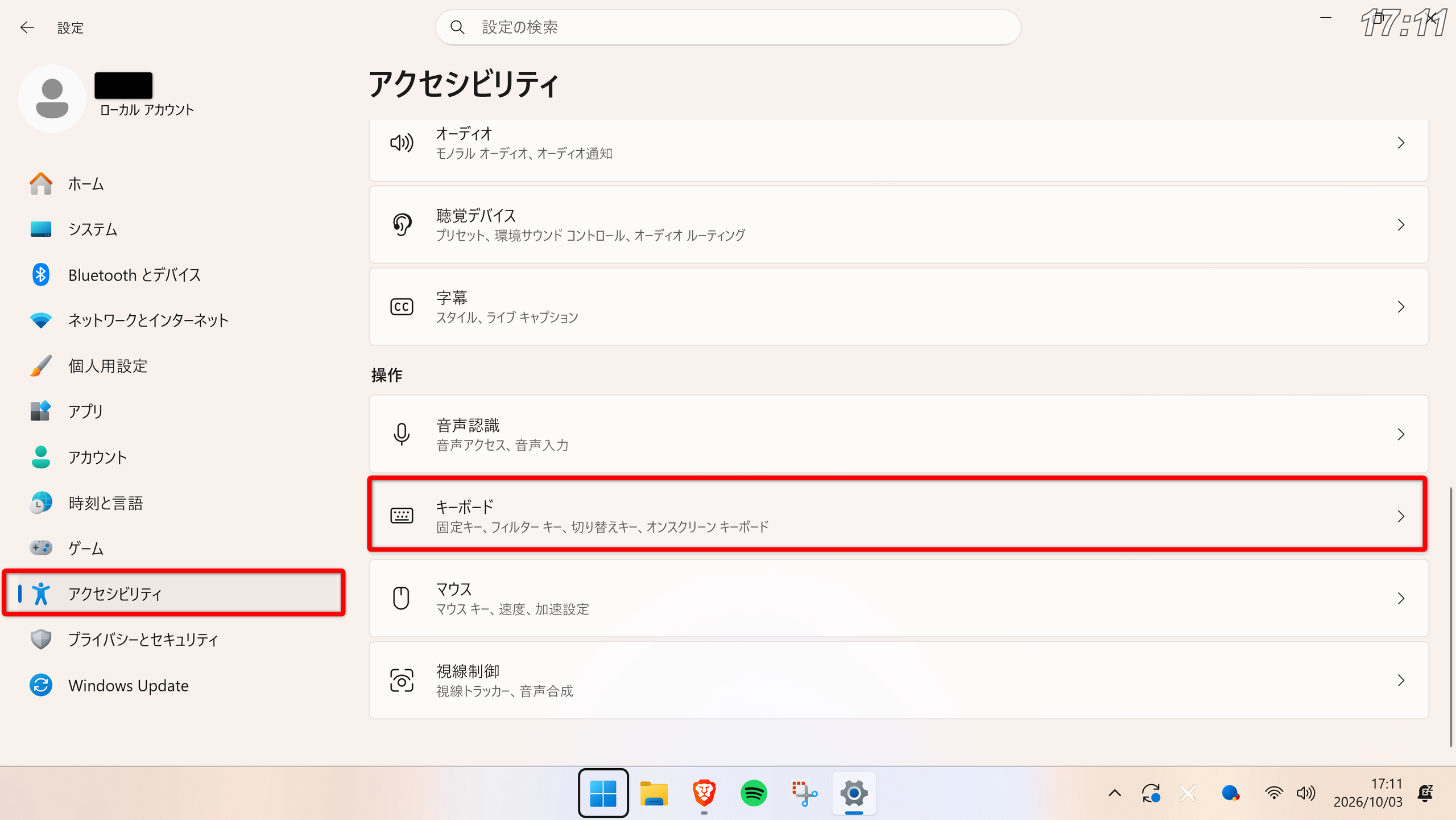
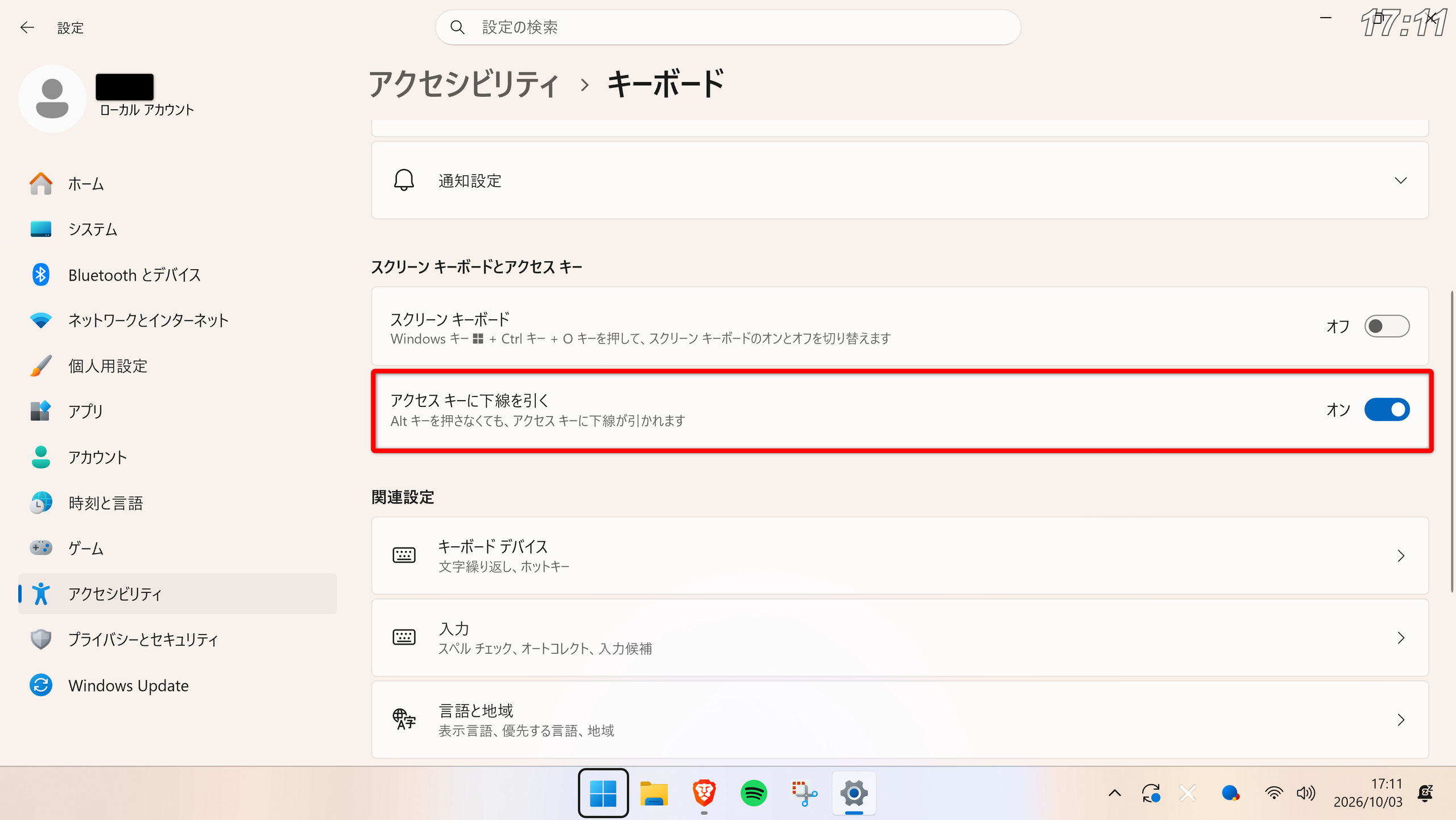
Windowsの設定で「アクセラレータキー」が無効になっている可能性があります。Windowsの設定から「アクセシビリティ」>「キーボード」>「アクセスキーに下線を引く」をオンにすることで解決します。
【手順:「アクセラレータキー」を有効にする】
STEP設定画面を開く STEP左メニューの「アクセシビリティ」から「キーボード」を選択STEP「アクセスキーに下線を引く」をオンにする
まとめ|Fire TV Stickの代用に!ミニPCのテレビ接続で快適操作を極める
本記事では、Fire TV Stickの代用としてパソコンをテレビ接続し、マウスなしの環境でも快適な操作を実現するためのノウハウを解説しました。
Windowsでの動画再生や、YouTube視聴のタイムパフォーマンスを最大化するショートカットキーについては、復習用として以下に再掲します。
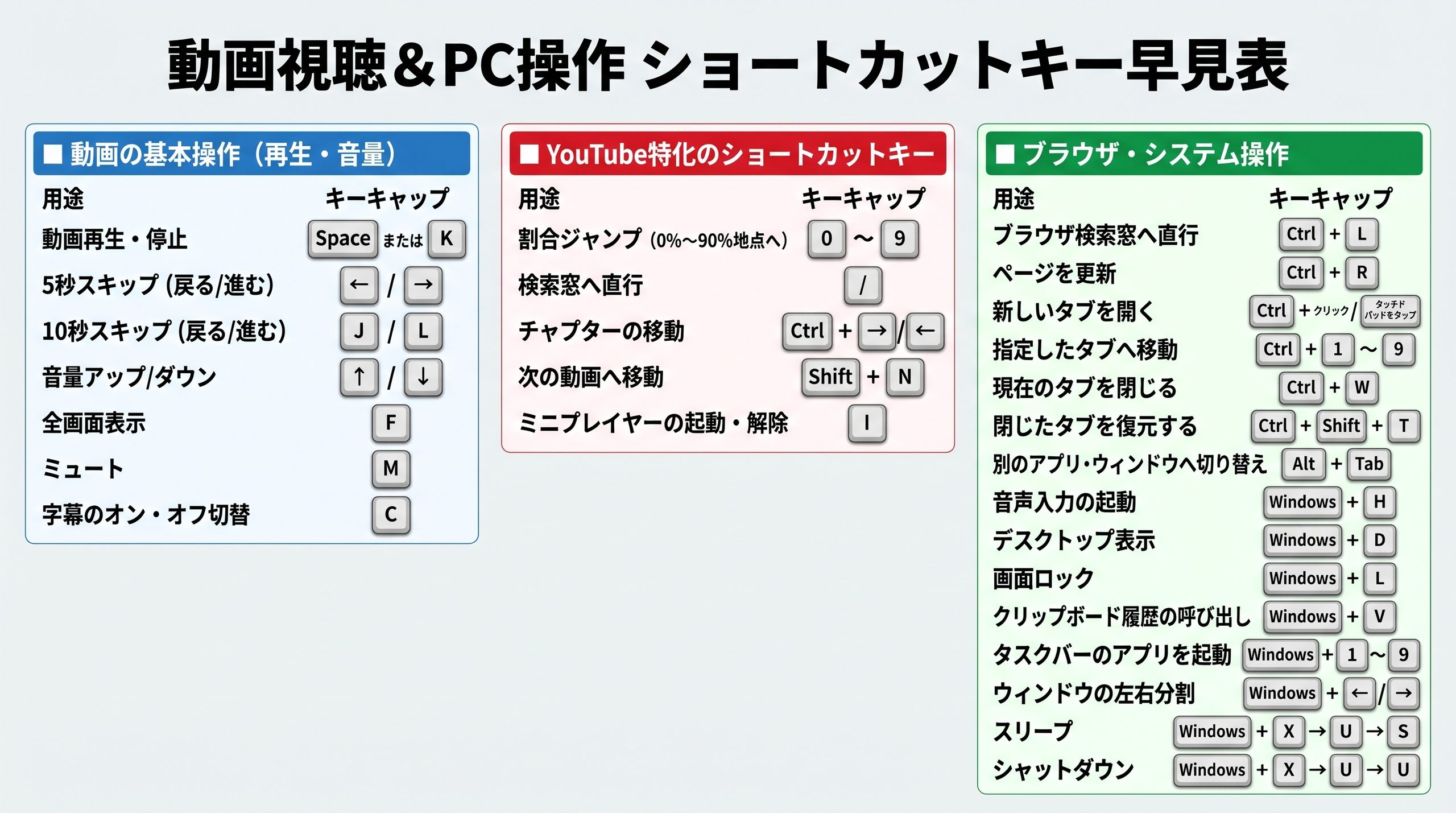
ぜひ一覧画像を保存していただき、リビングでの視聴時にご活用ください。
今回ご紹介した設定とキー操作を連携させることで、専用デバイスの制限を受けない、ストレスフリーな視聴環境が整います。
以上、タイマニ(@taimanix)でした。